

Python is een krachtige, objectgeoriënteerde programmeertaal op hoog niveau die in veel verschillende domeinen wordt gebruikt. De taal biedt een breed scala aan mogelijkheden en heeft de programmeerwereld ingrijpend veranderd. Je kunt Python inzetten voor uiteenlopende toepassingen, van het bouwen van webapplicaties tot het ontwikkelen van computerspellen.
De meeste Python-sleutelwoorden zijn eenvoudig en goed leesbaar, waardoor beginners de taal snel oppikken. Anders dan veel andere programmeertalen heeft Python weinig complexiteit, en de logica is direct te begrijpen. Bovendien kun je Python als open-source taal in korte tijd leren en productief gebruiken, mede dankzij de uitgebreide bibliotheek.
Daarnaast is Python een scripttaal die je op de meeste platforms kunt gebruiken, zoals Linux, Windows, Macintosh, mobiele systemen en zelfs PlayStation. De vraag is: hoe installeer je Python op een VPS server? En meer specifiek: hoe installeer je Python op een Linux- of Windows-VPS? Dit artikel beantwoordt die vragen en laat je stap voor stap zien hoe je dat doet. Maar voordat we dieper ingaan op het installeren van Python op een server, is het goed om eerst de belangrijkste redenen achter het ontstaan van Python als programmeertaal toe te lichten.
Wat zijn de belangrijkste voordelen van de Python-programmeertaal?
Deze programmeertaal is ontworpen om de volgende redenen:
- Python is een krachtige taal die goed kan concurreren met andere programmeertalen, omdat de syntax eenvoudig en toegankelijk is voor beginners.
- Python is een open-source taal, zodat jij en andere ontwikkelaars kunnen bijdragen aan de doorontwikkeling ervan.
- De eenvoudige syntaxis van Python maakt de code leesbaar als gewone Engelse tekst, waardoor je programma's snel kunt ontwikkelen.
Je kunt ook je scripts of verschillende bots (zoals sneakerbots) eenvoudig op een VPS uitvoeren. Misschien vraag je je nu af hoe je Python installeert op een VPS-server (Linux en Windows)?
Python installeren op een Linux VPS
Voordat je Python installeert op een Linux-VPS, controleer je eerst of het al standaard aanwezig is. Op de meeste Linux-VPS-distributies is Python namelijk al voorgeïnstalleerd. Voer de volgende opdracht in de terminal van je Linux-VPS-server in om dit te controleren:
python3
Als Python al op je Linux-VPS-server is geïnstalleerd, zie je de volgende uitvoer:
Python 3.8.5 (standaard, 27 jan 2021, 15:41:15)
[GCC 9.3.0] op Linux
Typ “help”, “copyright”, “credits” of “license” voor meer informatie.
>>>
Als Python niet op je Linux-VPS is geïnstalleerd, toont de terminal het volgende uitvoer:
Command' python3′ not found. Did you mean:
command 'python0' from snap python0 (0.9.1)
command 'python3' from deb python3 (3.8.2-0ubuntu2)
command 'python2' from deb python2 (2.7.17-2ubuntu4)
See 'snap info <snapname>' for additional versions.

Bouw op een Linux VPS met root-toegang, NVMe en AMD EPYC-kracht.
Bekijk Linux-plannenHoe installeer je Python stap voor stap op een VPS?
Stap 1: je Linux Server bijwerken
Begin met het updaten van je Linux-server via de onderstaande opdrachten. Let op: verschillende versies van Linux vereisen andere updateopdrachten. Als je bent ingelogd als root-account, hoef je geen gebruik te maken van Sudo om opdrachten uit te voeren, omdat je dan al over de benodigde rechten beschikt.
-
Ubuntu & Debian
sudo apt update
-
CentOS
sudo yum update -y
Stap 2: Python 3.x installeren
Gebruik de volgende opdrachten om Python te installeren op de verschillende distributies van Linux-VPS.
-
Ubuntu & Debian
sudo apt install python3
-
CentOS
sudo yum install python3
Lees ook: CentOS vs Ubuntu 2022: Maak je keuze
Stap 3: de Python-installatie bevestigen
Nu Python op je VPS-server is geïnstalleerd, controleer je of de installatie correct is verlopen door de volgende opdracht in de terminal uit te voeren:
python3
Zoals vermeld in stap 1, bevestigt het volgende uitvoer dat Python is geïnstalleerd op je Linux VPS:
Python 3.8.5 (standaard, 27 jan 2021, 15:41:15)
[GCC 9.3.0] op Linux
Typ “help”, “copyright”, “credits” of “license” voor meer informatie.
>>>
Een andere vraag die je misschien hebt: hoe installeer je Python op een Windows VPS?
Python installeren op een Windows VPS
Python is standaard niet geïnstalleerd op Windows. Je kunt het echter eenvoudig installeren en direct gebruiken.
Stap 1: Python installeren
Je kunt Python installeren op alle versies van Windows, van Windows Server 2019 tot Windows 10. We laten zien hoe je Python installeert op een Windows VPS met Windows Server 2019. Je kunt ook een Windows VPS aanschaffen en Python installeren om je projecten beter bereikbaar en veilig te houden. Om Python op Windows te installeren, ga je naar het downloadcentrum van Python en kies je de juiste versie.
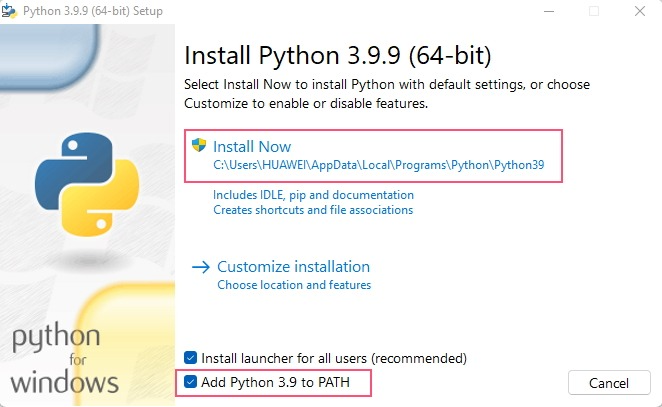
Selecteer vervolgens het Windows-installatieprogramma (64-bits) als de aanbevolen versie. Wanneer het eerste scherm verschijnt, schakel dan de optie Python 3.7 toevoegen aan PATH in en klik op "Install Now."
Stap 2: de padlengtebegrenzing uitschakelen
Deze optie verwijdert de bestaande beperkingen op de MAX_PATH-variabele. Het is goed om te weten dat het inschakelen van deze optie geen problemen veroorzaakt met het besturingssysteem of andere functies. Het uitschakelen van de padlimiet zorgt er alleen voor dat Python langere namen kan gebruiken voor "Path"-variabelen.
Bij Linux en de meeste distributies gelden geen beperkingen voor de lengte van padvariabelenamen. Wanneer je Python installeert op een Windows VPS, is deze optie dan ook nuttig om problemen op dat vlak te voorkomen. Je kunt deze stap overslaan als je de beperking voor de MAX_PATH-variabele niet wilt verwijderen. Klik tot slot op de knop Sluiten om de installatie van Python op de Windows VPS af te ronden.
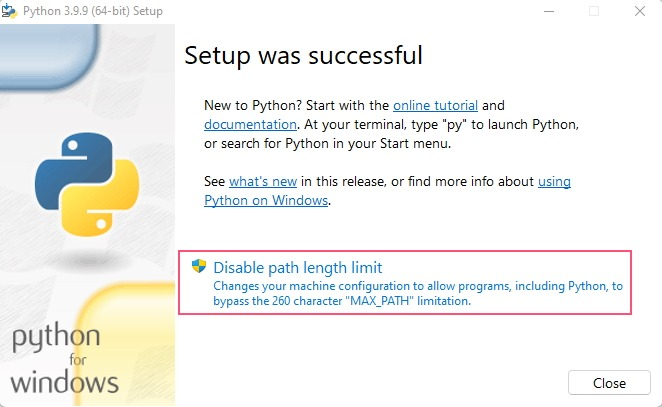
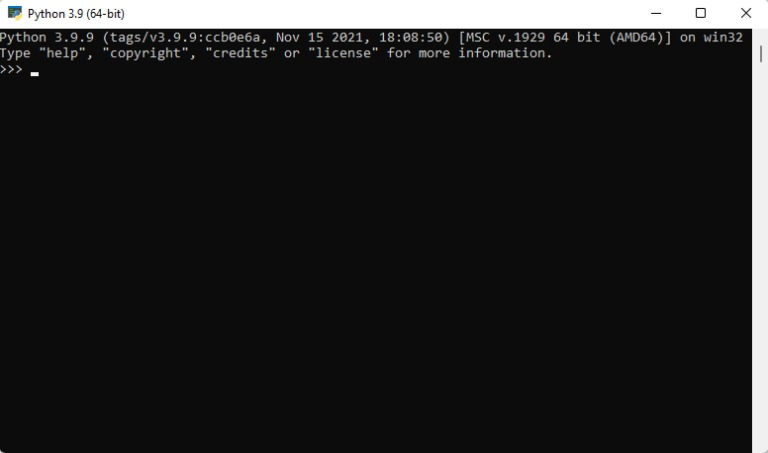
Python is nu geïnstalleerd op de Windows VPS, zoals hierboven te zien is. Als je Python uitvoert, verschijnt de volgende uitvoer in de opdrachtprompt.
Of je nu een Virtual Private Server (VPS) beheert, softwareontwikkelaar bent of gewoon gebruiker: op een gegeven moment heb je pip nodig. Pip is een pakketbeheerder waarmee je allerlei softwarepakketten geschreven in Python kunt installeren. In de volgende secties leggen we uit wat pip is, hoe het werkt en hoe je pip op een VPS installeert.
Wat is pip en waarvoor gebruik je het?
Voordat we de installatie van pip behandelen, is het handig om te begrijpen wat pip is en hoe het werkt. Pip staat voor pip installeert pakketten en is een pakketbeheersysteem voor de opdrachtregel voor software geschreven in Python. Na de installatie van pip kun je Python-pakketten installeren en beheren via de opdrachtregel of terminal. Kortom: pip vereenvoudigt het installeren en beheren van Python-modules en -pakketten, doordat het verbinding maakt met de Python Package Index (PyPI).
Wanneer je pip gebruikt om Python-pakketten te installeren, lost de pakketbeheerder alle afhankelijkheden op en controleert hij of de geselecteerde pakketten al aanwezig zijn. Ontbreken ze, dan installeert pip ze automatisch.
Hoe installeer je pip op een VPS?
Hoewel pip bij de meeste Python-installaties al meegeleverd is, moet je het soms handmatig installeren. Pip is beschikbaar op alle gangbare besturingssystemen, waaronder de meeste Linux-distributies. In dit artikel laten we zien hoe je pip installeert en test op CentOS, Ubuntu en Windows 10. Gebruik je Linux, log dan eerst in via SSH.
Lees ook: De SSH-poort wijzigen in Linux
Pip installeren op CentOS
Stap 1: Voordat je pip installeert, moet je de EPEL Repo toevoegen.
Stap 2: Vervolgens moet je bijwerking je machine met het volgende commando:
yum -y update
Stap 3: Nu kun je pip installeren met het onderstaande commando:
yum -y install python-pip
Stap 4: we kunnen een paar eenvoudige commando's uitvoeren om te controleren of pip correct is geïnstalleerd.
- een lijst van beschikbare pip-commando's opvragen:
pip --help
- De pip-versie controleren:
pip -v
pip installeren op Ubuntu
Je moet de apt-pakketbeheerder gebruiken om pip op Ubuntu te installeren.
Stap 1: Zoals eerder beschreven, moet je eerst je Ubuntu-machine updaten:
sudo apt update
Stap 2: installeer pip nu op je machine met het volgende commando:
sudo apt install python-pip
Stap 3: Tot slot kun je met dit commando controleren of pip correct is geïnstalleerd:
pip --version
pip installeren op Windows 10
Stap 1: je moet de commandoprompt.
Stap 2: Controleer of pip al op je machine is geïnstalleerd:
Python
Stap 3: Vervolgens moet je het pip-bestand (.py) downloaden van de Python Package Authority (PYPA):
https://bootstrap.pypa.io/get-pip.py
Stap 4: nu kun je pip installeren met het onderstaande commando:
python get-pip.py
Stap 5: ten slotte kun je de pip-installatie verifiëren met het volgende commando:
pip help
als pip correct is geïnstalleerd, zie je een uitvoer die er ongeveer zo uitziet:
pip 18.0 van c:\users\path\to\pip
Bekijk ook ons andere artikel, dat volledig gewijd is aan pip, inclusief voor- en nadelen en algemene handleidingen voor het installeren, verwijderen, downgraden en upgraden van pip!
Je weet nu niet alleen hoe je Python op VPS installeert, maar ook hoe je Python-scripts uitvoert op VPS.
Conclusie: hoe installeer je Python op een VPS Server?
In dit artikel hebben we besproken hoe je Python op VPS kunt installeren, specifiek voor Linux en Windows. We hopen dat je deze handleiding kunt gebruiken als nuttige referentie om je kennis van VPS-servers uit te breiden. Daarnaast bieden we je verschillende Python-hosting oplossingen aan, met als doel je de beste diensten te bieden voor jezelf en je bedrijf. Met onze Python-serverhosting gebruik je de volledige kracht van Python zonder beperkingen, inclusief een geoptimaliseerde Cloud VPS met elke Linux-distributie die je wilt. Heb je nog vragen, neem dan gerust Neem contact met ons op.
Veelgestelde vragen
Hoe voer je een Python-script uit vanaf een server?
Je kunt Python-scripts uitvoeren via Python-commando's. Open een opdrachtregel en typ het woord Python, gevolgd door het pad naar je script. Bijvoorbeeld, Python hello.py
Wat kun je doen met een VPS?
Je kunt VPS gebruiken om websites te hosten en webapplicaties te ontwikkelen, testen en lanceren. Daarnaast kun je er Forex-tradingbots of Expert Advisors mee draaien.
Waarom werkt pip-installatie niet?
Pip wordt niet herkend als interne of externe opdracht in Python 3.x. Deze fout betekent meestal dat er een probleem is met de Python-installatie, of dat de PATH-variabele niet correct is ingesteld. De beste oplossing is om Python en alle bijbehorende onderdelen opnieuw te installeren.



Discussie
Reacties
Log in om mee te praten.