
Verbinding maken met een Linux VPS via SSH
Om verbinding te maken met een Linux VPS, moet je werken met SSH-sleutels. Deze handleiding
leert je hoe je verbinding maakt met een Linux VPS via SSH-sleutels en ook,
hoe je PuTTY gebruikt. Houd er rekening mee dat je OpenSSH nodig hebt om SSH-sleutels te kunnen gebruiken
geïnstalleerd op uw apparaat en server. De OpenSSH-servertoepassing is
al geïnstalleerd op alle Cloudzy Linux virtual private servers.
Hoe te
Verbind met de Linux VPS via SSH
Zorg ervoor dat de OpenSSH-client op je apparaat is geïnstalleerd. Daarna kun je
maak een beveiligde externe verbinding met je Linux VPS met het volgende
instructies:
Stap 1: Open de SSH-terminal op je computer en
voer de volgende opdracht uit:
ssh your_username@host_ip_addressStap 2: Voer je wachtwoord in en druk op
Enter. Houd er rekening mee dat je geen feedback krijgt op de
scherm wanneer je typt. Als je je wachtwoord plakt, zorg er dan voor dat het is opgeslagen
veilig en niet in een tekstbestand.
Stap 3: Wanneer je voor de eerste keer verbinding maakt met een VPS,
wordt gevraagd of je wilt doorgaan met verbinden. Typ gewoon
ja en druk EnterDit bericht
Dit verschijnt alleen de eerste keer, omdat de externe server niet
herkend wordt op je lokale computer.
Je bent nu verbonden met de externe server.
SSH aanmaken en gebruiken
sleutels
SSH-sleutels zijn het veilige alternatief om verbinding te maken met een externe server
zonder wachtwoordzin. Het wordt sterk aanbevolen om deze methode te gebruiken
in plaats van wachtwoorden.
De standaardprocedure voor het aanmaken van een Secure Shell publieke/privésleutel
het volgende paar:
Stap 1: Start
het sleutelgeneratieprogramma
ssh-keygenDe uitvoer ziet er als volgt uit:

Stap
2: Voer het pad in naar het bestand dat de sleutel opslaat
Standaard verschijnt de bestandsnaam id_rsa, die een RSA v2-sleutel vertegenwoordigt,
tussen haakjes. Je kunt dit bestand selecteren door op
Enter te drukken, of een alternatieve bestandsnaam invoeren.
Let op: de publieke sleutel eindigt op .pub, maar de privésleutel
heeft dit niet.
Stap 3:
Voer een wachtwoordzin in voor je sleutel
Deze wachtwoordzin wordt gebruikt om je privésleutel te versleutelen. Een lege invoer
betekent dat er geen wachtwoordzin wordt gebruikt, maar dit wordt afgeraden voor meer
beveiliging. Je kunt het veld leeg laten als je niets gevoeligs
op je server doet. Let op: de wachtwoordzin wordt niet weergegeven
terwijl je deze typt.
Enter passphrase (empty for no passphrase): <Type the passphrase>Stap 4:
Voer de wachtwoordzin opnieuw in ter bevestiging
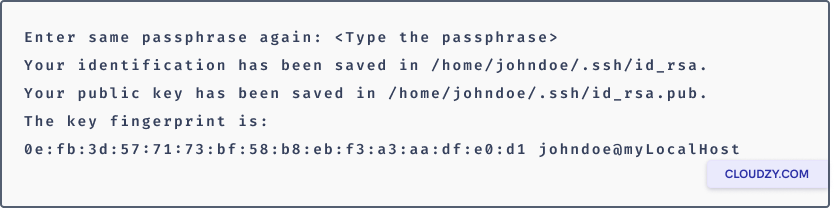
Stap 5: Controleer de
resultaten
De sleutelvingerafdruk (een reeks hexadecimale waarden van 2 cijfers,
gescheiden door dubbele punten) wordt weergegeven. Controleer of het pad naar de sleutel correct is. In het
voorbeeld is het pad /home/johndoe/.ssh/id_rsa.pub. Op dit punt heb je
een publiek/privaat sleutelpaar aangemaakt.
Stap 6: Voeg de
sleutel
Kopieer de publieke sleutel en voeg deze toe aan het
/home/johndoe/.ssh/authorized_keys bestand in je homedirectory op de
externe host.
Wanneer je de SSH-sleutel aanmaakt, kun je deze toevoegen aan je virtual private
servers en verbinding maken via SSH zonder elke keer een wachtwoord in te voeren.
Dit is ook een stuk veiliger, omdat de sleutel niet eenvoudig te kraken is zoals
normale wachtwoorden.
Verbinding maken met
Linux VPS van Windows
PuTTY is een populaire Windows-terminalemulator, maar is niet beperkt tot
Windows-besturingssystemen. Het is gratis en open-source, en daardoor ook populair
bij Linux-gebruikers. Het biedt een tekstinterface voor externe computers
die elk ondersteund protocol gebruiken, waaronder SSH en Telnet.
Stap 1: PuTTY downloaden
op Windows
Als je PuTTY nog niet hebt geïnstalleerd, ga dan naar de PuTTY downloaden pagina en download het
Windows-installatieprogramma uit het gedeelte Package Files op de pagina.
Stap 2: Configureren
PuTTY
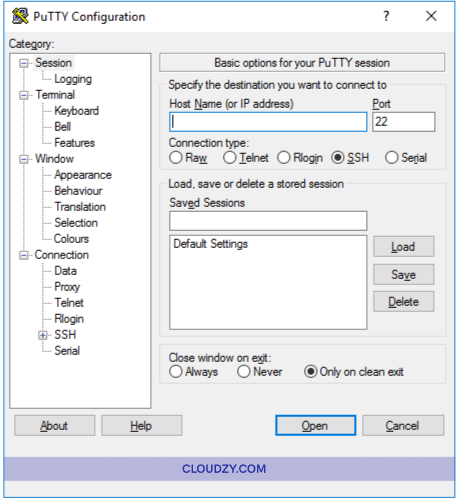
Het hoofdscherm voor sessieinstellingen verschijnt wanneer je
PuTTY. Begin met het IP-adres van de server invoert je bent
poging mee te verbinden.
De poort is standaard ingesteld op 22, omdat dit de standaardpoort is
voor SSH op de meeste servers.
Als je geen privésleutel gebruikt om verbinding te maken met je server en je
je configuratie niet wilt opslaan voor later gebruik, kun je
klik op Openen om een SSH onmiddellijke verbinding met uw server te maken die
deze verifieert met het wachtwoord van uw instantie.
Als dit de eerste keer is dat u verbinding maakt met uw Linux VPS, zal PuTTY
zal weergeven Beveiligingswaarschuwing u informeren dat het geen
sleutel in het register voor deze server heeft. Dit is normaal voor uw
eerste verbinding.
Er verschijnt een nieuw venster. Als de verbinding geslaagd is, wordt u
gevraagd uw wachtwoord in te voeren. Als u alles correct hebt ingevoerd,
bent u nu verbonden met een shell op uw server.
Stap 3: Authenticeer SSH
Sleutel
PuTTY kan ook worden geconfigureerd om SSH-sleutels te gebruiken. SSH-sleutels zijn veiliger en
soms een handiger authenticatiemethode.
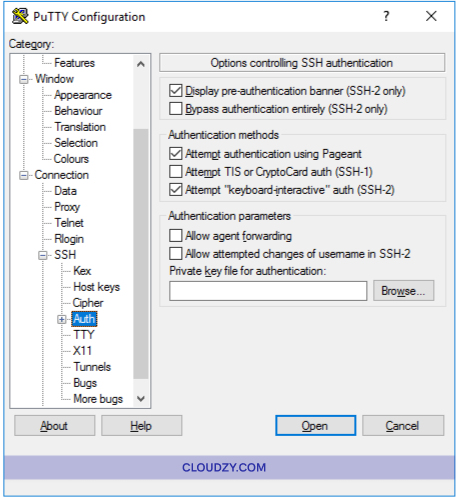
Nadat u een SSH-sleutelpaar hebt gegenereerd en de publieke sleutel naar uw
server hebt geüpload, klikt u op Auth om weer te geven
authenticatieopties in de zijbalk van de hoofdconfiguratie
paneel.
Klik op Bladeren onderaan het scherm naast
de Privésleutel voor authenticatie en selecteer het opgeslagen
PPK SSH-sleutelbestand van uw lokale apparaat.
Klik op de Open tabblad, voer het wachtwoord in en vervolgens
verbind.
Stap 4: Sla de
PuTTY-configuratie
Met PuTTY kunt u de configuratie opslaan die u gebruikt om verbinding te maken met een
server, zodat u niet elke keer alle gegevens opnieuw hoeft in te voeren. Nadat
u alle benodigde velden hebt ingevuld en klaar bent om verbinding te maken, controleert u
of u zich op het hoofdscherm voor sessieconfiguratie bevindt zoals hierboven beschreven.
Je kunt de hostnaam en het poortnummer van je server zien. Voer de
naam in van je opgeslagen SSH-sessieconfiguratie in het tekstvak onder
Opgeslagen sessies en klik op Opslaan.
Je hebt nu alle informatie om verbinding te maken met een Linux VPS. Als je
vragen hebt, kun je altijd contact met ons opnemen via een
kaartje.
Ook in Linux / SSH
Gerelateerde gidsen.
Hulp nodig met iets anders?
Mediane reactietijd onder 1 uur. Echte mensen, geen bots.