

Remote access is standaard geworden in moderne werkomgevingen. Het helpt kantoormedewerkers vanuit huis verbinding te maken met hun computers en is tegelijk het perfecte excuus voor een IT-beheerder om niet on-site te werken. Wat het gebruik ook is, kiezen tussen verschillende protocollen heeft invloed op alles, van je verbindingssnelheid tot je security posture.
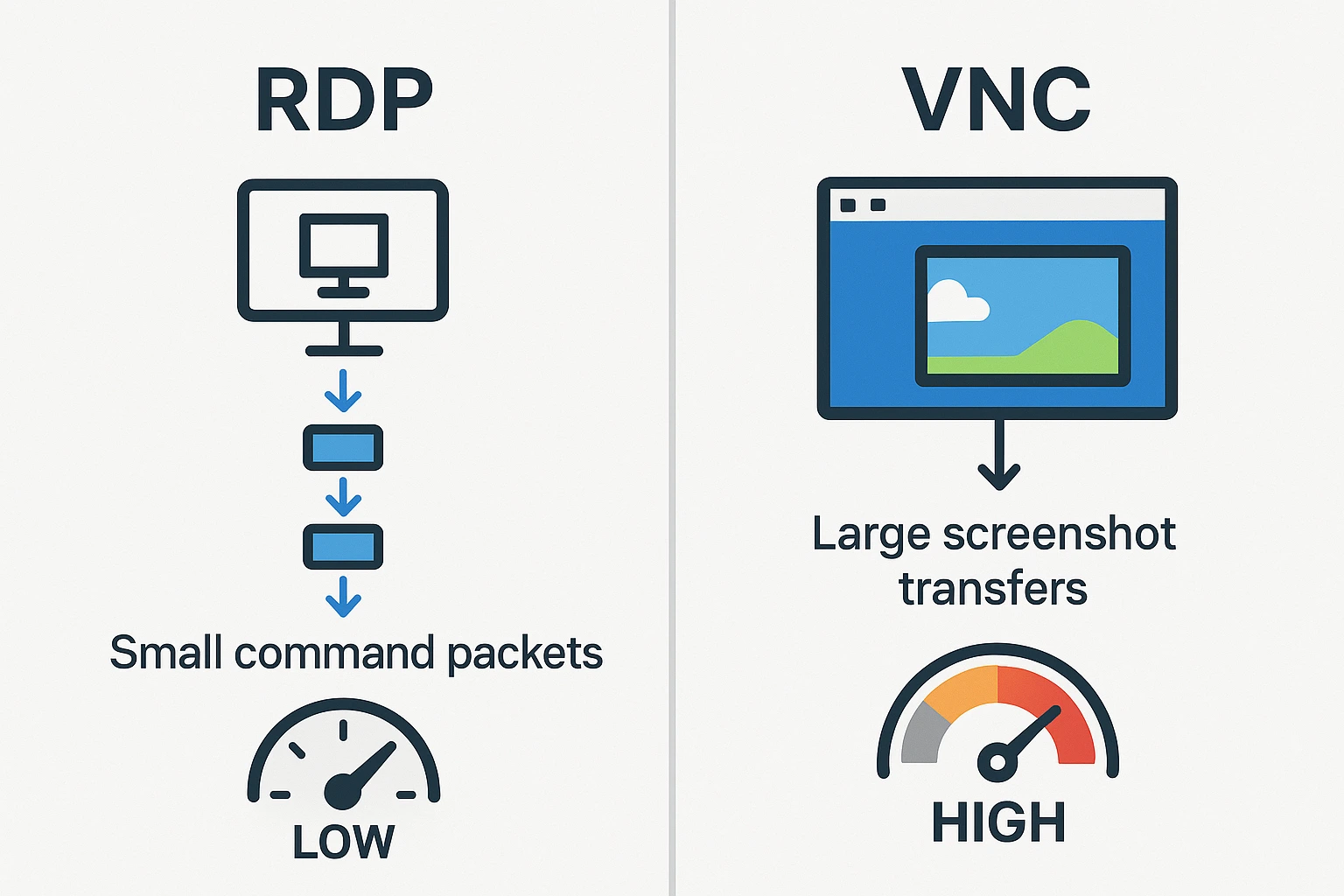
Wie RDP met VNC vergelijkt, kijkt naar twee fundamenteel verschillende benaderingen. RDP maakt voor elke gebruiker een aparte virtuele werkomgeving en stuurt efficiënte opdrachten in plaats van schermafbeeldingen. Dat maakt het sneller in Windows-omgevingen. VNC werkt andersom: het legt de scherminhoud vast en verzendt die als afbeeldingen. Dat maakt het trager, maar zorgt ook voor veel betere compatibiliteit met verschillende besturingssystemen en hardwareconfiguraties.
Met beide protocollen kun je computers besturen alsof je er pal voor zit. RDP blinkt uit als je server resources tussen meerdere gebruikers wilt delen, waarbij elk in zijn eigen onafhankelijke workspace werkt. VNC blinkt uit bij team screen sharing, ideaal voor tech support-scenario's en onderwijsomgevingen waar iedereen hetzelfde moet kunnen zien.
Deze gids loopt door prestatieverschillen, beveiligingsoverwegingen, platformondersteuning en praktijktoepassingen. Daarna weet je welke bij jouw specifieke behoeften past.
Wat is RDP?
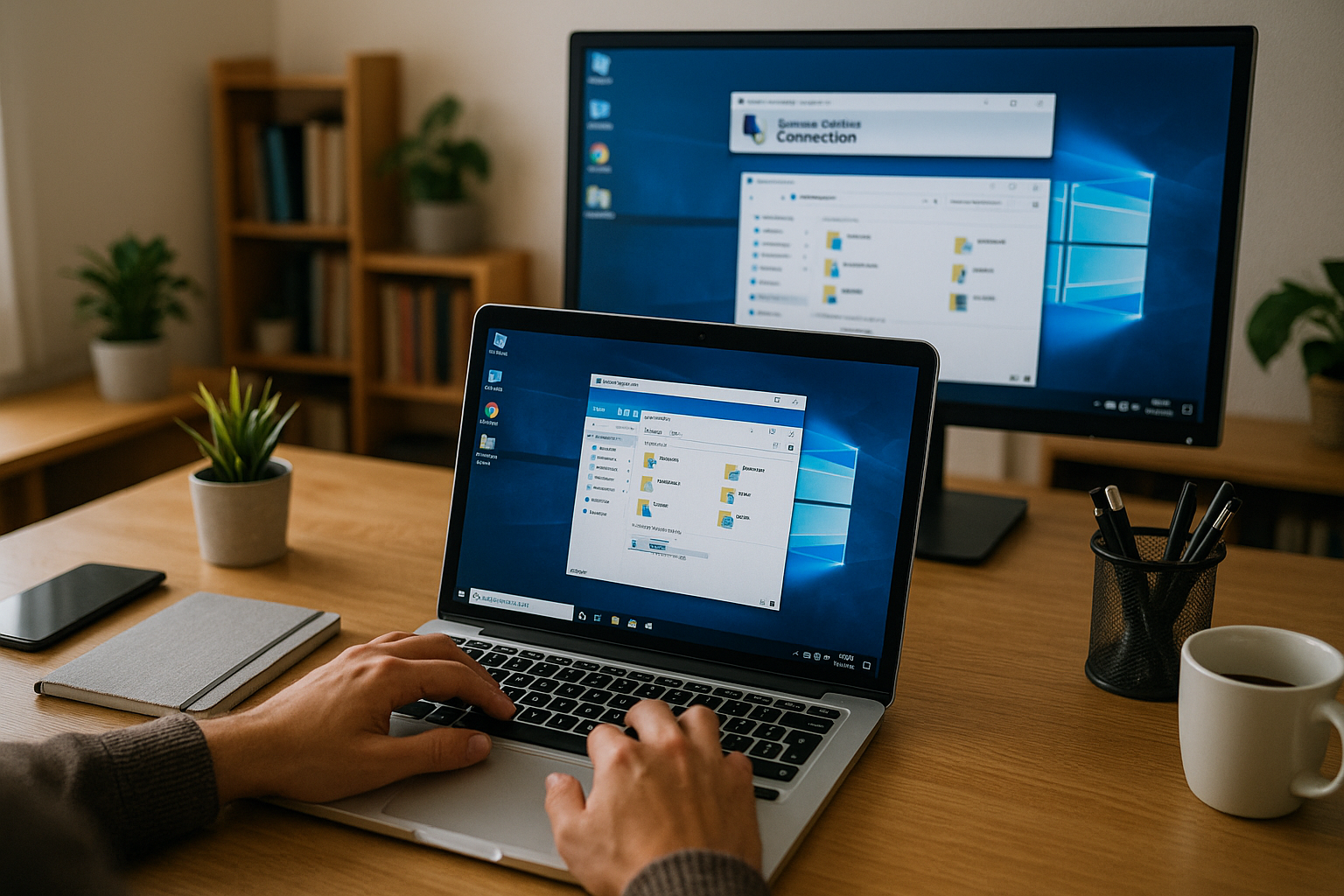
Remote Desktop Protocol is de oplossing van Microsoft om computers en servers op afstand te besturen. Hoe het werkt verschilt fundamenteel van de meeste remote access-technologieën, en dat begrijpen is belangrijk als je tussen protocollen kiest.
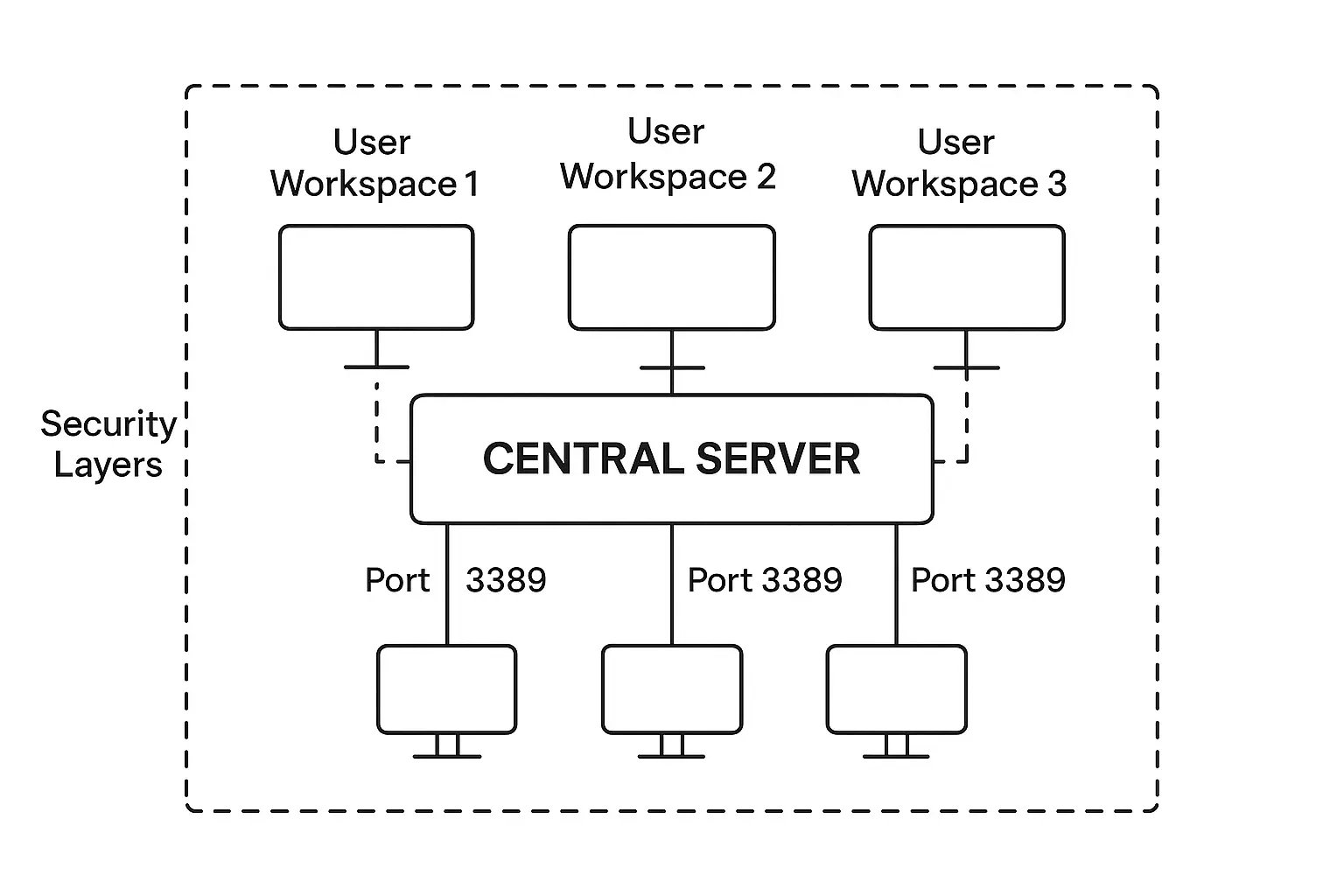
RDP maakt een virtuele sessie aan op de remote computer in plaats van je alleen te laten zien wat er op het scherm staat. Als je via RDP verbinding maakt, krijg je je eigen aparte workspace op die machine, compleet met een eigen loginsessie. Deze aanpak volgt de standaarden van de T.120-protocolfamilie en maakt standaard verbinding via netwerkpoort 3389.
Wat RDP bijzonder efficiënt maakt, is de manier waarop het gegevensoverdracht afhandelt. In plaats van schermafbeeldingen vast te leggen en te verzenden, stuurt het instructies over wat er weergegeven moet worden. Je lokale computer ontvangt opdrachten als 'teken hier een knop' of 'geef deze tekst weer' en rendert die lokaal. Dit vereist veel minder bandbreedte dan het verzenden van schermafbeeldingen. Sommige RDP-clients bevatten extra compressiefuncties die de verbinding versnellen, zelfs op tragere verbindingen.
Windows bevat RDP als ingebouwde functie. Als je Windows gebruikt, heb je er al toegang toe. Er bestaan ook client-applicaties voor Linux, macOS, iOS en Android. Je kunt dus vrijwel vanaf elk apparaat verbinding maken. Als je de volledige mogelijkheden van deze technologie wilt begrijpen, behandelt onze uitgebreide handleiding over “wat is RDPalles van basisconfiguratie tot geavanceerde instellingen.
Wat is VNC?
Virtual Network Computing hanteert een volledig andere aanpak voor externe toegang. In plaats van afzonderlijke sessies te maken of renderinstructies te sturen, legt VNC de daadwerkelijke scherminhoud vast en verzendt die afbeeldingen naar jouw apparaat. Zie het als het live streamen van het scherm van de externe computer.
Het protocol gebruikt het zogenoemde Remote Framebuffer Protocol (RFB) voor de communicatie. Omdat het werkt met echte pixels in plaats van abstracte opdrachten, kan VNC alles weergeven wat op het externe scherm verschijnt, precies zoals het er daar uitziet. Deze pixel-gebaseerde methode maakt VNC trager dan op opdrachten gebaseerde protocollen, maar het betekent ook dat VNC niet uitmaakt welk besturingssysteem je gebruikt of welke applicaties je draait.
Ik heb VNC in talloze situaties uren helpen besparen bij technische ondersteuning. Wanneer je iemand helpt een probleem op te lossen, zien jullie beiden precies hetzelfde scherm. Je kunt ze stap voor stap begeleiden terwijl ze live meekijken, of de controle overnemen en laten zien hoe iets werkt. Vergelijk dat maar eens met printerconfiguratie uitleggen via de telefoon in plaats van iemand letterlijk te laten zien waar ze moeten klikken. Dan begrijp je waarom supportteams de voorkeur geven aan VNC.
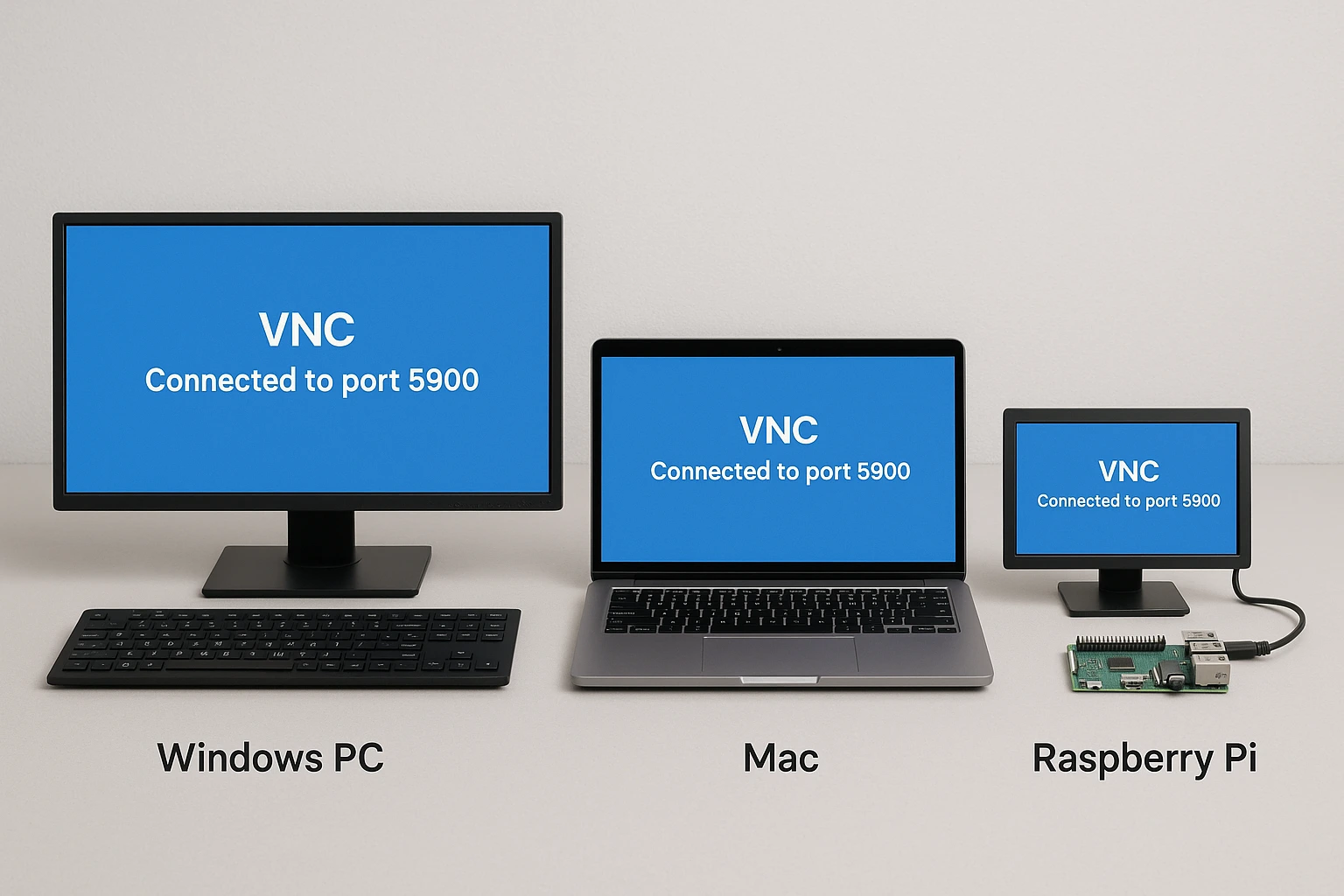
Platformonafhankelijkheid is de grootste troef van VNC. Applicaties zoals TightVNC en RealVNC werken op Windows, macOS, Linux en zelfs Raspberry Pi-systemen, zonder dat voor elk platform een aparte configuratie nodig is. VNC maakt standaard verbinding via poort 5900. Hoewel er tientallen VNC-implementaties bestaan, spreken ze allemaal dezelfde basisprotocoltaal.
Overeenkomsten tussen RDP en VNC
Voordat we ingaan op de verschillen tussen deze protocollen, is het nuttig om eerst de overeenkomsten te begrijpen. Zowel RDP als VNC lossen hetzelfde basisprobleem op: een computer bedienen zonder er fysiek voor te zitten.
Voor beide protocollen heb je twee stukken software nodig. De externe machine draait serversoftware die luistert naar binnenkomende verbindingen. Jouw lokale machine draait clientsoftware die de verbinding opzet. Geen van beide protocollen loopt standaard via diensten van derden. Je computer maakt rechtstreeks verbinding met de externe computer, wat de latency laag houdt en potentiële beveiligingsproblemen in het verbindingspad vermindert.
Beide protocollen bieden gebruikersbeheer waarmee beheerders toegang kunnen reguleren. Je bepaalt welke gebruikers verbinding mogen maken, bewaakt actieve sessies en stelt rechtenniveaus in voor verschillende accounts. Dat is onmisbaar in zakelijke omgevingen waar je audittrails en toegangscontrole nodig hebt.
Daar eindigen de gelijkenissen. Hoe elk protocol remote access werkelijk realiseert verschilt aanzienlijk, en die verschillen bepalen welke je in specifieke situaties moet kiezen.
Wat zijn de verschillen tussen RDP en VNC?
Geen van beide protocollen wint in elk scenario. Het verschil tussen VNC en RDP zit in hun onderliggende architectuur en waar ze op zijn geoptimaliseerd. Dit heeft invloed op alles, van prestaties tot toepassingen.
VNC vs RDP: Functionaliteit & Snelheid
VNC werkt door voortdurend scherminhoud vast te leggen en die beelden via je netwerk te versturen. Het principe lijkt op videostreaming: elk gewijzigd pixel wordt vastgelegd en naar je apparaat gestuurd, dat het vervolgens weergeeft. Door deze aanpak is VNC trager dan alternatieven, zeker bij schermen met hoge resolutie of bij veel schermwijzigingen.
RDP werkt op een veel lager niveau. Wanneer je op een knop klikt of tekst typt op een externe Windows machine, legt RDP die actie niet vast als afbeelding. In plaats daarvan stuurt het een commando zoals "gebruiker heeft op deze knop geklikt" of "toon deze tekst in dit venster." Je lokale computer verwerkt die acties vervolgens met zijn eigen resources. De hoeveelheid data die over het netwerk gaat, neemt hierdoor flink af ten opzichte van het versturen van volledige schermopnames.
Het sessiebeheer werkt ook anders. RDP maakt echte desktopsessies aan op de externe computer. Als vijf mensen via RDP verbinding maken met dezelfde Windows-server, krijgt iedereen zijn eigen werkruimte met eigen bestanden, instellingen en actieve applicaties. Niemand ziet wat een ander doet.
Als je XRDP vergelijkt met VNC qua prestaties, wint XRDP doorgaans omdat het dezelfde op commando's gebaseerde efficiëntie meebrengt naar Linux-systemen. XRDP is in wezen een open-source implementatie van RDP die draait op Linux. De focus ligt op het delen van resources in plaats van het spiegelen van het scherm. Gebruikers ervaren over het algemeen snellere responstijden en vloeiendere prestaties met XRDP vergeleken met VNC onder dezelfde netwerkomstandigheden.
Toepassingen van Remote Desktop Protocol
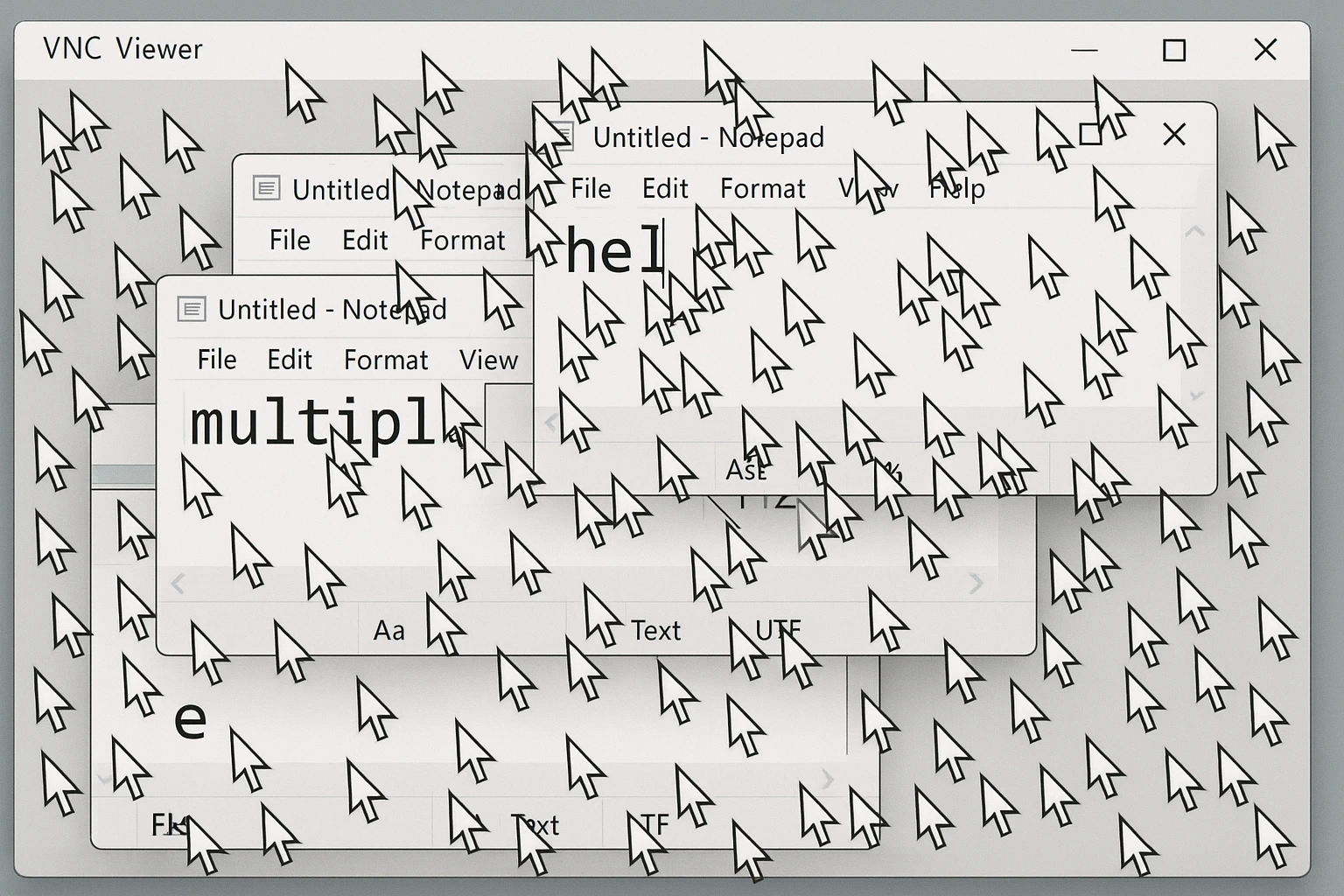
VNC werkt in de eerste plaats als een schermdeeltool waarbij iedereen die verbonden is hetzelfde scherm ziet. Alle gebruikers delen één scherm, één toetsenbord en één muis. Dit maakt VNC ideaal voor situaties waarin je samen naar hetzelfde scherm wilt kijken.
Ik heb IT-supportteams problemen zien oplossen in minuten via VNC, waarvoor ze anders uren aan de telefoon hadden gezeten. De technicus ziet precies wat de gebruiker ziet, kan het overnemen om een oplossing te demonstreren, en de gebruiker leert door te kijken. Dat is oneindig veel effectiever dan iemand stap voor stap door menu's loodsen die ze nog nooit eerder hebben gezien.
RDP dient een heel ander doel: het is een platform voor het delen van resources, geen schermdeelprogramma. Elke gebruiker maakt verbinding met een eigen, onafhankelijke sessie op de externe computer of server. Als tien mensen via RDP verbinding maken met een Windows-server, werken ze allemaal tegelijkertijd. Iedereen heeft toegang tot de verwerkingskracht, opslag en geïnstalleerde applicaties van de server, maar elke gebruiker werkt in een aparte omgeving die de andere niet beïnvloedt.
Met VNC zouden diezelfde tien gebruikers vechten om één gedeeld scherm. Ze bewegen allemaal dezelfde muiscursor en typen tegelijkertijd in dezelfde applicaties. Je kunt je de chaos wel voorstellen.
VNC-prestaties vs. RDP-prestaties
RDP verbindt je virtueel met Windows-computers, ongeacht je fysieke locatie. Het protocol reageert snel omdat het alleen weergaveopdrachten verstuurt in plaats van volledige schermafbeeldingen. Daardoor is RDP de standaardkeuze voor toegang tot virtual private servers waarbij meerdere gebruikers tegelijkertijd gebruikmaken van dezelfde fysieke hardware.
VNC's gedeelde bureaublad-aanpak introduceert prestatieproblemen die duidelijker worden naarmate je meer gebruikers toevoegt. Met één persoon verbonden, werkt VNC redelijk goed. Voeg een tweede persoon toe, en je begint lichte vertragingen op te merken. Voeg drie of vier personen toe, en de latentie wordt problematisch omdat het systeem constant schermupdates vastlegt, comprimeert en naar meerdere clients verzendt.
De bandbreedtevereisten vertellen het verhaal. VNC moet voortdurend schermafbeeldingen versturen, wat aanzienlijk meer netwerkbandbreedte verbruikt dan de instructiegebaseerde aanpak van RDP. Op tragere internetverbindingen wordt dit verschil echt merkbaar. RDP-sessies blijven responsief, zelfs op bescheiden verbindingen. VNC-sessies beginnen traag aan te voelen.
Ondersteunde platforms
RDP is voorgeïnstalleerd op elke Windows-computer als een native functie. Als je een willekeurige versie van Windows uitvoert, heb je al de RDP-servercomponent ingebouwd en klaar om verbindingen te accepteren. Microsoft biedt ook RDP-clienttoepassingen voor Linux, macOS, iOS en Android. Je kunt vanaf vrijwel elk modern apparaat verbinding maken met Windows-machines.
De verhouding tussen RDP en VNC op Linux is interessant, omdat Linux geen ingebouwde ondersteuning voor RDP-servers heeft. XRDP vult dit gat als open-source implementatie die Linux-servers in staat stelt verbindingen te accepteren van Windows RDP-clients. Als je XRDP en VNC op Linux vergelijkt, draait de keuze vaak om de vraag of je Windows-compatibiliteit wilt of de voorkeur geeft aan de eenvoudigere installatie van VNC.
VNC werkt op elk platform. Dezelfde VNC-software functioneert identiek op Windows, macOS, Linux en gespecialiseerde systemen zoals Raspberry Pi. Er zijn geen platformspecifieke versies of compatibiliteitsproblemen. Gebruik je een gemengde omgeving met verschillende besturingssystemen, dan voorkomt VNC dat je voor elke machine een apart tool voor externe toegang nodig hebt.
Specifiek voor Raspberry Pi geldt: XRDP levert betere prestaties als je clients Windows-machines zijn, maar VNC ondersteunt meer client-types en is makkelijker in te stellen. Veel Raspberry Pi-projecten gebruiken VNC omdat het standaard al in de Raspbian-installatie is opgenomen.
RDP vs VNC: beveiligingsverschillen
De beveiligingsverschillen tussen RDP en VNC zijn belangrijk om te begrijpen, omdat je je systemen openstelt voor externe toegang. De beveiligingsimplementaties van Remote Desktop en VNC lopen sterk uiteen in standaardconfiguratie en beschikbare beveiligingsopties.
RDP maakt op moderne Windows-versies standaard gebruik van een versleuteld kanaal. Het protocol versleutelt je gegevens tijdens verzending, zodat onderschepte netwerkverkeer geen toegang geeft tot je toetsaanslagen of scherminhoud. Microsoft heeft de versleuteling van RDP bij elke Windows-release verbeterd. Huidige versies ondersteunen SSL/TLS-versleuteling op Windows Vista en later, inclusief Windows 7, 8, 10, 11 en alle Windows Server-versies vanaf 2003.
Oudere versies van RDP waren kwetsbaar voor man-in-the-middle-aanvallen, waarbij aanvallers sessies konden onderscheppen. Microsoft heeft deze problemen jaren geleden verholpen, maar gebruik je een verouderde versie van Windows, dan is dit iets om rekening mee te houden. Modern RDP met ingeschakelde Network Level Authentication vereist dat gebruikers zich identificeren voordat de verbinding tot stand komt. Dit blokkeert de meest voorkomende aanvalsmethoden.
Op de vraag "Is VNC veiliger dan RDP?" is het antwoord doorgaans nee. De standaardbeveiliging van VNC is zwakker dan die van RDP, omdat versleuteling niet universeel is bij alle VNC-implementaties. Sommige VNC-software heeft ingebouwde versleuteling, maar veel implementaties vereisen dat je SSH-tunneling of VPN-verbindingen instelt voor vergelijkbare bescherming. Het beveiligingsrisico van een VNC-server neemt aanzienlijk toe als je basale VNC gebruikt zonder extra beveiligingslagen.
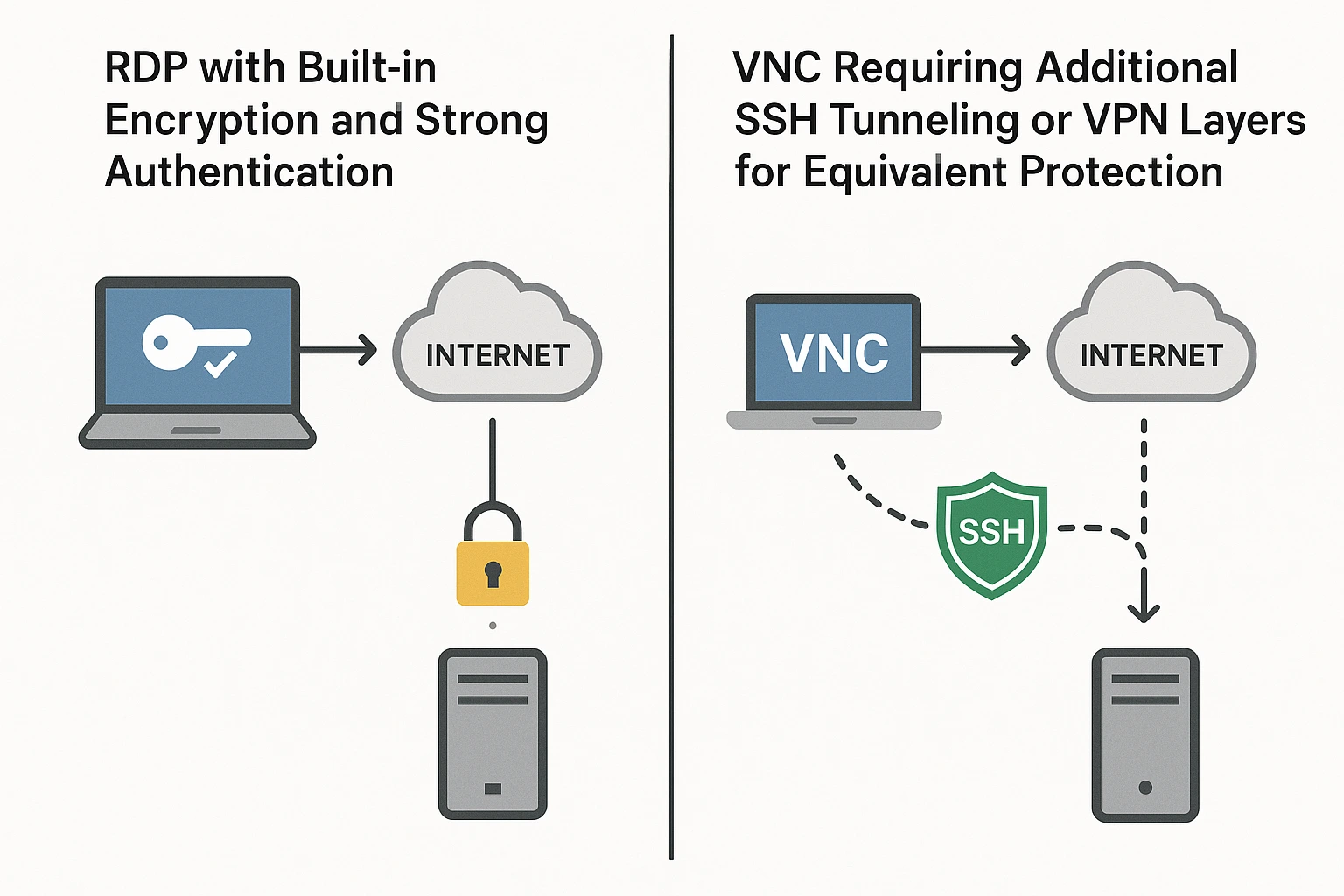
hangt volledig af van je configuratie. VNC kan SSH-tunnels gebruiken om versleutelde beschermingskanalen te maken, maar dit is niet standaard in alle VNC-software. VNC geeft standaard ook volledige externe toegang. Dit is problematisch bij verbindingen met computers die gevoelige informatie bevatten of beheerdersaccounts met verhoogde rechten. Om de vraag "Is VNC Viewer veilig?" te beantwoorden: het hangt volledig af van je configuratie.
VNC-software gebruiken zonder sterke wachtwoordbeveiliging vergroot je risico aanzienlijk. Ik heb systemen zien compromitteren puur omdat iemand VNC met een zwak wachtwoord had uitgerold en poort 5900 open had staan naar het internet. RDP biedt in de standaardconfiguratie doorgaans betere beveiliging, hoewel beide protocollen veilig zijn in te stellen als je de juiste stappen neemt.
RDP beveiligen
Goede beveiligingsmaatregelen beschermen RDP-verbindingen tegen de meest voorkomende aanvalsmethoden die gericht zijn op systemen met externe toegang.
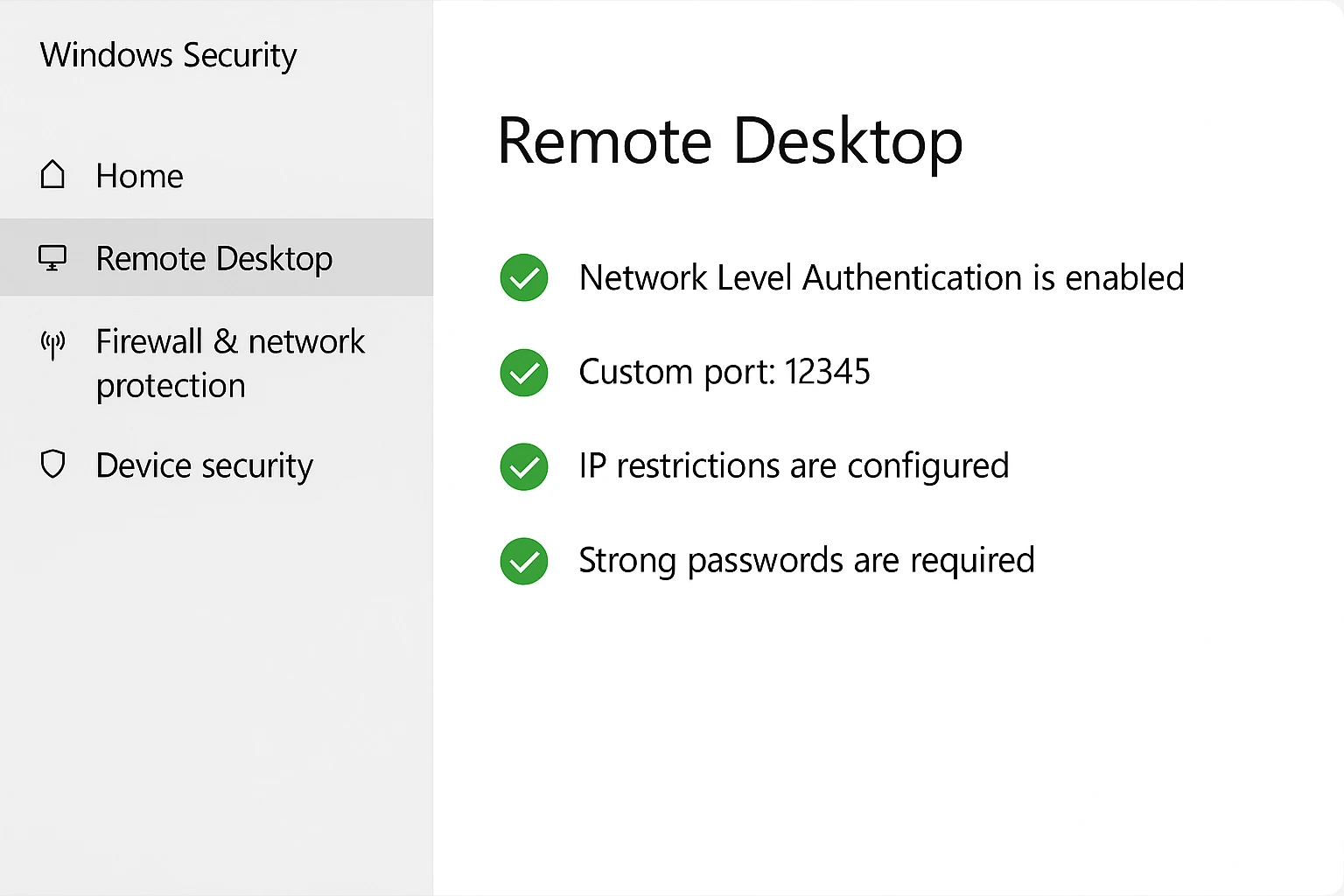
Schakel als eerste Network Level Authentication (NLA) in. Deze instelling dwingt gebruikers zich te authenticeren voordat er een volledige RDP-verbinding tot stand komt. Het werkt als het controleren van een ID bij de deur voordat iemand naar binnen mag, in plaats van pas na binnenkomst in de lobby.
Configureer SSL/TLS-versleuteling op je RDP-servers. Moderne Windows-versies ondersteunen TLS 1.2 en hoger. Dit biedt sterke gegevensbescherming voor je externe sessies. De versleuteling verloopt automatisch op actuele Windows-versies, maar controleer of deze daadwerkelijk is ingeschakeld in plaats van het aan te nemen.
Verander de standaardpoort van 3389 naar een andere poort. Geautomatiseerde scanners tasten poort 3389 voortdurend af op zoek naar RDP-servers om aan te vallen. Een niet-standaard poort maakt je niet onaantastbaar, maar het stopt de geautomatiseerde bots die verantwoordelijk zijn voor de meeste aanvalspogingen.
Stel firewallregels in die RDP-toegang beperken tot specifieke IP-adressen. Als je gebruikers altijd verbinding maken vanaf bekende locaties, configureer dan je firewall zodat alleen RDP-verbindingen van die adressen worden geaccepteerd. Dit verkleint je aanvalsoppervlak aanzienlijk, omdat aanvallers vanaf willekeurige IP-adressen je RDP-service niet eens kunnen bereiken.
Vereis sterke wachtwoorden in combinatie met meervoudige authenticatie. Complexe wachtwoorden alleen zijn niet meer voldoende. Een tweede authenticatiefactor toevoegen, zoals codes via je telefoon of hardware-tokens, creëert een cruciale extra beveiligingslaag die de meeste aanvallen op basis van gestolen inloggegevens blokkeert.
Voor uitgebreide beveiligingsstrategieën voorbij deze basismaatregelen, bekijk onze gids over hoe je RDP brute force-aanvallen voorkomt voor geavanceerde beveiligingstechnieken.
VNC beveiligen
VNC beter beveiligen vereist aanvullende configuratie, omdat de standaardinstellingen voor de meeste toepassingen onvoldoende bescherming bieden.
Schakel SSH-tunneling in om VNC-verkeer te versleutelen. SSH maakt een beveiligd kanaal aan dat alle VNC-communicatie versleutelt. Dit voorkomt dat iemand die je netwerkverkeer onderschept je scherminhoud of toetsaanslagen kan zien. Je moet SSH aan zowel de server- als de clientzijde instellen voordat je VNC erdoorheen kunt tunnelen.
Gebruik VPN-verbindingen als alternatieve aanpak. VPN's maken versleutelde tunnels voor al het netwerkverkeer tussen je apparaten, inclusief VNC-verbindingen. Dit voegt authenticatie- en versleutelingslagen toe die je VNC-sessies beveiligen zonder dat je per applicatie iets hoeft te configureren.
Schakel ingebouwde versleuteling in je VNC-software in als die beschikbaar is. Moderne VNC-implementaties zoals RealVNC bieden versleutelingsfuncties die je expliciet moet activeren. Zet deze functies altijd aan in plaats van te vertrouwen op onversleutelde VNC-verbindingen.
Om de vraag "Hoe maak je VNC veiliger?" te beantwoorden, moet ik wijzen op het instellen van sterke wachtwoorden met voldoende lengte en complexiteit. Gebruik nooit standaardwachtwoorden. VNC-wachtwoorden moeten regelmatig worden bijgewerkt en mogen niet hetzelfde zijn als je systeemwachtwoorden, zodat de schade beperkt blijft als één ervan wordt gekraakt.
Beperk de toegang tot je server via firewallregels. Stel je firewall zo in dat alleen bepaalde apparaten verbinding kunnen maken met je VNC-server. Sta alleen specifieke gebruikers en IP-adressen toe in plaats van VNC toegankelijk te laten voor het hele internet.
Als je beveiligingseisen verder gaan dan wat VNC kan bieden, ook met deze maatregelen, overweeg dan een veiliger alternatief voor VNC. Professionele oplossingen voor externe toegang bieden beveiligingsfuncties die specifiek zijn ontworpen voor omgevingen met een hoog risico.
Wanneer gebruik ik RDP en wanneer gebruik ik VNC?
Nu je begrijpt hoe deze protocollen werken en van elkaar verschillen, draait de keuze om het afstemmen van de mogelijkheden op jouw specifieke vereisten.
Wanneer kies je voor RDP
Kies RDP wanneer je serverresources wilt delen tussen meerdere gebruikers die elk hun eigen onafhankelijke werkomgeving nodig hebben. Dankzij het model met afzonderlijke sessies kan iedereen tegelijkertijd werken zonder elkaar te hinderen.
Gebruik RDP voor externe toegang wanneer je geen schermdelingsfunctie nodig hebt. Als je gewoon op afstand toegang wilt tot je eigen computer om applicaties te draaien en met bestanden te werken, is RDP de betere keuze dankzij de hogere snelheid.
RDP gaat beter om met meerdere monitoren dan VNC. Als je werkt met meerdere schermen aan de lokale of externe kant, past de renderingaanpak van RDP zich beter aan aan complexe schermconfiguraties.
Omgevingen die draaien op Windows profiteren het meest van RDP, omdat het het eigen protocol voor externe toegang is voor Windows-systemen. Bedrijven die voornamelijk op Windows-infrastructuur werken, halen de beste prestaties en compatibiliteit uit RDP.
Wanneer kies je voor VNC
Kies VNC voor technische ondersteuning waarbij zowel de technicus als de gebruiker hetzelfde scherm tegelijkertijd moet zien. Het gedeelde schermmodel maakt gezamenlijk probleemoplossen en trainen veel effectiever dan proberen te coördineren via stem alleen.
Gebruik VNC voor demonstraties en instructies wanneer je softwareprocedures wilt laten zien aan studenten of teamleden. Iedereen ziet dezelfde inhoud in real time, wat het veel eenvoudiger maakt om complexe processen stap voor stap uit te leggen.
VNC werkt beter voor niet-Windows-servers met Linux, macOS, Unix of Raspberry Pi. Hoewel XRDP ook bestaat voor Linux, is de universele compatibiliteit van VNC in gemengde omgevingen vaak de eenvoudigere keuze.
Snelle Vergelijking
Deze vergelijkingstabel van RDP versus VNC geeft een overzicht van de belangrijkste verschillen tussen deze protocollen:
| Functie | RDP | VNC |
| Protocolfondament | T.120 normen | RFB (Extern framebuffer) |
| Meerdere onafhankelijke gebruikers | Ja | Nee (gedeeld scherm) |
| Werkt op verschillende besturingssystemen | Beperkt (voornamelijk Windows) | Uitstekend (alle platforms) |
| Snelheid | Snel | Langzamer |
| Primair doel | Delen van resources en gegevens | Schermgedeeld |
| Ondersteunde besturingssystemen | Windows, macOS, Linux, Unix, Android, iOS | Windows, macOS, Linux, Raspberry Pi, Android, iOS |
| Verbindingspoort | 3389 (TCP/UDP) | 5900 (TCP) |
| Beveiligingsfuncties | SSL/TLS, NLA ingebouwd | Verschilt (vereist configuratie) |
| Sessietype | Onafhankelijk per gebruiker | Één gedeelde sessie |
| Het meest geschikt voor | Windows-zakelijke omgevingen | Technische ondersteuning, onderwijs, gemengde platforms |
Wat zijn alternatieven voor RDP en VNC?
Er zijn verschillende andere oplossingen voor externe toegang die beter bij uw situatie passen dan VNC of RDP, afhankelijk van uw specifieke wensen.
TeamViewer
De gratis versie van TeamViewer biedt snelle, betrouwbare verbindingen met externe apparaten, inclusief ingebouwde bestandsbewerking en het hosten van 3D-vergaderingen. TeamViewer werkt samen met meer dan 100 vooraanstaande Android-apparaatfabrikanten, wat zorgt voor brede apparaatcompatibiliteit.
NoMachine
NoMachine biedt volledig gratis externe toegang zonder advertenties of gebruiksbeperkingen. De software gebruikt NX-technologie voor het opzetten van verbindingen en werkt op alle gangbare besturingssystemen. NoMachine is bijzonder sterk in het overzetten van bestanden op afstand en biedt live audio- en videostreaming, samen met sessieopname voor trainings- of documentatiedoeleinden.
AnyDesk
AnyDesk biedt platformonafhankelijke externe toegang tot computers en is een directe concurrent van TeamViewer. De applicatie ondersteunt scherm delen, directe berichten, realtime bestanden delen, monitoring en systeembeheer. AnyDesk gebruikt RSA 2048 asymmetrische versleuteling voor beveiliging en is een veilig alternatief voor VNC voor gebruikers die moderne functies voor externe toegang willen met stevige ingebouwde bescherming.
Voor Windows-gebruikers die opties voor externe toegang via de opdrachtregel nodig hebben, behandelt onze gids over Extern bureaublad via CMD alternatieve methoden voor het beheer van externe systemen.
Koop een VPS-server met maximale prestaties en geen beveiligingsrisico's
RDP behoort tot de veiligste protocollen voor externe toegang wanneer het correct is geconfigureerd, maar beveiligingsrisico's blijven bestaan zodra u systemen blootstelt aan externe verbindingen. Aanvallers scannen voortdurend op kwetsbare RDP-servers. Het misbruiken van zwakke plekken in systemen is een aanhoudende dreiging. RDP gebruiken in een goed beveiligde en professioneel beheerde omgeving beschermt tegen DDoS-aanvallen en online dreigingen die gericht zijn op systemen met externe toegang.
Cloudzy levert uitstekende RDP-prestaties zonder vertraging, met toegewijde en krachtige resources. NVMe SSD-opslag biedt de snelste beschikbare opslagtechnologie voor uw externe sessies. DDR5 RAM garandeert uitstekende prestaties, zodat alle remote desktop-handelingen soepel verlopen, zonder trage bestandsoverdrachten of traag reagerende applicaties waar hosting van lagere kwaliteit last van heeft.
RDP is vooraf geactiveerd op uw VPS met ondersteuning voor twee gelijktijdige gebruikersverbindingen. Dit maakt teamsamenwerking mogelijk waarbij collega's samen kunnen werken terwijl ze elk een afzonderlijke, beveiligde sessie behouden voor privacy en overzicht.
Onze infrastructuur omvat uitgebreide DDoS-bescherming met continue monitoring tegen nieuwe dreigingen. Er zijn meerdere serverlocaties in de VS, Europa en Azië om lage latentie te garanderen, ongeacht waar uw gebruikers verbinding maken. Uw verbindingen blijven snel en responsief.
Ons expertteam staat klaar om u te helpen VPS server kopen plannen die aansluiten op uw specifieke behoeften, of u nu resources nodig hebt voor kleine teams of grootschalige implementaties. Onze experts begeleiden u naar de optimale configuratie op basis van uw workloadvereisten en budget.
Profiteer van betrouwbare, snelle externe verbindingen met minimale latentie terwijl u toegang hebt tot krachtige computerresources tegen concurrerende prijzen. Uw remote desktop-omgeving verdient de prestaties, beveiliging en betrouwbaarheid die alleen professionele VPS-hosting kan bieden.
VNC vs RDP: vergelijking in 2025
RDP biedt betere prestaties en beveiliging voor omgevingen gericht op Windows, waarbij meerdere gebruikers tegelijk toegang hebben tot serverresources zonder elkaar te storen. VNC biedt ongeëvenaarde compatibiliteit met Windows-, macOS-, Linux- en Raspberry Pi-systemen, wat het ideaal maakt voor technische ondersteuning en educatieve demonstraties waarbij teams realtime toegang tot een gedeeld scherm nodig hebben.
De beste keuze hangt af van je infrastructuur. Bedrijven die voornamelijk met Windows werken, profiteren van de snelheid en efficiëntie van RDP. Gemengde omgevingen met ondersteunings- of trainingsvereisten hebben meer baat bij de flexibiliteit en universele compatibiliteit van VNC.
De juiste keuze hangt af van je vereisten voor externe toegang en je bestaande infrastructuur. Bedrijven die voornamelijk met Windows werken, halen het meeste uit de snelheid, efficiëntie en native integratie van RDP. Gemengde omgevingen met ondersteunings- of trainingsvereisten kiezen beter voor VNC, waarbij de flexibiliteit en universele compatibiliteit van het protocol zwaarder wegen dan pure prestaties.



Discussie
Reacties
Log in om mee te praten.