

Microsoft's Extern bureaublad-protocol (RDP) stelt je in staat om vanaf elke locatie op een andere computer te werken. Systeembeheerders en thuiswerkers waarderen deze functie om zijn flexibiliteit. Toch zijn er momenten waarop de grafische interface niet beschikbaar of te traag is, en je op de opdrachtprompt moet terugvallen. Deze gids laat zien hoe je Extern bureaublad via CMD inschakelt in moderne Windows-versies, inclusief beveiligingsmaatregelen, probleemoplossing en alternatieven.
Waarom de opdrachtregel gebruiken voor Extern bureaublad?

Extern bureaublad is een ingebouwde functie in Windows Pro, Enterprise en Education. Na configuratie opent het een kanaal op poort 3389 waarmee je op afstand kunt inloggen. Normaal schakel je deze functie in via Instellingen, maar er zijn goede redenen om de opdrachtregel te gebruiken:
- Beschadigde of ontbrekende GUI, als de app Instellingen na een update niet laadt of door een beheerder is uitgeschakeld, kun je via de opdrachtregel snel weer online komen.
- Nauwkeurige controle, opdrachtregeltools laten je registersleutels instellen, services starten en firewallregels precies configureren.
- Automatisering en remote scripting, beheerders die meerdere machines beheren, automatiseren het inschakelen van RDP vaak via scripts in plaats van door Windows te klikken.
Voordat je begint: Extern bureaublad is alleen beschikbaar op Windows 11 Pro, Enterprise en Education, en hun Windows 10-tegenhangers. Home-edities kunnen geen sessie hosten en hebben tools van derden nodig. Je hebt ook beheerdersrechten en netwerktoegang tot de doelmachine nodig. Dit zijn de basisvereisten voor de rest van deze tutorial. Als je RDP via de opdrachtregel op meerdere machines wilt inschakelen, controleer dan eerst of elke host aan deze voorwaarden voldoet.
Systeemvereisten en veiligheidsoverwegingen
Controleer de volgende vereisten voordat je ook maar één opdracht uitvoert om RDP in te schakelen. Als je deze stappen overslaat, kunnen er later verbindingsproblemen ontstaan.
- Beheerdersrechten: Log in met een account dat volledige rechten heeft om systeeminstellingen te wijzigen. Zonder deze rechten kun je het register of de firewall niet aanpassen.
- Stabiele netwerkverbinding: Zorg dat zowel de externe als de lokale computer beschikt over een stabiele internetverbinding. Een bekabelde verbinding of een sterk Wi‑Fi-signaal beperkt de latentie.
- Firewall-toegang: De Windows Defender Firewall moet inkomend verkeer op poort RDP toestaan. We passen dit later aan, maar als jouw organisatie bepaalde poorten blokkeert, controleer dat dan eerst.
- Verificatie op netwerkniveau en MFA: Network Level Authentication (NLA) is standaard ingeschakeld. Dit voegt een verificatiestap toe vóór de sessie begint. Voor extra beveiliging kun je multi-factor authenticatie toevoegen aan Remote Desktop via tools zoals Rublon.
Door deze voorwaarden vooraf te controleren, voorkom je dat je achteraf fouten moet oplossen nadat je extern bureaublad via CMD hebt ingeschakeld. Nu kun je het register aanpassen.

Krijg een RDP-server met directe setup, volledige root-toegang en NVMe-opslag.
RDP kopenExtern bureaublad inschakelen via CMD: stap-voor-stap
RDP inschakelen via de opdrachtregel bestaat uit vier stappen: een registerwaarde aanpassen, een firewallregel openen, een service starten en de wijzigingen controleren. Kort gezegd: je configureert je externe bureaublad via CMD zodat het inkomende verbindingen accepteert. Bij elke stap staat een uitleg van wat de opdrachten doen.
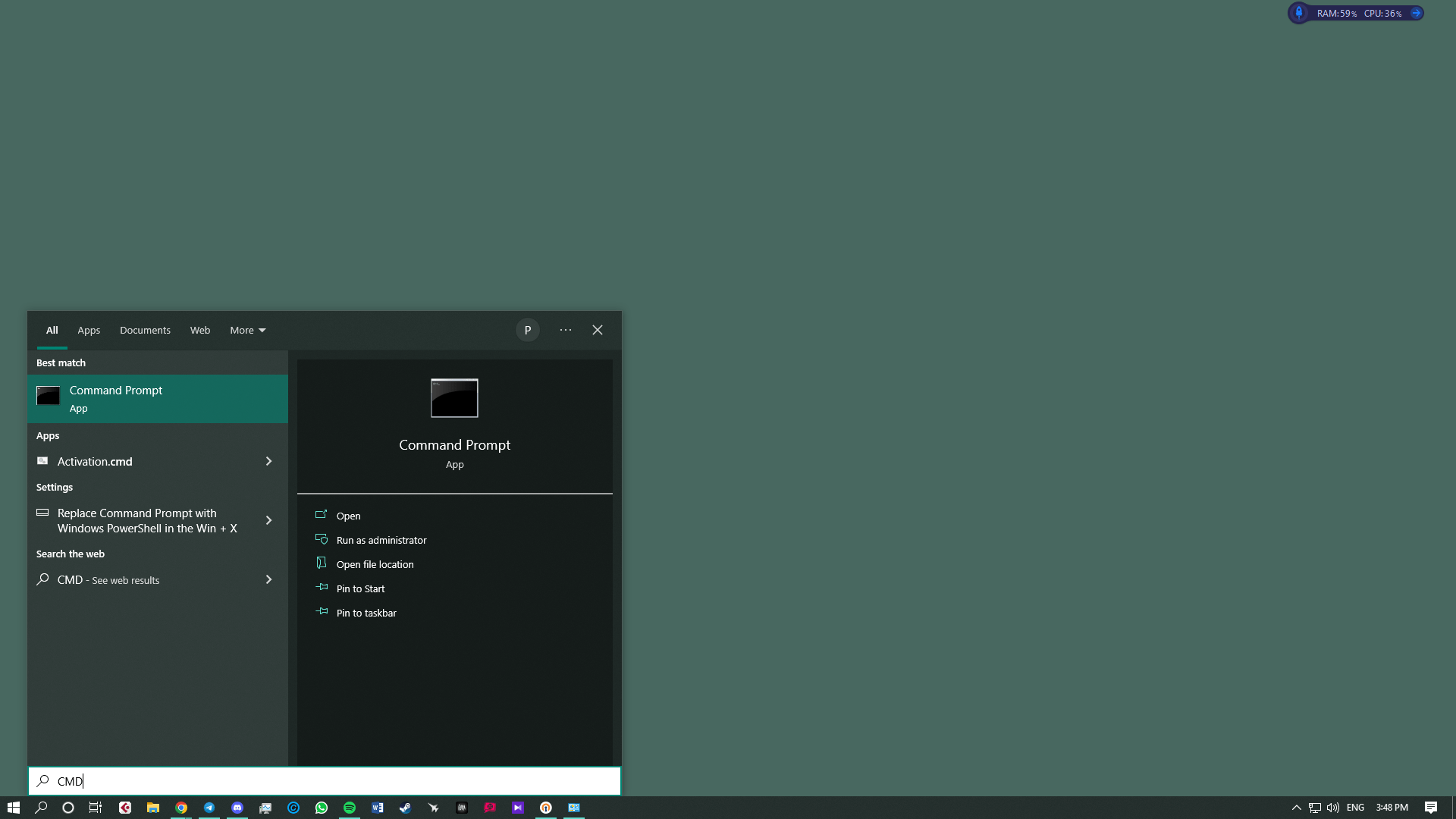
- Controleer je account en open de opdrachtprompt – Zorg ervoor dat uw huidige account beheerdersrechten heeft. Klik op Start, typ CMD, klik vervolgens met de rechtermuisknop Opdrachtprompt en kies Uitvoeren als beheerder. Wanneer Gebruikersaccountbeheer daarom vraagt, klik op Ja.
- Schakel de registersleutel om – Typ of plak de volgende opdracht en druk op Enter. Dit wijzigt de sleutel die RDP-hosttoegang beheert en stelt deze in om verbindingen toe te staan:
reg add "HKEY_LOCAL_MACHINE\SYSTEM\CurrentControlSet\Control\Terminal Server" /v fDenyTSConnections /t REG_DWORD /d 0 /fDeze opdracht schrijft de DWORD-waarde 0 naar fDenyTSConnections sleutel, die Windows opdraagt externe bureaubladverbindingen toe te staan.
- Sta Remote Desktop toe door de firewall – Standaard kan de firewall inkomend RDP-verkeer blokkeren. Voer dit commando uit om de vooraf gedefinieerde regel voor Remote Desktop in te schakelen:
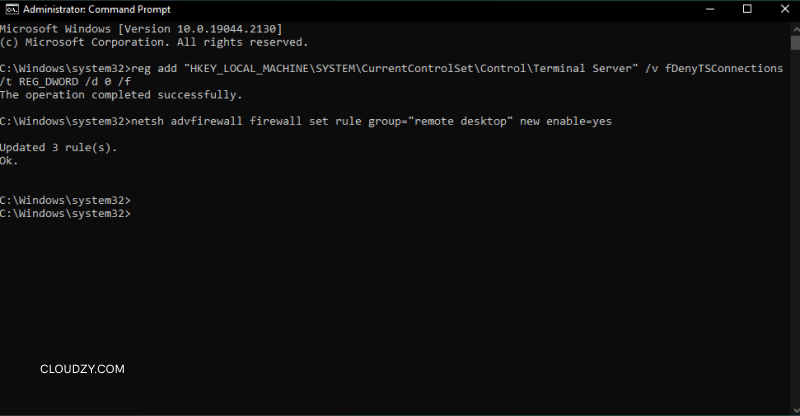
netsh advfirewall firewall set rule group="remote desktop" new enable=YesHet uitvoeren van dit commando opent poort 3389 in de Windows Defender Firewall voor zowel privé- als openbare netwerken.
- Start de Remote Desktop Services-service – Als de service die RDP beheert wordt gestopt, kun je geen verbinding meer maken. Voer de volgende opdracht in om te controleren of deze actief is:
net start termservice
Deze stap start de TermService-service op Windows 10 en Windows 11. Als de service al actief is, geeft het commando dat aan.
- Activering bevestigen – Open het dialoogvenster Uitvoeren met Win + R en typ sysdm.cpl. In het Systeemeigenschappen venster, selecteer de Extern tabblad en verifieer dat Externe verbindingen met deze computer toestaan is aangevinkt. Zorg er ook voor dat alleen geautoriseerde gebruikers staan vermeld onder Gebruikers selecteren.
RDP inschakelen en verifiëren via PowerShell

PowerShell biedt een flexibelere omgeving voor het beheren van Windows-functies en is een alternatieve manier om RDP via de opdrachtregel in te schakelen op ondersteunde systemen. De onderstaande opdrachten leveren hetzelfde resultaat op als de vorige sectie en bevatten een verificatiestap.

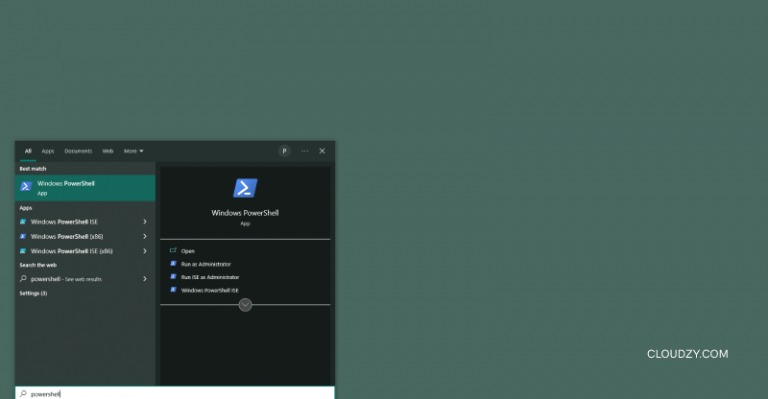
- Start PowerShell als administrator – Zoeken naar PowerShell, klik met de rechtermuisknop op het resultaat en kies Uitvoeren als beheerder. Bevestig de melding van Gebruikersaccountbeheer.
- Registerinstelling inschakelen – Voer de volgende opdracht uit om dezelfde fDenyTSConnections waarde aan te passen via een CMDlet:
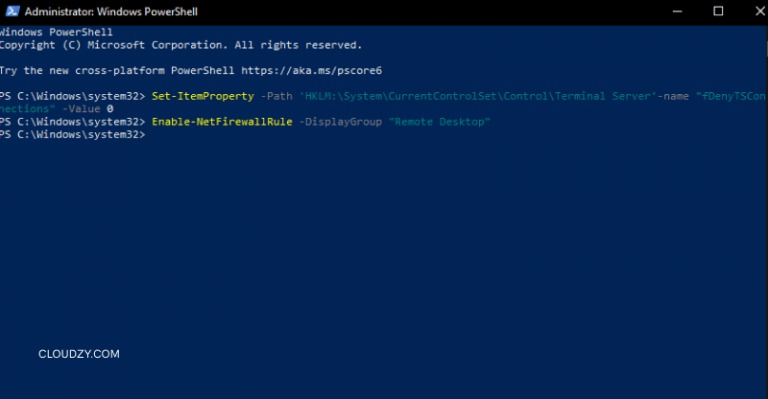
Set-ItemProperty -Path 'HKLM:\System\CurrentControlSet\Control\Terminal Server' -Name 'fDenyTSConnections' -Value 0 -Force- Firewallmachtigingen instellen – Sta de Extern bureaublad-regel toe in Windows Defender Firewall:
Enable-NetFirewallRule -DisplayGroup "Remote Desktop"- De service starten – Zorg ervoor dat de TermService actief is:
Start-Service -Name 'TermService'
Set-Service -Name 'TermService' -StartupType Automatic- Activering verifiëren – Controleer of de waarde is gewijzigd door het volgende uit te voeren:
(Get-ItemProperty -Path 'HKLM:\System\CurrentControlSet\Control\Terminal Server').fDenyTSConnectionsAls de opdracht 0retourneert, is extern bureaublad ingeschakeld. Met PowerShell kunt u deze stappen ook automatiseren voor meerdere computers via scripts en remoting-functies.
Extern bureaublad uitschakelen via de opdrachtregel
Soms kan het zinvol zijn om Extern bureaublad uit te schakelen om het aanvalsoppervlak te verkleinen. De functie uitschakelen is het spiegelbeeld van inschakelen.
- Registerwaarde aanpassen – Voer in een opdrachtprompt met beheerdersrechten het volgende uit:
reg add "HKLM\SYSTEM\CurrentControlSet\Control\Terminal Server" /v fDenyTSConnections /t REG_DWORD /d 1 /fDe DWORD instellen op 1 blokkeert alle nieuwe RDP-verbindingen.
- De firewallregel blokkeren – Schakel vervolgens de firewallregel uit die inkomend verkeer toestaat:
netsh advfirewall firewall set rule group="remote desktop" new enable=No- De service stoppen – Stop ten slotte de TermService-service:
net stop termserviceNa deze drie stappen is de machine niet langer bereikbaar via RDP. Gebruik deze opdrachten wanneer je geen externe toegang meer nodig hebt of voordat je een server buiten gebruik stelt.
Probleemoplossing en extra tips

Zelfs als je de opdrachten correct uitvoert, kunnen er verbindingsproblemen optreden. De tabel hieronder toont veelvoorkomende problemen en aanbevolen oplossingen. Begin altijd met lokale controles voordat je ervan uitgaat dat de opdrachten niet werken.
| Probleem | Mogelijke oorzaak | Hoe op te lossen |
| Kan geen verbinding maken met de host | Firewall blokkeert poort 3389 of router stuurt verbindingen niet door | Controleer de firewallinstellingen via Configuratiescherm > Windows Defender Firewall en bevestig dat de Remote Desktop-regels zijn ingeschakeld. Als je verbinding maakt via internet, stel dan port forwarding in op je router en controleer of je het juiste externe adres gebruikt. |
| Service wordt niet uitgevoerd | TermService gestopt of gecrasht | Open een opdrachtprompt met beheerdersrechten en voer net start termservice opnieuw uit. Controleer Logboeken als de service herhaaldelijk mislukt. |
| Ongeldige inloggegevens | Onjuiste gebruikersnaam of gebruiker heeft geen toegang | Alleen beheerders en gebruikers in de groep Remote Desktop Users kunnen inloggen. Gebruik de Gebruikers selecteren knop in Systeemeigenschappen om extra accounts toe te voegen. |
| Trage prestaties of verbroken verbindingen | Zwak netwerk of hoge latentie | Gebruik indien mogelijk een bekabelde verbinding. Beweeg bij draadloze verbindingen dichter naar de router of verminder ander netwerkverkeer. |
| Optie Remote Desktop ontbreekt | Windows-editie wordt niet ondersteund | Upgrade van Home edition naar Pro of kies een third-party oplossing. |
Houd er rekening mee dat het combineren van meerdere externe gebruikers op een gedeelde host bandbreedte-knelpunten kan veroorzaken. Ons artikel over soorten RDP-toegang legt uit hoe overstappen naar een beheerdersplan die beperkingen omzeilt en volledige controle over de resources geeft.
Bij de eerste verbinding heb je het IP-adres en de computernaam van de hostcomputer nodig. Om deze snel op de hostmachine te vinden, voer je CMD en typ ipconfig uit om het IPv4-adres weer te geven. Om de computernaam te vinden, open je Instellingen > Systeem > Info en kijk je onder Apparaatnaam. Open vervolgens op je lokale computer Win + R, type mstsc, en voer de naam of het IP-adres van de host in het venster Verbinding met extern bureaublad in.
Beveiliging is een andere belangrijke overweging. Remote Desktop open laten met standaardgegevens kan ongewenste bezoekers aantrekken. Gebruik altijd sterke wachtwoorden, houd je systemen up-to-date en overweeg meervoudige verificatie toe te voegen. Als je een on-premises machine via internet wilt benaderen, kan verbinden via een VPN helpen om je poort te verbergen voor publieke scanners.
De juiste extern bureaublad-oplossing kiezen
De ingebouwde Remote Desktop-functie is handig en kosteneffectief, maar het is niet de enige optie. Zelfs met een werkend extern bureaublad via CMD geven sommige beheerders de voorkeur aan tools die meerdere gebruikerssessies of mobiele clients ondersteunen. Als je Windows Home gebruikt of functies nodig hebt zoals sessieopname of platformonafhankelijke ondersteuning, overweeg dan een externe tool. Programma's zoals HelpWire en DeskIn bieden verbindingslinks met één klik, omzeilen editiebeperkingen en verkorten de installatietijd. Ze komen echter vaak met abonnementskosten of afhankelijkheden van datacenters.
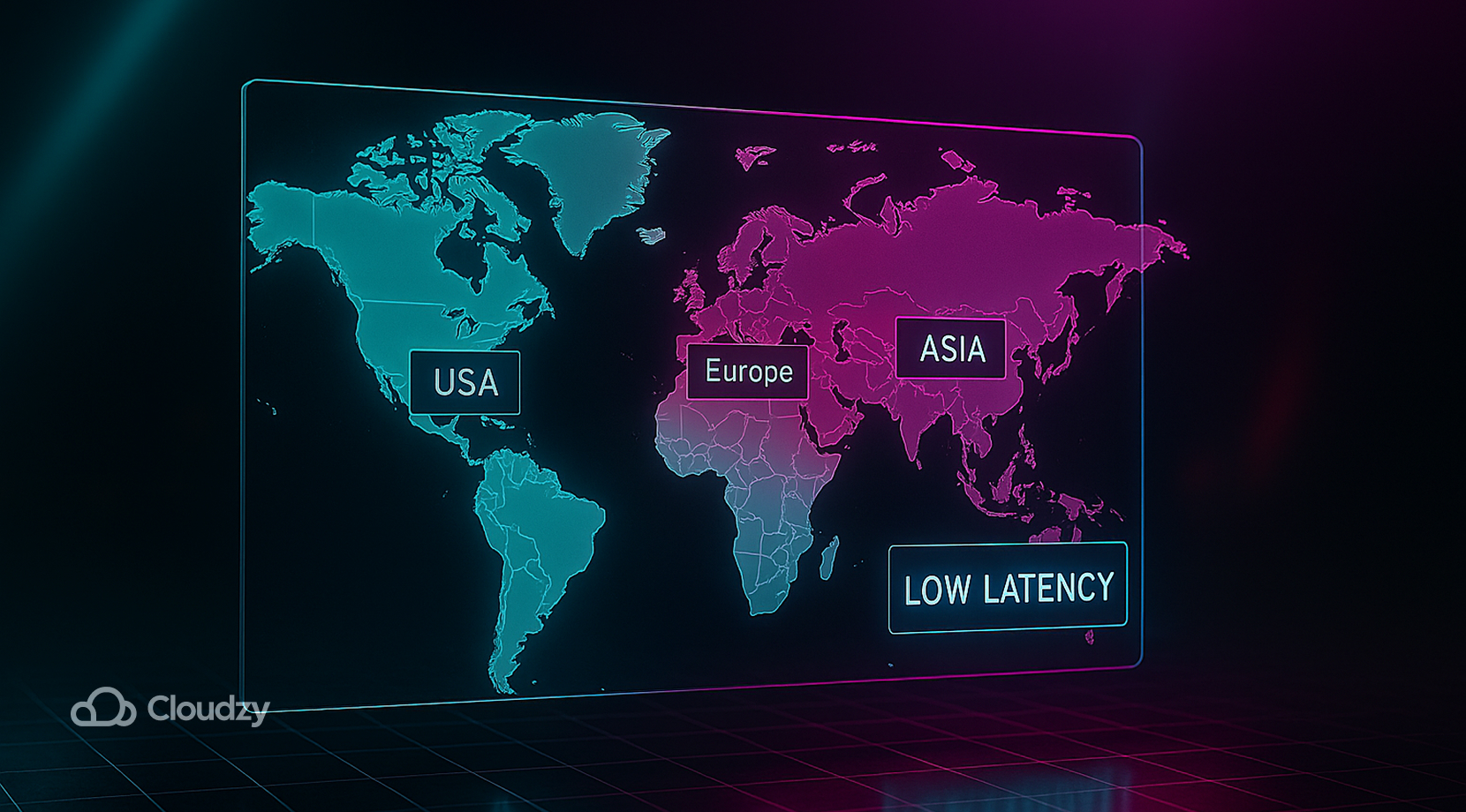
Cloudzy biedt RDP-servers die zijn afgestemd op lage latency met 99,95 procent uptime, DDoS-bescherming en flexibele facturering. Kies uit strategisch geplaatste datacenters in New York, Chicago en Dallas in Noord-Amerika, Frankfurt, Amsterdam en Londen in Europa, en Singapore in Azië-Pacific, zodat je sessie altijd dicht bij je gebruikers staat. Elk plan bevat NVMe SSD-opslag, 10 Gbps ongelimiteerde bandbreedte, gratis Windows-licenties, snapshot-back-ups en directe resourceschaling, alles tegen een betaalbaar tarief. Als je een betrouwbare host nodig hebt voor je extern bureaublad, kun je op Cloudzy rekenen om koop RDP.
Je kunt ook andere beste RDP-aanbieders bekijken en ze vergelijken met ons om te zien welke de diensten en functies biedt die bij jouw specifieke behoeften passen.
Aanvullende beveiligings- en beheerpraktijken
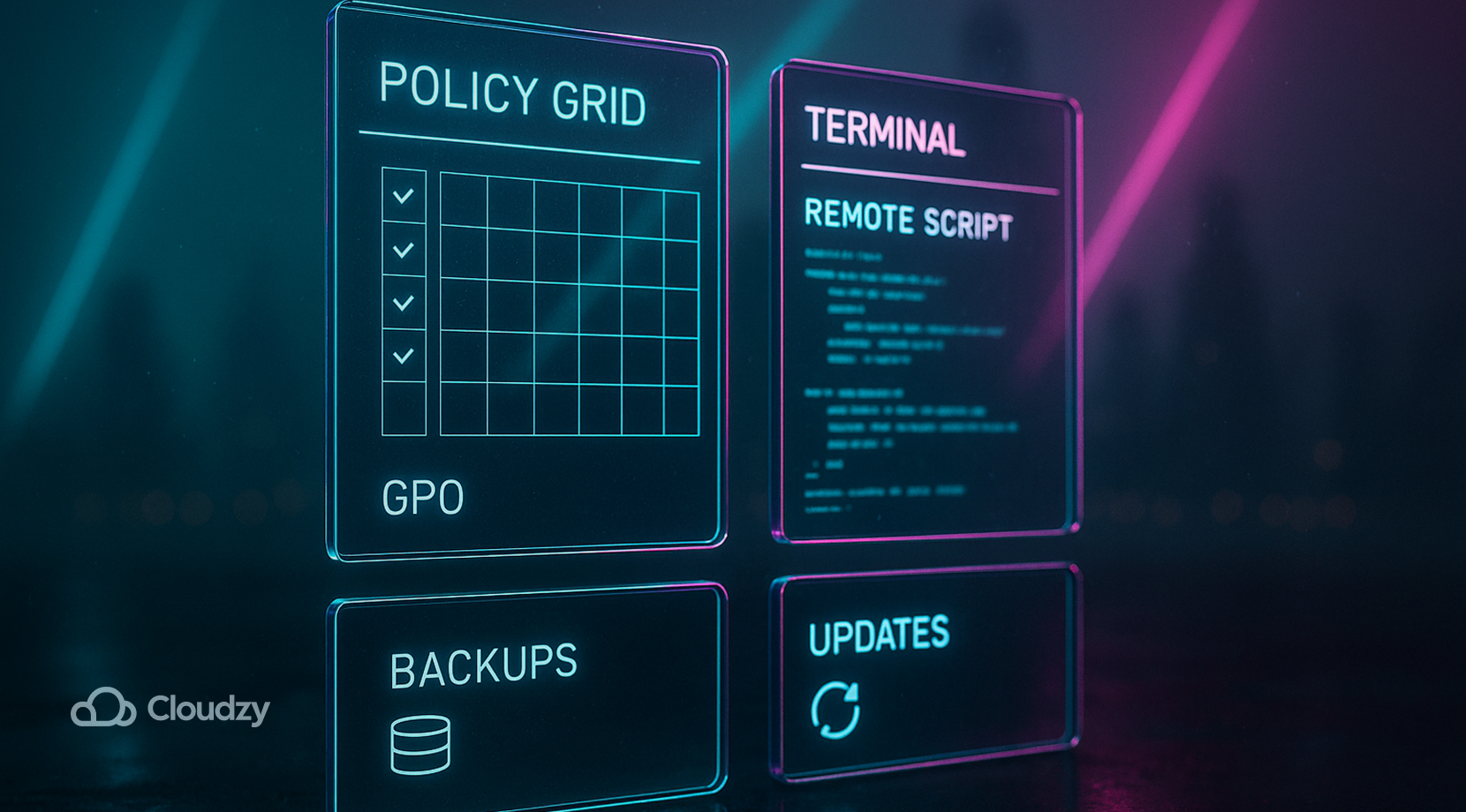
Zodra je systeem externe verbindingen accepteert, bedenk dan hoe je die sessies in de loop van de tijd beheert en beveiligt. Moderne Windows-omgevingen ondersteunen platformonafhankelijke clients op macOS, Linux, iOS en Android, zodat je verbinding kunt maken via een telefoon of tablet. Ook als Remote Desktop is ingeschakeld, moet je je machines regelmatig bijwerken en de functie uitschakelen wanneer deze niet langer nodig is.
Richt je op deze taken om het dagelijks beheer eenvoudig en veilig te houden:
- Patch onmiddellijk, installeer Windows-updates en driverpatchs zodra ze uitkomen om nieuw ontdekte kwetsbaarheden te dichten.
- Gebruik een speciale RDP-gebruiker, maak een account aan met beperkte rechten in plaats van in te loggen als volledige beheerder.
- Dynamische DNS, als je publieke IP-adres verandert, zorgt een dynamische DNS-service ervoor dat je altijd het juiste adres bereikt.
- Verander de luisterpoort, door RDP van poort 3389 naar een willekeurige hoge poort te verplaatsen, verminder je automatische scans (vergeet niet je firewall en router bij te werken).
- Groepsbeleidbeheer, stuur Remote Desktop-instellingen vanuit één console naar meerdere machines tegelijk, inclusief snelle uitschakeling als het risiconiveau stijgt.
- Gescripte uitrol. Met PowerShell Remoting of PsExec kun je RDP in- of uitschakelen, services herstarten en instellingen controleren zonder in te loggen op elke host.
Hoewel RDP een vlotte grafische ervaring biedt, is het niet het enige protocol. Virtueel netwerkcomputing (VNC) wordt vaak gebruikt in Linux-omgevingen, maar biedt standaard geen versleuteling en comprimeert verkeer minder efficiënt, terwijl Secure Shell (SSH) tekstsessies levert met sterke versleuteling. Kies het protocol dat past bij jouw prestatie- en beveiligingseisen.
Slotgedachten
Remote desktop inschakelen via CMD geeft je directe controle over servers en werkstations, zelfs als de grafische interface het laat afweten. Door te voldoen aan de systeemvereisten, het register aan te passen, de firewall te openen en de service te starten, configureer je dit consistent op meerdere machines. PowerShell biedt een scriptbaar alternatief, en uitschakelen is net zo eenvoudig wanneer je het niet meer nodig hebt. Houd daarbij de beveiliging in het oog: gebruik sterke wachtwoorden, overweeg meervoudige verificatie en beperk de gebruikerstoegang.
Voor teams die dedicated remote desktops nodig hebben met voorspelbare prestaties biedt Cloudzy betrouwbare connectiviteit in talrijke datacenters. Probeer onze service om je remote sessies snel en veilig te houden. Je werk verdient niet minder.



Discussie
Reacties
Log in om mee te praten.