

Hoe je computer opstart, de opstartvolgorde en zaken als het gedrag, de compatibiliteit en de beveiliging van je systeem worden allemaal bepaald door de firmware-interface van je computer, of dat nu UEFI of BIOS is.
Maar wat is UEFI eigenlijk, en hoe verschilt het van het klassieke BIOS dat we kennen? Als je je ooit hebt afgevraagd wat de verschillen zijn tussen UEFI en BIOS, of hoe deze systemen de prestaties van je pc beïnvloeden, helpt dit artikel je op weg.
Wat is BIOS en hoe werkt het?
BIOS, wat staat voor Basisinvoer-/uitvoersysteem, is de firmware die je computer opstart. Het is opgeslagen op een chip op het moederbord en wordt meteen actief zodra je je
computer aanzet. Het wekt de hardware op, voert een aantal controles uit en geeft vervolgens de besturing door aan het besturingssysteem. Kort gezegd: het is het eerste dat er gebeurt tijdens het opstartproces.
BIOS deed zijn intrede in de vroege jaren tachtig met de IBM PC en draaide oorspronkelijk op read-only memory (ROM)-chips, waarvoor hardware-aanpassingen nodig waren om updates te installeren. De overstap naar flashgeheugen maakte updates eenvoudiger, maar de beperkingen werden steeds duidelijker - wat de opkomst van UEFI en de voortdurende UEFI vs BIOS-discussie op gang bracht.
BIOS begint met een POST (Power-On Self-Test) om je hardware te controleren, opstartbare apparaten te detecteren en het besturingssysteem te laden. Via de eenvoudige interface zijn ook basisaanpassingen mogelijk, zoals het wijzigen van de opstartvolgorde of de systeemtijd.
BIOS is decennialang een vaste waarde in de computerwereld geweest, maar wordt nu geleidelijk vervangen door UEFI, dat moderne functies biedt zoals betere prestaties en beveiliging.
Inzicht in deze verschillen is essentieel bij het vergelijken van BIOS en UEFI in huidige systemen. Nu we BIOS besproken hebben, is het tijd om te kijken wat UEFI is en hoe die firmware werkt.
Wat is UEFI en hoe werkt het?
UEFI, of Geïntegreerde uitbreidbare firmwareinterface, is de moderne opvolger van BIOS. Net als BIOS is het een firmwarestandaard die de hardware van je computer verbindt met het besturingssysteem. Als je je ooit afvroeg: 'Wat is UEFI en waarom is het belangrijk?' - beschouw het als de veelzijdigere en capabelere opvolger van BIOS.
Voor het eerst geïntroduceerd in 2007 door het Unified EFI Forum, werkt UEFI op een breed scala aan apparaten. Vrijwel elke computer of laptop die vanaf 2015 is gemaakt, gebruikt UEFI in plaats van BIOS. Zoals bij bijna alle nieuwe technologie geldt: de vernieuwde architectuur van UEFI maakt het een stuk efficiënter, met snellere opstarttijden en ondersteuning voor grotere opslagapparaten als voornaamste voordelen.
Naast efficiëntie is ook de beveiliging aanzienlijk verbeterd met UEFI. Hoe? UEFI maakt gebruik van geavanceerde cryptografische beveiliging om te garanderen dat alleen vertrouwde software wordt geladen tijdens het opstarten. Dat is een belangrijk verschil tussen BIOS en UEFI.
Om eerlijk te zijn, UEFI is bekritiseerd als een voorbeeld van second system syndrome, waarbij wordt gesteld dat het te complex is geworden in zijn poging de beperkingen van BIOS aan te pakken. Die complexiteit staat in contrast met het eenvoudigere, meer modulaire ontwerp van BIOS, waarbij geavanceerde bootloaders zoals GRUB naar behoefte konden worden toegevoegd.
UEFI wordt in moderne systemen over het algemeen breder geaccepteerd dan BIOS, hoewel sommige professionals terecht pleiten voor alternatieven. Maar terug naar de kern: waarin verschillen BIOS en UEFI precies? En waarom is UEFI zoveel efficiënter?
UEFI vs BIOS: de belangrijkste verschillen
Nu je beide systemen goed begrijpt, is het tijd om BIOS en UEFI serieus met elkaar te vergelijken. Want simpelweg zeggen dat UEFI sneller opstart of veiliger is, is te makkelijk.
| Functie | BIOS | UEFI |
| Releasedatum | 1975 | 2002 |
| Bedrijfsmodus | 16-bit | 32-bits/64-bits |
| Gebruikersinterface | Alleen toetsenbordnavigatie | Grafische interface met muisondersteuning |
| Partitie-ondersteuning | Maximaal vier fysieke partities | Tot 128 fysieke partities |
| Limiet partitiegrootte | 2 TB | Meer dan 18 exabyte (~18,8 miljoen terabyte) |
| Prestaties | Geoptimaliseerd voor oudere 16-bits systemen | Snellere opstarttijden en betere prestaties |
| Opslag | Opgeslagen op een dedicated chip op het moederbord | Opgeslagen als een .efi bestand op de schijf |
| Beveiliging | Wachtwoordbeveiliging | Secure Boot en geavanceerde beveiligingsfuncties |
Prestaties en bedrijfsmodus
- BIOS wordt uitgevoerd in 16-bits modus en heeft alleen toegang tot 512 KB tot 1 MB geheugen.
- UEFI draait in 32-bit of 64-bits en heeft toegang tot 4 MB to 32 MB.
- UEFI start 2 tot 3 keer sneller op dan BIOS.
- BIOS werkt prima op oudere apparaten, maar voelt traag aan op moderne hardware. UEFI is ontworpen voor moderne systemen.
Partitionering en opslag
- BIOS gebruikt een Hoofdopstart Record (MBR) regeling
- BIOS is beperkt tot 2.2 TB en gewoon vier primaire partities.
- UEFI gebruikt de GUID-partitietabel (GPT) regeling
- UEFI ondersteunt meer dan 18 exabytes en tot 128 partities.
Gebruikersinterface
- BIOS gebruikt een ouderwetse tekstgebaseerde interface.
- De BIOS-interface is alleen te bedienen met een toetsenbord, zonder muisondersteuning.
- De BIOS-interface is eenvoudig, maar kan lastig te navigeren zijn.
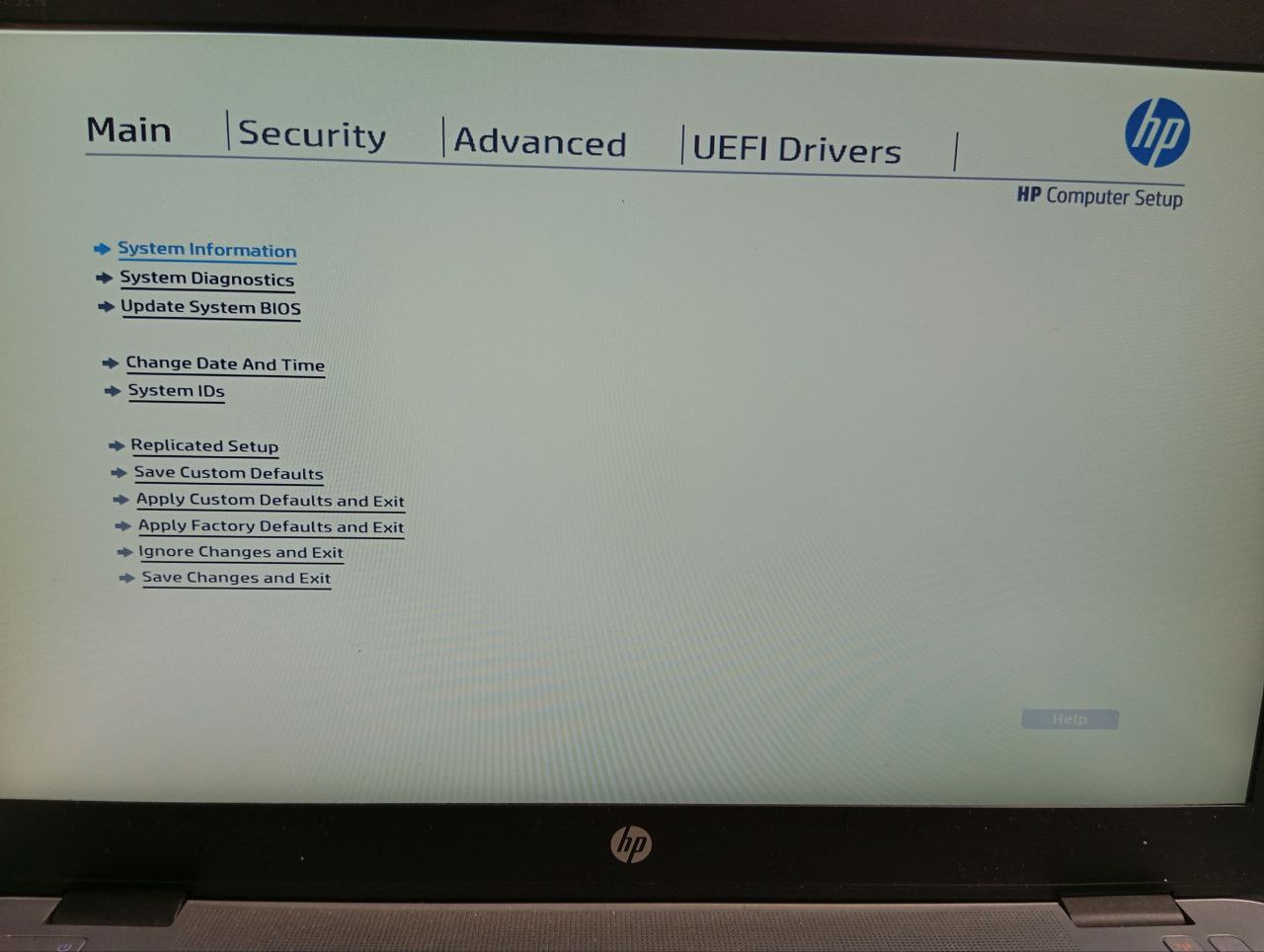
- UEFI maakt gebruik van een grafische gebruikersinterface (GUI).
- UEFI ondersteunt zowel toetsenbord- als muisinvoer.
- De UEFI-interface is intuïtief, maar kan complex zijn.
Beveiligingsfuncties
- Zowel UEFI als BIOS maken gebruik van eenvoudige wachtwoordbeveiliging.
- UEFI beschikt ook over Beveiligd opstarten, waardoor alleen vertrouwde software tijdens het opstarten kan worden uitgevoerd.
- Secure Boot kan problemen veroorzaken bij het installeren van Linux of niet-Windows-besturingssystemen naast Windows.
Netwerken en externe toegang
- UEFI ondersteunt netwerk- en externe toegang mogelijkheden, BIOS niet.
- UEFI-functies Preboot Execution Environment (PXE boot), waarmee de computer kan worden opgestart vanaf een netwerkserver.
- UEFI biedt technologieën voor extern beheer en diagnose, zoals HTTP boot & iSCSI.
- UEFI-netwerk- en remote access-functies kunnen overweldigend zijn.
Compatibiliteit
- BIOS wordt alleen ondersteund op oudere besturingssystemen (Windows 7 en eerder).
- BIOS kan niet opstarten vanaf GPT-schijven.
- BIOS wordt ondersteund door vrijwel alle Linux-distributies maar niet op macOS.
- UEFI wordt ondersteund op Windows 7 (met CSM) en alle nieuwere besturingssystemen (inclusief macOS).
- UEFI wordt alleen ondersteund door moderne distros (Ubuntu 12.10+, etc.).
Conclusie: de overstap van BIOS naar UEFI en wat dat voor jou betekent
Nu je weet hoe verschillend deze twee firmwares zijn, kunnen we bespreken welke het beste bij jouw situatie past. UEFI lijkt de voor de hand liggende keuze, maar het hangt echt af van het systeem waarmee je werkt. Op oudere systemen kan UEFI voor problemen zorgen. Het werkt uitstekend op moderne hardware, maar als je met oudere besturingssystemen of hardware werkt, kun je tegen compatibiliteitsproblemen aanlopen.
Oudere systemen hebben moeite met de geavanceerde functies van UEFI, zoals het beheren van grote schijven of opstarten vanuit OS-installaties die niet UEFI-compatibel zijn. Gebruik je een systeem van vóór 2010, dan kan de overstap lastig zijn. Deze oudere machines ondersteunen UEFI of de nieuwere driververeisten mogelijk niet volledig, zeker niet voor zaken als NVMe-schijven.
UEFI heeft zeker voordelen: snellere opstarttijden, beveiligd opstarten en ondersteuning voor schijven groter dan 2 TB. Maar niet elk systeem is er klaar voor. Veel oudere moederborden missen de nodige firmwareondersteuning voor UEFI, wat problemen kan geven bij een upgrade vanuit BIOS. De Legacy Mode in UEFI laat je BIOS emuleren, al kan dat de prestaties iets vertragen.
Tegen 2020, Intel nam officieel afscheid van BIOS, waarmee UEFI definitief zijn positie als standaard firmware bevestigde. Grote namen als AMD en Microsoft zijn ook overgestapt op UEFI, wat hen de prestaties geeft die moderne hardware en software vereisen.
Aan de andere kant werkt BIOS prima voor oudere systemen en biedt het een eenvoudige, probleemloze aanpak. Het is simpel, breed ondersteund en werkt goed samen met MBR. Maar voor moderne hardware is UEFI de betere keuze: sneller, veiliger en gebouwd voor de eisen van nu. Heb je een ouder systeem of twijfel je aan de compatibiliteit, dan kan BIOS nog steeds de verstandigste optie zijn.
Veelgestelde vragen
Wat gebeurt er als ik van BIOS naar UEFI overschakel?
Overstappen van BIOS naar UEFI betekent meestal dat je de systeemschijf converteert van MBR naar GPT. Dit kan leiden tot snellere opstarttijden en ondersteuning voor grotere schijven. De overgang vereist echter mogelijk een herinstallatie van je besturingssysteem. Controleer daarom eerst of je hardware en OS UEFI ondersteunen.
Moet ik UEFI of BIOS gebruiken voor Windows 10?
Het is doorgaans verstandig om Windows te installeren met de nieuwere UEFI-modus, omdat die veel meer beveiligingsfuncties biedt dan de oudere BIOS-modus. Als je opstart via een netwerk dat alleen BIOS ondersteunt, moet je de legacy BIOS-modus gebruiken. Zodra Windows is geïnstalleerd, start het apparaat automatisch op in dezelfde modus die tijdens de installatie werd gebruikt.
Gebruikt mijn pc BIOS of UEFI?
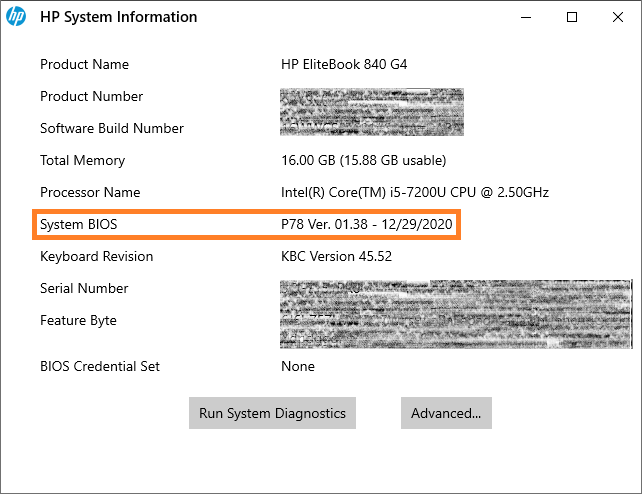
Klik op het zoekpictogram in de Windows-taakbalk, typ "msinfo32" en druk op Enter. Het venster Systeeminformatie wordt geopend. Klik daar op Systeemoverzicht en zoek naar BIOS-modus om te zien of het Legacy of UEFI is.



Discussie
Reacties
Log in om mee te praten.