

Bij het beheren van websites is communicatie tussen lokale computers en webservers essentieel. FTP, wat staat voor File Transfer Protocol, is een onmisbaar hulpmiddel waarmee WordPress-websitebeheerders bestanden kunnen overdragen en problemen met kernbestanden van de website kunnen oplossen. Via FTP in WordPress kun je direct en efficiënt met de backend van je website werken. Maar wat is FTP precies? En hoe gebruik je de verschillende soorten FTP effectief voor specifieke taken? In dit artikel geven we een uitgebreide introductie tot het bestandsoverdrachtprotocol in WordPress, leggen we uit hoe de FTP-verbinding werkt, bespreken we de beste FTP-voorbeelden en vertellen we alles wat je moet weten om dit hulpmiddel effectief in te zetten.
Wat is FTP? Hoe werkt het?
Zoals eerder vermeld, is het File Transfer Protocol (FTP) een standaard communicatieprotocol waarmee gebruikers bestanden kunnen overdragen tussen lokale machines (on-premise computers) en externe servers (het hostingaccount van een website). Met FTP in WordPress kun je bestanden op een webserver uploaden, downloaden en beheren, zonder dat je daarvoor een browser nodig hebt.
Veel gebruikers maken gebruik van een FTP-verbinding voor:
- Upload en beheer content en andere websitebestanden
- Los WordPress-fouten op
- Backups herstellen
- Thema's of pluginbestanden aanpassen
Er zijn verschillende soorten FTPs die, afhankelijk van beveiliging, protocollen en functionaliteit, voor uiteenlopende doeleinden worden gebruikt. Een overzicht van de meest voorkomende typen:
- Anonieme FTP: Als een van de meest basale vormen van een FTP-verbinding biedt anonieme FTP de mogelijkheid om gegevens over te dragen zonder versleuteling. Gebruikers kunnen dit bestandsoverdrachtsprotocol gebruiken zonder gebruikersnaam of wachtwoord. Als een van de varianten van FTP wordt het doorgaans gebruikt voor het downloaden van vrij toegankelijk materiaal van internet.
- Wachtwoordbeveiligd FTP: Op veel manieren lijkt het op de vorige FTP-verbinding, maar vereist een gebruikersnaam en wachtwoord om toegang te krijgen.
- FTP-SSL: Ook wel bekend als FTP Secure Sockets Layer: FTP-SSL voegt een beveiligingslaag toe door gebruik te maken van SSL/TLS-encryptie om de datastream te beschermen.
- Beveiligde FTP: SFTP werkt via poort 22 en is aanzienlijk veiliger dan FTP. Het gebruikt SSH (Secure Shell) om de gegevensoverdracht te versleutelen, inclusief bestanden en inloggegevens, zodat onbevoegde toegang en gegevensdiefstal tijdens de overdracht worden voorkomen.
- TFTP: Trivial File Transfer Protocol is een eenvoudigere versie van FTP die via poort 69 werkt. Het mist veel van de authenticatie- en beveiligingsfuncties die in FTP en SFTP aanwezig zijn. Het wordt voornamelijk gebruikt in apparaten zoals routers en printers.
Elk van deze typen FTP heeft zijn eigen toepassingen. SFTP is bijvoorbeeld de beste keuze bij gevoelige gegevensoverdrachten, waarbij beveiliging essentieel is en je bestanden versleuteld wilt versturen. TFTP daarentegen wordt vooral gebruikt voor eenvoudige bestandsoverdrachten binnen beveiligde interne netwerken of omgevingen waar authenticatie niet vereist is.
FTP gebruiken in WordPress (stapsgewijze handleiding)
Je hebt nu een basiskennis van FTP, de verschillende soorten FTP-verbindingen en waarvoor ze dienen. Laten we nu kijken hoe je FTP gebruikt in WordPress:
Stap 1: Een FTP-client kiezen
Om FTP te gebruiken, heb je een FTP-client nodig waarmee je verbinding kunt maken met je webserver. Populaire FTP-clients zijn:
- FileZilla (Gratis en veelgebruikt)
- Cyberduck (Gebruiksvriendelijk, ideaal voor Mac-gebruikers)
- WinSCP (Aanbevolen voor Windows-gebruikers, ondersteunt SFTP en SCP)
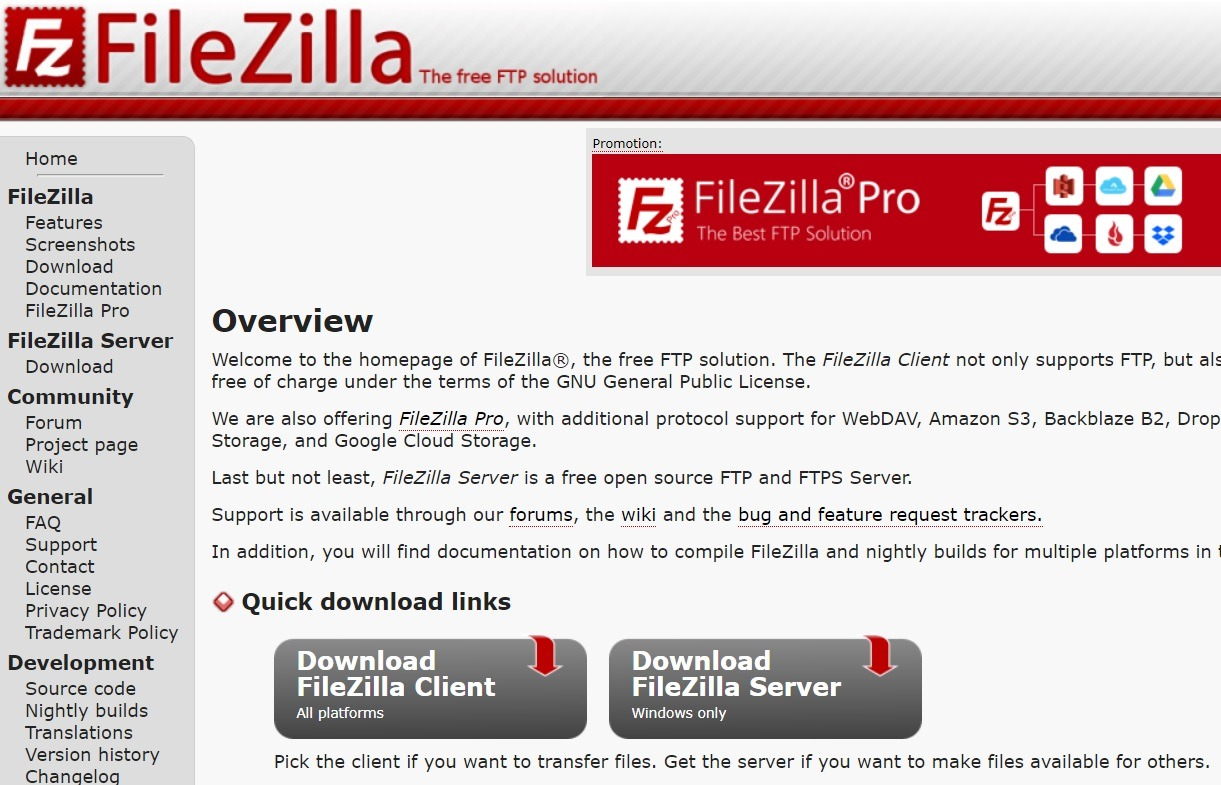
Met deze clients beheer je je serverbestanden via een overzichtelijke interface. De meeste hostingproviders, waaronder Servers van Cloudzy, ondersteunen FTP-toegang.
Stap 2: FTP-inloggegevens ophalen
Om via FTP verbinding te maken, heb je inloggegevens nodig. Je vindt deze in je hostingaccount:
- CPanel, Plesk of DirectAdmin: Ga naar de FTP-sectie om je inloggegevens te vinden.
- E-mail van hostingprovider: Veel hosts sturen FTP-inloggegevens bij het opzetten van je hosting.
- Support contacteren: Kun je je inloggegevens niet vinden, neem dan contact op met de support van je hostingprovider.
Stap 3: Verbinding maken met WordPress via FTP
Zodra je een FTP-client hebt gekozen (bijvoorbeeld FileZilla) en je inloggegevens bij de hand hebt, vul je de volgende gegevens in:
- Gastheer: Je serveradres (meestal ftp.yourwebsite.com of een IP-adres)
- Gebruikersnaam & Wachtwoord: Deze gegevens worden, zoals vermeld, door je hostingprovider verstrekt.
- Poort: Gebruik poort 21 voor FTP en poort 22 voor SFTP
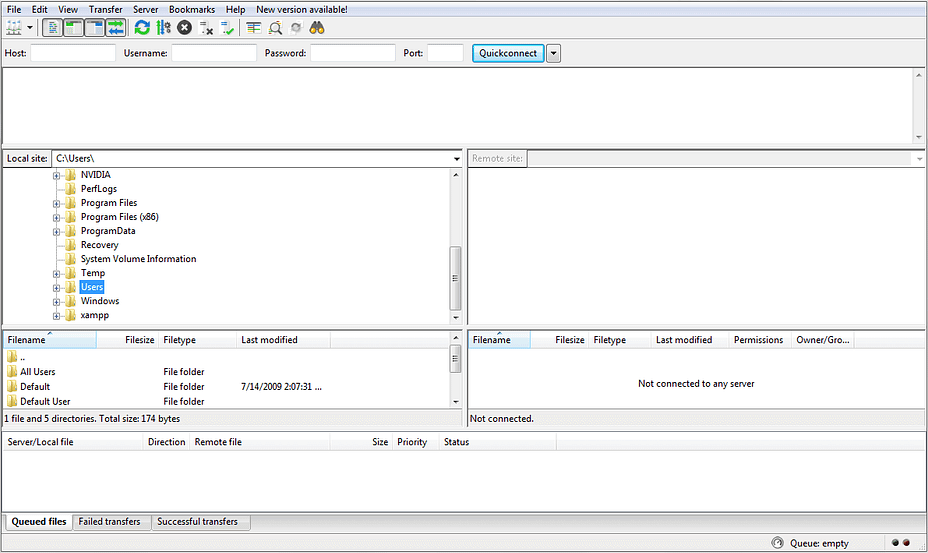
Nadat je deze gegevens hebt ingevoerd, klik je op Verbinden om een FTP-sessie te starten.
Stap 4: Navigeren in de WordPress-map
Na het opzetten van een FTP-verbinding zie je twee vensters in je client. In FileZilla toont het linkervenster de bestanden op je lokale computer en het rechtervenster de bestanden op je webserver.
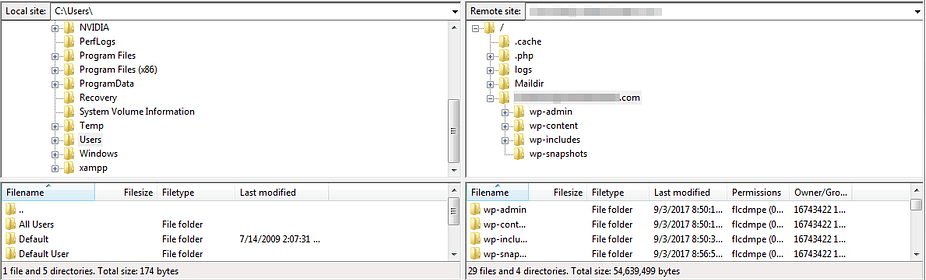
Belangrijke mappen in WordPress om te kennen:
- wp-content/: Bevat thema's, plugins en geüploade mediabestanden
- wp-admin/: Kernbeheersbestanden van WordPress
- wp-includes/: Kernfunctionaliteitsbestanden van WordPress
Let op: pas kritieke WordPress-bestanden alleen aan of verwijder ze als dat echt noodzakelijk is.
Stap 5: Bestanden downloaden, uploaden en bewerken
Je kunt nu je bestanden beheren en controleren of alles op je website naar behoren werkt. Om een bestand te bewerken, klik je er met de rechtermuisknop op en kies je Bewerken. Zo pas je WordPress-bestanden aan, zoals wp-config.php of .htaccess.

Start een snellere WordPress VPS met directe implementatie.
WordPress VPS aanschaffen
Veelvoorkomende toepassingen voor FTP in WordPress
FTP biedt oplossingen voor veel veelvoorkomende WordPress-problemen, zoals:
- WordPress handmatig installeren: Als auto-installers falen, kun je WordPress-bestanden handmatig installeren.
- Grote bestanden uploaden: Omzeil de upload-limieten van WordPress voor media, thema's en plug-ins.
- Thema's en plugins handmatig installeren of bijwerken: Upload of update thema's en plugins wanneer het dashboard niet bereikbaar is.
- WordPress-fouten oplossen: Herstel een kapotte website door plugins uit te schakelen of bestanden te herstellen. Dit kan van alles zijn, van 502 Bad Gateway to 429 Te veel aanvragen fouten.
- .htaccess en wp-config.php bewerken: Pas configuraties aan voor beveiliging, prestaties of probleemoplossing.
Best Practices en Beveiligingstips voor FTP-verbindingen
Omdat FTP met gevoelige gegevens werkt, is beveiliging essentieel. Volg deze aanbevolen werkwijzen:
-
Gebruik SFTP in plaats van FTP
SFTP (Secure File Transfer Protocol) versleutelt gegevensoverdracht. Als je hostingprovider dit ondersteunt, gebruik dan altijd SFTP in plaats van standaard FTP.
2. Gebruik sterke wachtwoorden
Zorg voor een sterk FTP-wachtwoord en verander het regelmatig. Gebruik bij voorkeur een wachtwoordbeheerder om veilige inloggegevens aan te maken en op te slaan.
3. Beperk FTP-toegang
Schakel FTP uit wanneer je het niet gebruikt, om aanvalsrisico's te beperken. Je kunt ook de toegang beperken tot specifieke IP-adressen via het configuratiescherm van je hosting.
4. Firewallregels instellen
Stel je firewall in zodat FTP-toegang alleen mogelijk is vanuit vertrouwde netwerken en externe bedreigingen worden geblokkeerd.
5. Maak een back-up voor je wijzigingen doorvoert
Maak het een gewoonte om altijd een volledige back-up van je website te maken voordat je via FTP bestanden aanpast of verwijdert, om onbedoeld gegevensverlies te voorkomen.
Slotgedachten
Als je eenmaal weet hoe je het gebruikt, is File Transfer Protocol een zeer handig hulpmiddel voor WordPress-gebruikers. Via een FTP-verbinding heb je directe toegang tot de bestanden van je website en kun je wijzigingen aanbrengen zoals je wilt. Dat kan variëren van het uploaden van nieuwe bestanden naar de server van je website tot het aanpassen van je thema en WP-plugins. Door deze handleiding te volgen, kun je met vertrouwen verbinding maken met je WordPress-site via FTP en je bestanden veilig beheren. Als je liever een alternatief gebruikt, kunnen tools zoals cPanel File Manager basistaken voor bestandsbeheer uitvoeren zonder dat je FTP nodig hebt.
Veelgestelde vragen
File Transfer Protocol-definitie: hoe werkt het FTP-netwerk?
FTP is een protocol voor het overdragen van bestanden tussen een lokale computer en een externe server. Het werkt volgens het client-servermodel, waarbij de client (jouw computer) verbinding maakt met de server (je hostingaccount). FTP gebruikt poort 21 voor standaard FTP of poort 22 voor beveiligde SFTP, waarmee gebruikers websitebestanden kunnen uploaden, downloaden en beheren.
Gebruikt iemand FTP nog?
Ja, FTP wordt nog altijd veel gebruikt, met name voor websitebeheer, het overdragen van grote bestanden en het oplossen van problemen met WordPress-sites. Hoewel veiligere opties zoals SFTP vaak de voorkeur hebben, blijft FTP een veelgebruikt hulpmiddel voor gebruikers die rechtstreeks met het bestandssysteem van hun server willen werken.
Hoe gebruik je FTP veilig?
Gebruik voor veilig FTP-gebruik altijd SFTP voor versleutelde overdrachten. Gebruik sterke, unieke wachtwoorden en verander ze regelmatig. Beperk de toegang tot vertrouwde IP-adressen, schakel FTP uit wanneer je het niet gebruikt en maak regelmatig back-ups voordat je wijzigingen aanbrengt, zodat je geen gegevens kwijtraakt.



Discussie
Reacties
Log in om mee te praten.