


Wil je weten welke versie van Windows of Linux op je pc staat? Het komt vaker voor dan je denkt. Vorige maand moest ik bijvoorbeeld mijn Windows 10-versie opzoeken om te controleren of ik bepaalde Microsoft-servertools kon installeren. De opdrachtregel (zoals de Command Prompt of CMD in Windows, of de Terminal in Linux) kan intimiderend lijken, maar in de praktijk valt het reuze mee - zeker als je deze handleiding volgt over hoe je de OS-versie via de opdrachtregel vindt.
Dit artikel legt uit hoe je de OS-versie via de opdrachtregel vindt. Er zijn veel varianten van besturingssystemen, zoals Windows en Linux (inclusief de verschillende distributies). Misschien wil je een nieuw programma installeren, of moet je je drivers bijwerken.
In dat geval wil je weten welke versie van het besturingssysteem op je apparaat staat. Die informatie is voor veel computertaken essentieel. Gelukkig toont de opdrachtregel de Windows-versie die op de computer draait. Hetzelfde geldt voor de Linux Terminal. Je krijgt vaak meer dan alleen het versienummer - afhankelijk van het besturingssysteem kun je ook andere gegevens vinden, zoals het servicepacknummer of de kernelversie controleren. Maar laten we beginnen met het ophalen van de OS-versie.
✅Hoe vind je de OS-versie via de opdrachtregel in Windows?
Het opvragen van de Windows 10-versie en het servicepacknummer via CMD is eenvoudig. Zoals gezegd toont het commando "versie" hoe je de Windows 10-versie kunt vinden. Go naar de opdrachtprompt en voer het volgende commando in:
ver
Voorbeeld:

Vaak heb je echter ook andere belangrijke gegevens nodig, zoals het servicepacknummer.

Krijg overal toegang tot een Windows 10 VPS met volledige beheerderscontrole.
Windows Desktop VPSDe "versie" toont het servicepacknummer niet wanneer je de Windows 10-versie opvraagt, dus gebruiken we de "systeeminfo" opdracht om de Windows 10-versie te controleren via de opdrachtregel. Maar "Systeeminformatie"" geeft veel andere informatie ook wanneer je de Windows 10 versiecommandogeeft, die we kunnen filteren met behulp van de ""findstrcommando:
Stap 1: Open het dialoogvenster Uitvoeren
Druk op Windows Key+R om het dialoogvenster Uitvoeren te openen.

Stap 2: Go naar de opdrachtprompt
Typ "cmd" (zonder aanhalingstekens) en klik op OK. Dit opent de opdrachtprompt.
De eerste regel die je ziet in de opdrachtprompt is je Windows OS-versie. Als je meer informatie wilt over je besturingssysteem,
volg dit commando:
systeminfo | findstr /B /C: "OS Name" /C:"OS Version"
Voorbeeld:
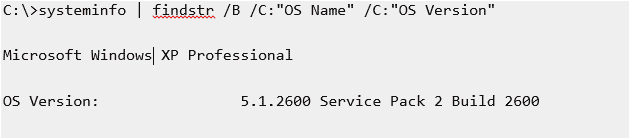
Opmerking:
Dit commando werkt ook op XP, Vista, en Windows 7 evenals de Server-edities.
Voor Windows 7.
Voor Windows 7:
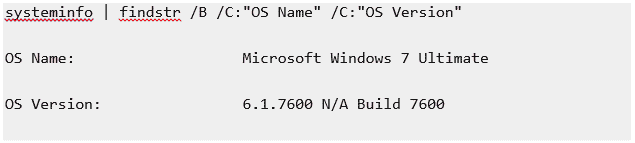
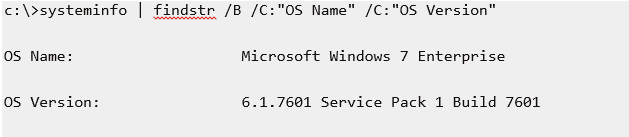
Opmerking: De uitvoer ziet er iets anders uit voor Windows 7 SP1:
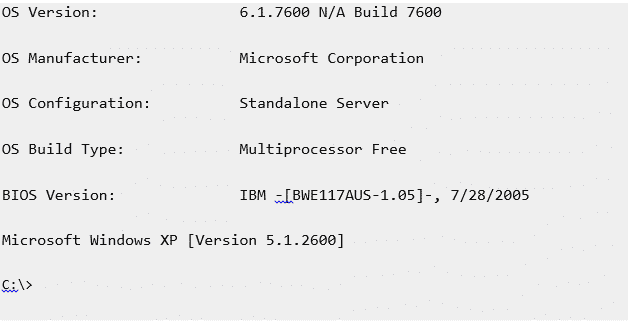
Als je meer details wilt afdrukken, kun je gewoon 'OS' gebruiken in de ""findstr zoekpatroon. Het onderstaande voorbeeld is voor Server 2008. Let op: deze opdracht toont de versie niet op een Windows 7-systeem.
✅Hoe vind je de OS-versie via de opdrachtregel voor Linux?
Stap 1: Open de terminaltoepassing
Open de terminalapplicatie (Linux bash shell) voor het controleren van de Linux versie-opdracht.
Opmerking: Voor externe serveraanmelding via ssh:
ssh user@server-name
Stap 2: Voer de onderstaande opdrachten in
Typ een van de onderstaande commando's om de versie en naam van Linux te bekijken:
cat /etc/os-releaselsb_release –ahostnamectl
Opmerking: Voer de volgende opdracht in om de versie van Linux te controleren:
uname –r
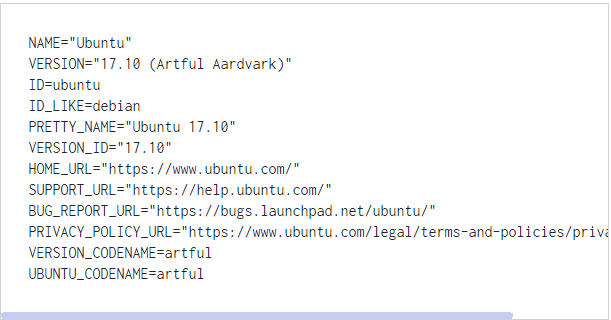
Bekijk het volgende voorbeeld om de versie van Linux te controleren:

Bouw op een Linux VPS met root-toegang, NVMe en AMD EPYC-kracht.
Bekijk Linux-plannen✅OS-versie via de opdrachtregel vinden in CentOS/Ubuntu
Stap 1: cat-release-commando's gebruiken
De eerder besproken commando's zijn ook van toepassing op CentOS en Ubuntu.
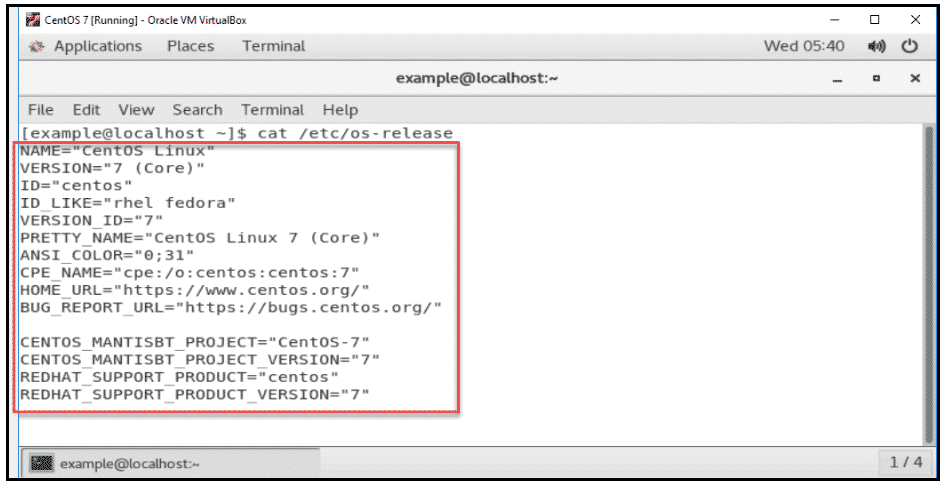
Als je wilt controleren wat de Linux versie van je distro is en welke hoofdversie er geïnstalleerd is, kun je het volgende commando gebruiken om het releasebestand te openen.
cat /ets/os-release
Wanneer je het commando uitvoert om de Linux-versie te controleren, toont de uitvoer de naam van je besturingssysteem. Daarnaast worden ook de hoofdversie en andere specificaties weergegeven. Hieronder zie je een visuele weergave van hoe dit eruitziet wanneer je de Linux-versie controleert op Ubuntu.
Opmerking: Als je de volledige releaseversie van Linux op Ubuntu wilt controleren, gebruik dan het volgende commando.
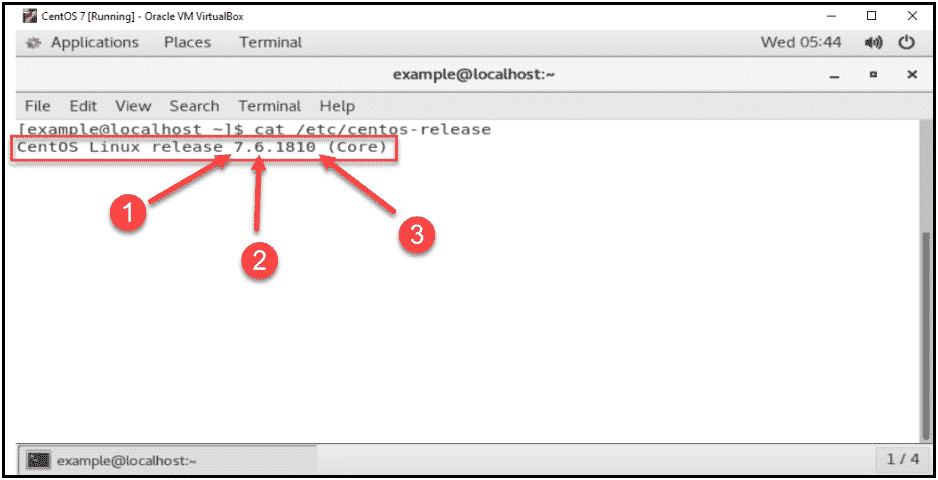
cat /etc/centos-release
Wanneer je dit commando uitvoert om de Linux-versie op Ubuntu te controleren, toont de uitvoer de volledige releaseversie van je OS. Dit omvat de volgende versienummers:
- Hoofdversienummer
- Secundair versienummer
- Asynchroon versienummer
Stap 2: De hostnamectl-opdracht gebruiken
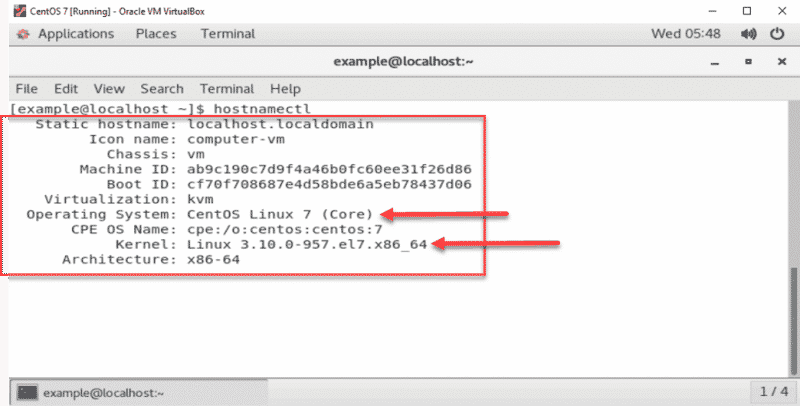
Zoals eerder vermeld, kun je ook "hostnamectl" gebruiken in plaats van de andere commando's om de Linux-versie via de commandoregel op te vragen. We laten ook een voorbeeld zien met hostnamectl. "hostnamectl" kan de hostnaam en verwante instellingen opvragen en wijzigen.
Het toont informatie uit het bestand "/etc/centos-release", het bestand "uname -a" en andere bronnen. Naast het versienummer laat het zien welke Linux-kernel je systeem gebruikt. Gebruik het volgende commando om deze details op te vragen:
hostnamectl

Maak je CentOS-omgeving in slechts een paar klikken.
Bekijk CentOS-plannenConclusie
Welk besturingssysteem je ook gebruikt, je kunt je OS-versie op verschillende manieren achterhalen. Het is geen ingewikkeld proces - zoals je hebt gezien, zijn een paar klikken of commando's genoeg. Je OS-versie kennen is handig in veel situaties, bijvoorbeeld wanneer je een applicatie wilt installeren. Maar vertel eens: is het je gelukt om je OS-versie te controleren met de methoden die we hebben beschreven?
Veelgestelde vragen
Wat is een besturingssysteemversie?
Je computers draaien op een OS, en dat OS ontvangt regelmatig updates. Bij elke update verandert het versienummer - dat noemen we de OS-versie.
Is Microsoft een OS?
Microsoft is zelf geen OS, maar levert een van de meest gebruikte besturingssystemen: Microsoft Windows.
Wat is het beste besturingssysteem voor een low-end pc?
Ubuntu is een OS dat geschikt is voor allerlei soorten computers. De verschillende versies draaien op de meeste systemen. Toch is het verstandig om de versie te kennen voordat je er dagelijks mee gaat werken, zodat je de beste resultaten behaalt.



Discussie
Reacties
Log in om mee te praten.