
Firewall van een cloud VPS controleren
Problemen met de verbinding oplossen op een Cloud Virtual Private Server
(VPS) vereist vaak het controleren en aanpassen van de firewall-instellingen. Een
correct geconfigureerde firewall is essentieel voor een goede
beveiliging, terwijl services bereikbaar blijven. Dit artikel
biedt een uitgebreide handleiding voor het beheren en oplossen van problemen met de
firewall-instellingen van je VPS voor betere verbindingen.
Vereisten
Zorg ervoor dat je aan de volgende vereisten voldoet voordat je begint met de firewall-probleemoplossing:
aan de volgende vereisten voldoet:
-
Sudo Privileges: Sudo-rechten: Je hebt sudo-rechten nodig
op je VPS om beheerderscommando's uit te voeren. -
Basiskennis van firewalls: Bekendheid met de basisbeginselen van
firewall-concepten en -commando's, met name voor UFW (Uncomplicated
Firewall), gebruikt in deze handleiding. -
SSH-toegang: Zorg dat je SSH-toegang hebt tot je
VPS voor het uitvoeren van externe opdrachten. -
Bijgewerkt systeem: Je VPS moet een
actuele versie van het besturingssysteem hebben voor veiligheid en
compatibiliteit. Werk je systeem bij door in te loggen op je VPS en deze opdrachten uit te voeren
twee commando's:
sudo apt update && sudo apt upgrade.Stap 1: Firewall controleren
Status
- Controleer de firewall-status:
Begin met het controleren van de huidige status van je firewall met:
sudo ufw statusDit commando toont of de firewall actief is en geeft eventuele
bestaande regels.
- Firewall inschakelen indien inactief:
Je moet de firewall inschakelen als deze niet actief is. Zorg er eerst voor
dat SSH-verbindingen zijn toegestaan, zodat je niet buitengesloten raakt
uit:
sudo ufw allow ssh
sudo ufw enable
Deze commando's staan SSH-verbindingen door de firewall toe en
activeer het vervolgens.
Deze stap is essentieel om te controleren of je firewall actief is en
correct is geconfigureerd voor de eerste diagnose.
Stap 2: Beoordeling
en firewallregels aanpassen
- Huidige firewallregels weergeven:
Gebruik het volgende om alle huidige firewallregels met hun nummers te bekijken:
sudo ufw status numbered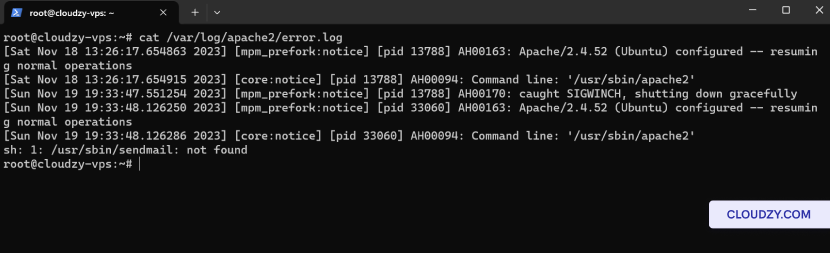
Dit commando geeft een duidelijk overzicht van alle regels en hun
volgorde
- Een specifieke poort toestaan:
Voer het volgende uit om verkeer op een specifieke poort toe te staan:
sudo ufw allow [port_number]Vervangen [port_number] met het daadwerkelijke poortnummer
dat je wilt openen.
- Een specifieke poort blokkeren:
Gebruik het volgende commando om verkeer op een specifieke poort te blokkeren:
sudo ufw deny [port_number]Vervangen [port_number] met het poortnummer dat je wilt
sluiten.
- Een specifieke regel verwijderen:
Zoek het nummer van de te verwijderen regel op in de lijst en voer daarna het volgende uit:
sudo ufw delete [rule_number]Vervangen [rule_number] met het nummer dat overeenkomt
met de regel die je wilt verwijderen.
- Gewijzigde regels opnieuw controleren:
Controleer na het aanbrengen van wijzigingen de bijgewerkte regels met:
sudo ufw statusDoor de firewallregels te bekijken en waar nodig aan te passen, kun je
het verkeer van en naar je VPS beheren en mogelijke problemen aanpakken
connectiviteitsproblemen.
Stap 3: Test
Connectiviteit
- Serviceverbinding testen:
-Voor webservices open je je website in een browser. Je kunt ook gebruikmaken van
een commando zoals: curl http://your_website.com.
-Voor SSH test je de verbinding met ssh
username@your_vps_ip.
-Voor FTP-services probeer je verbinding te maken via een FTP-client of -commando
Regels: ftp your_vps_ip.
- Toegang tot toegestane poorten controleren:
-
Om te controleren of een specifieke poort bereikbaar is, gebruik je telnet
Dit DEZELFDE string werd naar het Arabisch vertaald als: ':' Dus je weet dat het WEL vertaalbaar is, geen merknaam. Vertaal nu naar het Nederlands. Geef ALLEEN de vertaling, geen aanhalingstekens, geen commentaar: commando: telnet your_vps_ip port_number. -
Bijvoorbeeld, om een webserver op poort 80 te testen: telnet
your_vps_ip 80.
- Controleer op geblokkeerde services op geweigerde poorten:
-
Bevestig dat verbindingen naar geweigerde poorten worden geblokkeerd. Probeer
verbinding te maken met een service op een geblokkeerde poort - dit moet mislukken. -
Als je poort 8080 hebt geblokkeerd, zou het testen met
telnet your_vps_ip 8080 niet moeten slagen.
Het opnemen van deze commandovoorbeelden biedt een praktische aanpak voor
het verifiëren van de effectiviteit van uw firewall-instellingen.
Stap 4:
Aanvullende tips voor probleemoplossing
- Controleer de servicestatus:
Zorg ervoor dat de services die u probeert te bereiken, zoals webservers
(apache2, nginx) of databases (mysql), actief zijn. Gebruik commando's zoals
sudo systemctl status apache2 om deze te controleren
status
- Controleer op IP-beperkingen:
Zorg ervoor dat er geen IP-gebaseerde beperkingen in de firewall zijn ingesteld die
uw toegang per ongeluk kunnen blokkeren. Dit kunt u controleren met sudo
ufw-status.
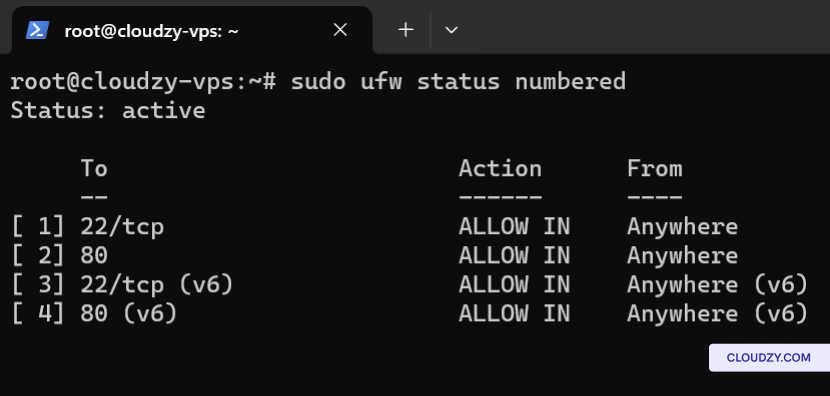
- Bekijk logs voor aanwijzingen:
Controleer de serverlogboeken op foutmeldingen of aanwijzingen die verband houden met
verbindingsproblemen. Voor Apache kunt u kijken naar
/var/log/apache2/error.log.
- Gebruik netwerk-diagnostische tools:
-
Ping: Test de netwerkverbinding met uw server
(ping your_server_ip). -
Tracering: Traceer het pad dat pakketten afleggen naar uw
server (traceroute your_server_ip). Dit helpt bij het identificeren van
waar verbindingsproblemen optreden langs de route. -
Netstat: Geef netwerkverbindingen en
luisterende poorten weer (netstat -plntu). Handig om te zien welke services
op welke poorten luisteren. -
Nmap: Scan op open poorten om te controleren of de
firewallregels correct zijn toegepast (nmap your_server_ip).
Deze aanvullende stappen en tools helpen u complexere
verbindingsproblemen te diagnosticeren en op te lossen.
Je weet nu alles over het oplossen van verbindingsproblemen. Als je
vragen hebt of meer informatie nodig hebt, neem dan gerust contact met ons op via een
kaartje!
Ook in Netwerk & firewall
Gerelateerde gidsen.
Hulp nodig met iets anders?
Mediane reactietijd onder 1 uur. Echte mensen, geen bots.