
Remote Desktop Protocol (RDP) is een belangrijk hulpmiddel voor beheer op
afstand, waarmee gebruikers systemen van elders kunnen bedienen. Echter,
het wijdverspreide gebruik maakt het een veelgebruikt doelwit voor brute-force-aanvallen.
Deze aanvallen maken misbruik van zwakke wachtwoorden om ongeautoriseerde
toegang tot systemen te verkrijgen. Nu thuiswerken de norm is geworden, is het beveiligen van RDP belangrijker dan ooit.
nog nooit zo belangrijk geweest.
Uitgebreid
Gids voor het verbeteren van RDP-beveiliging
Door de onderstaande aanbevelingen te volgen, versterkt u
de beveiliging van uw remote-desktopomgeving tegen ongeautoriseerde
toegang en cyberdreigingen.
Hernoemen
het beheerdersaccount en het beveiligen van gebruikerstoegang
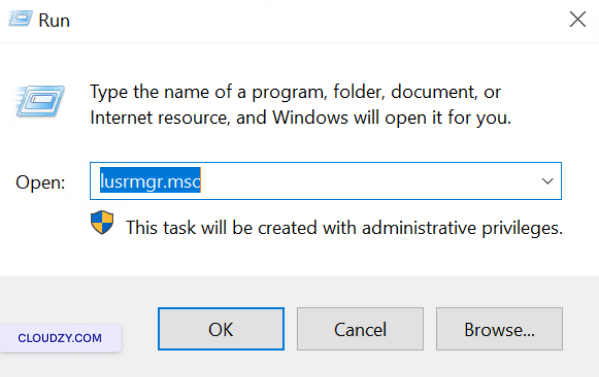
Druk Windows-toets + R, type
lusrmgr.mscen druk op Enter openen
de Manager voor lokale gebruikers en groepen.
Het beheerdersaccount hernoemen:
- Klik in het middelste venster met de rechtermuisknop op het
Administrator account en selecteer
Hernoemen.
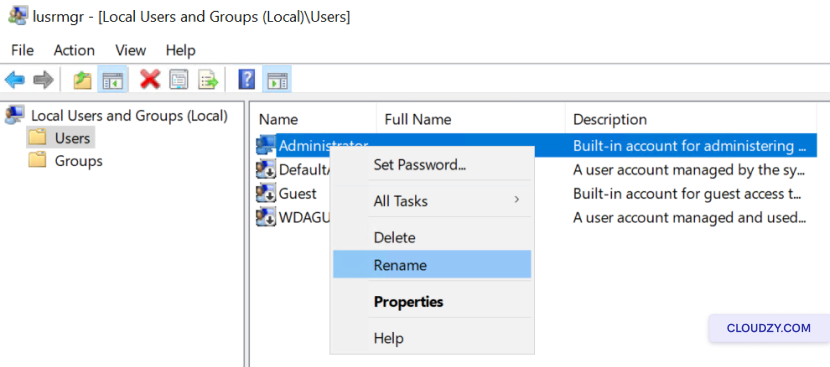
- Voer de nieuwe naam in voor het beheerdersaccount en druk op
Enter.
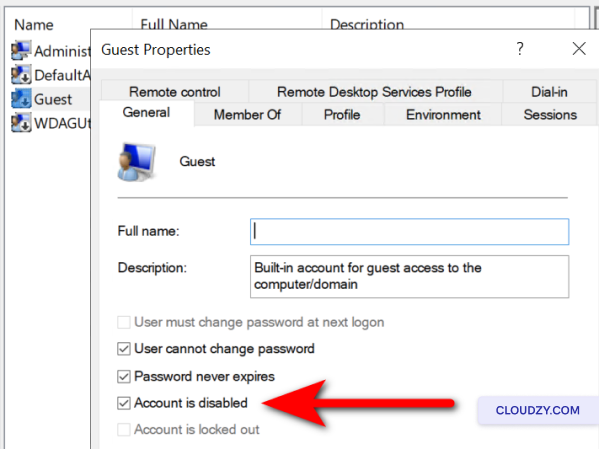
Het gastaccount uitschakelen:
-
Zoek het Gastaccount en dubbelklik erop.
-
Vink aan Account is uitgeschakeld selectievakje en klik op
on OK.
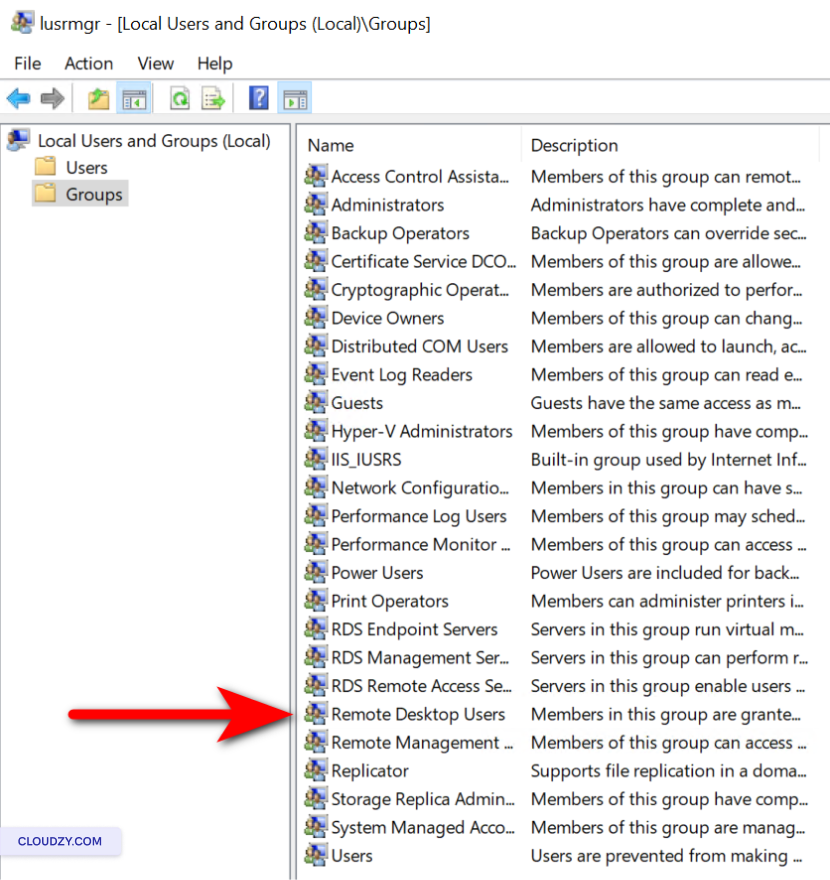
Om de toegangsrechten van RDP regelmatig te controleren:
-
Klik op Groepen in het linkerdeelvenster.
-
Dubbelklik op het Externe bureaublad-gebruikers
groep -
Bekijk de lijst met geautoriseerde gebruikers. Om een gebruiker te verwijderen, selecteer je
de gebruiker en klik op Verwijderen. Om een gebruiker toe te voegen, klik op
Toevoegen en voer de benodigde gegevens in. -
Klik Toepassen en dan OK to
bevestig eventuele wijzigingen.
Implementeren van een
Sterk wachtwoordbeleid
-
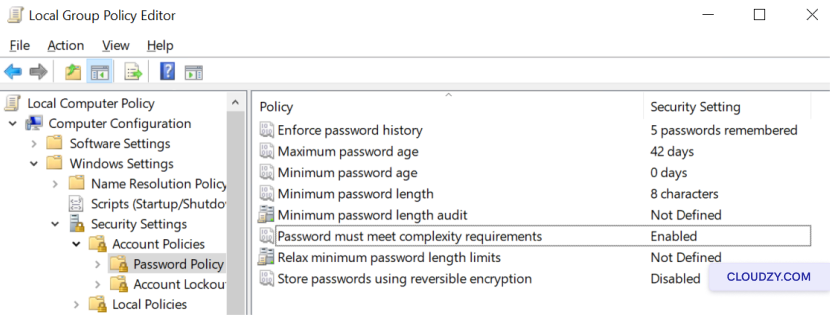
Open de Groepsbeleid-editor door op Windows-toets +
R, typen gpedit.msc in het dialoogvenster Uitvoeren in te typen
dialoogvenster. -
Ga naar Computerconfiguratie > Windows Instellingen >
Beveiligingsinstellingen > Accountbeleid > Wachtwoordbeleid. -
Stel de minimale wachtwoordlengte en complexiteitsvereisten in om
beveiliging verbeteren. -
Gebruik wachtwoordgeschiedenis om hergebruik van recente wachtwoorden te voorkomen
wachtwoorden.
Beperkend
RDP-toegang via firewallconfiguratie
-
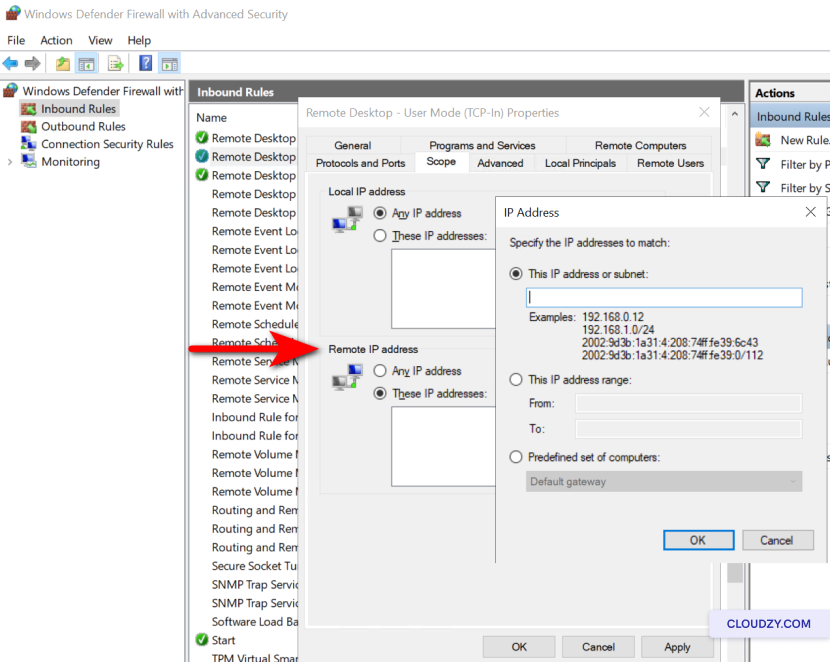
Open Windows Firewall met geavanceerde beveiliging by
typen wf.msc in het dialoogvenster Uitvoeren (Windows-toets +
R). -
Klik op Inkomende regels aan de linkerkant
ruit -
Zoek de regels voor Extern bureaublad – Gebruikersmodus
(TCP-In) en Extern bureaublad – Gebruikersmodus
(UDP-In). -
Klik met de rechtermuisknop op elke regel en selecteer
Eigenschappen. -
Onder de Bereik tabblad, klik op Deze IP
adressen in de Extern IP-adres
gedeelte. -
Klik Toevoegen en geef de IP-adressen op die
verbinding met RDP toegestaan voor de opgegeven verbindingen. -
Bevestig de wijzigingen door te klikken op OK en zorg ervoor
de regels zijn ingeschakeld.
Instellen
Meervoudige authenticatie
-
Kies een MFA-oplossing die compatibel is met je RDP-configuratie (bijv., Duo-beveiliging, Microsoft
Entra). -
Volg de installatie- en configuratiehandleiding van de betreffende MFA-provider
om deze te integreren met je RDP-omgeving. -
Voeg gebruikers toe en stel aanvullende verificatiemethoden in, zoals
mobiele apps of hardwaretokens.
Netwerk inschakelen
Niveau Authenticatie
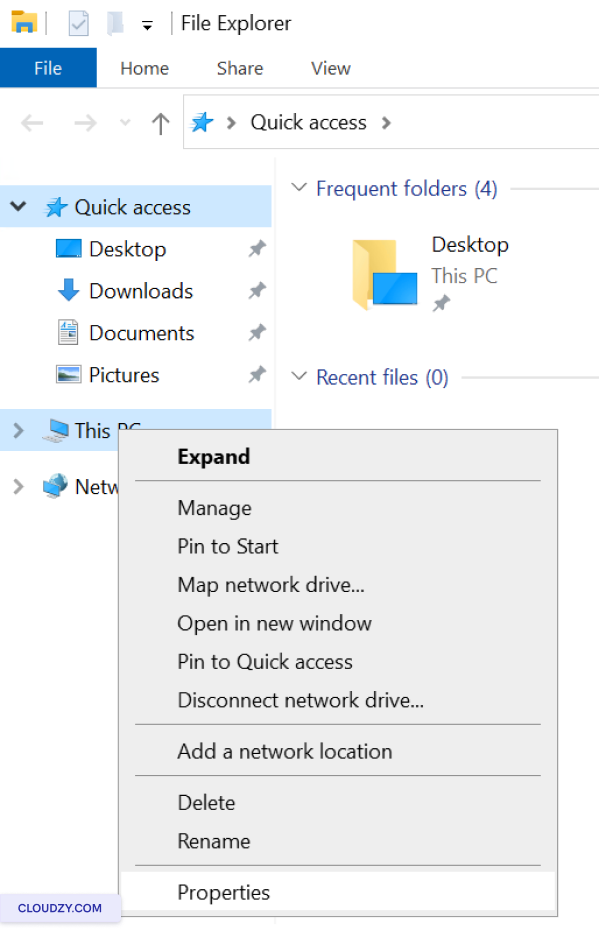
- Klik met rechtermuisknop op Deze PC en selecteer
Eigenschappen.
-
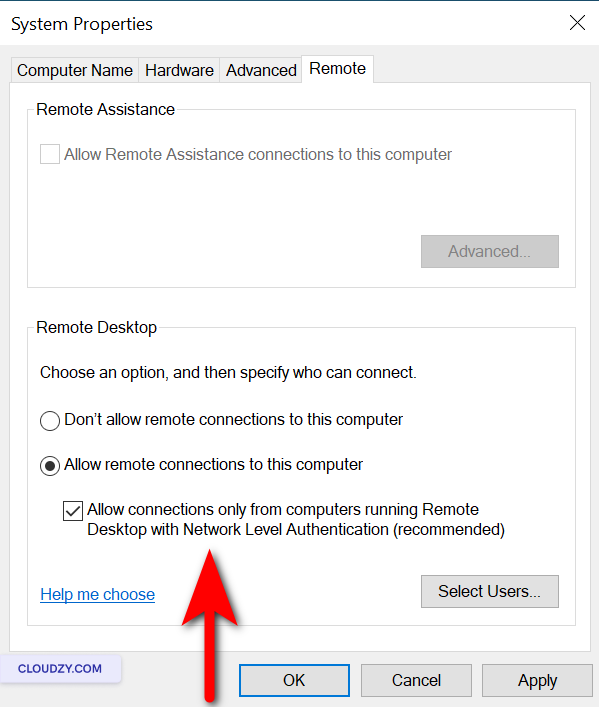
Klik op Externe instellingen.
-
Onder Remote Desktop, zorg ervoor Toestaan
verbindingen alleen vanaf computers die Remote Desktop met Network Level Authentication uitvoeren
Niveau Authenticatie is geselecteerd.
De standaard RDP-poort wijzigen
Poort
-
Druk Windows-toets + R om het venster Uitvoeren te openen
dialoogvenster. -
Soort regedit en druk Enter to
open de Register-editor. -
Navigeer naar HKEY_LOCAL_MACHINEServer-Tcp.
-
Zoek de PortNumber subsleutel, dubbelklik erop,
selecteer Decimaal, en voer een nieuw poortnummer in.
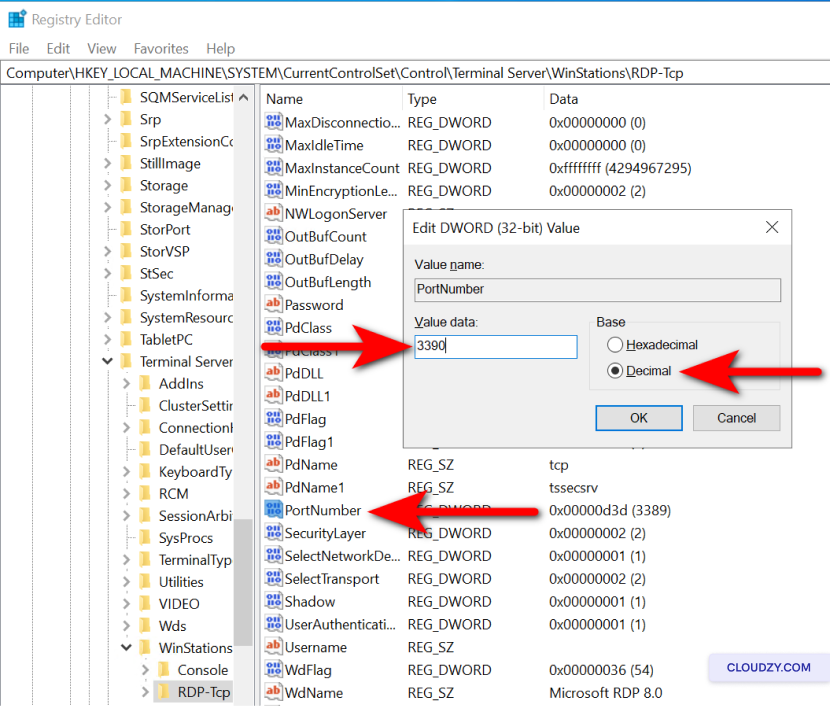
- Klik op OK, sluit de Register-editor en pas
je firewallregels dienovereenkomstig aan.
Maak nu de nieuwe poort toegankelijk via de Windows
Firewall:
-
Open de Windows-firewall door op Windows-toets +
R, typen wf.msc. -
Klik in het linkerdeelvenster op Inkomend
Regels. -
Klik op Nieuwe Regel in het rechterdeelvenster.
-
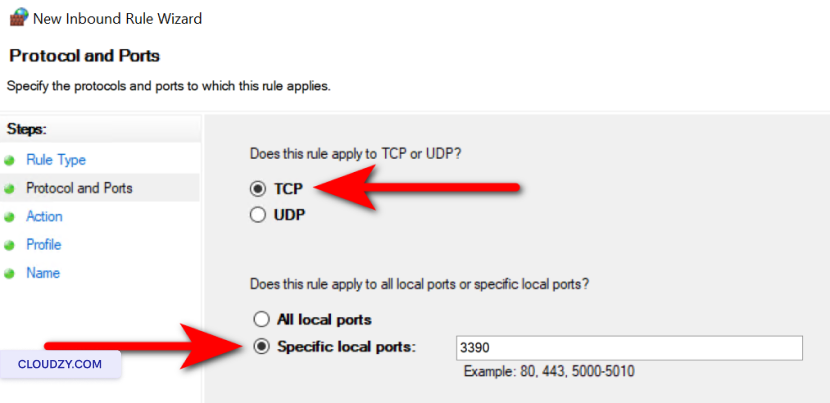
Selecteren Poort en klik op
Volgende. -
Kies TCP en geef het nieuwe poortnummer op dat je
hebt ingesteld in de Register-editor, klik vervolgens op Volgende.
-
Selecteren Verbinding toestaan en klik op
Volgende. -
Zorg ervoor Domein, Privé, en
Openbaar worden aangevinkt om het bereik van de regel te bepalen,
indien nodig, klik vervolgens op Volgende. -
Geef de regel een naam, zoals Aangepaste RDP-poort,
en klik op Klaar. -
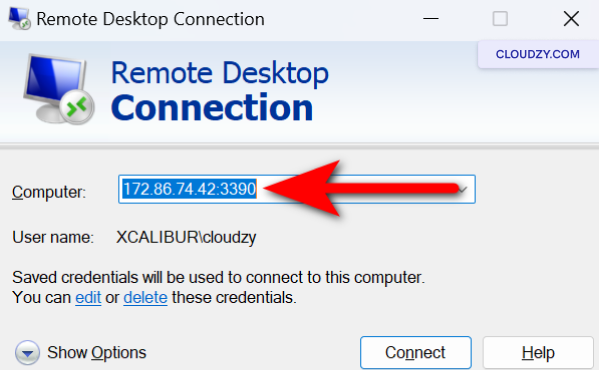
Start het systeem opnieuw op en zorg er daarna voor dat je verbinding maakt via de nieuwe
haven.
Configureren
Accountvergrendelingsbeleid
-
Open de Editor voor Groepsbeleid door op Windows-toets +
R en typen gpedit.msc. -
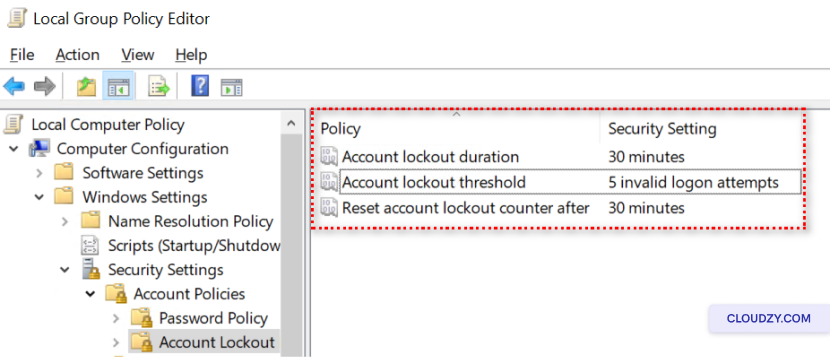
Ga naar Computerconfiguratie > Windows Instellingen >
Beveiligingsinstellingen > Accountbeleid > Accountvergrendeling
Beleid. -
Stel in Drempelwaarde voor accountvergrendeling, Duur van accountvergrendeling
duur, en Teller voor accountvergrendeling opnieuw instellen
nadatnaar passende waarden.
Systemen bijwerken en
Software
-
Schakel automatische updates in via Windows Update-instellingen.
-
Controleer regelmatig op updates voor alle software die samen wordt gebruikt
met RDP. -
Installeer updates tijdens geplande onderhoudsmomenten om de impact te beperken
verstoring.
Implementeren
Antivirus- en antimalwareoplossingen
-
Kies een betrouwbare antivirus- en antimalwaresoftware.
-
Installeer de software volgens de instructies van de fabrikant
instructies. -
Stel de software in om automatisch bij te werken en voer regelmatig
scannen
Uitvoering
Periodieke beveiligingsaudits en het instellen van meldingen
-
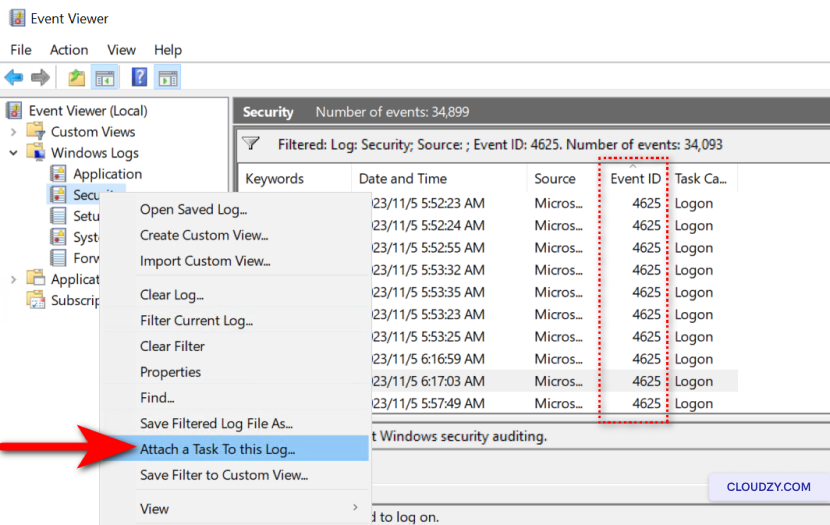
Open Logboeken door eventvwr.msc in
het dialoogvenster Uitvoeren (Windows-toets + R). -
Navigeer naar Windows-logboeken > Beveiliging en zoek naar gebeurtenis-ID
4625. -
Klik met de rechtermuisknop op Beveiliging en
selecteer Taak aan dit logboek koppelen…. -
Volg de wizard om een taak aan te maken die door meerdere wordt geactiveerd
exemplaren van gebeurtenis-ID 4625.
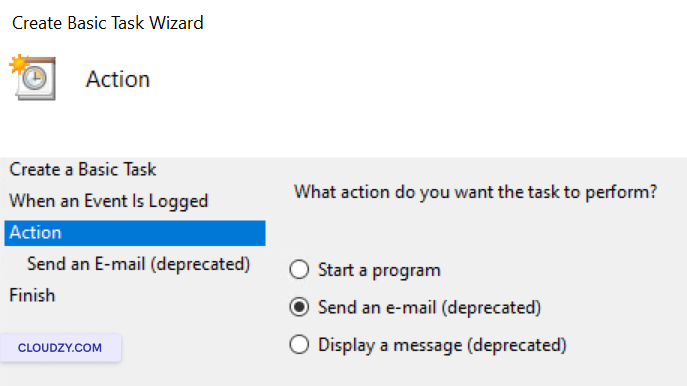
- Kies een actie, zoals het verzenden van een e-mail of het weergeven van een bericht, wanneer
de taak wordt geactiveerd.
- Voltooi de wizard en geef de taak een naam voor eenvoudige herkenning.
VPNs gebruiken voor
Aanvullende beveiliging
-
Bepaal of een VPN nodig is op basis van je beveiligingsvereisten
en de gevoeligheid van de gegevens die worden benaderd via RDP. -
Kies een betrouwbare VPN-aanbieder of stel je eigen VPN in als
je daar de mogelijkheden voor hebt. -
Installeer en configureer VPN-clientsoftware op alle apparaten die
gebruik zullen maken van RDP. -
Instrueer gebruikers om verbinding te maken met de VPN voordat ze een RDP-sessie
starten, zodat het remote desktop-verkeer versleuteld is en
beveiligen -
Werk de VPN-infrastructuur regelmatig bij en onderhoud deze om
beveiligingsproblemen aan te pakken en te garanderen dat deze bestand blijft tegen
bedreigingen.
Beveilig je RDP als een digitaal fort. Regelmatige updates en goede
praktijken zijn je beste verdediging en houden je netwerkbeveiliging
ondoordringbaar. Blijf alert en proactief - je cybersecurity hangt er vanaf.
Heb je vragen, neem dan gerust contact op met onze ondersteuning
team door een
kaartje.
Ook in Windows / RDP
Gerelateerde gidsen.
Hulp nodig met iets anders?
Mediane reactietijd onder 1 uur. Echte mensen, geen bots.