
Gelijktijdige RDP-verbindingen inschakelen op Windows Server 2022
Remote Desktop is een krachtige tool waarmee gebruikers
vanaf een externe locatie verbinding kunnen maken met een computer en zo direct toegang krijgen
tot de desktopomgeving van dat systeem. Windows Server 2022 wordt
geleverd met de Remote Desktop Services (RDS)-functie, waarmee
meerdere gebruikers tegelijk verbinding kunnen maken en
op afstand toegang krijgen tot applicaties en de serverdesktop. Deze
functionaliteit is vooral nuttig voor IT-professionals die
servers op afstand beheren.
Inschakelen
Remote Desktop op Windows Server 2022
- Inloggen op de server:
Log eerst in op uw Windows Server 2022 met een lokaal beheerdersaccount.
Dit account geeft u de benodigde rechten om
wijzigingen aan te brengen in de systeeminstellingen.
- Server Manager openen:
Start na het inloggen de Server Manager. Dit is een uitgebreide
beheertool waarmee u verschillende aspecten kunt configureren en beheren.
van uw server.
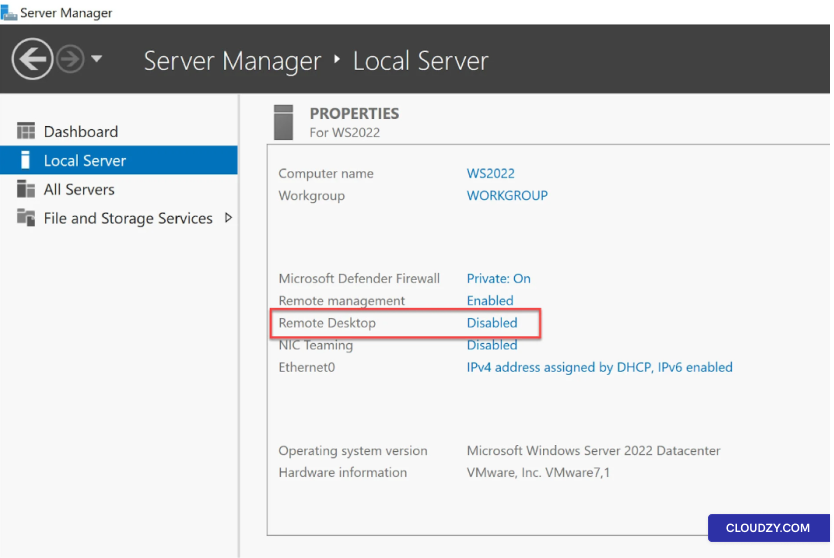
- Navigeren naar de eigenschappen van de lokale server:
Zoek en selecteer in de Server Manager-interface de
Lokale server sectie. Deze sectie bevat belangrijke
servergerelateerde instellingen die u naar wens kunt configureren.
vereisten.
- Remote Desktop inschakelen:
In de Eigenschappen sectie van het tabblad Lokale server,
zoek de optie Remote Desktop. Standaard kan deze zijn ingesteld op
Uitgeschakeld, wat betekent dat toegang via Remote Desktop is
momenteel inactief.
- Remote Desktop activeren:
Klik op de Uitgeschakeld status naast Extern bureaublad.
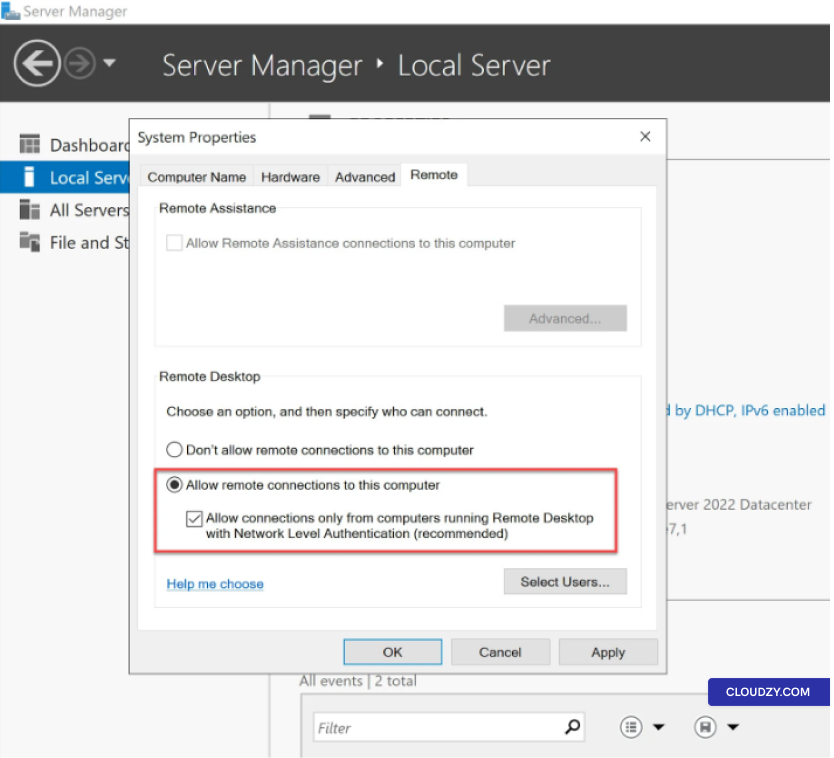
Er verschijnt een nieuw venster: het dialoogvenster Systeemeigenschappen.
- Instellingen voor externe verbinding configureren:
Open het dialoogvenster Systeemeigenschappen en ga naar het tabblad
Extern tabblad. Hier vind je de optie Toestaan
externe verbindingen met deze computer. Zorg ervoor dat deze optie is
aangevinkt om externe bureaubladtoegang in te schakelen.
- Beveiliging verbeteren:
Voor extra beveiliging is het aan te raden het vakje aan te vinken met het label
Sta alleen verbindingen toe van computers met Extern bureaublad
met Network Level Authentication (NLA)Dit voegt een toe
extra beveiligingslaag voor uw externe verbindingen.
- Gebruikerstoegang verlenen (optioneel):
Als je wilt dat bepaalde gebruikers op afstand toegang hebben tot je
Windows Server 2022, klik op Gebruikers selecteren. Je kunt toevoegen
individuele gebruikers die externe toegang nodig hebben. Als uw server onderdeel is
van een domein kunt u ook domeingebruikers selecteren voor externe toegang
bevoegdheden.
Alternatieve Toegang
Methode
Als je liever met de command-line werkt, kun je de externe
instellingenvenster voor de desktop door het commando uit te voeren
sysdm.cpl. Dit commando opent Systeemeigenschappen
venster, en van daaruit kunt u navigeren naar de Extern
tabblad en schakel de Remote Desktop-instellingen in.
Creëren
een nieuwe gebruiker aanmaken en extern bureaubladtoegang toewijzen
Om meerdere beheerders tegelijkertijd extern te laten verbinden
desktopverbindingen op Windows Server 2022 wil instellen, moet je nieuwe
gebruikersaccounts aanmaken en hen toegangsrechten voor extern bureaublad verlenen. In dit
gedeelte wordt stap voor stap uitgelegd hoe je een nieuwe gebruiker aanmaakt en
externe bureaubladmachtigingen instelt:
Stap 1: Toegang tot
de Server Manager
-
Meld je aan bij je Windows Server 2022 met een bestaand
beheerdersaccount. Dit account moet de benodigde rechten hebben
om wijzigingen aan te brengen in de systeeminstellingen. -
Open de Server Manager, een uitgebreide beheertool waarmee
je verschillende aspecten van je server kunt configureren.
Stap 2: Een nieuwe aanmaken
Gebruiker
-
Ga in de Server Manager naar het Tools
menu en selecteer Computerbeheer. Dit opent de
Computer Management-console. -
Vouw in de Computer Management-console het gedeelte Local
Gebruikers en groepen uit en klik met de rechtermuisknop op
Gebruikers. -
Selecteren Nieuwe gebruiker om een nieuwe gebruiker aan te maken
account. -
Volg de stappen om de gegevens van de gebruiker in te vullen, inclusief
gebruikersnaam en wachtwoord. Zorg dat het wachtwoord voldoet aan de beveiligingsvereisten van de server.
vereisten.
Stap 4:
Externe bureaubladmachtigingen verlenen
Nu je een nieuw gebruikersaccount hebt aangemaakt, is het tijd om externe
bureaubladtoegang te verlenen aan dit account.
-
Go terug naar de Server Manager en navigeer naar de Local
Server sectie zoals eerder vermeld. -
In de Eigenschappen sectie, zoek de
Remote Desktop optie. Standaard kan deze gemarkeerd zijn
as Uitgeschakeld voor nieuwe gebruikersaccounts. -
Klik op de Uitgeschakeld status naast de nieuwe
de accountnaam van de gebruiker, en een venster, het dialoogvenster Systeemeigenschappen, zal
verschijnen -
Open het dialoogvenster Systeemeigenschappen en ga naar het tabblad
Extern tabblad. -
Hier vind je de optie Sta externe verbindingen toe aan
deze computer. Zorg dat deze optie is aangevinkt om externe toegang te verlenen
desktoptoegang voor de nieuw aangemaakte gebruiker. -
Voor extra beveiliging kunt u het vakje aanvinken met het label
Sta alleen verbindingen toe van computers met Extern bureaublad
met Network Level Authentication (NLA). -
Klik op OK om uw wijzigingen op te slaan.
Stap 5:
Inloggen met het nieuwe gebruikersaccount
Het nieuwe gebruikersaccount is nu ingesteld met toegang tot extern bureaublad
rechten. De gebruiker kan op afstand verbinding maken met de server via zijn
gebruikersnaam en wachtwoord.
Remote Desktop inschakelen op je Windows Server 2022 is een
eenvoudig proces waarmee je alles kunt beheren
je server op afstand beheren. Deze functie, in combinatie met de beveiliging
verbeteringen die Network Level Authentication biedt, zorgen voor een veilige
en een efficiënte ervaring voor beheer op afstand. Als u nog meer
informatie of verdere hulp nodig hebt, neem dan gerust contact op met ons supportteam.
by een
kaartje.
<BlogFAQSection data={[ { title: 'Hoe werkt het inschakelen van simultane
RDP connections benefit server administrators?', answer: 'Enabling
gelijktijdige RDP verbindingen stellen serverbeheerders in staat om
meerdere taken en gebruikerssessies op afstand efficiënt beheren. Dit
deze mogelijkheid verhoogt de productiviteit, flexibiliteit en het vermogen om
Problemen met de server oplossen zonder fysieke toegang.', }, {"
title: 'Wat zijn Remote Desktop Services (RDS) op Windows Server 2022?',
antwoord: "Remote Desktop Services (RDS) is een functie die
meerdere gebruikers tegelijkertijd verbinding laten maken met applicaties en de server's
bureaublad op afstand te bedienen. Dit is vooral handig voor situaties waarbij
beheer op afstand en toegang van meerdere gebruikers tot serverbronnen.
title: 'Is het inschakelen van RDP op Windows Server 2022 veilig?', answer: "Ja,"
RDP inschakelen op Windows Server 2022 kan veilig zijn als de juiste beveiligingsmaatregelen
maatregelen worden toegepast. Het is aanbevolen om Network Level
Authenticatie (NLA) voor extra beveiliging. NLA zorgt ervoor dat alleen
geauthenticeerde gebruikers kunnen op afstand verbinding maken, wat een extra beveiligingslaag toevoegt
bescherming.", }, { title: 'Kan ik RDP inschakelen op Windows Server 2022 met behulp van
een lokaal beheerdersaccount?', answer: 'Ja, je kunt RDP inschakelen op
Windows Server 2022 met een lokaal beheerdersaccount. Dit account
verleent de benodigde rechten om systeeminstellingen te configureren,
inclusief toegang tot het externe bureaublad.', }, { title: 'Hoe kan ik specifieke
gebruikers externe bureaubladtoegang op Windows Server 2022?', antwoord: 'Om
specifieke gebruikers externe bureaubladtoegang geven, klik op 'Gebruikers selecteren' in de
Instellingen voor Extern bureaublad. Daar kun je afzonderlijke gebruikers toevoegen die
vereisen externe toegang. Als uw server deel uitmaakt van een domein, kunt u ook
grant remote access to domain users.', }, ]} />
Ook in Windows / RDP
Gerelateerde gidsen.
Hulp nodig met iets anders?
Mediane reactietijd onder 1 uur. Echte mensen, geen bots.