
Verbinding maken met een Windows VPS via RDP op een Mac
Gebruik Windows App op uw Mac om via het Remote Desktop Protocol (RDP) verbinding te maken met uw Cloudzy Windows VPS. Deze app van Microsoft heette voorheen Microsoft Remote Desktop.
Voordat je begint
Zorg dat u het volgende bij de hand hebt:
- Een Mac met macOS 14 of hoger, zoals vereist voor de huidige versie van Windows App.
- Een actieve Windows VPS waarop Extern bureaublad is ingeschakeld.
- Het openbare IP-adres, de Windows-gebruikersnaam en het Windows-wachtwoord van uw VPS.
U vindt de inloggegevens van uw VPS door in uw Cloudzy-dashboard Services te openen, op de naam van uw server te klikken en het tabblad Overview te selecteren.
1. Windows App installeren
Open op uw Mac Windows App in de Mac App Store. Controleer of Microsoft Corporation als ontwikkelaar vermeld staat. Download en open de app vervolgens.
Doorloop of sla de introductie over. U kunt rechtstreeks verbinding maken met uw VPS zonder u met een Microsoft-account aan te melden bij Windows App.
2. Uw VPS toevoegen
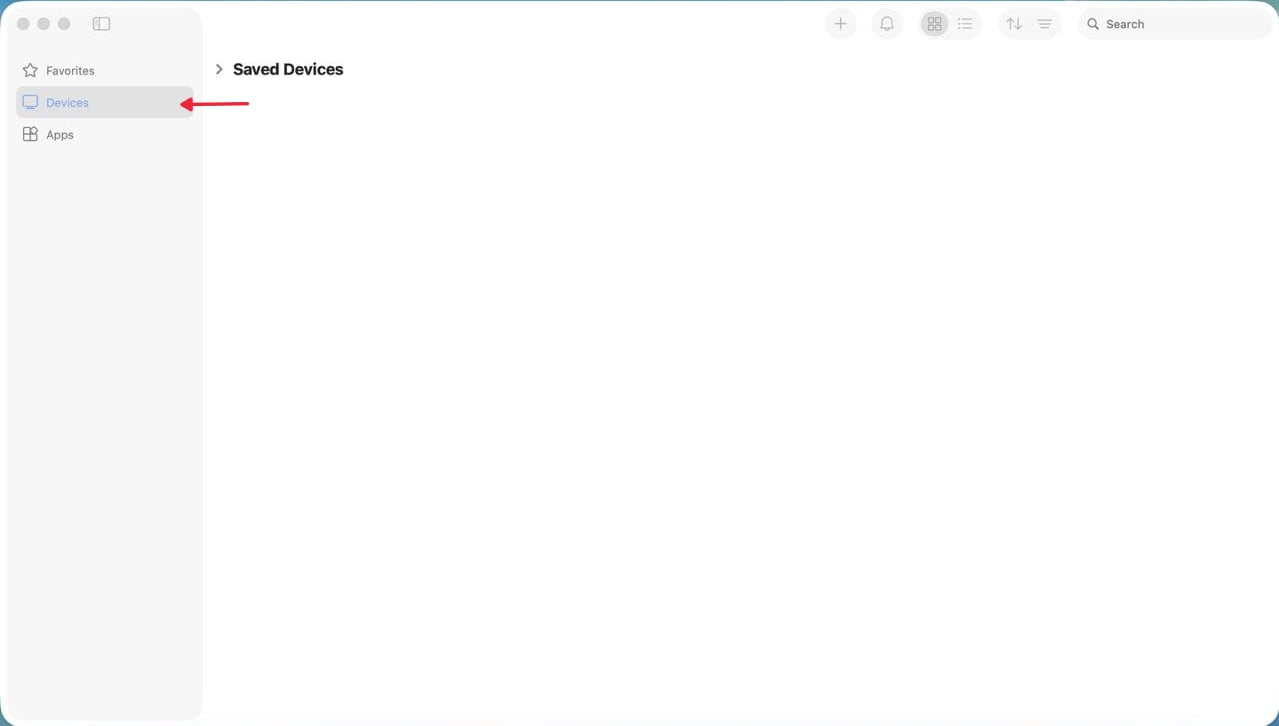
Open het tabblad Devices.
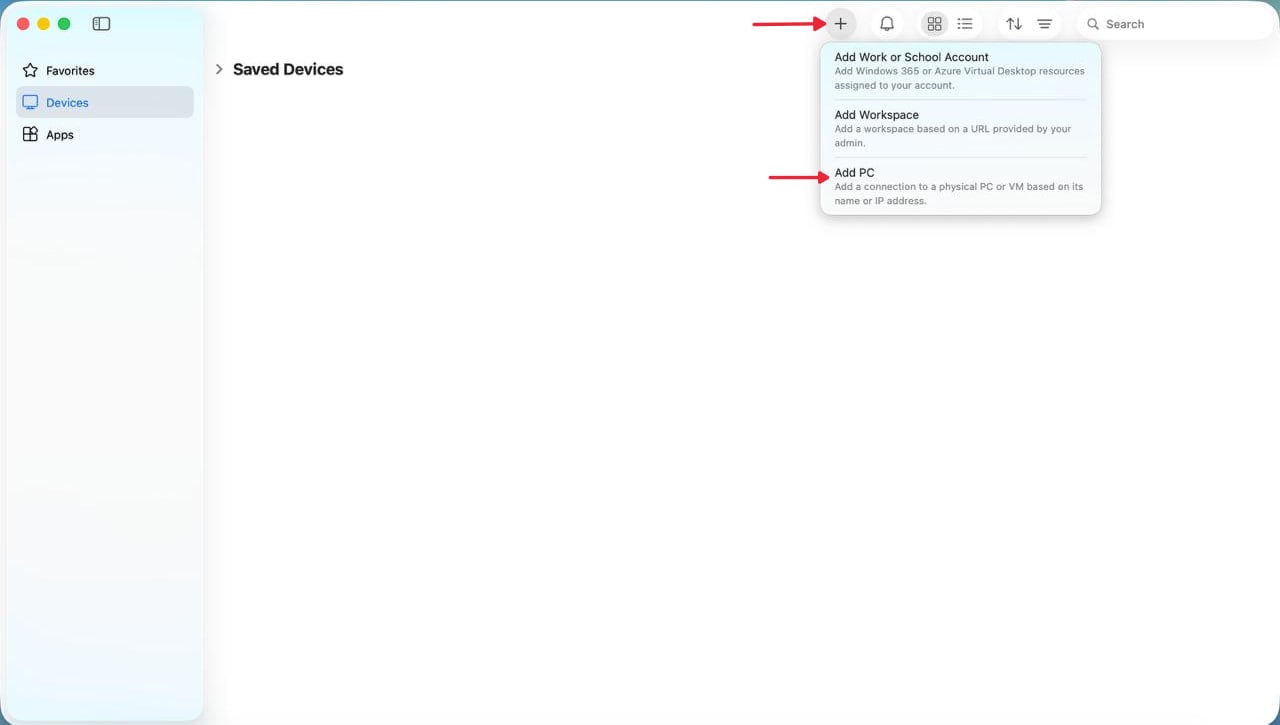
Klik op de knop + en selecteer Add PC.
Voer in PC Name het openbare IP-adres van uw VPS in.
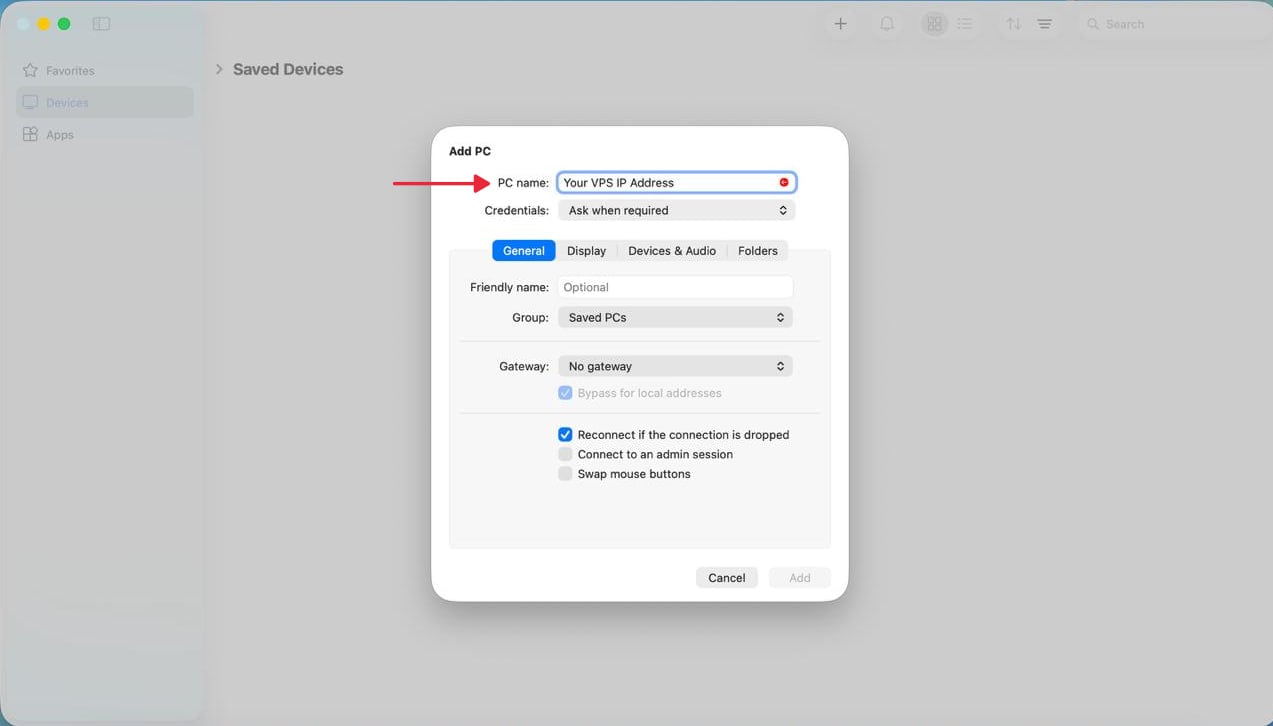
Wilt u via een aangepaste poort verbinding maken (de standaardpoort is 3389)? Voeg dan direct na het openbare IP-adres van uw VPS :port_number toe in het veld PC Name.
Laat de overige instellingen op hun standaardwaarden staan en klik op Add.
3. Verbinding maken en aanmelden
Dubbelklik op het tabblad Devices op de VPS die u hebt toegevoegd.
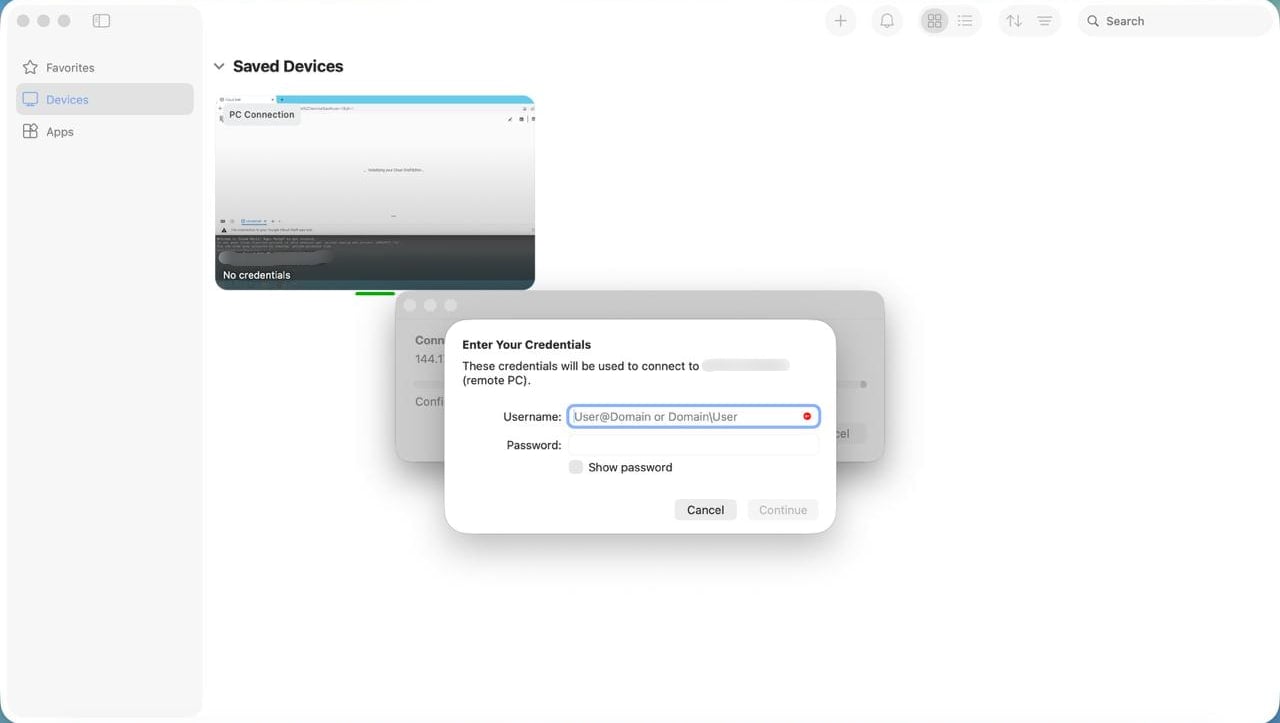
Voer desgevraagd de gebruikersnaam en het wachtwoord van uw Windows VPS in. Gebruik de gebruikersnaam die voor uw VPS is opgegeven, meestal Administrator.
Zodra de verbinding tot stand is gebracht, verschijnt het Windows-bureaublad van uw VPS. U kunt nu vanaf uw Mac de toepassingen en bestanden op uw VPS gebruiken.
Open voor volgende verbindingen Windows App en dubbelklik op de opgeslagen VPS.
Als u geen verbinding kunt maken
- Verbinding mislukt: Controleer in uw Cloudzy-dashboard of de VPS actief is en controleer het IP-adres en de RDP-poort. Controleer ook of de firewall van de VPS inkomende verbindingen met Extern bureaublad toestaat op poort 3389, of op uw aangepaste RDP-poort als u die hebt gewijzigd. Controleer of uw lokale netwerk of internetprovider verbindingen met die poort blokkeert.
- Aanmelding geweigerd: Vergelijk de gebruikersnaam en het wachtwoord van uw Windows VPS met de gegevens op het tabblad Overview. Als het wachtwoord nog steeds niet werkt, stel het dan opnieuw in via uw dashboard en probeer opnieuw verbinding te maken met het nieuwe wachtwoord.
- Nog steeds geen verbinding mogelijk: Open de VPS via de VNC Console om te controleren of Extern bureaublad is ingeschakeld en de bijbehorende poort door de firewall wordt toegestaan. Hebt u hulp nodig? Neem dan contact op met Cloudzy-support en vermeld de exacte foutmelding.
Ook in Windows / RDP
Gerelateerde gidsen.
Hulp nodig met iets anders?
Mediane reactietijd onder 1 uur. Echte mensen, geen bots.