
Om de poort voor Extern bureaublad op je Cloudzy Windows-VPS te wijzigen, pas je de poort en firewallinstellingen in de VPS aan. Maak daarna vanaf je laptop opnieuw verbinding via de nieuwe poort.
Dezelfde procedure geldt voor Windows 10/11-VPS’en waarop het hosten van Extern bureaublad is ingeschakeld en voor Windows Server 2016 of nieuwer. Het protocol blijft RDP heten. Deze handleiding gebruikt Verbinding met extern bureaublad (mstsc), dat nog steeds wordt ondersteund op Windows 10 en 11.
Voordat je begint
- Zorg dat je beheerderstoegang tot je VPS hebt.
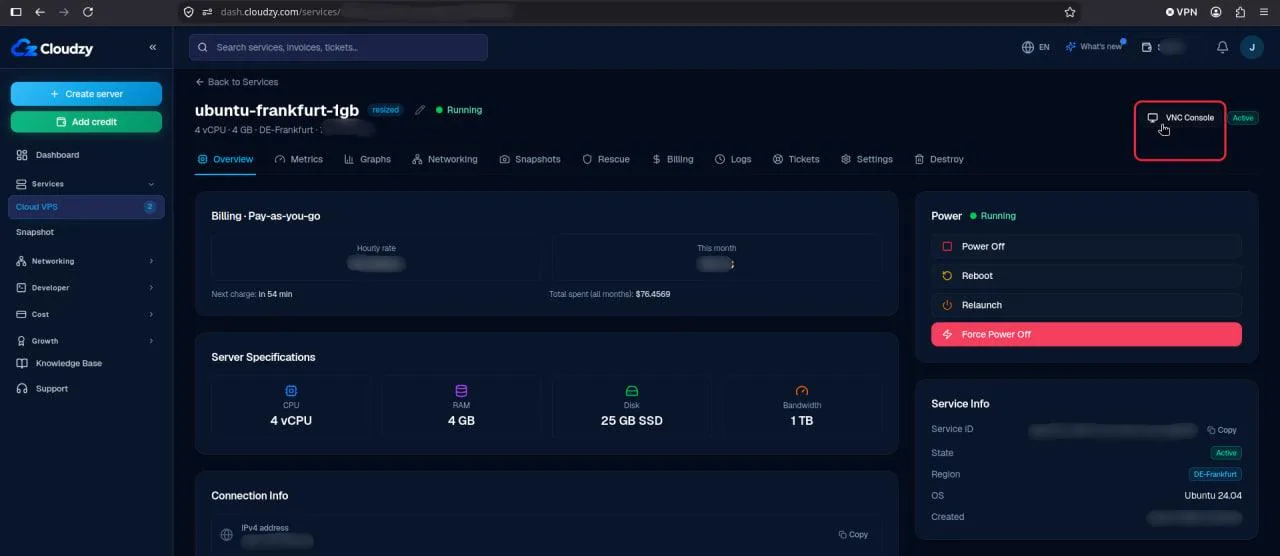
- Controleer of je de VNC-console kunt openen via je Cloudzy-dashboard. Voer alle configuratiestappen uitsluitend via VNC uit, niet via een RDP-verbinding. Hieronder staat een afbeelding ter referentie:
- Sla je werk op. Bij het herstarten van de service voor Extern bureaublad worden bestaande RDP-sessies verbroken.
1. Open PowerShell op de VPS
Maak via de VNC-console verbinding met je VPS. Open op het bureaublad Start, zoek naar Windows PowerShell en selecteer Als administrator uitvoeren.
Voer deze opdracht uit en noteer de huidige poort voor herstel:
Get-ItemPropertyValue -Path 'HKLM:\SYSTEM\CurrentControlSet\Control\Terminal Server\WinStations\RDP-Tcp' -Name PortNumberDe standaardwaarde is 3389.
2. Sta de nieuwe poort toe
In dit voorbeeld gebruiken we 54321. Controleer of deze poort al in gebruik is:
Get-NetTCPConnection -LocalPort 54321 -ErrorAction SilentlyContinue

Get-NetUDPEndpoint -LocalPort 54321 -ErrorAction SilentlyContinue
Als geen van beide opdrachten vermeldingen oplevert, is er geen huidig gebruik van die poort gedetecteerd. Als een van de opdrachten wel vermeldingen oplevert, probeer dan een andere poort, zoals 54322 of 54323. Het is niet gegarandeerd dat deze voorbeeldpoorten vrij zijn op je VPS. Vervang het poortnummer in beide controles en voer ze opnieuw uit voordat je doorgaat.
Kies voor deze handleiding een poort tussen 49152 en 65535 die niet al door een andere toepassing wordt gebruikt. Vermijd poorten die andere services vaak gebruiken, waaronder 22 (SSH), 53 (DNS), 80 (HTTP), 443 (HTTPS) en 445 (Windows-bestandsdeling).
Als je een andere poort hebt gekozen, vervang dan 54321 door dat nummer in alle resterende instructies, inclusief de firewallopdrachten, de instelling voor Extern bureaublad en het verbindingsadres.
Voeg regels voor binnenkomend verkeer toe aan Windows Firewall:
Als je bestaande RDP-regels de toegang tot specifieke IP-adressen beperken, voeg dan vóór het uitvoeren -RemoteAddress met dezelfde toegestane IP-adressen toe aan beide onderstaande opdrachten. Voer de opdrachten anders uit zoals weergegeven.
New-NetFirewallRule -DisplayName 'RDP-54321-TCP' -Direction Inbound -Action Allow -Protocol TCP -LocalPort 54321 -Profile Any

New-NetFirewallRule -DisplayName 'RDP-54321-UDP' -Direction Inbound -Action Allow -Protocol UDP -LocalPort 54321 -Profile Any
Sta de nieuwe poort ook toe in eventuele andere firewalls die je gebruikt. Los firewallfouten op voordat je doorgaat.
3. Configureer de nieuwe poort in het register
Blijf verbonden via VNC. Voer het volgende script uit om de luisterpoort voor Extern bureaublad in het Windows-register in te stellen en de opgeslagen waarde te tonen.
Als je in stap 2 een andere poort hebt gekozen, vervang dan 54321 op de eerste regel voordat je het script uitvoert.
$portValue = 54321

if ($portValue -ge 1 -and $portValue -le 65535) {
    Set-ItemProperty `
      -Path 'HKLM:\SYSTEM\CurrentControlSet\Control\Terminal Server\WinStations\RDP-Tcp' `
      -Name 'PortNumber' `
      -Value $portValue

    Get-ItemPropertyValue `
      -Path 'HKLM:\SYSTEM\CurrentControlSet\Control\Terminal Server\WinStations\RDP-Tcp' `
      -Name 'PortNumber'
} else {
    Write-Error "Invalid RDP port. Use a value between 1 and 65535."
}
De uitvoer moet overeenkomen met de gekozen poort: 54321 in dit voorbeeld. Los eventuele fouten of onjuiste uitvoer op voordat je doorgaat.
Bewaar de bestaande RDP-firewallregels voor herstel. Deze regels houden de oorspronkelijke poort toegestaan in de firewall als je die via VNC moet herstellen en de service voor Extern bureaublad opnieuw moet starten.
4. Herstart de service voor Extern bureaublad
Sla al je werk op en voer daarna deze opdracht via VNC uit:
Restart-Service TermService -ForceBestaande RDP-sessies worden verbroken terwijl de service opnieuw start. Houd de VNC-console open. Je hoeft de VPS voor deze procedure niet opnieuw op te starten.
5. Maak opnieuw verbinding vanaf je laptop
Druk op je Windows 10- of 11-laptop op Win + R, voer het volgende in en druk op Enter:
mstsc /v:YOUR_VPS_IP:54321Vervang YOUR_VPS_IP door het IPv4-adres van je VPS. Meld je aan met je bestaande VPS-inloggegevens.
Als aanmelden lukt, werkt de nieuwe poort. Gebruik IP:54321 voor toekomstige verbindingen en werk opgeslagen verbindingsprofielen bij.
Als je niet opnieuw kunt verbinden
Open de VPS via VNC in het Cloudzy-paneel. Herstel de vorige poort in PowerShell als administrator.
Vervang vóór het uitvoeren van deze opdrachten 3389 als je een andere oorspronkelijke poort hebt genoteerd.
Set-ItemProperty -Path 'HKLM:\SYSTEM\CurrentControlSet\Control\Terminal Server\WinStations\RDP-Tcp' -Name PortNumber -Value 3389Als de opdracht zonder fout is voltooid, herstart dan de service:
Restart-Service TermService -ForceMaak na de herstart van de service opnieuw verbinding via de oorspronkelijke poort.
Ook in Windows / RDP
Gerelateerde gidsen.
Hulp nodig met iets anders?
Mediane reactietijd onder 1 uur. Echte mensen, geen bots.