
Meerdere websites hosten op een VPS
Door alle complexiteiten van webhosting navigeren leidt vaak tot de
onderbenutting van serverresources, vooral bij het beheren van meerdere
websites. Dit artikel pakt die uitdaging aan door te laten zien hoe je
meerdere websites op één server hosten. Met behulp van de
mogelijkheden van Apache op Linux-systemen (Ubuntu en CentOS) en internet
Information Services (IIS) op Windows, kunnen gebruikers het maximale uit hun server halen
potentieel, websitebeheer vereenvoudigen en aanzienlijk verminderen
onnodige kosten. Deze gids geeft serverbeheerders de tools en kennis om
stapsgewijze instructies om hun hostingomgeving te optimaliseren,
zodat elke website soepel draait onder één centrale server
instelling.
Apache
Configuratie voor Ubuntu en CentOS
Dit gedeelte begeleidt je stap voor stap bij het configureren van Apache voor
host meerdere websites op één server, speciaal ingericht voor
Ubuntu en CentOS systemen.
Vereisten
Werk de pakketdatabase van je systeem bij:
Ubuntu/Debian:
sudo apt update
sudo apt upgrade -y
CentOS/RHEL:
sudo yum update -yZorg ervoor dat je sudo rechten om uit te voeren
administratieve taken.
Stap 1: Installeren
Apache
Ubuntu/Debian:
sudo apt install apache2 -yCentOS/RHEL (Het pakket heet httpd):
sudo yum install httpd -yStap 2: Maken
Mappen
Maak een hoofdmap aan voor elke website:
sudo mkdir -p /var/www/domain.com/public_html
sudo mkdir -p /var/www/domain2.com/public_html
Vervangen domain.com en domain2.com door
uw werkelijke domeinnamen.

Stap 3: Toewijzen
Machtigingen
Stel de rechten in zodat de webserver toegang heeft tot de
inhoud:
sudo chown -R $USER:$USER /var/www/domain.com/public_html
sudo chown -R $USER:$USER /var/www/domain2.com/public_html
sudo chmod -R 755 /var/www
Stap 4: Index aanmaken
Pagina's
Maak een eenvoudige index.html bestand voor elk domein:
echo "Welcome to domain.com" | sudo tee /var/www/domain.com/public_html/index.html
echo "Welcome to domain2.com" | sudo tee /var/www/domain2.com/public_html/index.html
Stap 5: Configureren
Virtuele Hosts
Kopieer het standaard configuratiebestand en pas het aan voor elk domein:
sudo cp /etc/apache2/sites-available/000-default.conf /etc/apache2/sites-available/domain.com.conf
sudo cp /etc/apache2/sites-available/000-default.conf /etc/apache2/sites-available/domain2.com.conf
Bewerk het virtual host-bestand voor domain.com:
sudo nano /etc/apache2/sites-available/domain.com.confBreng de nodige wijzigingen aan in het bestand:
<VirtualHost *:80>
    ServerAdmin [email protected]
    ServerName domain.com
    ServerAlias www.domain.com
    DocumentRoot /var/www/domain.com/public_html
    ErrorLog ${APACHE_LOG_DIR}/error.log
    CustomLog ${APACHE_LOG_DIR}/access.log combined
</VirtualHost>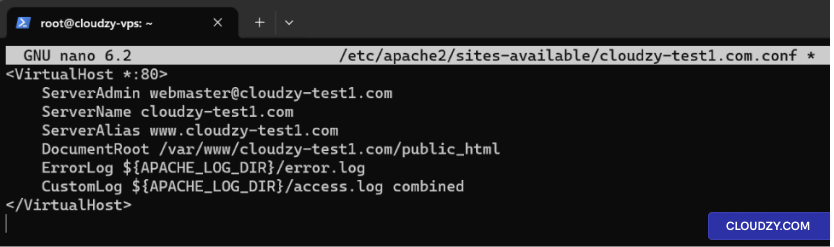
Herhaal het proces voor domain2.com.
Stap 6: Sites inschakelen
Schakel de nieuwe sites in en schakel de standaardsite uit:
sudo a2ensite domain.com.conf
sudo a2ensite domain2.com.conf
sudo a2dissite 000-default.conf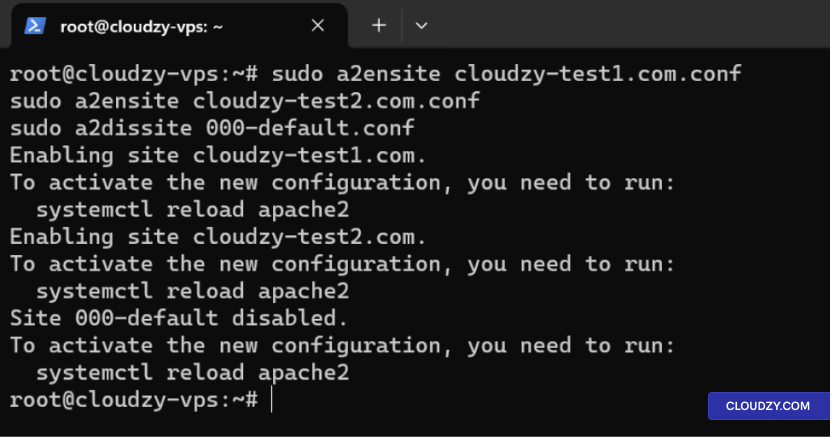
Stap 7: Opnieuw starten
Apache
Herstart Apache om de wijzigingen toe te passen:
Ubuntu/Debian:
sudo systemctl restart apache2CentOS/RHEL:
sudo systemctl restart httpdStap 8: Bewerken
Hosts-bestand en websites testen
Hosts-bestand bewerken:
- Open het hosts-bestand met een teksteditor:
sudo nano /etc/hosts- Voeg vermeldingen toe voor je domeinen die verwijzen naar het IP-adres van de server,
bijvoorbeeld:
192.168.1.10 domain.com
192.168.1.10 domain2.com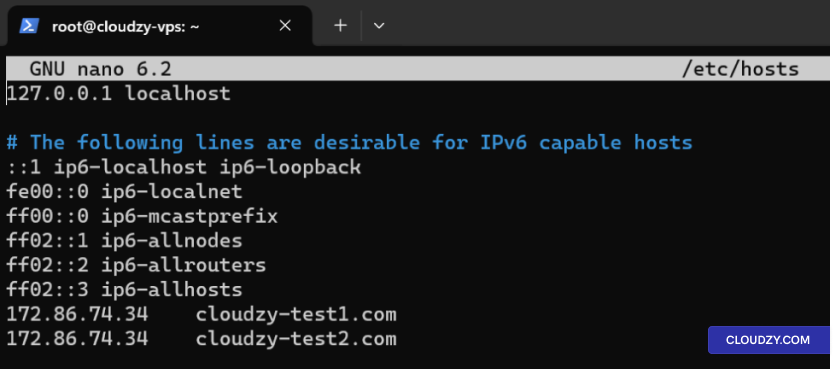
- Sla het bestand op en sluit het.
Of werk de DNS A-records bij:
Als je geregistreerde domeinen hebt, werk dan de A-records bij in je DNS-instellingen zodat ze verwijzen naar het IP-adres van je server.
instellingen om naar het IP-adres van je server te verwijzen.
Websites testen met Curl:
Test je websites om te controleren of ze bereikbaar zijn:
curl http://domain.com
curl http://domain2.com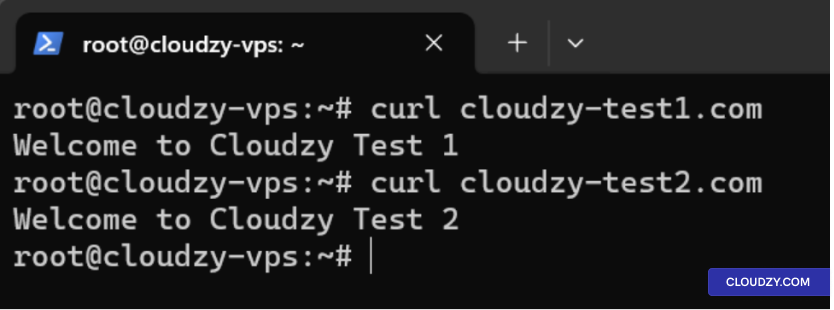
IIS-configuratie
voor Windows Server
Dit gedeelte biedt een stapsgewijze handleiding voor het opzetten van
meerdere websites op één server met Internet Information Services
(IIS) op Windows Server.
Stap
1: IIS installeren via de wizard Rollen en functies toevoegen
-
Serverbeheer openen: Klik op het pictogram van Serverbeheer
op de taakbalk, of open het via het Startmenu. -
De wizard Rollen en onderdelen toevoegen starten: In de
Klik in het dashboard van Serverbeheer op Beheren en dan
selecteer Rollen en onderdelen toevoegen. -
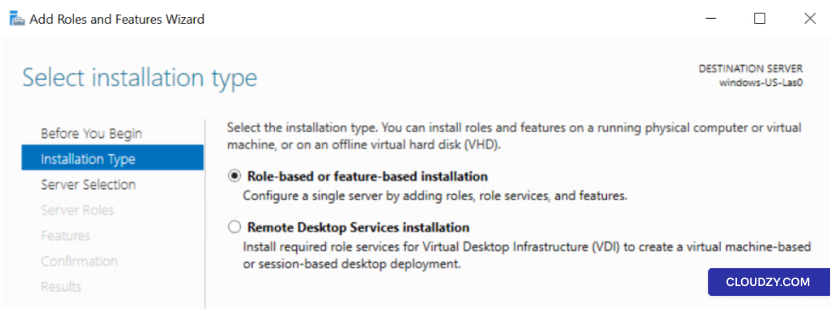
Op rollen of onderdelen gebaseerde installatie: Kies
Op rollen of onderdelen gebaseerde installatie en klik op
Volgende.
-
Server selecteren: Kies de server waarop u
IIS wilt installeren en klik op Volgende. -
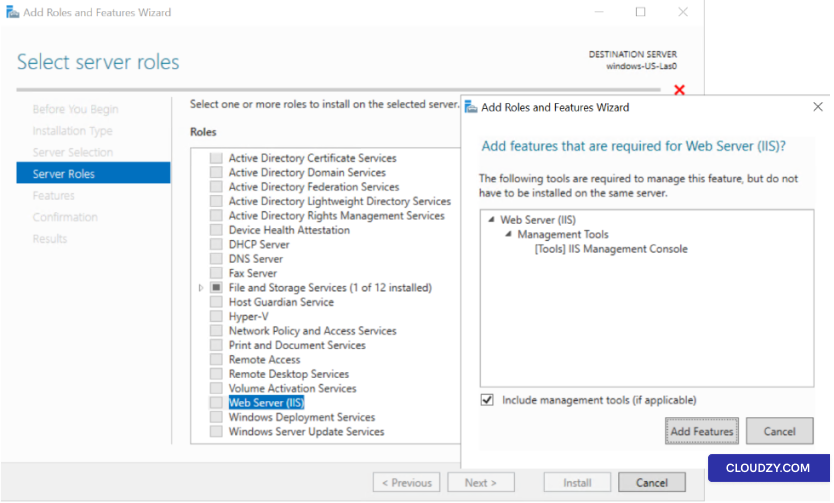
Rollen toevoegen: Vink in het gedeelte Rollen het vakje aan
voorWeb Server (IIS). Wanneer u wordt gevraagd onderdelen toe te voegen die
vereist zijn voor Webserver (IIS), klik op Toevoegen
Functies.
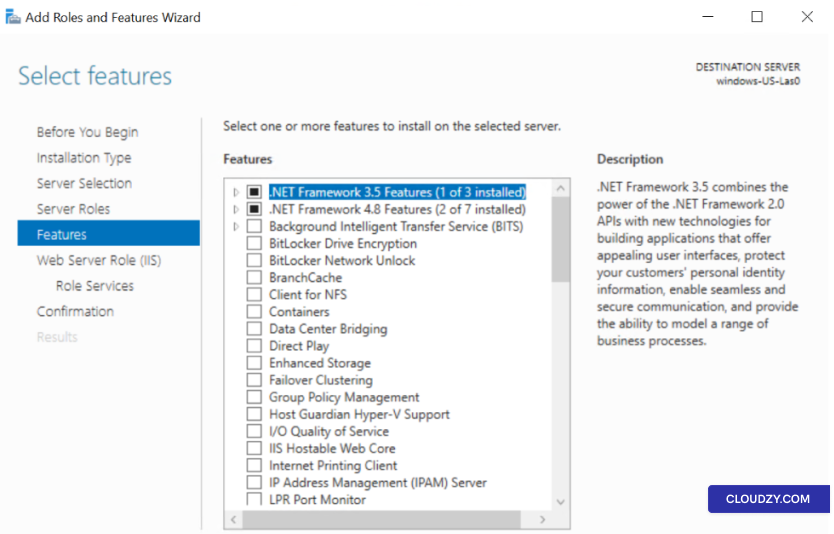
- Functies: Er zijn geen aanvullende onderdelen vereist
tenzij u specifieke behoeften hebt. Klik op Volgende.
-
Webserverrol (IIS): Bekijk de informatie
en klik op Volgende. -
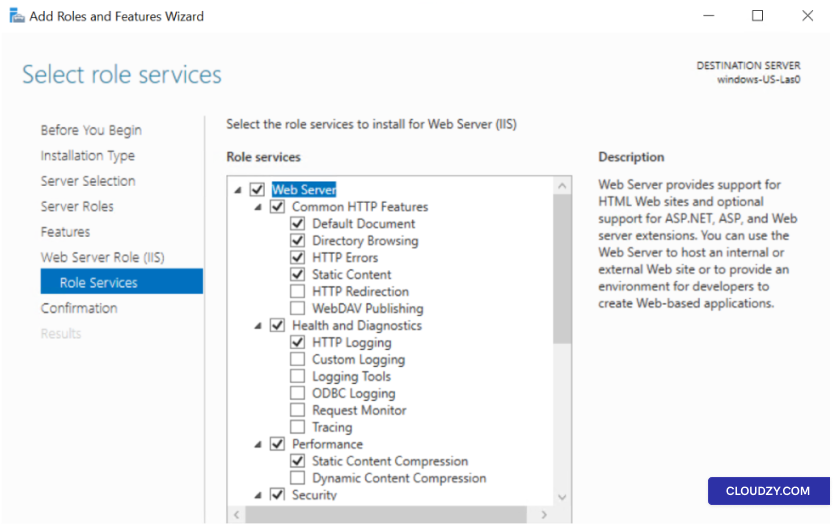
Rolservices Selecteer de IIS-rolservices die u wilt
installeren. Voor een eenvoudige webserver zijn de standaardselecties doorgaans voldoende
voldoende. Klik op Volgende.
-
Bevestiging: Controleer uw selecties en klik op
on Installeren. Het installatieproces wordt
beginnen. -
Voltooiing: Zodra de installatie is voltooid,
klik op Sluiten.
Stap 2: Websites toevoegen
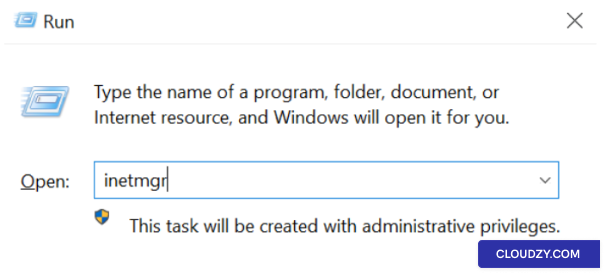
- Open IIS Manager openen: Druk Windows-toets +
R, type inetmgren druk op
Enter.
-
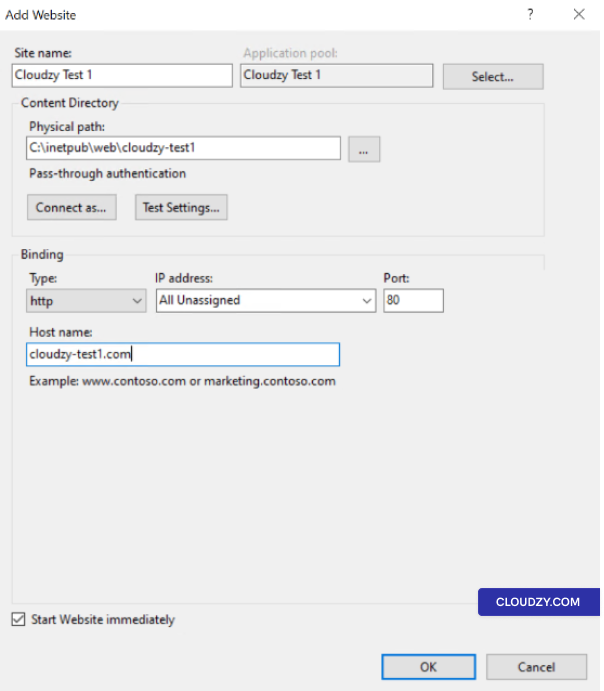
Maak een nieuwe website aan: Klik met de rechtermuisknop op
Sites map in IIS Manager en selecteer Toevoegen
Website. -
Websitegegevens:
-
Sitenaam: Voer een beschrijvende naam in.
-
Fysiek pad: Selecteer de map met uw
website-bestanden. -
Typ: Meestal http.
-
IP-adres: Selecteer een IP of laat het Alles
Niet toegewezen. -
Poort: Doorgaans 80 voor
HTTP. -
Hostnaam: Voer de domeinnaam in.
- Herhaal voor extra websites: Volg dezelfde
stappen voor elke website.
Stap 3: Hostinstellingen configureren
Koppen
-
Selecteer een website: Klik op de website in IIS
Manager. -
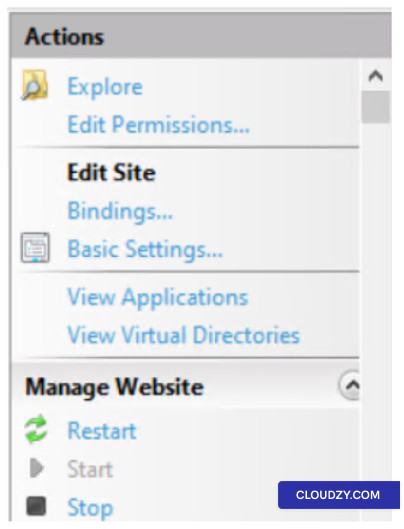
Open bindingen: In de Acties
paneel, klik op Bindings.
-
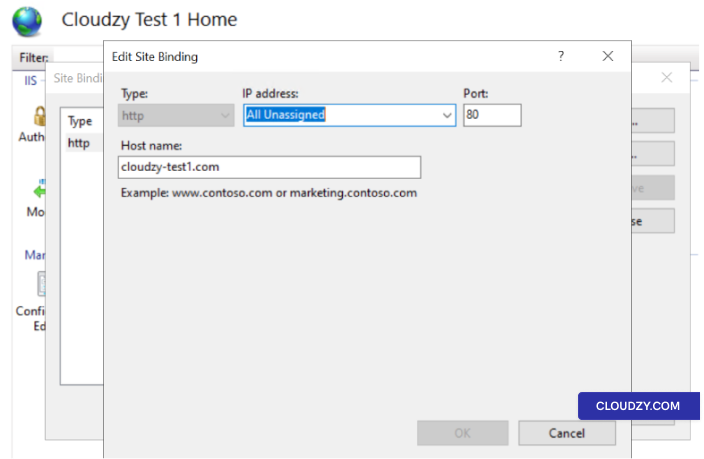
Binding bewerken of toevoegen: In Site
Bindingsbewerk een bestaande binding of klik op
Toevoegen. -
Hostnaam opgeven: Voer de hostnaam in het veld
Hostnaam veld.
- Herhaal voor extra websites: Volg dezelfde
stappen voor elke website.
Stap 4: Beheren
DNS en Hosts-bestand bewerken
-
DNS-records bijwerken: Om uw domeinnamen correct te laten
omzetten naar uw IIS-server, wijst u de DNS A-records aan het
publieke IP-adres van de server. Dit is vereist als u gebruikmaakt van
geregistreerde domeinnamen. -
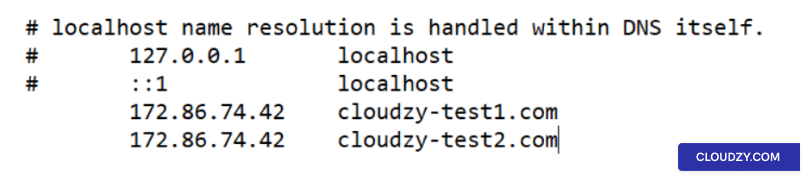
Het Hosts-bestand bewerken (optioneel): Als je niet
beschikt over een domein en dit lokaal wilt testen, kunt u het hosts-bestand op
je lokale machine (niet de server). Dit bestand staat doorgaans in
**C:*. Voeg voor elk van je websites een vermelding toe die verwijst naar het IP-adres
van uw IIS-server. Bijvoorbeeld:
192.168.1.10 domain.com
192.168.1.10 domain2.com
Vervangen 192.168.1.10 met het IP-adres van uw
Windows Server. Let op: deze wijziging heeft alleen invloed op de websites
toegankelijk op de machine waarop je het hosts-bestand bewerkt.
Stap 5: Verifiëren
Websites
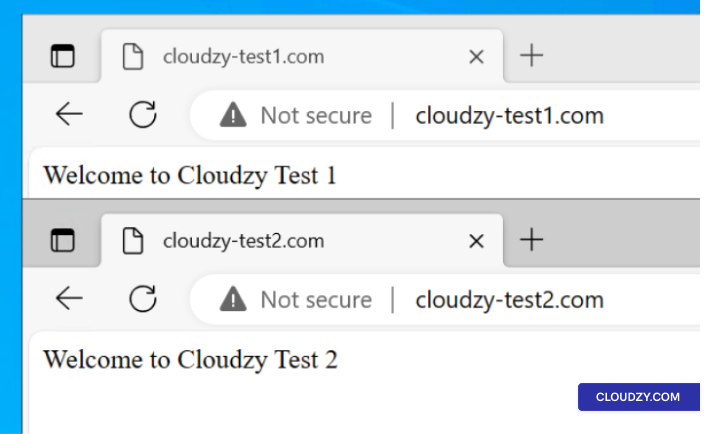
Open een webbrowser en ga naar elk domein om te controleren of de
websites worden correct weergegeven. Als je het hosts-bestand hebt bewerkt,
dit op de machine waar je de wijzigingen hebt gemaakt. Je zou de inhoud moeten zien
van de website als alles correct is geconfigureerd.
Stap 6:
Aanvullende configuraties (optioneel)
-
SSL-certificaten: Als je HTTPS wilt gebruiken,
je moet SSL-certificaten installeren en configureren voor elk
site. -
Toepassingsgroepen: Overweeg aparte
applicatiepools per website voor beter beheer en
veiligheid -
Beveiligingsinstellingen: Beveiliging bekijken en instellen
instellingen naar eigen wens.
Elke website is bereikbaar via een eigen domeinnaam, waarbij ze gebruikmaken van dezelfde
dezelfde serverresources.
Kortom, het hosten van meerdere websites op één server met behulp van
Apache or IIS is efficiënt en kosteneffectief. Door de gedetailleerde
stappen voor Ubuntu, CentOS en Windows Server, kunt u
webbeheer vereenvoudigen en serverresources optimaal benutten, zodat een
sterke online aanwezigheid. Heeft u vragen, neem dan gerust contact op met
ons door indiening
een kaartje.
Ook in Handmatige installaties
Gerelateerde gidsen.
Hulp nodig met iets anders?
Mediane reactietijd onder 1 uur. Echte mensen, geen bots.