
Nextcloud Hub 6 installeren op Ubuntu
Deze handleiding beschrijft een directe aanpak voor het installeren van de
nieuwste versie van Nextcloud, een zelfgehost productiviteitsplatform, op een
Ubuntu server. Nextcloud Hub 6 (27.1.3) biedt bestandshosting,
samenwerking en meer, met de flexibiliteit van een eigen server.
Vereisten
-
Een server met Ubuntu 20.04 LTS of nieuwer.
-
Basiskennis van de opdrachtregel.
Installatieproces
Volg deze stappen om Nextcloud Hub 6 (27.1.3) te installeren op je Ubuntu
server:
Stap 1: Werk je
Server
Zorg dat de pakketlijst en het systeem zelf up-to-date zijn op je server.
datum:
sudo apt update && sudo apt upgrade -yStap 2: Installeer Apache
Webserver
Installeer Apache, die je Nextcloud-bestanden serveert:
sudo apt install apache2 -yStap 3:
Installeer PHP en de vereiste PHP-modules
Nextcloud vereist PHP. Installeer PHP samen met de benodigde
modules:
sudo apt install php libapache2-mod-php php-mysql php-dom php-xml php-mbstring php-gd php-curl php-zip -yStap 4: Installeer MariaDB
Server
Installeer MariaDB, een databaseserver voor het opslaan van Nextcloud-gegevens:
sudo apt install mariadb-server -yStap 5: Maken
Database voor Nextcloud
Log eerst in op de MariaDB-shell:
sudo mariadb -u root -pMaak na het inloggen een database aan voor Nextcloud en een gebruiker met de
gewenste referenties:
CREATE DATABASE nextcloud;
GRANT ALL PRIVILEGES ON nextcloud.* TO 'your_desired_username'@'localhost' IDENTIFIED BY 'your_desired_password';
FLUSH PRIVILEGES;
EXIT;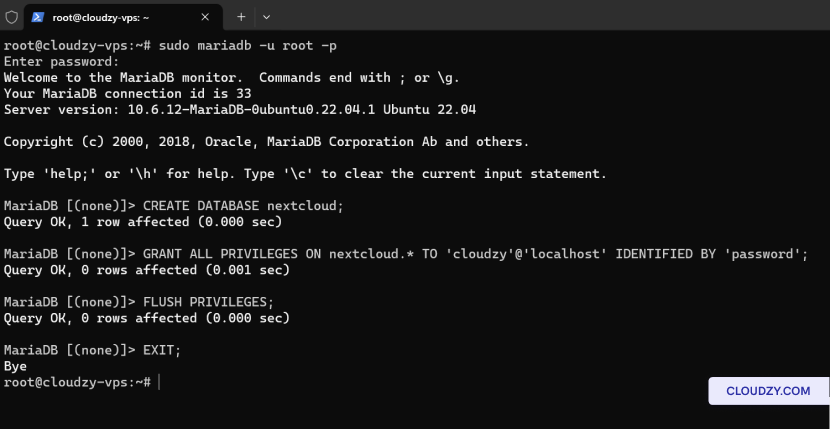
Stap 6:
Installeer Unzip en download Nextcloud
Zorg voor het downloaden van Nextcloud dat unzip is geïnstalleerd om
het gedownloade bestand uit te pakken:
sudo apt install unzip -y
wget https://download.nextcloud.com/server/releases/nextcloud-27.1.3.zip
Stap 7:
Pak Nextcloud uit en stel rechten in
Pak het Nextcloud-pakket uit naar de webroot-map en stel de
juiste machtigingen
unzip nextcloud-27.1.3.zip -d /var/www/html/
sudo chown -R www-data:www-data /var/www/html/nextcloud/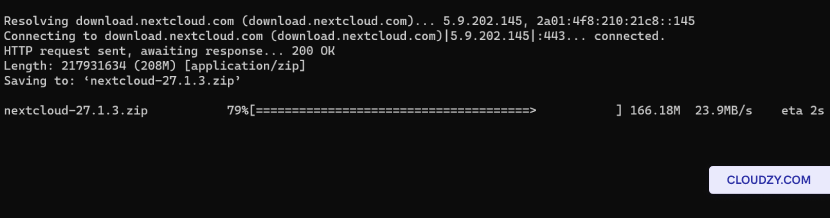
Stap 8: Configureren
Apache voor Nextcloud
Maak een Apache configuratiebestand aan voor Nextcloud:
sudo nano /etc/apache2/sites-available/nextcloud.confVoeg de volgende configuratie in en sla het bestand op:
Alias /nextcloud "/var/www/html/nextcloud/"
<Directory /var/www/html/nextcloud/>
  Require all granted
  AllowOverride All
  Options FollowSymLinks MultiViews

  <IfModule mod_dav.c>
    Dav off
  </IfModule>
</Directory>
Activeer de nieuwe site en de rewrite-module:
sudo a2ensite nextcloud
sudo a2enmod rewrite
sudo systemctl restart apache2
Stap
9: Voltooi de installatie via de webinterface
Open je webbrowser en ga naar
http://your_server_ip/nextcloud. Voltooi de installatie door
de volgende gegevens in te vullen:
-
Beheerdersaccountgegevens: Kies een gebruikersnaam en
wachtwoord voor het Nextcloud-beheerdersaccount CD. -
Gegevensmap: Bevestig het pad naar de gegevensmap
waar Nextcloud zijn bestanden opslaat. -
Databaseconfiguratie: Voer de inloggegevens in
voor de databasegebruiker en -naam die je eerder hebt aangemaakt. Gebruik
localhost als databasehost, tenzij je database zich
op een ander netwerk.
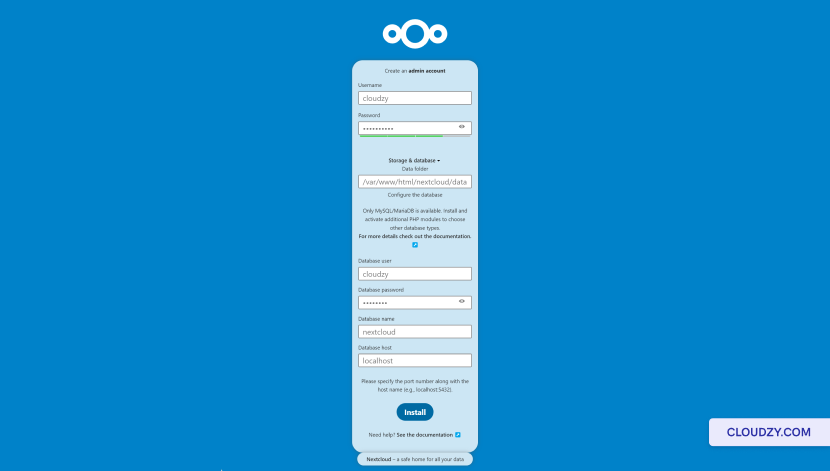
Na het invullen van de gegevens, klik op de knop Installatie voltooien
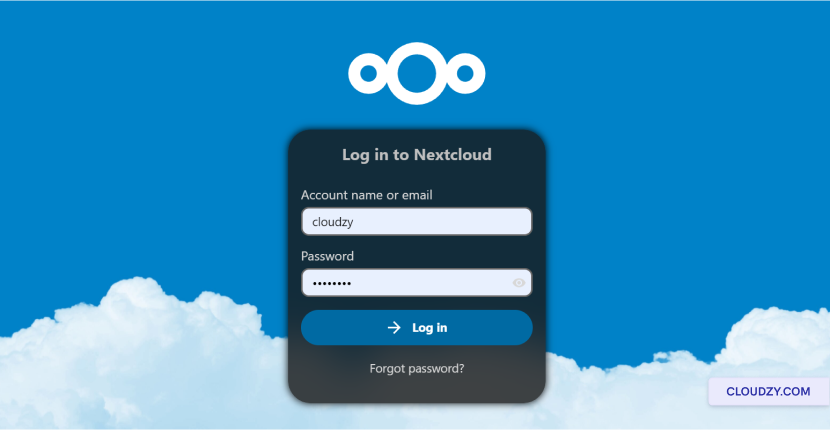
om de installatie te voltooien en ga vervolgens naar
http://your_server_ip/nextcloud/index.php/login als je
niet automatisch doorgestuurd werd.
Je hebt nu een werkende instantie van Nextcloud Hub 6 (27.1.3) op je
Ubuntu server. Begin met het verkennen van het dashboard en het configureren van je
Nextcloud-omgeving naar eigen inzicht of bedrijfsbehoeften. Als je
meer informatie of hulp nodig hebt, neem dan gerust contact op met
ons supportteam via een
kaartje.
Ook in Handmatige installaties
Gerelateerde gidsen.
Hulp nodig met iets anders?
Mediane reactietijd onder 1 uur. Echte mensen, geen bots.