
Linux installeren op Windows via WSL
Veel gebruikers willen zowel Windows als Linux
tegelijk op een Windows machine draaien. Het Windows Subsystem for Linux
(WSL) stelt u in staat een Linux-distributie te installeren (zoals Ubuntu,
OpenSUSE, Kali, Debian, Arch Linux, etc.) en Linux-applicaties,
hulpprogramma's en Bash-opdrachtregelprogramma's rechtstreeks op Windows te gebruiken, zonder aanpassingen,
en zonder de overhead van een traditionele virtuele machine of dual-boot
instelling.
Vereisten:
Voordat u begint, is het belangrijk om te controleren of u de juiste
versie van Windows:
Windows versie controleren:
Volg deze stappen om uw Windows versie te bepalen:
-
Druk op Windows + R om het dialoogvenster Uitvoeren te openen.
-
Typ winver en druk op Enter.
-
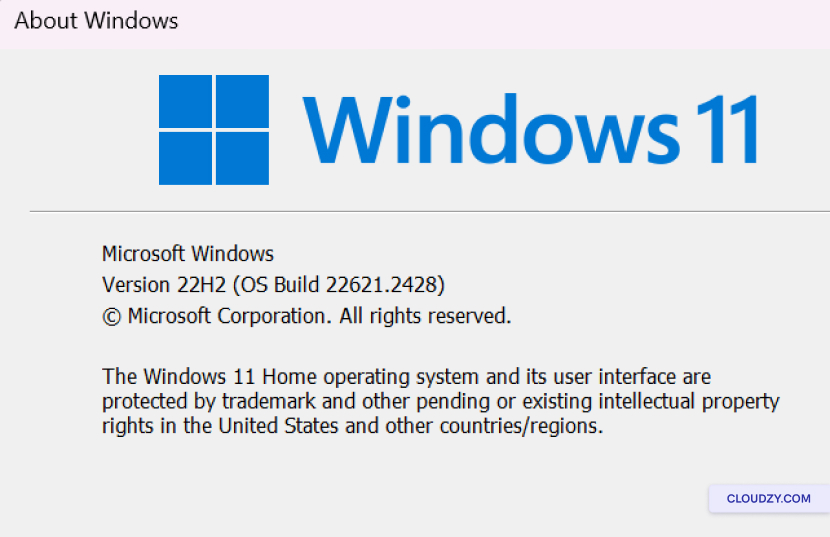
Er verschijnt een venster met uw Windows versie en buildnummer.
Zorg dat u Windows 10 versie 2004 of hoger uitvoert
(Build 19041 of hoger) of Windows 11 om de opdrachten te gebruiken
hieronder.
WSL installeren
U kunt nu alles wat nodig is om WSL te draaien installeren met één enkele
opdracht. Zo doet u dat:
Stap
1: Open een opdrachtprompt in beheerdersmodus
-
Klik met de rechtermuisknop op de Windows Start-knop.
-
Selecteren Windows Terminal (Beheerder) of
Opdrachtprompt (Admin). Dit is essentieel omdat
Voor de installatie zijn beheerdersrechten vereist.
Stap 2: Voer de
Installatiecommando
In de opdrachtprompt of Windows terminal met beheerdersrechten,
voer het volgende commando in:
wsl --install --web-download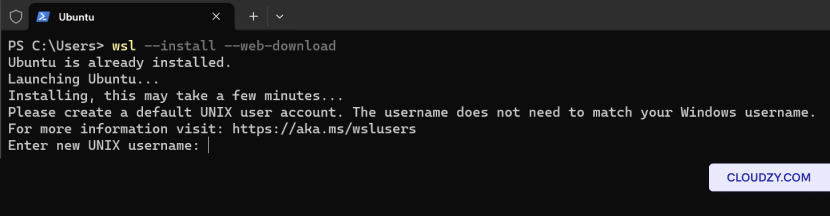
Wijzigen
Standaard Linux Distributie
Standaard wordt de Linux-distributie geïnstalleerd als Ubuntu. Echter,
je kunt deze standaarddistributie wijzigen via de -d
vlag.
Volg deze stappen om de geïnstalleerde distributie te wijzigen:
-
Open een opdrachtprompt of Windows Terminal.
-
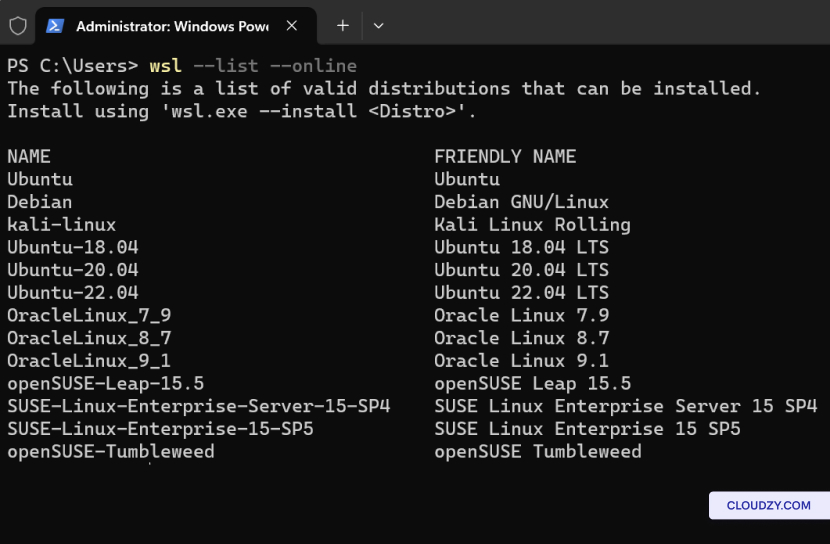
Enter wsl –list –online om een lijst van te zien
beschikbare Linux distributies om online te downloaden
winkel
- Vervangen Distributiesnaam met de naam van de
de gewenste distributie en voer uit:
wsl --install -d <Distribution Name>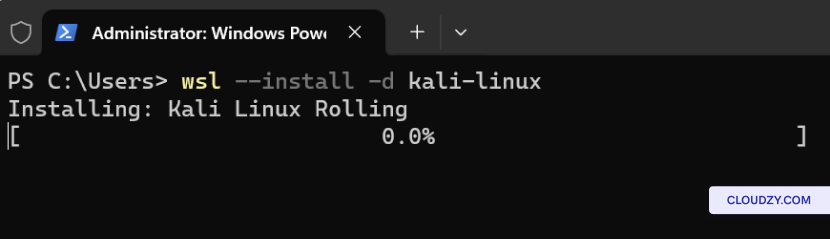
Hoe u een
Linux Distributie met WSL
Nadat je een Linux-distributie hebt geïnstalleerd via Windows Subsystem
voor Linux (WSL) kun je het eenvoudig starten en direct aan de slag. Zo doe je dat
om uw Linux distributie uit te voeren:
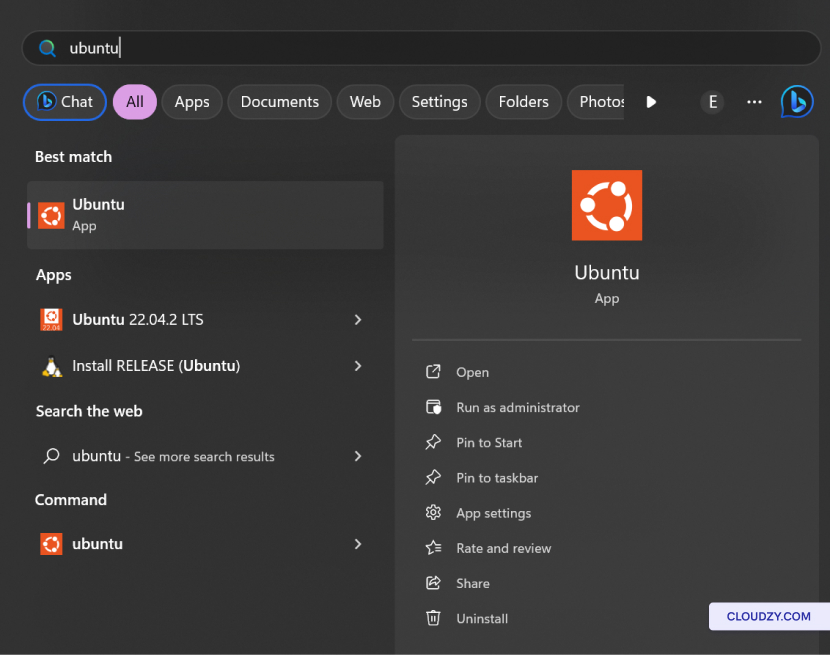
Optie 1: Startmenu
Zoeken
-
Typ in de Windows Start-zoekbalk de naam van uw geïnstalleerde
Linux distributie. Als je bijvoorbeeld Ubuntu hebt geïnstalleerd, ga dan eenvoudig
typ Ubuntu. -
Windows toont je Linux-distributie in de zoekresultaten.
Klik erop om je distributie te starten.
Optie 2: Command
Lijn
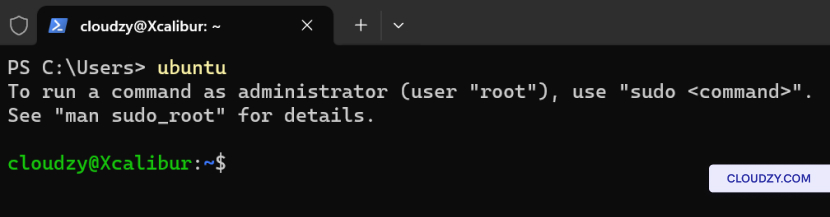
Je kunt je Linux-distributie ook uitvoeren via de opdrachtregel in
Windows. Dit doe je als volgt:
-
Open een opdrachtprompt of Windows Terminal.
-
Typ de naam van je geïnstalleerde distributie. Als je bijvoorbeeld
Ubuntu hebt, typ je ubuntu en druk op Enter.
Basisopdrachten voor
WSL
Nu je WSL hebt geïnstalleerd en je Linux-distributies hebt ingesteld,
is het handig om vertrouwd te raken met een aantal basisopdrachten
om effectief te werken binnen de Linux-omgeving. Hieronder vind je
de belangrijkste opdrachten die je binnen WSL kunt gebruiken.
Geïnstalleerde Linux weergeven
Distributies:
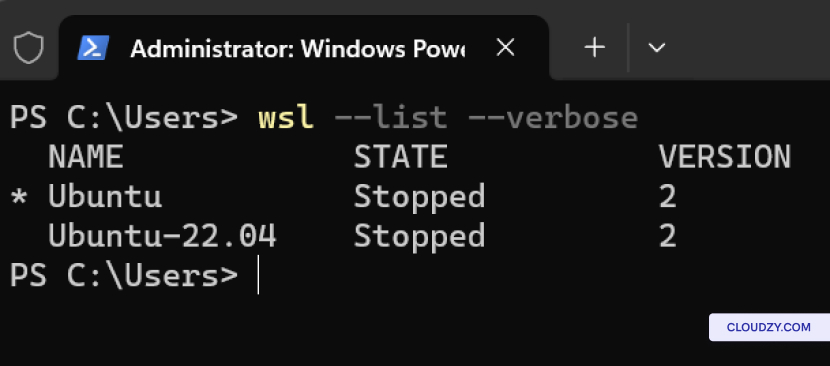
Om een lijst te bekijken van de Linux-distributies die op je Windows-
machine zijn geïnstalleerd, inclusief hun status en WSL-versie, gebruik je:
WSL-versie instellen:
Om de WSL-versie (1 of 2) in te stellen voor een specifieke Linux-distributie,
gebruik:
wsl --set-version <distribution name> <versionNumber>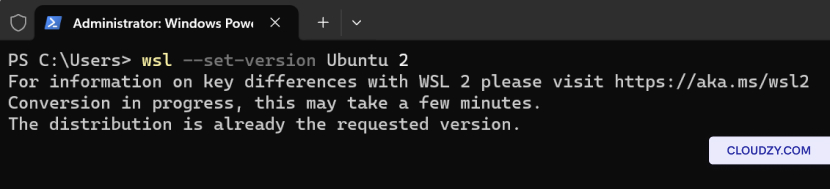
Standaard WSL instellen
Versie:
Om een standaard WSL-versie (1 of 2) in te stellen voor nieuwe Linux-distributies
installaties, gebruik:
wsl --set-default-version <Version>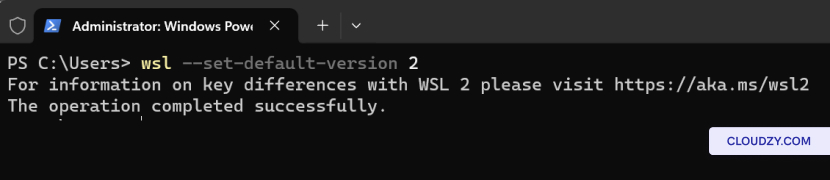
Standaard Linux instellen
Distributie:
Om de standaard Linux-distributie in te stellen die wordt gebruikt met de wsl-opdracht,
gebruik:
wsl --set-default <Distribution Name>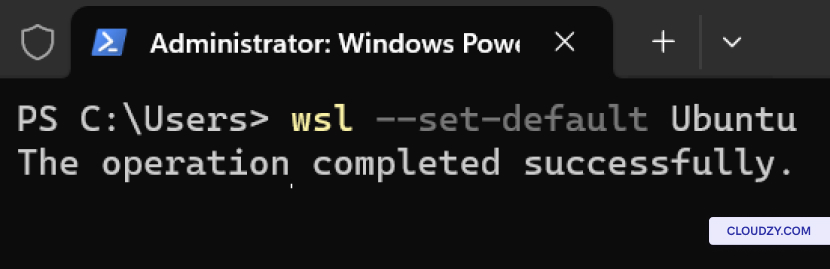
Een specifieke Linux uitvoeren
Distributie:
Gebruik de volgende opdracht om een specifieke Linux-distributie met een specifieke gebruiker uit te voeren:
wsl --distribution <Distribution Name> --user <User Name>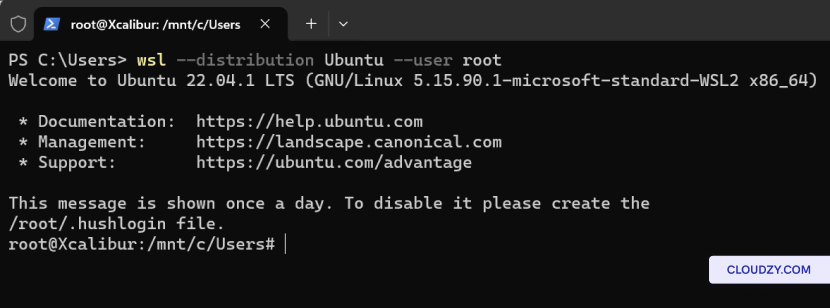
Verwijderen van een
Specifieke Linux-distributie
Volg deze stappen om een specifieke Linux-distributie uit je WSL-omgeving te verwijderen:
volg deze stappen:
-
Open een opdrachtprompt of Windows Terminal.
-
Voer de volgende opdracht uit en vervang distro
name door de naam van de distributie die je wilt
verwijderen:
wsl --unregister <distro name>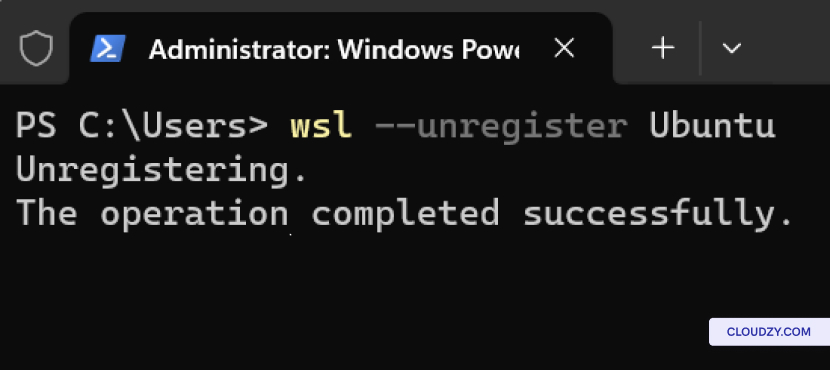
Deze opdracht maakt de registratie van de opgegeven distributie in WSL ongedaan
en verwijdert deze van je systeem. Let op: alle gegevens, instellingen en
software die aan die distributie zijn gekoppeld, gaan permanent verloren.
WSL verwijderen van
Uw Computer
Volg de onderstaande stappen om WSL volledig van je computer te verwijderen.
deze stappen:
-
Open een opdrachtprompt of Windows Terminal.
-
De onderstaande opdracht schakelt de Windows-subsysteemfunctie voor Linux
uit op je systeem. Zodra dit is uitgeschakeld, wordt WSL van je systeem verwijderd.
computer.
Disable-WindowsOptionalFeature -Online -FeatureName Microsoft-Windows-Subsystem-Linux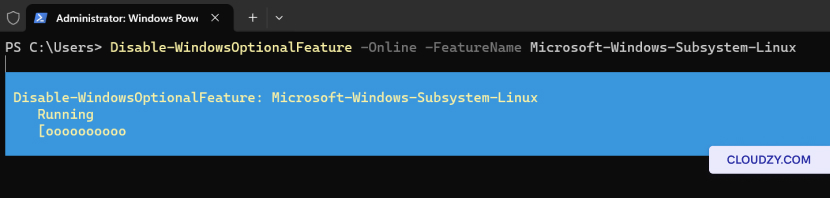
Met WSL werken Windows en Linux naadloos samen. Van
het controleren van de juiste Windows-versie tot het uitvoeren van opdrachten voor
installatie en het draaien van Linux-distributies: het proces is
eenvoudig. Daarnaast beheer je je Linux-distributies
efficiënt met eenvoudige WSL-opdrachten. Neem contact op als je meer informatie nodig hebt of
verdere hulp nodig heeft, neem dan gerust contact op met ons ondersteuningsteam via een
kaartje.
Ook in Handmatige installaties
Gerelateerde gidsen.
Hulp nodig met iets anders?
Mediane reactietijd onder 1 uur. Echte mensen, geen bots.