

Do administracji systemu Windows i automatyzacji zadań dostępnych jest kilka narzędzi. Możliwości zarządzania systemem Windows wahają się od starożytnego cmd po wbudowany interfejs wiersza poleceń Python. Pomimo różnorodnych opcji wielu administratorów systemów woli używać cmd lub relatywnie nowszego narzędzia PowerShell. W tym artykule omówiono przypadki użycia każdego z nich i udzielono technicznej odpowiedzi na temat dyskusji PowerShell vs. cmd.
Czym są PowerShell i cmd?
Aby lepiej zrozumieć PowerShell i cmd, musimy najpierw wyjaśnić jedno pojęcie: interpreter wiersza poleceń.
Codziennie wykonujemy wiele zadań na naszych komputerach: od otwierania plików wideo po przeglądanie sieci czy pisanie kodu. Ale czy istnieje sposób na bezpośrednią komunikację z systemem operacyjnym? Tak. Interpreter wiersza poleceń to pośrednik między użytkownikiem a systemem operacyjnym. Przekształca tekst wpisywany przez człowieka w instrukcje zrozumiałe dla systemu operacyjnego. Przetłumaczone instrukcje nazywamy wywołaniami systemowymi. System operacyjny rozumie te wywołania i je wykonuje. Każdy system operacyjny ma wbudowany interpreter wiersza poleceń; dla systemów Windows jest to wiersz poleceń Windows, powszechnie zwany cmd.
Cmd został wydany po raz pierwszy w 1987 roku i od tamtej pory jest przydatnym narzędziem do automatyzacji operacji Windows. Jednak w 2006 roku Microsoft wydał inne środowisko poleceń znane jako PowerShell. Zdaniem Microsoftu wprowadzenie PowerShell było odpowiedzią na ograniczenia cmd. Siedemnaście lat po wprowadzeniu PowerShell jest popularny nie tylko wśród użytkowników Windows, ale także Linux. W następnej sekcji omówiliśmy różnice między tymi dwoma narzędziami i wyjaśniliśmy, jak PowerShell rozwiązuje niedociągnięcia cmd jako bardziej zaawansowane narzędzie, aby zakończyć dyskusję na temat Windows PowerShell vs. wiersz poleceń.
PowerShell vs. cmd: Wszechstronne porównanie poleceń, wydajności i bezpieczeństwa
Oba te narzędzia to programy wprowadzone przez Microsoft, aby ułatwić komunikację między użytkownikiem a systemem operacyjnym. Jednak od czasu wczesnego wydania PowerShell dyskusja PowerShell vs. cmd trwa wśród użytkowników Windows. Chcemy udzielić wyczerpującej odpowiedzi na ten temat, badając główne obszary, w których PowerShell i cmd różnią się od siebie.
Polecenia
Pierwszą zauważalną różnicą między PowerShell vs. cmd jest zestaw poleceń. PowerShell oferuje bogaty zestaw poleceń zwany poleceniaMożliwość uruchamiania cmdletów to funkcja specyficzna dla PowerShell. Kolejną różnicą między wierszem poleceń a PowerShell jest to, że PowerShell pozwala na tworzenie aliasów dla cmdletów, co oznacza, że można tworzyć skróty do wywoływania funkcji PowerShell. Ta funkcja pozwala również na dodawanie, edytowanie i usuwanie aliasów w PowerShell. W wierszu poleceń Windows takiej opcji nie mamy.
PowerShell potrafi również przyjmować sekwencje cmdletów i je przetwarzać. Z kolei cmd nie potrafi odbierać wielu poleceń naraz.
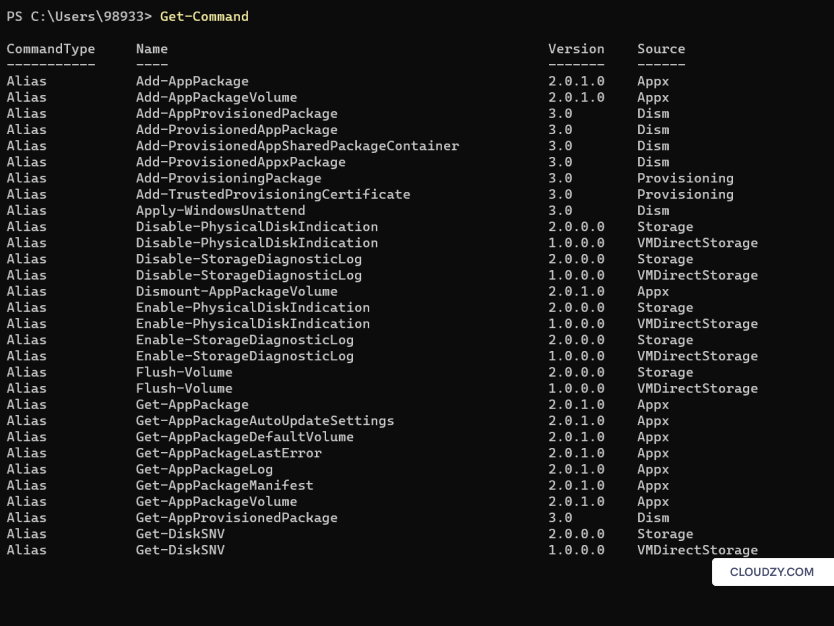
Kolejną znaczącą różnicą między tymi dwoma narzędziami, która dobrze pokazuje możliwości PowerShell, jest zakres zestawów poleceń. PowerShell ma znacznie większy zestaw poleceń w porównaniu z cmd, co pozwala na szerszy zakres operacji. Jeśli chcesz zobaczyć różnicę w rozmiarze zestawu poleceń na praktycznym przykładzie, możesz otworzyć każde narzędzie osobno i przetestować je samodzielnie. Aby otworzyć PowerShell naciśnij Przycisk Windows + R w oknie uruchamiania i wpisz PowerShell. Następnie wpisz ten cmdlet i naciśnij Enter, aby uzyskać listę wszystkich dostępnych funkcji i aliasów w PowerShell:
Get-Command
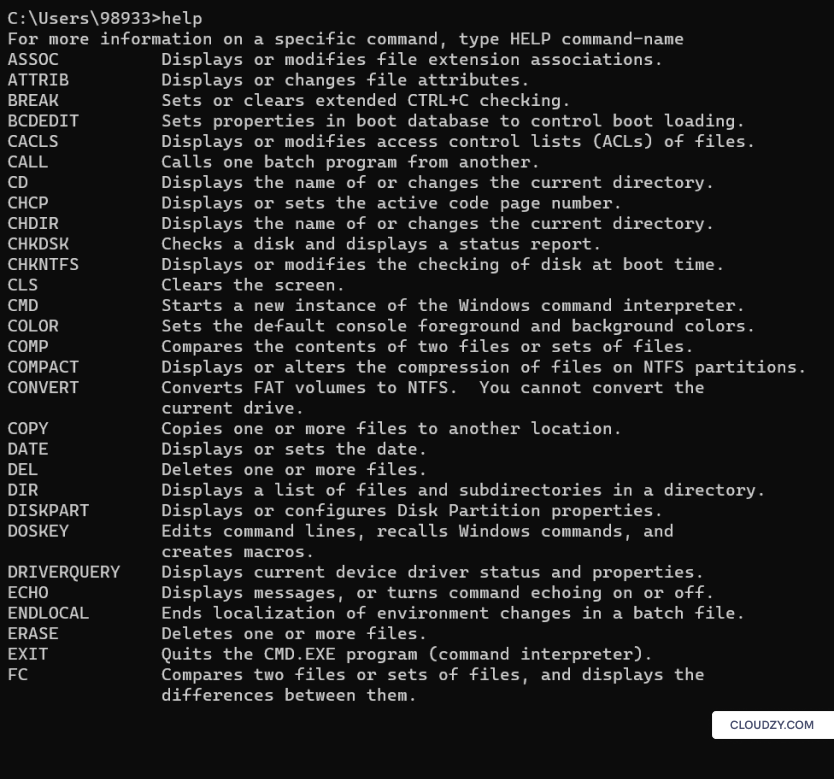
Aby otworzyć cmd, postępuj zgodnie z tą samą ścieżką do okna uruchamiania. W oknie uruchamiania wpisz cmd. Następnie wpisz to polecenie aby uzyskać listę wszystkich dostępnych funkcji w cmd:
help
Wynik każdego polecenia będzie wyglądał tak:
PowerShell ma ISE (Zintegrowane Środowisko Skryptowania), które umożliwia skrypty PowerShell o złożonej strukturze. To oznacza, że PowerShell to język programowania. Dokładniej mówiąc, to obiektowy język programowania (używa obiektów do przechowywania danych). Z kolei w cmd dane przechowywane są w postaci tekstu, co ogranicza cmd do przechowywania jedynie prostych typów danych. Problem, z którym nie spotykasz się w PowerShell. Fakt, że PowerShell jest językiem skryptowym, odróżnia go od cmd w innym kluczowym obszarze: wykonywanie sekwencji koduW cmd możesz tworzyć pliki wsadowe zawierające fragmenty kodu, które razem wykonują określone zadanie. W PowerShell możesz pisać skrypty, które są bardziej zaawansowane niż pliki wsadowe i pozwalają na bardziej złożone zadania. Warto dodać, że PowerShell może również uruchamiać pliki wsadowe.
Oto tabela podsumowująca różnice między PowerShell a cmd dotyczące poleceń.
| PowerShell | cmd |
| Używa cmdletów z możliwością tworzenia aliasów | Nie obsługuje cmdletów ani tworzenia aliasów |
| Obsługuje polecenia wsadowe i cmdlety | Pracuje tylko z poleceniami wsadowymi |
| Pozwala na wykonywanie sekwencji cmdletów w skrypcie | Wykonuje polecenia jedno po drugim, nie jednocześnie |
| Ma ISE | Nie ma osobnego ISE |
| Przechowuje dane w postaci obiektów | Przechowuje dane w postaci tekstu |
| Stosuje konwencję czasownik-rzeczownik dla nazw funkcji | Zwykle nie można się domyślić, co robi funkcja, patrząc na polecenie |
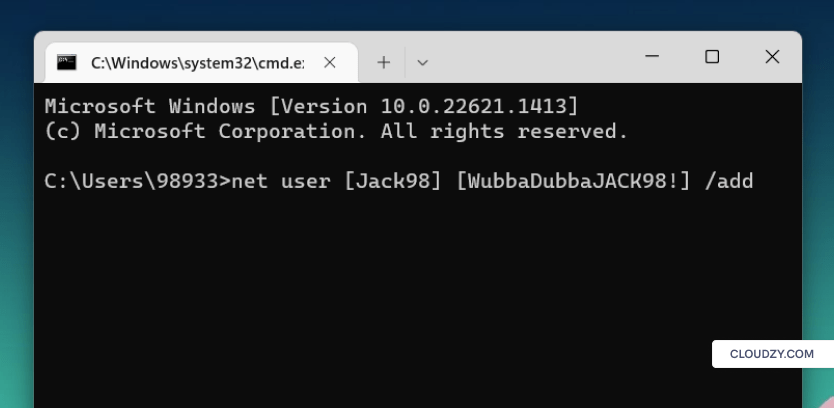
Teraz uruchomimy proste zadanie zarówno w PowerShell, jak i w cmd, aby lepiej zrozumieć różnice w poleceniach. Załóżmy, że chcemy utworzyć nowe konto użytkownika w cmd. Aby to zrobić, musimy najpierw otworzyć cmd za pośrednictwem okna uruchamiania, a następnie użyć poniższego kodu.
net user [USERNAME] [PASS] /add
Aby wykonać to samo zadanie w PowerShell, musimy najpierw otworzyć PowerShell z okna uruchamiania i wpisać poniższy kod.
New-LocalUser [USERNAME] (CovertTo-SecureString "[PASS]")
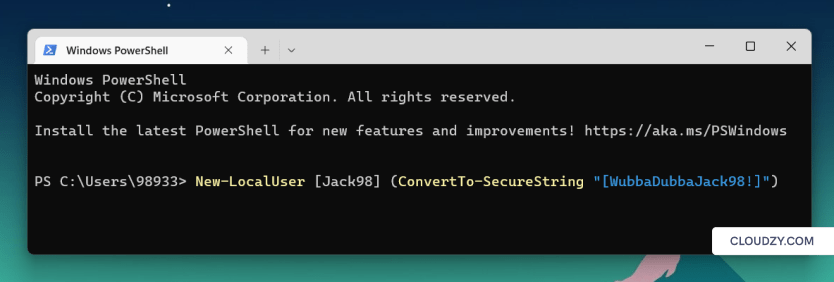
Jak widać w cmd, nie jest oczywiste, co robi funkcja, patrząc na polecenie. W PowerShell możesz od razu zrozumieć, co robi cmdlet, bo stosuje konwencję czasownik-rzeczownik. Dodatkowo pozwala na szyfrowanie hasła.

Wydajność
PowerShell i cmd różnią się również wydajnością. Jeśli Twoje zadanie wymaga obsługi dużej ilości danych, PowerShell radzi sobie znacznie lepiej dzięki wyższej wydajności. Szybkość PowerShell wynika z dwóch ważnych cech:
- Zorientowana obiektowo natura PowerShell
- Możliwość używania potoków w poleceniach
Pierwsza cecha PowerShell zapewnia bardziej zorganizowane i efektywne przechowywanie danych, ułatwiając i przyspieszając wyszukiwanie. Druga charakterystyka PowerShell umożliwia przekazywanie danych z jednego polecenia do następnego. Oznacza to, że możesz użyć wyniku jednego polecenia jako wejścia dla następnego.
Inną ważną różnicą wydajności między cmd a PowerShell jest to, że możesz użyć dowolnego edytora kodu do uruchamiania kodu PowerShell. Jeśli więc masz preferowane środowisko programistyczne, takie jak Pycharm lub VScode, możesz go użyć do uruchamiania poleceń administracyjnych zamiast interfejsu PowerShell. Jedyne, czego potrzebujesz, to rozszerzenie PowerShell w edytorze kodu.
Zbudowany na .net platformie, PowerShell może uzyskiwać dostęp do bibliotek programistycznych i w ten sposób modyfikować obiekty Windows na poziomie podstawowym. Dostęp PowerShell do szerokiej gamy bibliotek .net sprawia, że jest lepszym narzędziem do administracji systemem i automatyzacji zadań.
Bezpieczeństwo
PowerShell i cmd różnią się również pod względem bezpieczeństwa. PowerShell ma rygorystyczną polityka wykonywania która uniemożliwia użytkownikom uruchamianie podejrzanego i szkodliwego kodu. PowerShell tworzy szczegółowy dziennik wszystkich poleceń wykonanych w systemie. To rejestrowanie bloków skryptów może pomóc w wykrywaniu naruszeń bezpieczeństwa i identyfikowaniu ich przyczyny. Ostatnią funkcją bezpieczeństwa charakterystyczną dla PowerShell jest szyfrowanie ciągów znaków. Szyfrując wrażliwe dane, takie jak hasła i inne informacje poufne, możesz je lepiej chronić.
Chociaż cmd nie jest wyposażony w te funkcje bezpieczeństwa, może być używany z innymi narzędziami bezpieczeństwa. Jednak te wbudowane zalety bezpieczeństwa są charakterystyczne dla PowerShell.
Teraz, gdy mamy ogólny przegląd możliwości PowerShell w porównaniu z wierszem poleceń, przejdzmy do przeglądu głównych przypadków użycia każdego narzędzia.
Główne zastosowania PowerShell
Jako potężne narzędzie wiersza poleceń, PowerShell można używać do różnych celów. Oto niektóre z tych obszarów:
Administracja systemem i automatyzacja
PowerShell możemy używać do automatyzacji zadań administracyjnych takich jak uaktualnianie i instalacja aplikacji, rozwiązywanie problemów, konfiguracja sieci i utrzymywanie infrastruktury serwerów. Jako potężny język skryptowy, PowerShell pozwala nam pisać i uruchamiać skrypty do wszystkich tych zadań, ułatwiając ich automatyzację.
Zarządzanie zasobami w chmurze
PowerShell ma bogaty zestaw poleceń cmdlet do administrowania środowiskami chmury takimi jak Azure i AWS. Ze skryptami PowerShell możemy automatyzować zadania administracyjne w chmurze, takie jak zarządzanie zasobami sieciowymi i tworzenie oraz zarządzanie maszynami wirtualnymi.
Przetwarzanie i analiza danych
Używanie PowerShell do analizy danych może na początku brzmieć dziwnie. Ale pamiętaj, że PowerShell to język skryptowy z dostępem do usług chmury Microsoft takich jak Azure. Dzięki temu może być używany nie tylko do manipulacji i analizy danych, ale może być także przydatnym narzędziem. Dużą zaletą używania PowerShell do analizy danych jest to, że wszystkie typy danych można przekształcić w jeden ujednolicony wynik: obiekt. Możesz więc analizować dane za pomocą ogólnej metody. PowerShell może być również przydatny przy zbieraniu danych. Na przykład może utworzyć dziennik zdarzeń Windows, zrobić z nich plik CSV i wszystko jest gotowe do analizy.
Zarządzanie Windows
Zarządzanie i konfiguracja systemów Windows to prawdopodobnie główny przypadek użycia PowerShell. Posiada bogaty zestaw poleceń cmdlet wspierających zadania zarządzania systemem, takie jak zarządzanie plikami, konfiguracja sieci i dodawanie lub usuwanie użytkowników. PowerShell pracuje także w integracji z potężnym narzędziem monitorowania systemu, Windows Management Instrumentation (WMI), umożliwiając administratorom wykonywanie zadań na systemach zdalnych.
Główne zastosowania cmd
Ponieważ cmd jest pierwszym narzędziem wiersza poleceń Windows, potrafi wiele. Przejrzyjmy niektóre z jego przypadków użycia w systemach Windows.
Podstawowe zadania administracyjne
Jeśli jesteś zaznajomiony z wierszem poleceń i wykonujesz tylko podstawowe zadania administracyjne, takie jak tworzenie katalogów i zarządzanie plikami, cmd jest więcej niż wystarczający do twoich potrzeb.
Uruchamianie starszych aplikacji
Istnieją pewne stare aplikacje Windows, które nie były aktualizowane od bardzo długiego czasu. Możesz potrzebować cmd do uruchamiania tych przestarzałych aplikacji.
Uruchamianie plików wsadowych
Chociaż PowerShell potrafi uruchamiać pliki wsadowe, cmd jest domyślnym interpreterem do wykonywania poleceń wsadowych. Pisanie plików wsadowych i używanie cmd do ich wykonania to dobre rozwiązanie do automatyzacji podstawowych zadań w administracji systemem.
PowerShell a cmd: które narzędzie jest najlepsze do administracji systemem, automatyzacji, zarządzania Windows i tworzenia skryptów
Dla specjalistów IT i zaawansowanych administratorów systemów PowerShell sprawdza się w każdym aspekcie zarządzania systemem. PowerShell wspiera potężne biblioteki .net, ISE i model orientowany obiektowo, co razem tworzy niezawodne narzędzie. Jego bogaty zestaw funkcji, możliwość pracy ze strukturyzowanymi danymi i dostęp do bogatych źródeł danych czynią go doskonałym wyborem do analizy danych. A jego specyficzna funkcjonalność czyni go świetnym narzędziem do zaawansowanej administracji systemem i zadań automatyzacji. A poza wszystkimi tymi cechami, PowerShell można łączyć ze sztuczną inteligencją do automatyzacji zadań IT, takich jak diagnozowanie problemów i ich naprawianie.
W porównaniu cmd to bardziej podstawowe narzędzie wiersza poleceń z ograniczoną funkcjonalnością. Jednak wybór między nimi w dużej mierze zależy od rodzaju zadania, które chcesz wykonać.
Porównanie zalet i wad
Poniższa tabela zawiera podsumowanie wszystkich cech i różnic między PowerShell a cmd.
| Parametr | PowerShell | cmd |
| Obsługa programowania zorientowanego obiektowo | ✅ | ❌ |
| Obsługa starszych skryptów i aplikacji | ❌ | ✅ |
| Możliwość wykonywania złożonych operacji na dużych ilościach danych | ✅ | ❌ |
| Dostęp do framework .net | ✅ | ❌ |
| Wykonywanie wszystkich poleceń bez dostępu administratora | ❌ | ✅ |
| Obsługa zarządzania zdalnego | ✅ | ❌ |
| Dostęp do produktów chmurowych Microsoft | ✅ | ❌ |
| Funkcje debugowania i obsługi błędów | ✅ | ❌ |
Podsumowanie
W tym artykule przeanalizowaliśmy wszystkie ważne przypadki użycia PowerShell vs. cmd i omówiliśmy ich główne różnice. Ogólnie rzecz biorąc, PowerShell to zaawansowane narzędzie zdolne do wykonywania złożonych operacji. Cmd lepiej sprawdza się w prostszych zadaniach administracyjnych.
Często zadawane pytania
Którego powinienem używać? PowerShell czy cmd?
Cmd możesz użyć do codziennych zadań administracyjnych, starszych aplikacji i plików wsadowych. Jeśli wszystkie Twoje zadania wiersza poleceń mieszczą się w tych trzech kategoriach, nie musisz się uczyć PowerShell. Jednak do bardziej złożonych zadań i automatyzacji musisz wiedzieć, jak używać PowerShell.
Jakie są kluczowe różnice między PowerShell a cmd?
PowerShell i cmd różnią się zestawem poleceń i wydajnością. PowerShell ma większy zestaw poleceń i działa szybciej.
Czy PowerShell to język programowania?
Tak, PowerShell to również zorientowany obiektowo język programowania, który umożliwia pisanie, testowanie i debugowanie skryptów.
W czym napisany jest PowerShell?
Cmdlety PowerShell są napisane przede wszystkim w C#.



Dyskusja
Komentarze
Zaloguj się, aby dołączyć do dyskusji.