

Jeśli kiedykolwiek używałeś SSH do bezpiecznego połączenia z serwerem lub innym komputerem, prawdopodobnie wiesz czym są klucze SSH. Zasadniczo klucz SSH to sposób na autentykację tożsamości i nawiązanie bezpiecznego połączenia z innym systemem. Ale klucze SSH muszą być wygenerowane. Jak więc wygenerować klucze SSH w Windows 10? To pytanie jest bardziej powszechne niż myślisz, ponieważ wielu ludzi woli mieć VPS Linux i pracować na nim zamiast dual-bootować swój PC lub migrować z Windows. W tym artykule pokażę ci jak wygenerować klucz SSH w Windows 10. Będziemy używać popularnego klienta SSH Windows PuTTY. Zanim przejdziemy do technicznych szczegółów, spójrzmy na kilka definicji, abyśmy byli na tej samej stronie. Pomoże ci to lepiej śledzić instrukcje.
Generuj klucz SSH w Windows 10 za pomocą PuTTY
Zacznijmy od SSH. Co to jest SSH? I jaką rolę pełni SSH w kontekście kluczy i generowania kluczy? Secure Socket Shell lub Socket Shell (SSH) to popularna usługa sieciowa do tworzenia bezpiecznych, szyfrowanych połączeń. Klucze SSH to standardowe komponenty protokołu SSH używane do uwierzytelniania obu stron i nawiązywania bezpiecznych sesji powłoki. Działają w połączeniach między wszystkimi typami systemów operacyjnych i platform. Niezależnie od tego, czy łączysz się z Linux VPS czy dedykowanym serwerem z najnowszą edycją Windows Server, musisz wygenerować i użyć kluczy SSH. Zanim wyjaśnimy szczegółowo klucze SSH i omówimy generowanie kluczy SSH w Windows 10, porozmawiajmy o protokole SSH.
Czytaj również: Łączeniez serwerem zdalnym za pomocą SSH ”
Czym jest protokół SSH?
SSH to dobrze znana usługa sieciowa, szczególnie w środowisku administratorów systemów i specjalistów IT. Oferuje bezpieczniejszy sposób dostępu do innych systemów przez niezabezpieczoną sieć. Udostępnia uwierzytelnianie za pomocą klucza publicznego i silnego hasła. Używając tego protokołu, można zarządzać aplikacjami i systemami zdalnie, przesyłać pliki między systemami i wykonywać polecenia. Protokół SSH nasłuchuje domyślnie na porcie TCP 22.
Czym są klucze SSH?
Protokół SSH udostępnia klucze SSH, czyli dane uwierzytelniające używane do potwierdzenia tożsamości hostów i użytkowników. Inny przypadek użycia to dostęp między maszynami lub jeden-do-jednego. Klucze SSH umożliwiają automatyzację i zapewniają opłacalne uwierzytelnianie wymagane w nowoczesnych usługach chmurowych zależnych od technologii komputerowych.
Dostępne są w różnych rozmiarach, ale najczęściej wybierane jest szyfrowanie RSA 2048-bitowe. Z funkcjonalnego punktu widzenia klucze SSH przechowują hasła, przyznają dostęp i kontrolują poziom uprawnień. Istnieją różne sposoby na włączenie lub wygenerowanie SSH w Windows 10. Poniżej wyjaśnimy, jak wygenerować klucz SSH w Windows za pomocą PuTTY. Zanim jednak zaczniemy, przeprowadźmy kilka kontroli, aby sprawdzić, czy klucz SSH już istnieje w Windows.

Uzyskaj dostęp do VPS Windows 10 z dowolnego miejsca z pełną kontrolą administratora.
VPS Windows DesktopSprawdzanie istniejących kluczy SSH w systemie Windows 10
Zanim wygenerujesz klucz SSH, warto sprawdzić, czy już posiadasz istniejące klucze SSH. Aby to zrobić, wykonaj następujące kroki:
- Otwórz wiersz polecenia Windows, wpisując cmd w polu wyszukiwania paska zadań Windows.
- W oknie wiersza polecenia wpisz ssh-keygen
- Jeśli nie posiadasz ssh-keygen, zobaczysz ten komunikat:
'ssh-keygen' nie jest rozpoznany jako polecenie wewnętrzne lub zewnętrzne, program wykonawczy lub plik wsadowy
- Domyślny katalog dla kluczy SSH powinien być czymś w stylu:
/c/Users/YourUserName/ .ssh/id_rsa.pub
Uwaga: jeśli zainstalowałeś git z bash, powinieneś otworzyć Git Bash zamiast cmd.
Generowanie klucza SSH w systemie Windows przy użyciu PuTTY
PuTTY to darmowa i otwarta implementacja używana do emulacji terminala na komputerach z Microsoft Windows. Obsługuje wiele protokołów, takich jak SSH, Telnet, SCP, rlogin i surowe połączenia gniazd. Za pomocą PuTTY możesz wygenerować klucz SSH w Windows 10 poprzez terminal Windows. Aby wygenerować klucz SSH w Windows 10 za pomocą PuTTY, wykonaj następujące kroki:
Czytaj również: łączenie się z witryną za pomocą SSH”
Krok 1: Pobierz PuTTY
Jeśli nie masz jeszcze PuTTY na swoim systemie, możesz pobrać go stąd łącze. Po pobraniu zainstaluj aplikację.
Krok 2: Zainstaluj PuTTY
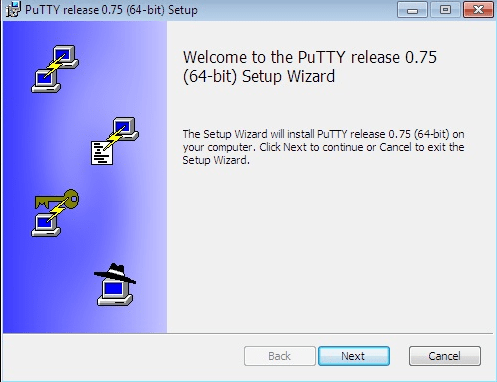
Klikając na pobrany plik, możesz rozpocząć proces instalacji. Możesz przeczytać artykuł na temat Łączenie się z serwerem Linux za pomocą PuTTY lub po prostu postępuj zgodnie z asystentem instalacji. Na pierwszej stronie kliknij Dalej.
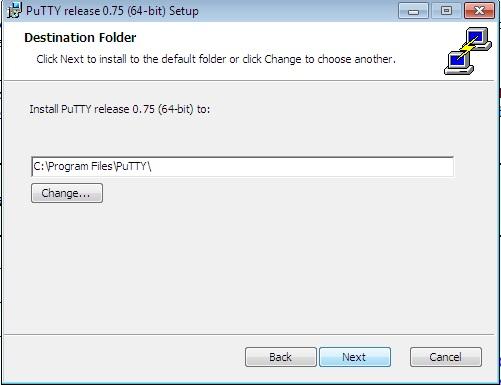
Następnie wybierz folder docelowy. Domyślną lokalizacją jest dysk C\Program files\PuTTY\. Możesz zmienić ścieżkę na wybraną przez siebie lokalizację.
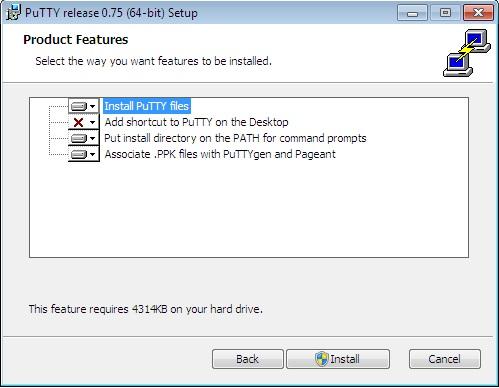
Teraz należy wybrać komponenty do zainstalowania. Jeśli nie masz specjalnych wymagań, zatwierdź opcje domyślne i kliknij Install, aby przejść do następnego kroku.
Gratulacje. PuTTY jest zainstalowany. Ukończyłeś początkowe kroki do wygenerowania klucza SSH w Windows 10. Przejdźmy do następnego etapu.
Krok 3: Uruchom generator kluczy PuTTY SSH
- Naciśnij klawisz Windows na klawiaturze.
- W pasku wyszukiwania wpisz PuTTYgen (możesz również otworzyć cmd i wpisać PuTTYgen).
- Kliknij prawym przyciskiem myszy na PuTTYgen i wybierz Uruchom jako administrator.
- Jeśli pojawi się monit, wybierz TAK.
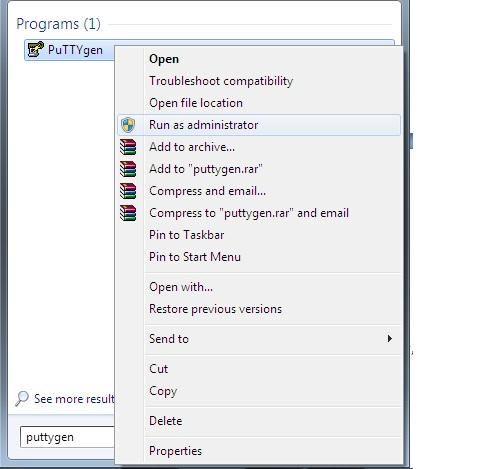
Krok 4: Wygeneruj klucz SSH w systemie Windows 10 za pomocą PuTTY
Aby wygenerować klucz SSH w Windows 10, wykonaj następujące kroki:
- Na stronie generatora PuTTY kliknij Generate.
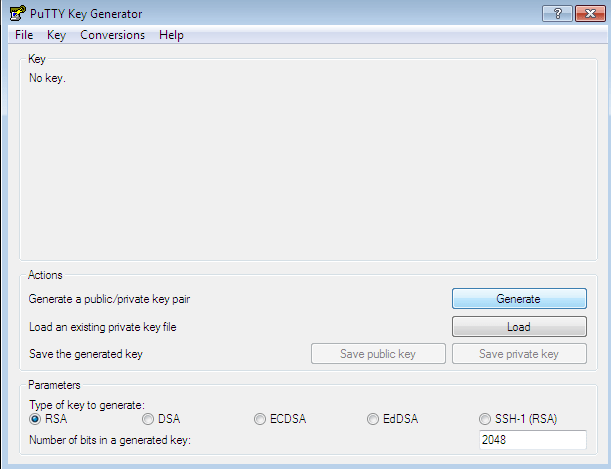
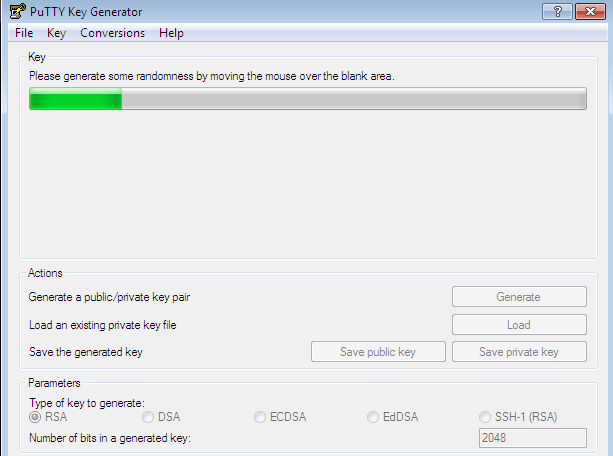
- Poruszanie kursorem to oczywiście żart, nie musisz się fatygować. Czekaj, aż pasek postępu stanie się całkowicie zielony.
- Zapisz klucz publiczny klikając na przycisk Zapisz klucz publiczny . Wybierz lokalizację do zapisu tego klucza i nadaj mu nazwę.
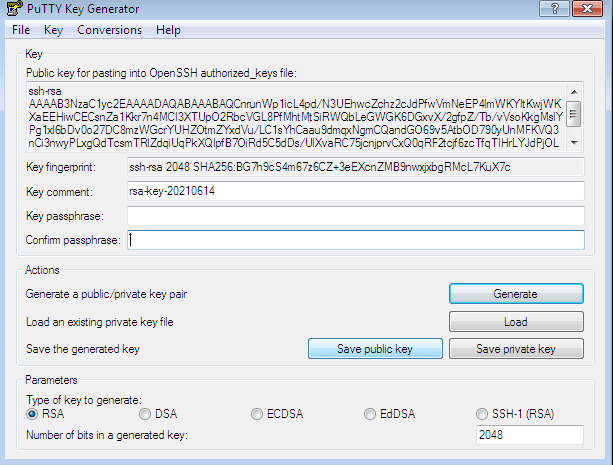
- Aby zapisać klucz prywatny, kliknij na przycisk Rozmowa menu.
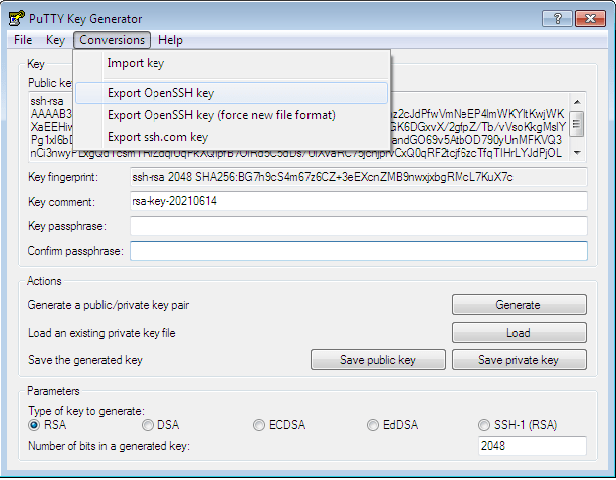
- Po kliknięciu na Export OpenSSH Key zostaniesz zapytany: "Czy na pewno chcesz zapisać klucz bez hasła do jego ochrony?" Wybierz "tak".
- Wybierz lokalizację do zapisu klucza.
- Nadaj swojemu kluczowi prywatnemu nazwę.
Gratulacje. Udało Ci się wygenerować klucz SSH za pomocą PuTTY, jednego z najlepszych klientów SSH do Windows. Oczywiście możesz też generować klucze za pomocą OpenSSH, klienta wbudowanego w Windows 10, ale aplikacji brakuje kilku ważnych funkcji, dlatego większość programistów preferuje PuTTY lub jego alternatywy.
Przeczytaj też: Zainstaluj MikroTik CHR na VPS (używając PuTTY)
Czy klucze SSH zapewniają bezpieczeństwo serwera?
Wygląda na to, że masz zadbane zabezpieczenia. Połączysz się z serwerem za pomocą bezpiecznego klucza. Ale czy sam serwer jest bezpieczny? Bez dostawcy serwera dbającego o bezpieczeństwo, cała praca jaką włożyłeś w zabezpieczenie SSH nie będzie wiele warta. Cloudzy rozumie, jak ważne jest bezpieczeństwo dla użytkowników i oferuje zasilany AI firewall oraz inteligentną ochronę DDoS na wszystkich Linux VPS planach. Jeśli chcesz pracować z dowolną dystrybucją Linux bez ryzyka podwójnego uruchamiania na laptopie, sprawdź nasze Linux VPS plany



Dyskusja
Komentarze
Zaloguj się, aby dołączyć do dyskusji.