

Neste tutorial, explicaremos como ativar RDP no Windows Server 2012. Este guia passo a passo ajudará você a configurar seu acesso remoto usando o Gerenciador do Servidor. Se você tiver um sistema operacional Windows instalado no seu VPS ou servidor dedicado, este guia atende às suas necessidades. Aqui está um breve tutorial em vídeo sobre como ativar RDP no Windows Server para quem prefere instruções visuais em vez de escritas.
To ativar RDP no Windows Server 2012, você precisa de algumas configurações de ativação. Neste tutorial, explicaremos a configuração completa passo a passo do servidor RDP.
O que é uma ligação RDP?
RDP, ou Remote Desktop Protocol, é um protocolo Microsoft que permite conexões remotas de um servidor local (ou rede) para um desktop ou servidor na internet. O Remote Desktop Protocol estabelece essa conexão por meio de uma interface gráfica. Essa interface pode ter duas partes: software cliente instalado no lado do cliente e software servidor RDP instalado e executado no outro computador. Em um escritório virtual ou remoto, por exemplo, o Remote Desktop Server é geralmente onde ficam todos os aplicativos ou documentos, e os clientes são os funcionários em seus notebooks ou dispositivos. Esse tipo de tecnologia de desktop remoto se tornou cada vez mais popular desde o início da pandemia e virou padrão na configuração do trabalho remoto. Muitos freelancers, por exemplo, usam serviços como USA RDP da Cloudzy para ter uma workstation nos EUA e conseguir os trabalhos que querem sem precisar se mudar para lá.
Leia também: Ativar RDP CMD: ativando RDP pela linha de comando
Clientes RDP estão disponíveis para quase todas as versões do Windows da Microsoft (desktop e versão móvel), Linux, UNIX, Android, Mac OS, IOS e outros sistemas operacionais, mas Servidor RDP está disponível apenas nos sistemas operacionais Windows ou na forma de XRDP para Linux. Os servidores Windows são algumas versões da família Windows que podem fornecer utilizadores por recursos de desktop remoto. Foram lançados pela primeira vez nos anos 90, sob o nome de Windows NT.

Obtenha um servidor RDP com configuração instantânea, acesso root total e armazenamento NVMe.
Comprar RDPMas a partir do ano 2000, a Microsoft mudou seu método de nomenclatura de versões. As próximas versões se tornaram Windows Server 2000, 2003, 2008, 2008 R2, 2012, 2012 R2, 2016 e Microsoft Windows Server 2019. O Windows Server 2012 é a quinta versão dessa série de sistemas operacionais desenvolvidos junto com o Windows 8.
O Windows Server 2012 é conhecido como o primeiro sistema operacional em nuvem, oferecendo melhor virtualização com melhor gerenciabilidade do que UNIX e Linux. O sucessor dessa versão foi lançado em outubro de 2013, chamado Servidor Windows 2012 R2
O Windows Server 2012 é baseado no Windows Server 2008 R2. Pode alternar facilmente entre Server Core e Server com interface gráfica (GUI). O Server Manager foi redesenhado para facilitar o gerenciamento de múltiplos servidores. Assim, você pode configurar facilmente RDP no Windows Server 2012.
Recursos significativos do Windows Server 2012
- Windows Clustering: esse recurso permite conectar vários computadores independentes como um sistema único simultaneamente. É muito econômico e melhora a escalabilidade, confiabilidade e disponibilidade do sistema unificado.
- User Access Logging: UAL é um serviço padrão no Windows Server 2012 que coleta dados de uso de usuários como um registro.
- Windows Remote Management (WinRM): esse recurso gerencia conexões remotas usando Protocolo WS-Management. Permite que administradores executem scripts de gerenciamento remotamente.
- Windows Management Infrastructure: WMI e sua nova versão oferecem uma série de benefícios e recursos para provedores e clientes, proporcionando uma melhor experiência de design e desenvolvimento.
- Data Deduplication: esse API oferece melhor capacidade de backup e restauração em aplicações. Graças ao recurso de criação de script WMI que permite gerenciar o recurso de Data Deduplication.
- NFS provider para WMI: esse recurso permite transferir arquivos usando o protocolo Windows Network File System.
- Remote Desktop Services: usando esse recurso, você pode ativar RDP no Windows Server 2012. Esse recurso, anteriormente conhecido como Serviço de Terminal permite que um servidor hospede múltiplas sessões de cliente.
Na verdade, Windows Server 2008, Windows Server 2008 R2, Windows Server 2012 e Windows Server 2012 R2 com serviço de terminal e recurso Remote Desktop permitem que uma sessão única seja executada remotamente e estabeleça acesso remoto de administrador.
A seguir, explicaremos como ativar a área de trabalho remota em Windows Server 2012. Também sugerimos que você leia nosso artigo sobre ativação da área de trabalho remota em Windows Server 2016 se essa for a versão que você procura.
Obtenha um servidor RDP com configuração instantânea, acesso root total e armazenamento NVMe.
Comprar RDP4 Passos para Ativar RDP no Windows Server 2012
Para ativar RDP em Windows Server 2012, primeiro deixe-me garantir que a configuração do RDP Server é muito simples. Agora, vamos prosseguir com nosso tutorial de configuração.
Se você deseja ativar RDP no Windows Server 2012 usando o Server Manager, primeiro verifique alguns requisitos conforme segue:
Etapa 1: Pré-requisitos para instalar RDP em Windows Server 2012
- Um servidor com Windows Server 2012 instalado. Se você ainda não o tiver instalado, sugerimos que experimente um de nossos planos RDP que incluem Windows Server 2012 ativado gratuitamente. Será sem risco por causa de nossa garantia de devolução do dinheiro em 14 dias.
- Verifique se o serviço Remote Desktop está em execução em Windows Server 2012 ou Windows Server 2012 R2.
- Observe que a porta padrão para Remote Desktop Services (número da porta 3389) está aberta.
Etapa 2: Os programas que você precisa instalar para RDP
- .NET Framework 4.6
- Windows Management Framework 5.0
Leia também: Principais provedores de RDP em 2022!
Etapa 3: Instalar o papel Remote Desktop Services
Agora é hora de instalar o papel Remote Desktop Services:
- No Windows Iniciar menu ou em Barra de Tarefas da Área de Trabalho, abrir Gerenciador de Servidor.
- Clique em Assistente de Adição de Funções e Recursos.
- Escolha Baseado em função ou instalação em destaque.
- Do pool, selecione o servidor atual.
- Selecionar Serviços de Desktop Remoto.
- Nesta etapa, selecione Licenciamento de Área de Trabalho Remota e Host de Sessão de Área de Trabalho Remota.
- Deixe o incluir ferramentas de gerenciamento caixa esteja marcada e clique em Adicionar Recursos.
- Na etapa de confirmação, deixe o reiniciar o servidor de destino automaticamente, se necessário caixa desmarcada.
Etapa 4: Ative a Área de Trabalho Remota
Agora, você precisa verificar se a Área de Trabalho Remota está ativada. Para isso, siga estes passos:
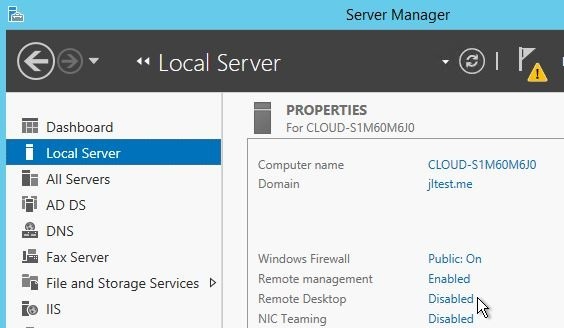
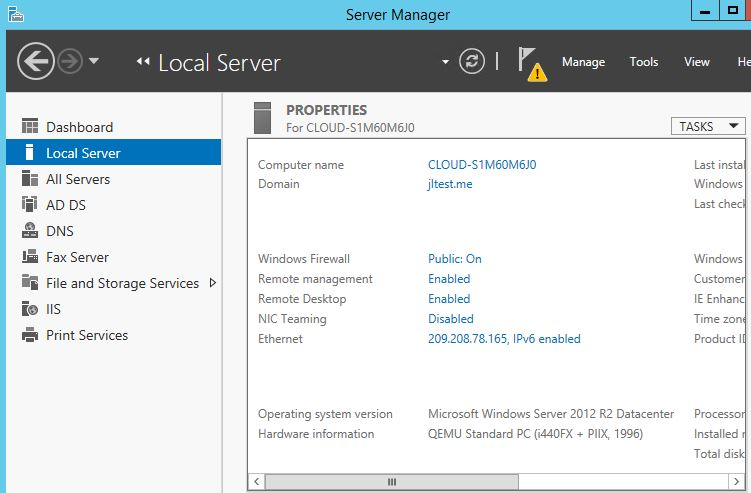
- Faça login no Gerenciador de Servidor Windows e clique em Servidor Local no painel esquerdo do Gerenciador de Servidor.
- Aguarde alguns segundos enquanto as informações do Servidor Local são atualizadas.
- No painel direito da seção Propriedades, procure por Remote Desktop. Ele está desabilitado por padrão. Certifique-se de habilitá-lo.
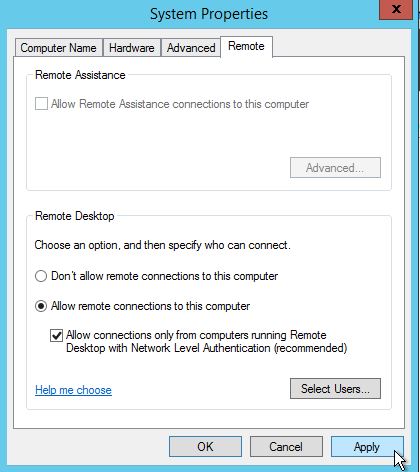
- Para ativar RDP no Windows Server 2012. Desmarque a opção "Permitir conexões de Assistência Remota neste computador" e deixe marcada a opção "Permitir conexões apenas de computadores que executam Área de Trabalho Remota com Autenticação em Nível de Rede".
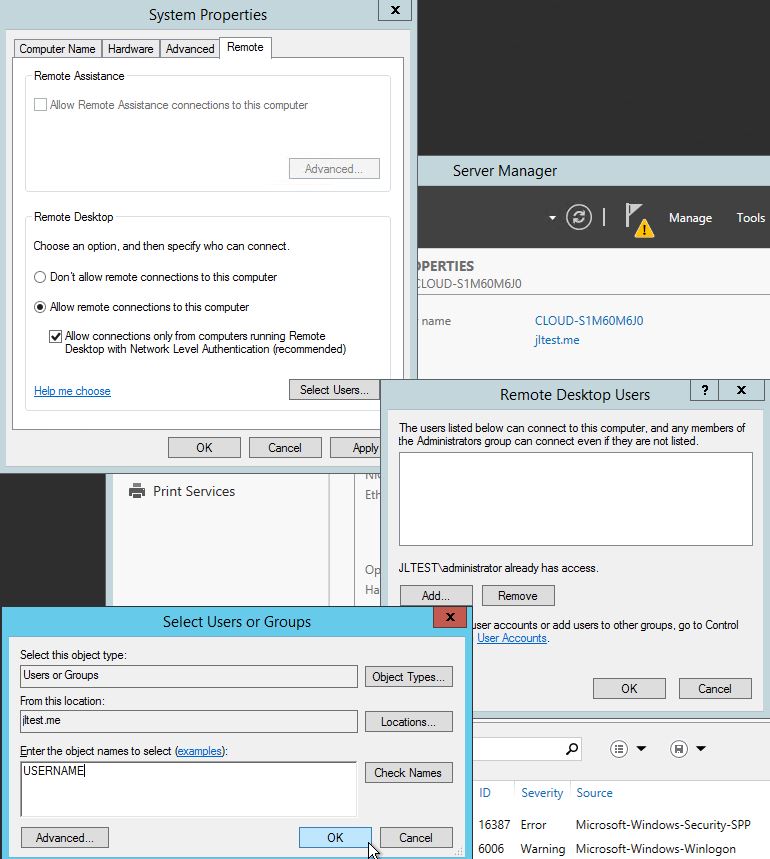
- Ao clicar em OK, a conta do administrador local tem permissão para acessar o servidor de Remote Desktop por padrão. Clicando em Selecionar Usuários, você pode opcionalmente conceder permissão a outros usuários para acessar RDP.
Obtenha um servidor RDP com configuração instantânea, acesso root total e armazenamento NVMe.
Comprar RDPParabéns! Se você seguiu todos os passos descritos neste artigo, a conexão RDP deve estar ativa e funcionando no seu Windows Server 2012. Deve ficar algo assim:
Conclusão
Ativar RDP no Server 2012 Windows é bem simples. Você faz isso pelo Server Manager para acessar outro dispositivo com facilidade (ou talvez uma rede ou servidor). Neste guia prático, explicamos esse método para simplificar o acesso remoto de administrador.
Você conhece outro método para conexões remotas? Maybe, algo como usar a linha de comando? Se tem experiência com RDP Server ou Windows Server 2012, compartilhe aqui conosco e com outros leitores.



Discussão
Comentários
Inicie sessão para participar na discussão.