

Você pode ser um funcionário que trabalha em casa durante a pandemia, ou talvez seja um entusiasta de tecnologia que quer testar, ou qualquer pessoa que usa protocolo de área de trabalho remota! De vez em quando, você pode encontrar algum tipo de erro, e desta vez: Como ativo o áudio na área de trabalho remota?!
Entendo que seu problema pode variar como ativo o microfone na área de trabalho remota to nenhum dispositivo de áudio está instalado na área de trabalho remota. Mas não se preocupe, tudo bem. Vou guiá-lo por todas essas situações possíveis neste artigo.
O que é Conexão de Área de Trabalho Remota?

Remote Desktop Protocol (RDP) é uma tecnologia que permite acessar uma área de trabalho remotamente, sem estar no local físico. Foi apresentado como serviço de terminal no Windows NT 4.0 pela Microsoft em 1998.
Como você pode imaginar, RDP ajudou muitas organizações durante o período de confinamento, permitindo que funcionários trabalhassem de casa. É exatamente por isso que o trabalho remoto está ficando cada vez mais popular em 2021.
Porém, O Acesso à Área de Trabalho Remota é bem diferente da computação em nuvem, embora ambos permitam funcionários trabalhar remotamente. A Computação em Nuvem permite utilizadores para ter acesso to arquivos e programas armazenados na nuvem, especificamente em servidores em nuvem.

Obtenha um servidor RDP com configuração instantânea, acesso root total e armazenamento NVMe.
Comprar RDPComparando RDP e Computação em Nuvem
Ao comparar área de trabalho remota com computação em nuvem, você só terá acesso a dados instalados naquele servidor remoto específico usando Remote Desktop Protocol (RDP), enquanto na Computação Baseada em Nuvem, você acessa dados no servidor em nuvem. Com RDP, você terá mais segurança e flexibilidade do que com Computação em Nuvem.
Aplicativos de área de trabalho remota podem usar vários protocolos, incluindo RDP, Independent Computing Architecture (ICA) e Virtual Network Computing (VNC), mas RDP é o protocolo mais amplamente utilizado.
Embora RDP foi lançado originalmente pela Microsoft e é usado na maioria dos sistemas operacionais Windows. Você também pode usá-lo no Mac ou Linux. Uma vantagem do RDP é que não requer VPN.
Ele também mantém dados seguramente na área de trabalho do usuário em vez de armazená-los em servidores em nuvem ou computadores pessoais desprotegidos. Além disso, RDP permite que empresas com infraestrutura de TI local consolidada incentivem seus funcionários a trabalhar de casa.
Leia também: Como prevenir ataques de força bruta em RDP?
Como Ativar Áudio em Conexão de Área de Trabalho Remota?
A transmissão de áudio é possível através do redirecionamento de som RDP em todas as versões Windows, incluindo versões de servidor e não-servidor como Windows 7 e 10. Para transmitir o som de reprodução, abra as configurações de RDP e marque o redirecionamento de som no dispositivo do usuário. Assim, quando você abrir um arquivo de mídia em VPS, o áudio será transmitido via redirecionamento de som RDP sem problemas.
No entanto, a transmissão do som do microfone está disponível exclusivamente para Windows não-servidor por padrão. Da mesma forma, o redirecionamento deve ser selecionado nas configurações de RDP. Embora servidores Windows não tenham esse recurso como padrão, eles podem se beneficiar do áudio sobre área de trabalho remota através do SO de gerenciamento de servidor, registro e similares. Vale notar que é muito mais complexo implementar isso, pois a solução varia de uma versão de servidor Windows para outra.
Se deseja ativar áudio em Windows Server 2016, siga os passos abaixo. Se prefere ativar o microfone na sua área de trabalho remota, pule o início e vá direto para o final da etapa 2.
1. Inicie sua Área de Trabalho Remota
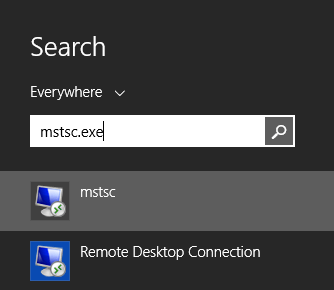
Pressione o menu "Iniciar" ou estilo típico ícone "Windows":
Digite "mstsc.exe" na barra de pesquisa ou no cmd.
mstsc.exe
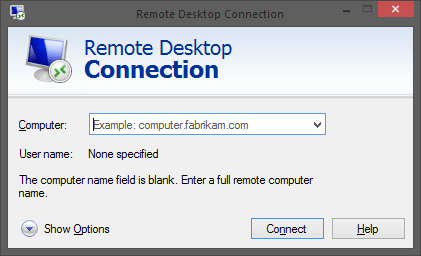
Vai abrir abra a aplicação de Conexão de Área de Trabalho Remota. Então digite o endereço IP de VPS, e Clique em "Connect". Tipo o nome de usuário (administrador) e sua senha.
Seu endereço IP e senha estão no email de configuração que você recebeu logo após seu VPS ter sido fornecido.
2. Teste o Serviço de Áudio Windows
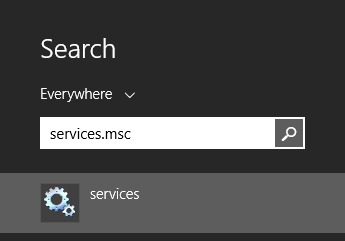
Neste momento, você precisa verificar if O serviço de áudio Windows está em execução no seu VPS. Digite "Services.msc" no menu Iniciar e pressione Enter.
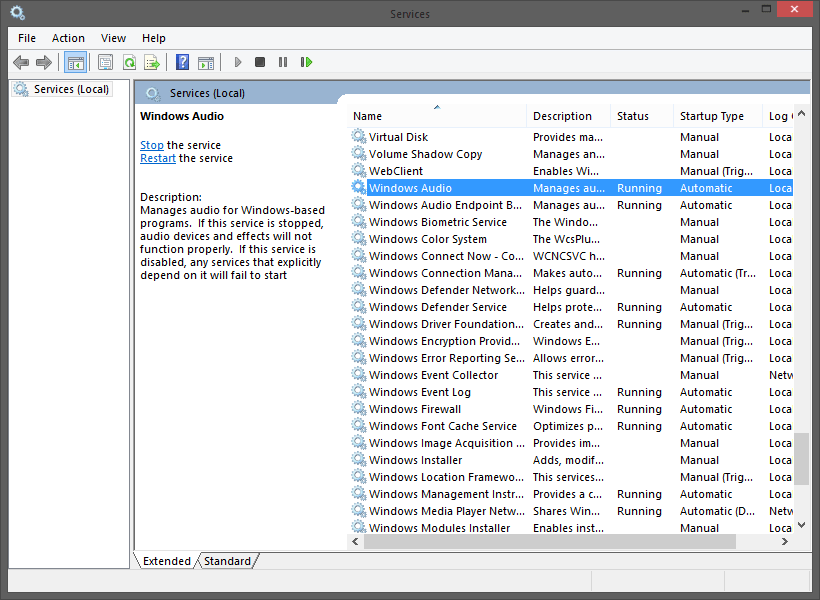
Pronto, encontre o serviço "Windows Audio" e clique duas vezes em isto.
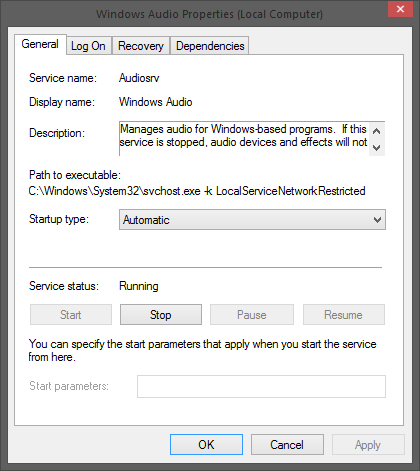
Alterar o "Tipo de inicialização" de Manual to Automático e clique em OK. Depois, pressione o Iniciar botão para executar o serviço imediatamente.
Comece a usar seu VPS; é provavelmente vai funcionar agora. Se não funcionar, mude on para o próximo passo.
3. Ativar Áudio
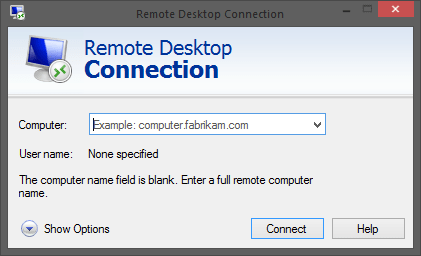
Primeiro, abra a Área de Trabalho Remota e clique em "Mostrar Opções".
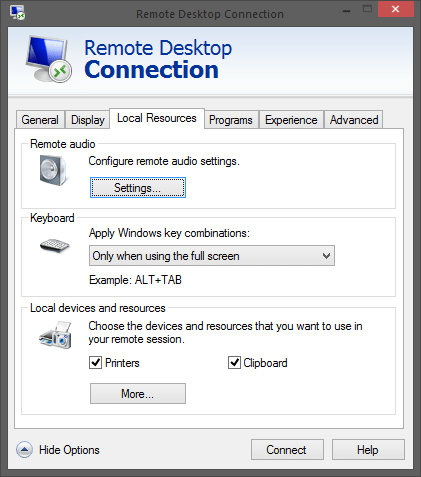
Agora clique no botão "Local Resources". Em "Remote Audio", clique em "Settings".
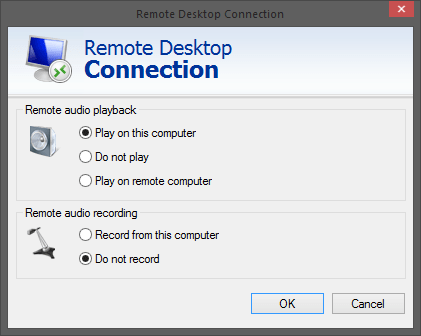
Certifique-se de que a Reprodução de Áudio Remoto está configurada como "Reproduzir neste computador". Para ativar o microfone, você precisará alterar as opções de "Gravação de áudio remoto".
Se você ouve o som de inicialização Windows' ao fazer login para o servidor VPS, pule para "Certifique-se de que o áudio está configurado corretamente para todos os aplicativos." Se você não ouviu o som de inicialização do Windows, siga para o próximo passo.
4. Configure as Propriedades do RDP
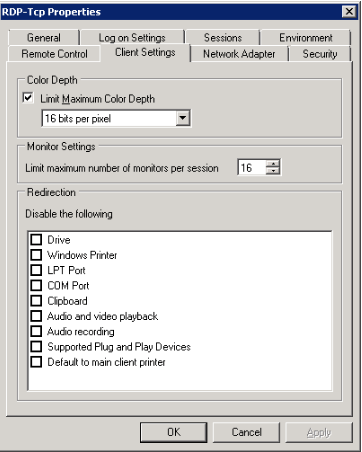
Inicie tscc.msc no computador remoto. Abra a pasta Connections no painel esquerdo. Clique com o botão direito em RDP-Tcp, escolha Properties e clique na aba "Client Settings".
Marque a caixa "Audio Mapping". Observe que todas as caixas de seleção desta seção estão abaixo de "Disable the following". Ou seja, tudo que estiver marcado aqui será desativado. Por padrão, o áudio também está desativado.
Selecione OK e feche o tsconfig. Um alerta pode aparecer indicando que essa mudança não será aplicada a sessões RDP já conectadas. Clique nele, faça logout e acesse novamente.
Neste ponto, você deve ouvir o som de inicialização do Windows. Se isso não acontecer, passe para a próxima etapa.
Leia também: Ativar Gerenciador de Conexão de Acesso Remoto
5. Verifique o Áudio para Todos os Aplicativos
Certifique-se de que o áudio está configurado corretamente para todos os aplicativos. Para fazer isso, siga estas etapas:
No VPS, abra o painel de controle de som em "Sons e Dispositivos de Áudio". Clique na aba Audio e selecione "Microsoft RDP Audio Driver" como dispositivo de reprodução padrão, se ainda não estiver selecionado.
Marque a caixa "Usar Apenas Dispositivos Padrão" na parte inferior de diálogo e clique na aba Voz. Selecione "Microsoft RDP Audio Driver" como sistema de reprodução padrão, se ainda não estiver selecionado, e clique em OK.
Pronto, está feito. Todos os sons do VPS serão reproduzidos no seu computador local via conexão RDP a partir de agora.
Obtenha um servidor RDP com configuração instantânea, acesso root total e armazenamento NVMe.
Comprar RDPComo Corrigir RDP sem Dispositivos de Áudio Instalados?
Existem vários fatores envolvidos em nenhum dispositivo de áudio instalado na Conexão de Área de Trabalho Remota. Certifique-se de que completou as etapas acima e, se o erro persistir, vamos investigar!
Corrigindo nenhum dispositivo de saída de áudio instalado no RDP é bastante complicado porque a solução varia de pessoa para pessoa. Recomendamos que você entre em contato com seu provedor RDP, e mesmo que os usuários reinstelem o Windows às vezes, infelizmente isso não resolve.
Leia também:Tudo o que você precisa saber sobre Chrome remote desktop
No entanto, as etapas a seguir geralmente podem ajudar a superar esse problema. Se alguma delas funcionar, finalize com ela e não continue.
Etapa 1. Erros às vezes são temporários, então reiniciar o computador pode ajudar. Dê alguns segundos para seu Windows tentar resolver o problema automaticamente!
Etapa 2. Certifique-se de que os dispositivos de áudio estão instalados corretamente. Além disso, atualize o driver se já estiver instalado através de:
- Abrir o Painel de Controle,
- Selecionar Hardware e Som
- Escolher Gerenciador de Dispositivos
- Procurar por Som, vídeo e controles de jogos
- Clicar no seu dispositivo de áudio e atualizá-lo
Certifique-se de que reinicia o PC depois de atualizar o audio driver.
Etapa 3. Procure por "services.msc" no menu Iniciar e procure por Windows Audio e Construtor de Ponto de Extremidade de Áudio do Windows. Esses dois serviços devem estar em execução. Se não estiverem, clique com o botão direito neles e clique em iniciar para executá-los de fato.
Etapa 4. Verificar a política de grupo pode ser útil. Tente permitir o redirecionamento de áudio na política de grupo para verificar se isso ajuda.
Etapa 5. Se nenhuma das etapas acima resolver seu problema, tente esta antes de contatar seu provedor RDP. Acesse o menu Iniciar no seu servidor e procure por "tsconfig.msc". Vá para "Conexão" e clique na aba "Configurações do Cliente". Simplesmente desmarque "Áudio" na caixa de seleção.
Obtenha um servidor RDP com configuração instantânea, acesso root total e armazenamento NVMe.
Comprar RDPConclusão
Neste artigo, passamos pelo guia passo a passo sobre como ativar áudio sobre o conexão de área de trabalho remota. Na verdade não é um problema, pois volta à configuração RDP, e quando isso acontece, tudo funciona perfeitamente.
Com Cloudzy, você terá um RDP potente e acessível pelo menor preço possível, apenas $7,95! Não esqueça de conferir nossa comprar RDP página para personalizar seu plano RDP! Quem mais ofereceria isso?



Discussão
Comentários
Inicie sessão para participar na discussão.