

Quer instale Fedora no Servidor VPSQuer saber se Fedora é a distribuição certa para você? E quanto às coisas pós-instalação, como se conectar ao WiFi e instalar uma GUI? Bem, temos tudo isso e muito mais aqui, para que você não tenha que vasculhar a web em busca de informações úteis. Você pode começar do topo enquanto falamos sobre Servidor Fedora 34 e os recursos que ele oferece, ou pode usar o Índice para pular direto para o tutorial de instalação ou até para o Guia Pós-Instalação.
Instalar Fedora num servidor VPS
Baixando a Imagem do Servidor Fedora
Se você está usando VPS da Cloudzy, não precisa perder tempo baixando arquivos ISO grandes pela internet. Já fizemos isso por você. Se não usar Cloudzy, você pode obter a Imagem do Servidor Fedora mais adequada para seu sistema aqui. Vamos prosseguir com a preparação da instalação montando o arquivo ISO.

Construa num VPS Linux com acesso root, NVMe e o poder do AMD EPYC.
Ver planos LinuxMontando o Arquivo de Imagem ISO
Os passos a seguir são escritos pensando em clientes VPS da Cloudzy. Se você usa outro provedor de VPS, precisará descobrir como fazer isso através do painel de controle deles. Para nossos clientes da Cloudzy, basta seguir esses passos simples:
Fazer login na Área do Cliente
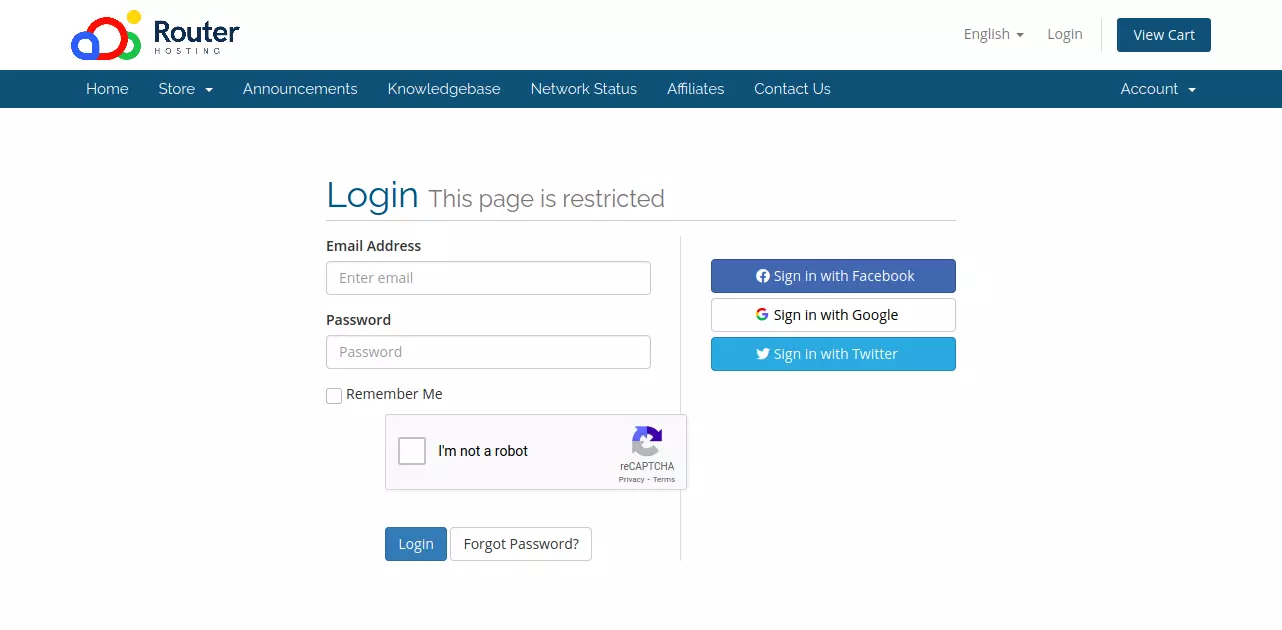
Primeiro, você precisa acessar a Área do Cliente Página de login e inserir as informações de login que você forneceu ao configurar sua conta. Você sempre pode usar o recurso "Esqueceu a Senha" se quiser redefinir sua senha. Após fazer login, você será direcionado à Área do Cliente.
não: Com ISO Personalizada do Cloudzy com VPS , você evita esses problemas implantando um sistema operacional fresco e pré-configurado, ajustado às suas necessidades. Esteja configurando um ambiente limpo ou precisando de um servidor confiável para seus projetos, o deles ISO VPS Personalizado garante uma experiência tranquila e sem complicações, sem preocupações com arquivos de sistema corrompidos ou reparos tediosos. Gaste menos tempo resolvendo problemas e mais tempo realizando suas tarefas!
Escolha o Serviço VPS
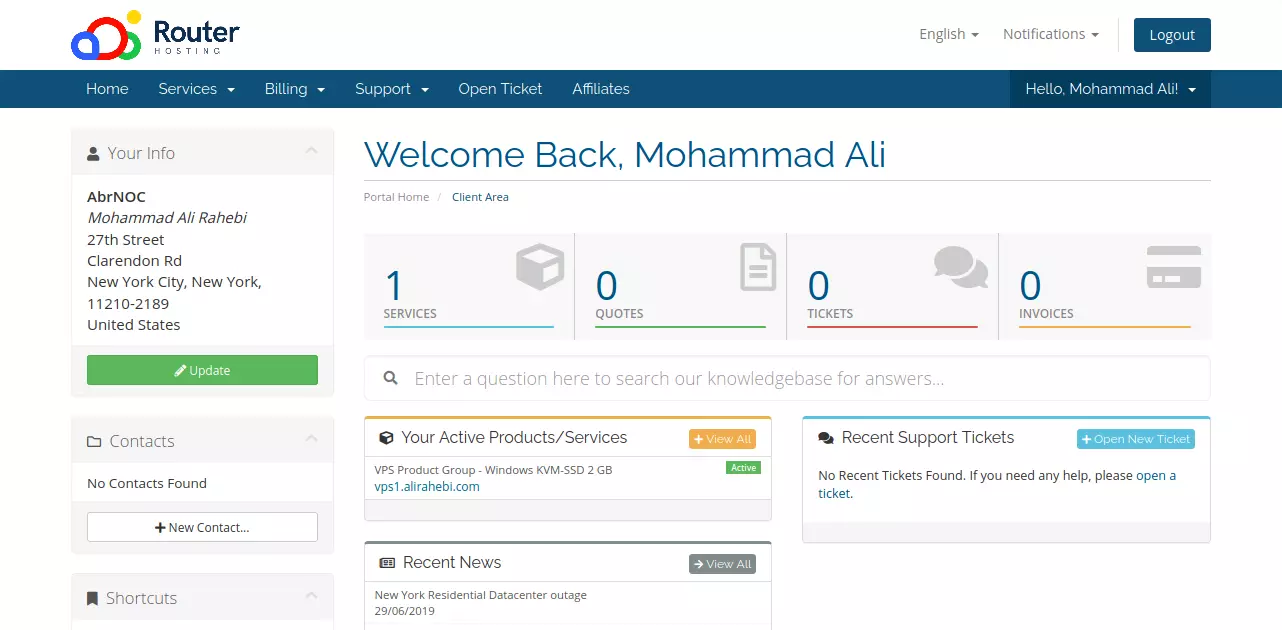
Sob "Seus Produtos/Serviços Ativos", você encontrará uma lista de todos os planos VPS que comprou até agora. Aqui você pode ver a conta que criei para escrever este artigo — um plano VPS Windows básico. Você pode ter mais de um VPS listado, então tenha cuidado para escolher aquele em que deseja executar Fedora Server. Clique no plano VPS correto e você será levado à página de gerenciamento de VPS.
Leia também: Redirecionamentos 301 no WordPress
Configure o VPS
O painel de controle pode levar alguns segundos para carregar. Quando carregar, você verá algo assim:
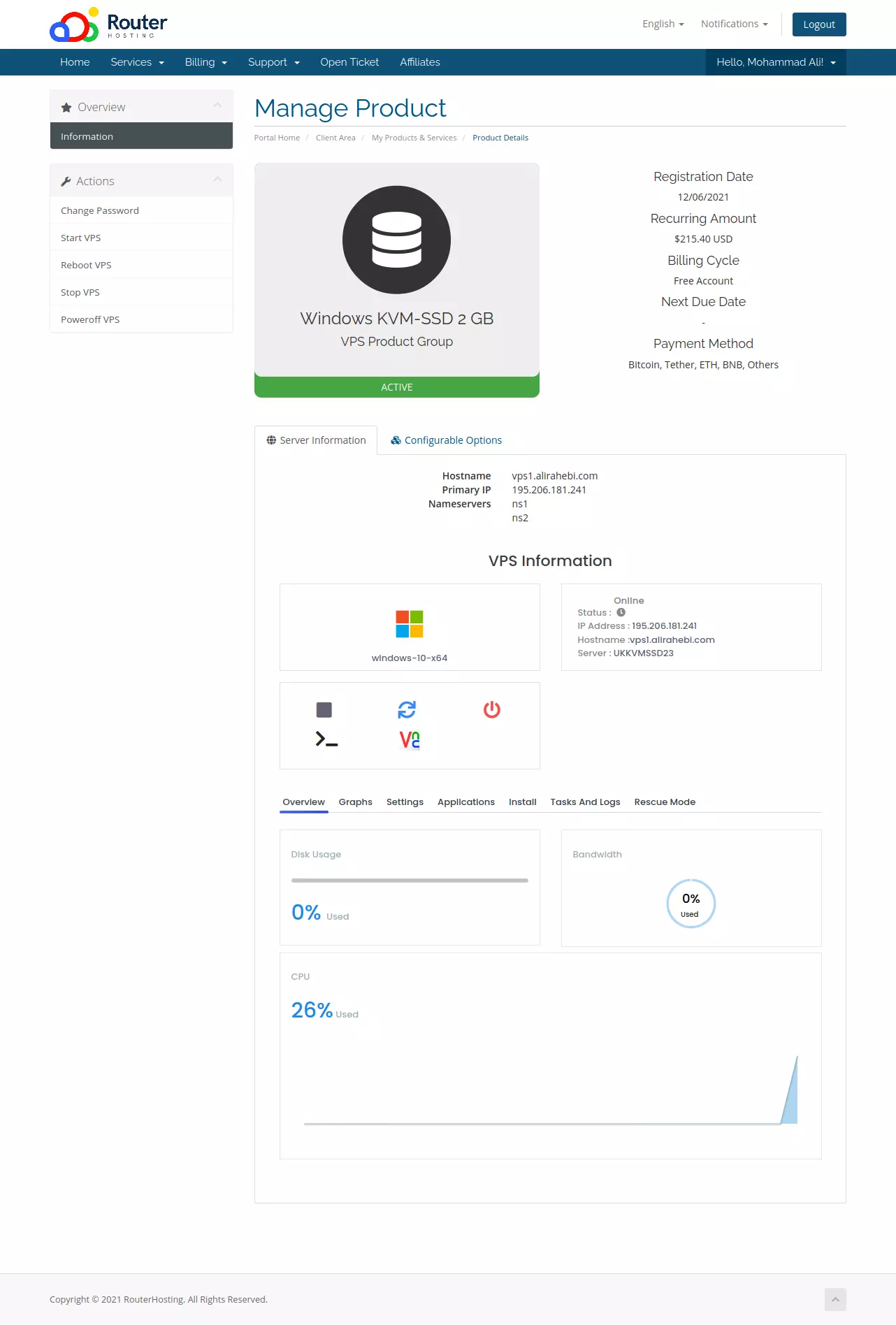
Este é o painel de gerenciamento baseado na web do Cloudzy, que permite iniciar/parar e configurar seu VPS, além de fornecer uma visão geral dos recursos e como estão sendo usados. Selecione a aba Configurações no painel. Ela exibirá uma lista de configurações que deve parecer com isto:
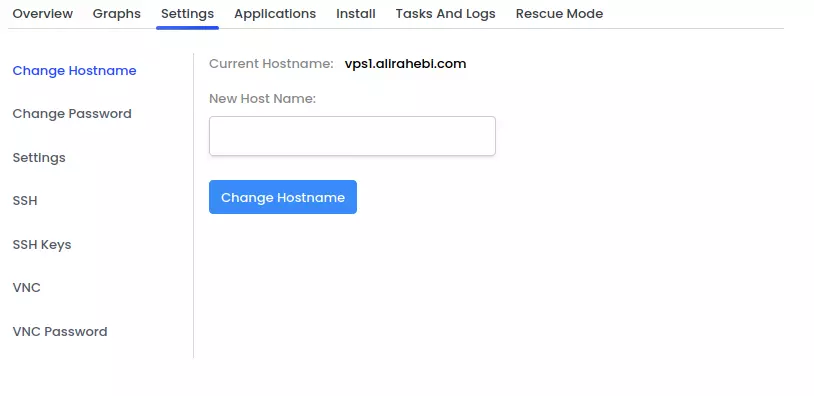
No menu da barra lateral, escolha Settings (sim, a gente sabe, nome nem um pouco criativo). O que Settings → Settings contém são algumas opções de boot e layout de teclado:
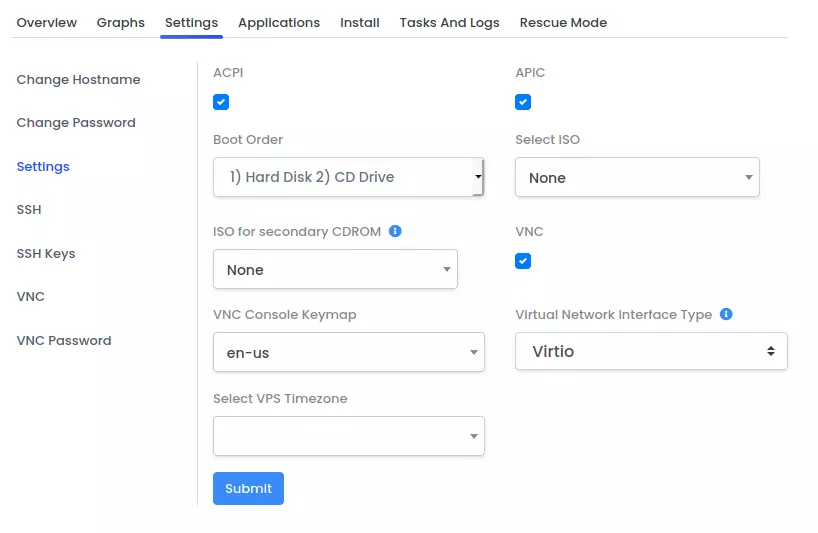
O menu suspenso Ordem de Inicialização padrão deve ter o Disco Rígido como primeiro lugar para procurar um carregador de inicialização, o que significa que só verificará a Unidade de Disco se não encontrar um no disco rígido. Como você já tem um sistema operacional totalmente funcional iniciando a partir do disco rígido, precisa alterar a ordem de inicialização para que a Unidade de Disco venha primeiro. Escolha 1) CD Drive 2) Hard Disk no menu antes de prosseguir para selecionar a ISO que deseja montar na sua unidade de disco. Clique no menu Select ISO e procure por Fedora Server 34:
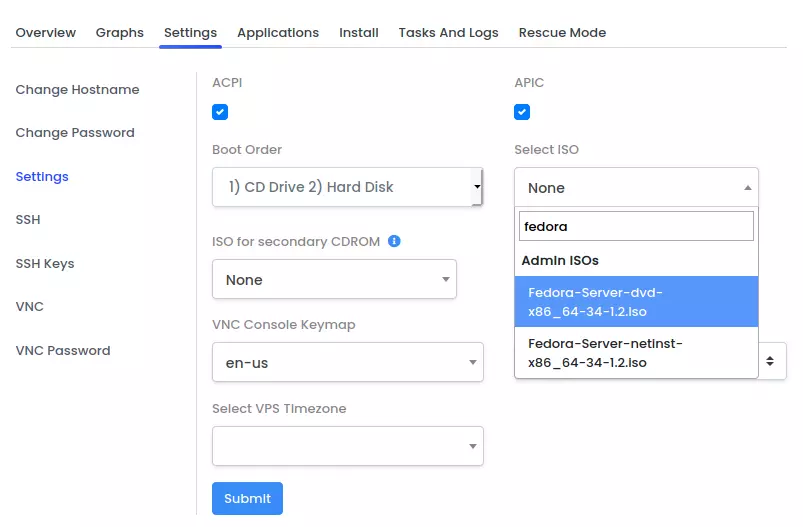
Clique em Enviar para salvar as alterações. Agora você só precisa reiniciar seu VPS para que a nova configuração entre em vigor.
Reinicie seu VPS
O painel de controle do Cloudzy oferece uma interface gráfica com botões para parar e iniciar seu VPS.
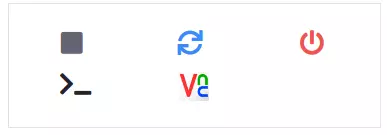
Para que as mudanças que fizemos tenham efeito, clique no quadrado cinza (Iniciar/Parar o VPS) uma vez. Isso para o VPS. Aguarde o painel de controle recarregar e clique no quadrado novamente para o VPS iniciar. Quando o painel de controle estiver totalmente carregado, você estará pronto para se conectar via VNC e começar a instalação.
Construa num VPS Linux com acesso root, NVMe e o poder do AMD EPYC.
Ver planos LinuxConectando por VNC
Para instalar Fedora Server 34 ou qualquer outro sistema operacional, você precisa de uma conexão VNC com seu VPS. VNC é um protocolo de desktop remoto que permite visualizar a área de trabalho do seu VPS usando software especializado chamado clientes de desktop remoto. Existem muitos clientes com suporte a VNC disponíveis, então você pode escolher aquele que melhor atende às suas necessidades.
Quanto a mim, estou usando Ubuntu 20.04 no notebook que utilizo para conectar ao meu VPS e achei o cliente de área de trabalho remota padrão, Remmina, uma opção bem sólida. Neste tutorial, vamos usar Remmina, mas você fica livre para usar qualquer alternativa que preferir.
Para conectar ao seu VPS via VNC, você precisa de um endereço IP e um número de porta. Para obtê-los no seu VPS, basta usar o painel de controle do Cloudzy. Na mesma seção, você encontrará um botão que se parece com isto:

Clique aqui e você receberá o endereço IP e a porta para configurar seu cliente:
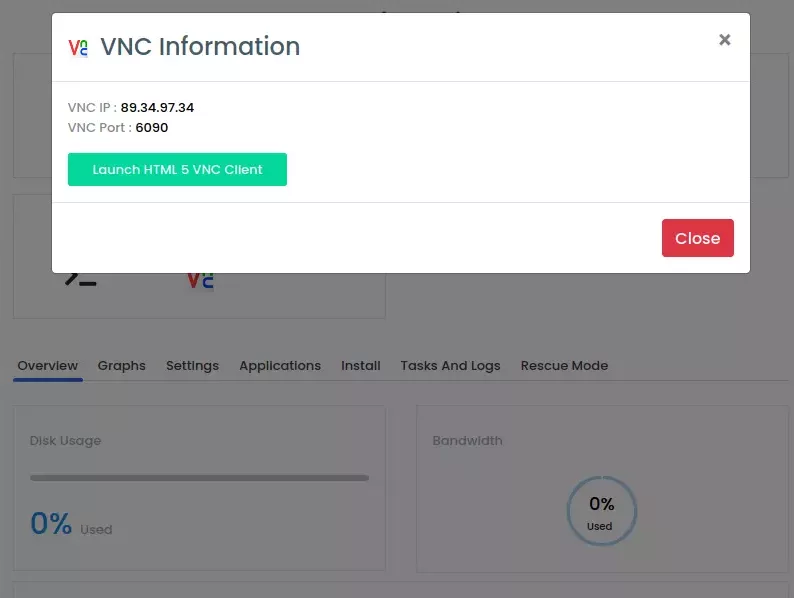
Cloudzy também permite que você se conecte facilmente ao seu VPS direto pelo navegador. Isso simplifica bastante as coisas, especialmente se você não tiver um cliente de desktop remoto instalado. Seu navegador precisa suportar HTML 5 para usar o cliente VNC online, mas como a maioria dos navegadores já oferece esse suporte, dificilmente você terá problemas.
O cliente online não requer nenhuma configuração, mas se pretender usar outros clientes como Remmina, há alguns passos simples para preparar. Antes de configurar o cliente, existe apenas uma etapa a completar. Você precisa definir uma senha para sua conexão VNC. Pode fazer isso através do painel de controle. Go para Settings → VNC Password e escolha uma senha forte:
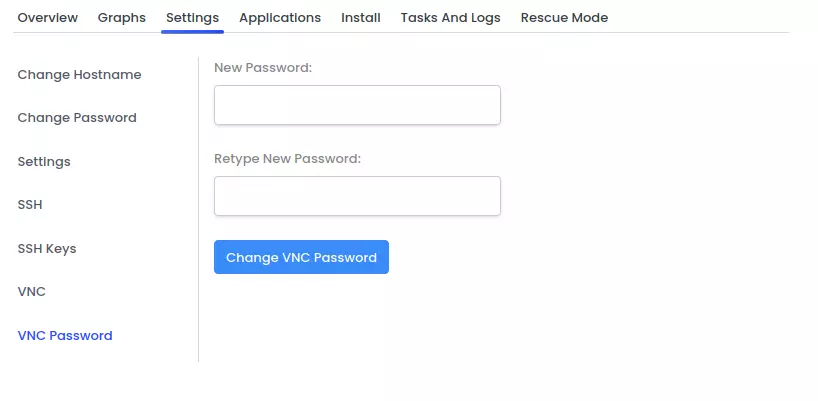
Depois de definir sua senha, clique em "Change VNC Password" e aguarde o painel responder novamente. Agora é hora de configurar o cliente VNC.
Configurar Remmina
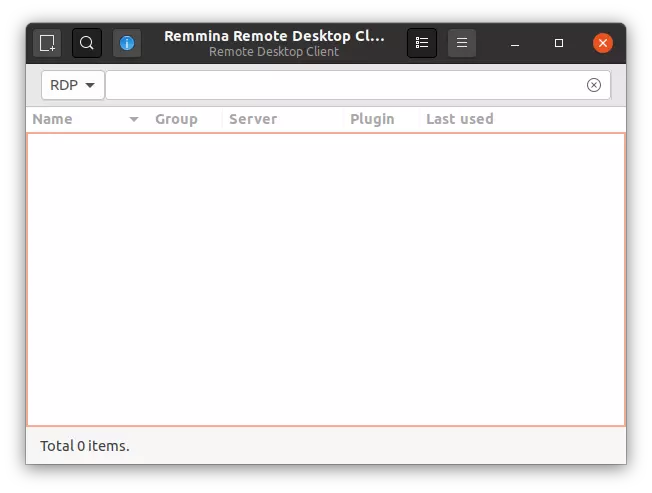
Esta é a interface principal do Remmina. Primeiro, você precisa criar um novo perfil de conexão. Clique no botão do canto superior esquerdo e a janela de configuração será aberta:
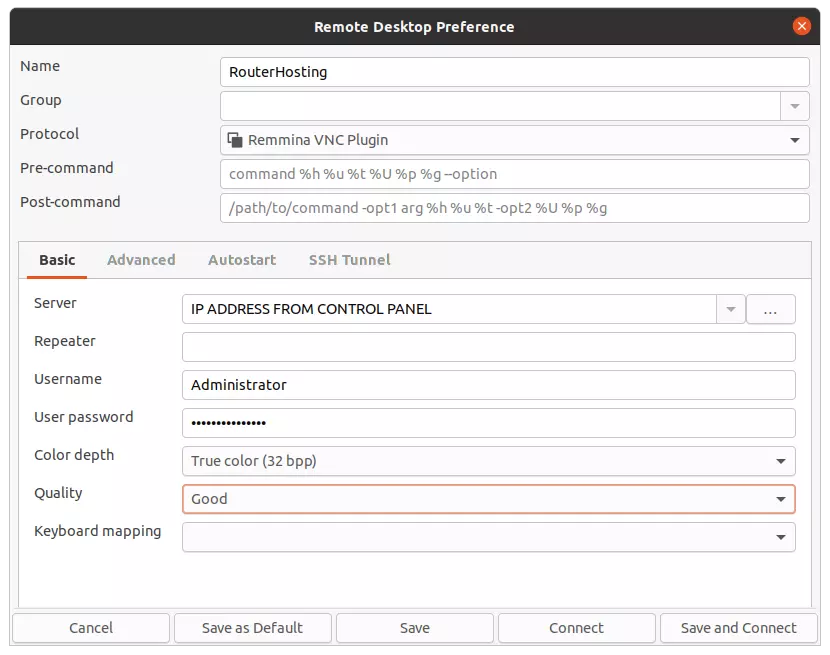
Para começar, você precisa inserir um nome para o perfil de conexão. Escolhi Cloudzy, por exemplo. Lembre-se de selecionar o Remmina VNC Plugin como protocolo de conexão. Na caixa de texto Servidor, insira o endereço IP que obteve no painel de controle; certifique-se de inserir como IP:Porta (por exemplo 1.1.1.1:6090).
Defina o nome de usuário como Administrator. Na próxima caixa de texto, insira a senha que escolheu na etapa anterior. Defini a profundidade de cor como 32 bpp e a qualidade de conexão como Good. Se você tem uma conexão de internet lenta, pode tentar reduzir a qualidade para Média ou até Baixa (Mais rápido). Após preencher esses campos, clique em Salvar e Conectar.
Construa num VPS Linux com acesso root, NVMe e o poder do AMD EPYC.
Ver planos LinuxIniciando a Instalação
Quando o Remmina se conectar com sucesso ao seu VPS, você verá a tela seguinte, o carregador de inicialização do instalador Fedora Server 34.
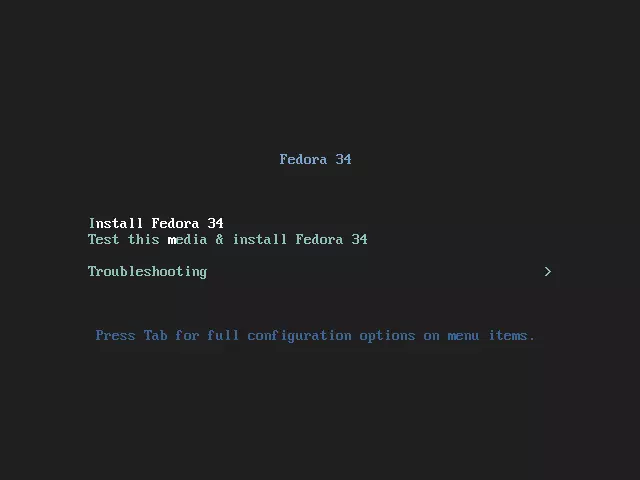
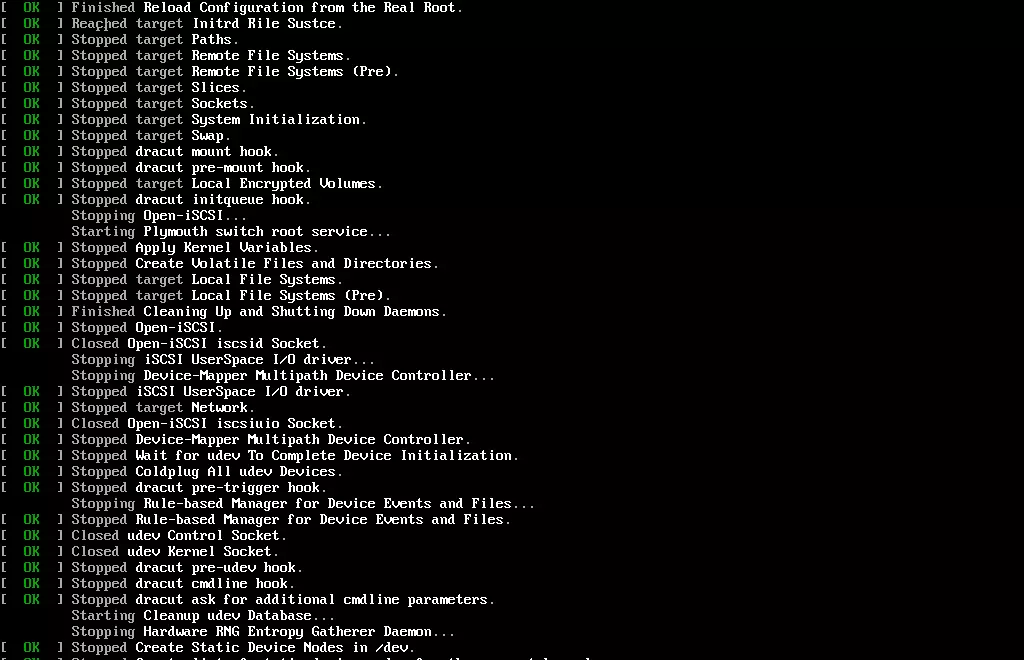
Selecione a primeira opção e a instalação começará. O instalador gráfico levará algum tempo para iniciar e, enquanto isso, você verá algo assim:
A primeira tela que aparece é a de configurações de idioma. Se você quiser usar um idioma sem caracteres ASCII padrão no layout, certifique-se de também selecionar Inglês, pois você precisará definir a senha e outras configurações e caracteres não-latinos podem não ser suportados.
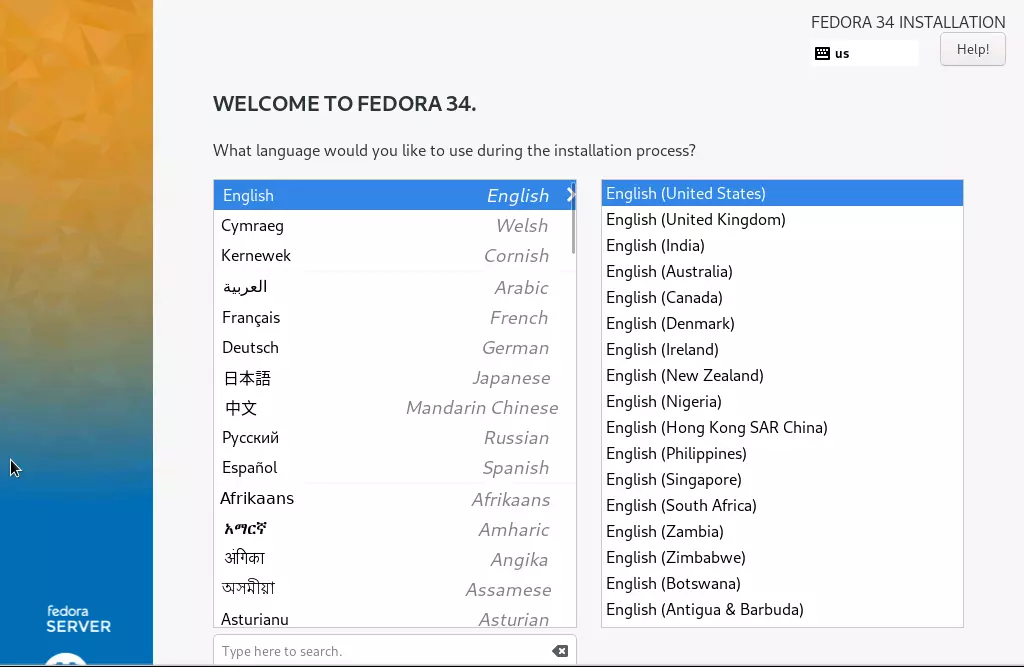
Após adicionar todos os idiomas e layouts de teclado necessários, você está pronto para passar para a próxima etapa, o Resumo da Instalação.
Configurando a Instalação
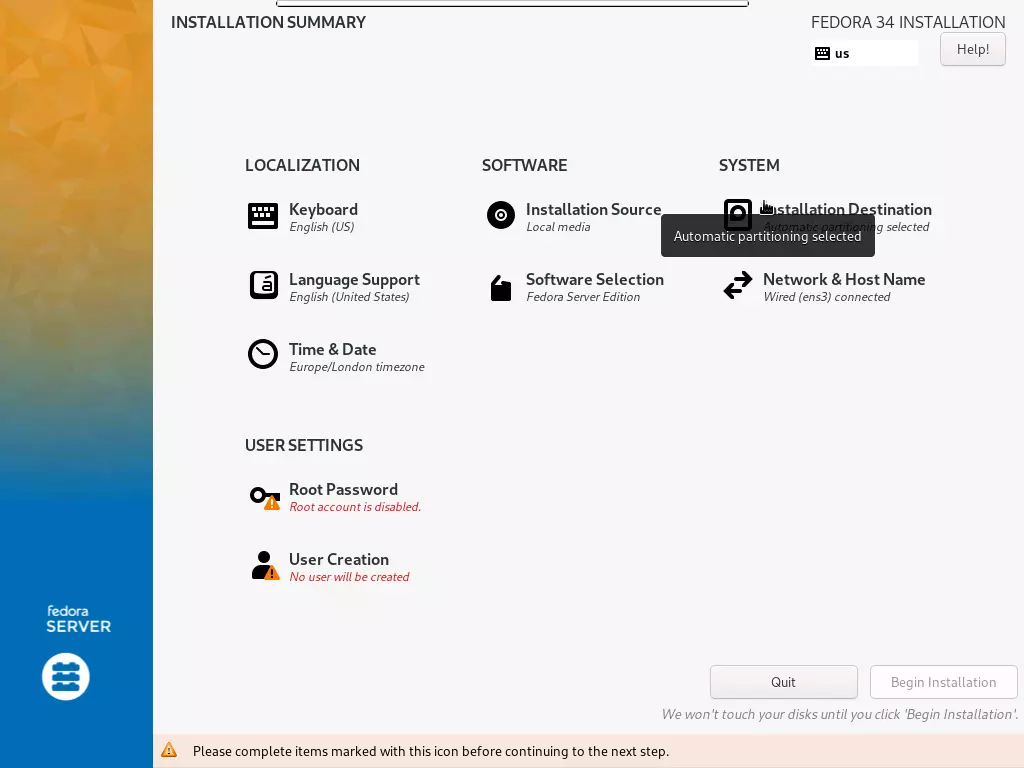
Diferentemente de quase todos os outros instaladores de SO, Fedora Server permite escolher a ordem em que você configura a instalação. A tela Resumo da Instalação permite selecionar qual área deseja configurar. As opções estão organizadas em quatro seções: Localização, Software, Sistema e Configurações de Usuário. Já terminamos de configurar Teclado e Suporte de Idioma, então vamos dar uma olhada em Hora e Data:
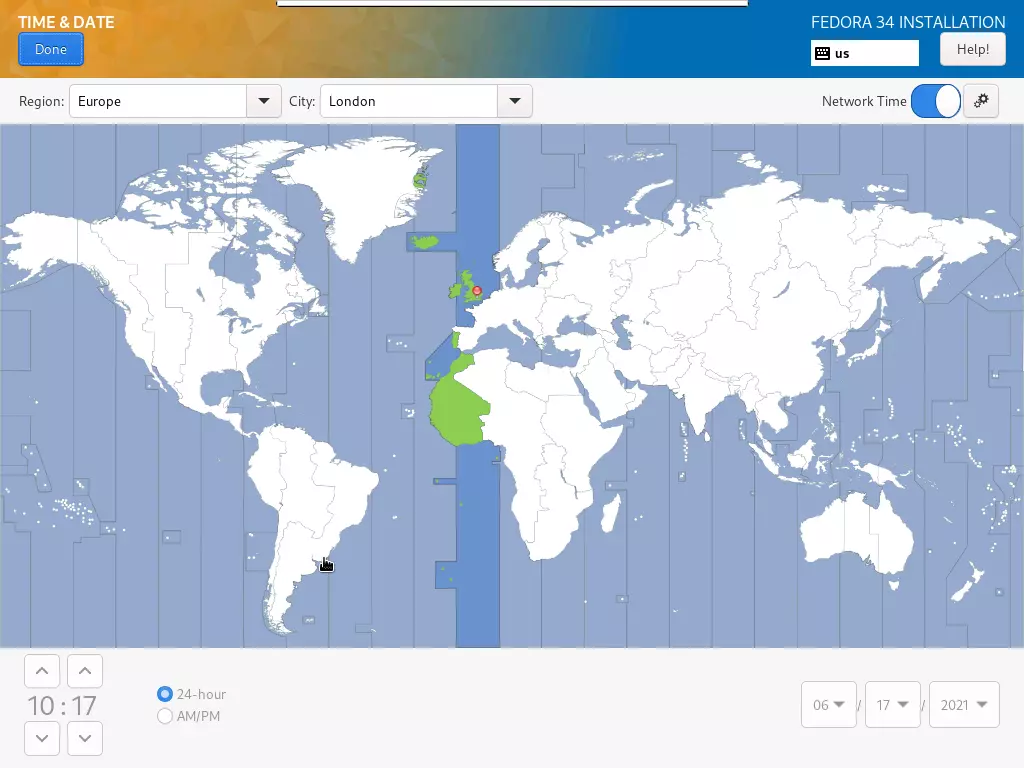
O mapa do globo mostra os fusos horários claramente para que você possa encontrar e definir o apropriado facilmente. Você também pode optar por definir a hora e a data manualmente ou usar a rede para obter a hora automaticamente. Depois de terminar, clique em Concluído para retornar à tela Resumo. Como não precisamos alterar a Fonte de Instalação, vamos para Seleção de Software:
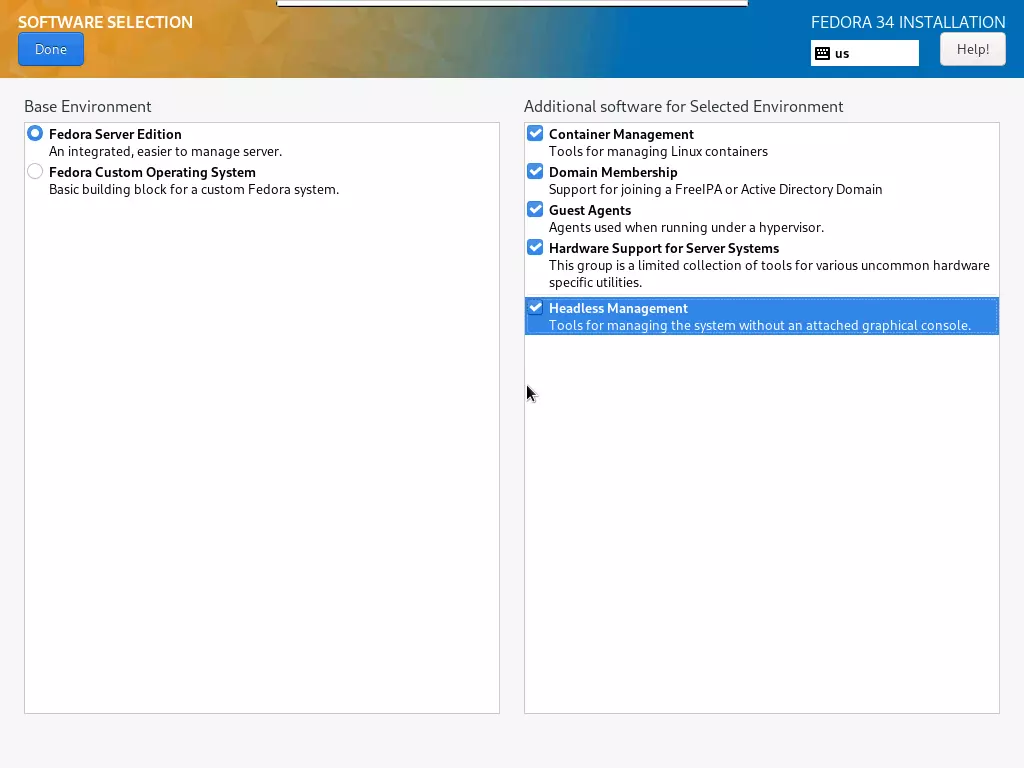
Aqui você pode optar por instalar Fedora Server Edition ou uma instalação mínima que você pode personalizar depois. Escolhi a primeira opção, que é mais simples. À direita, você pode selecionar pacotes adicionais para seu SO e selecionei todos eles.
Leia também: Fazer backup e restaurar dados em VPS
Você sempre pode instalar os pacotes que precisa depois, então está tudo bem não selecionar nenhum nesta etapa. Depois, clique em Concluído para voltar à tela anterior. Vamos para a parte complicada, ou seja, a parte onde você precisa particionar o disco rígido VPS e definir o destino do SO.
Particionando o Disco Rígido
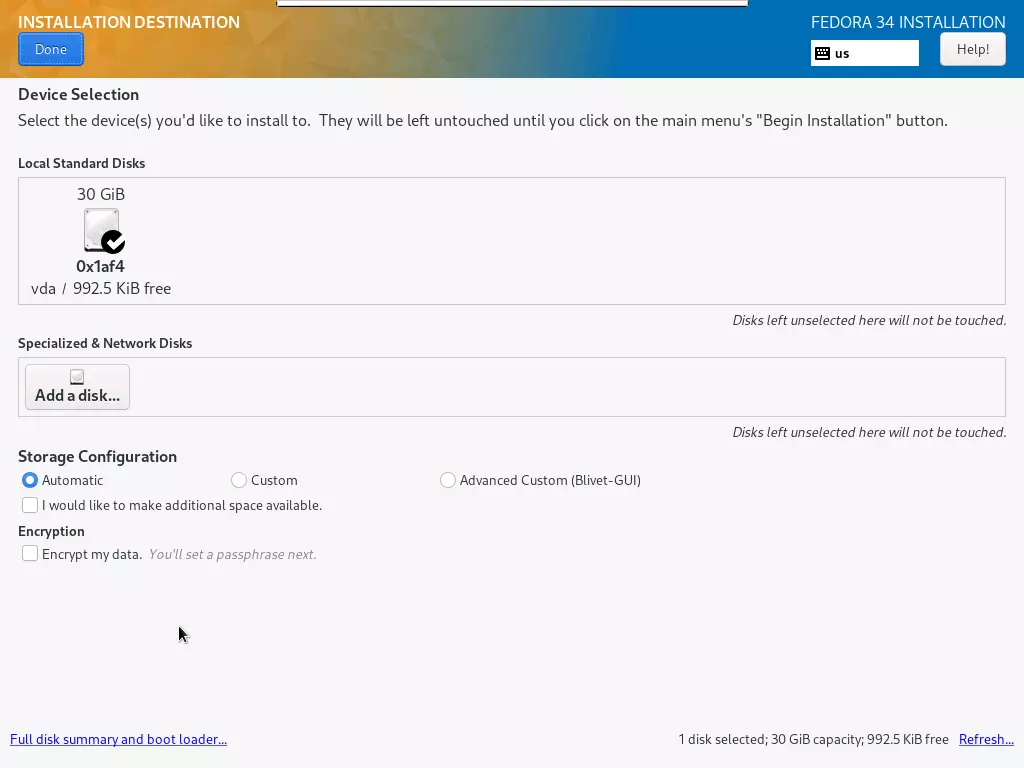
Em Discos Padrão Locais, você pode ver o disco rígido SSD que Cloudzy oferece em todas as suas soluções VPS. A conta que criei para este tutorial é o plano mais básico e tem apenas 30GB de espaço de disco SSD disponível, o que é pouco mais do que os requisitos mínimos de Fedora 34, portanto, se você planeja usar Fedora Server 34, recomendamos escolher um plano com recursos mais altos.
Construa num VPS Linux com acesso root, NVMe e o poder do AMD EPYC.
Ver planos LinuxTudo bem, vamos começar. Existem duas maneiras de preparar o disco para a instalação. Uma é selecionar Configuração Automática de Armazenamento, que formatará seu disco rígido completamente. Desta forma é muito mais simples e você não terá problemas de instalação ou inicialização, portanto, se você não tiver dados importantes, a opção Automática é a melhor. Como você pode querer algo mais técnico, incluí os passos manuais no tutorial também.
Para uma instalação manual, basta selecionar Personalizado em vez de automático e clique em Concluído. Você será direcionado para a tela seguinte onde pode atribuir as partições conforme necessário.
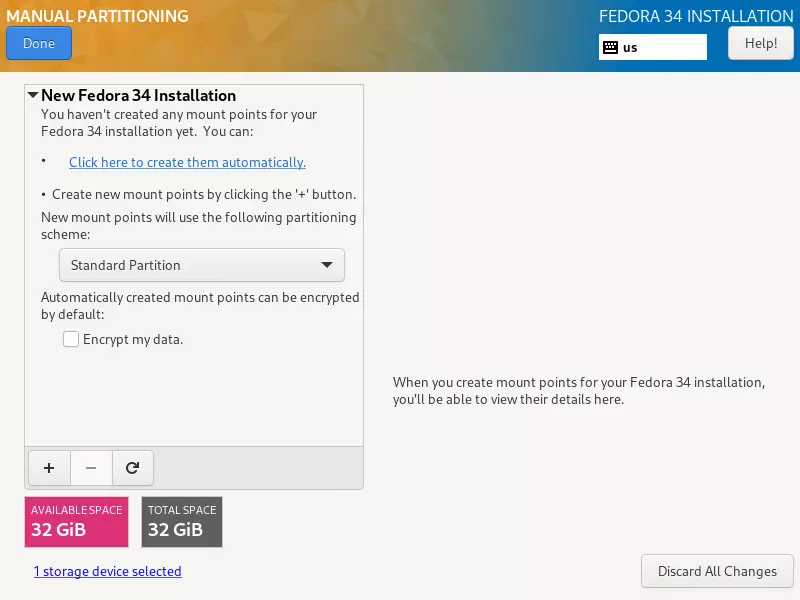
Na parte inferior, você pode ver o Espaço Disponível no seu disco rígido. Acima disso, está o botão Adicionar (+). Clique em + para criar uma nova partição. A primeira partição que precisamos criar é a root partição.
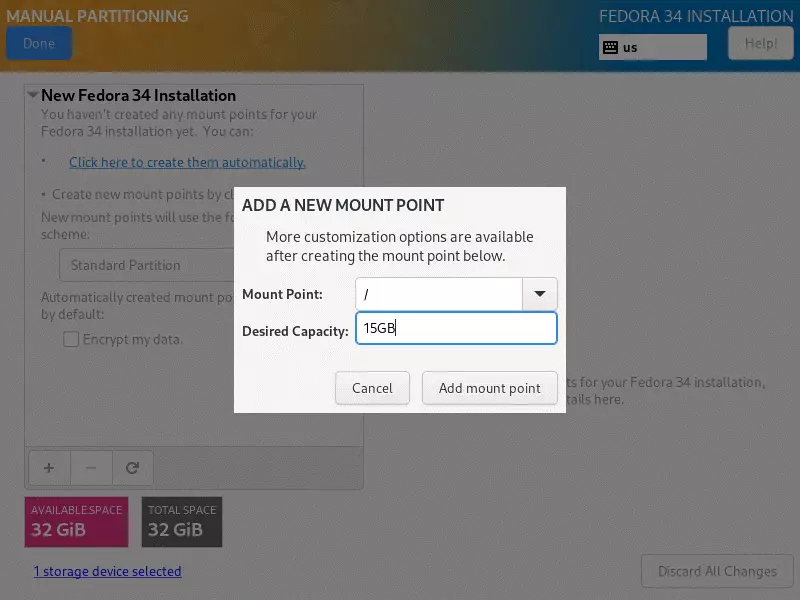
A partição raiz precisa ser montada em / portanto, selecione isso para o Ponto de Montagem. Em seguida, você precisa inserir a Capacidade Desejada para a partição raiz. Certifique-se de atribuir pelo menos 15GB, que é o que fiz aqui. Clique em Adicionar ponto de montagem para criar a partição. Depois disso, você precisa escolher o tipo de sistema de arquivos:
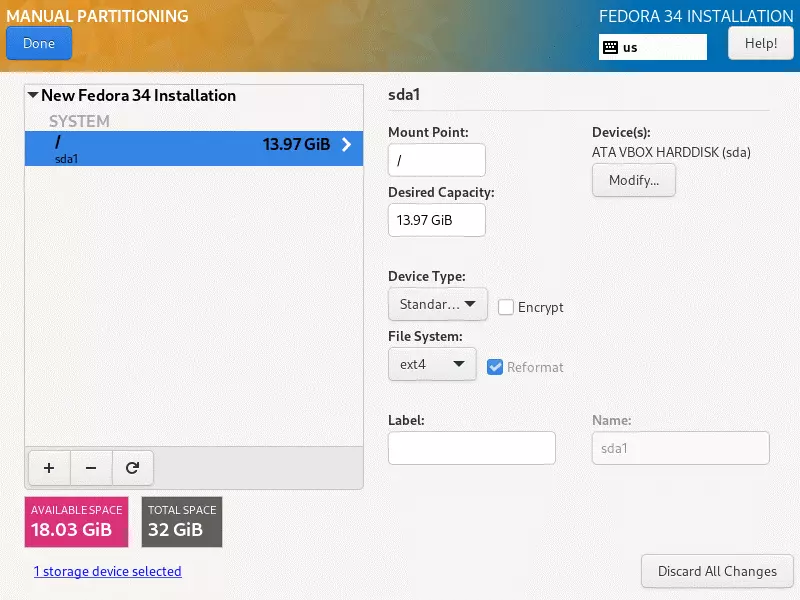
Aqui selecionei ext4 como o sistema de arquivos, que é ideal para um sistema operacional Linux. Você pode usar FAT32 ou NTFS se achar que manter compatibilidade com Windows vale a pena.
Bem, agora que você tem uma partição raiz, você pode querer atribuir uma início partição, onde perfis de usuário e arquivos pessoais podem ser armazenados. Você pode pular esta etapa e colocar a maior parte do espaço disponível na partição raiz. Clique + para adicionar a partição home:
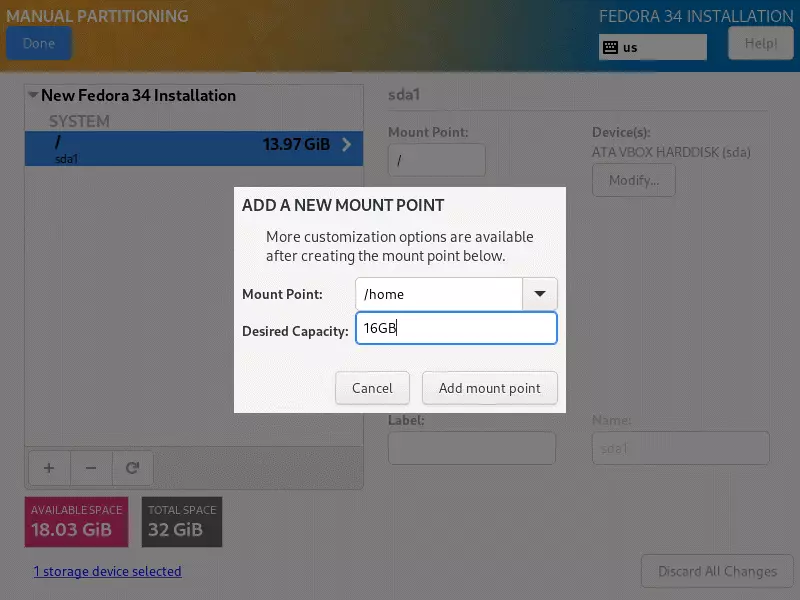
Para o Ponto de Montagem, selecione /home e atribua o espaço disponível restante menos cerca de 2GB a esta partição (vamos reservar isso para a swap partição). Depois, clique em Adicionar ponto de montagem para configurar o sistema de arquivos da mesma forma que fizemos para a partição raiz:
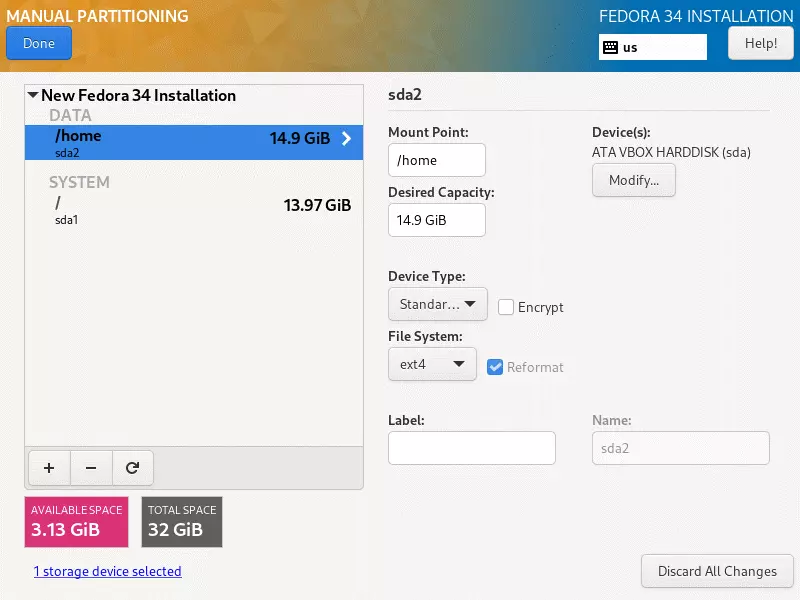
Novamente, escolhi ext4 e você pode fazer o mesmo ou escolher algo mais universal, como FAT32. Agora que você terminou de criar a partição home, só falta atribuir uma swap partição. Durante a instalação, você pode ficar sem RAM espaço, especialmente se selecionou um plano VPS básico.
Se isso acontecer, o instalador pode usar a partição swap para descarregar parte de seu conteúdo, usando-a como memória adicional. Como você não pode permitir que o processo de instalação falhe ou seja interrompido, atribuir uma swap partição é uma boa ideia. Clique + mais uma vez para configurar a partição:
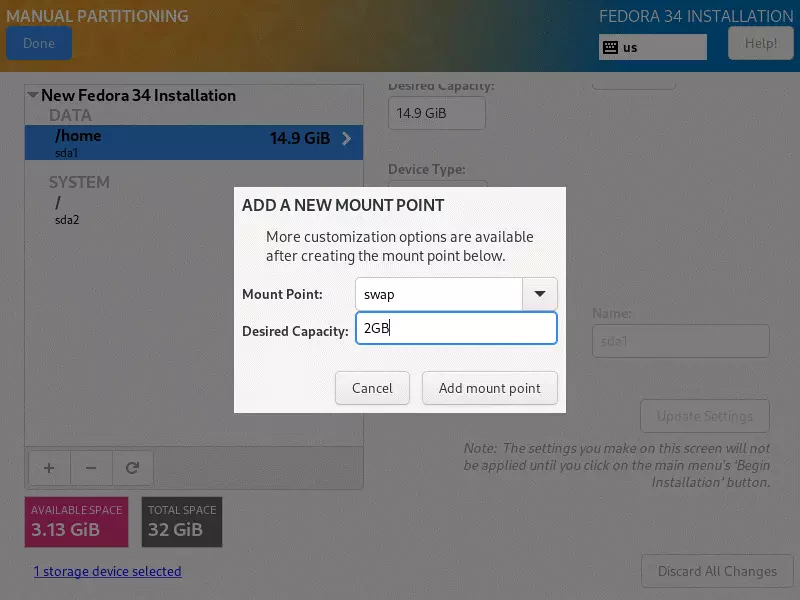
2GBs should be more than enough space for the swap partition. Add the mount point and get back to the partition screen for the last time. Once back, click Done and you’ll be shown a list of the changes the installer will make to your hard disk. Accept Changes and you’ll be taken back to the Summary screen. Next up is the Network and Host Name setup:
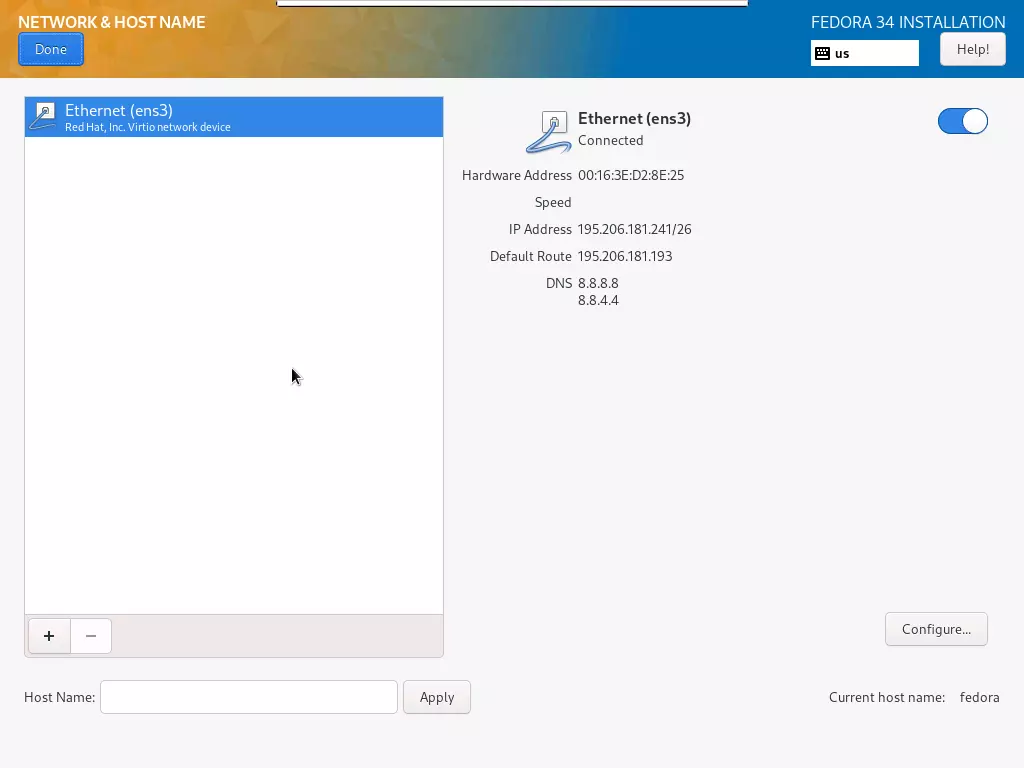
Como você pretende usar Fedora em seu VPS, esta parte é importante. Seu VPS já estará conectado à Internet e você verá Ethernet (ens3) como o dispositivo de rede. O que você deve fazer com cuidado é definir o Nome do Host na parte inferior. O nome de host que você inserir é aquele que escolheu ao criar sua conta Cloudzy. Você pode encontrá-lo no email que enviamos para você e também no painel de controle. Depois disso, clique em Pronto. Agora só falta configurar as Configurações de Usuário. Primeiro, vamos alterar as configurações da conta raiz:
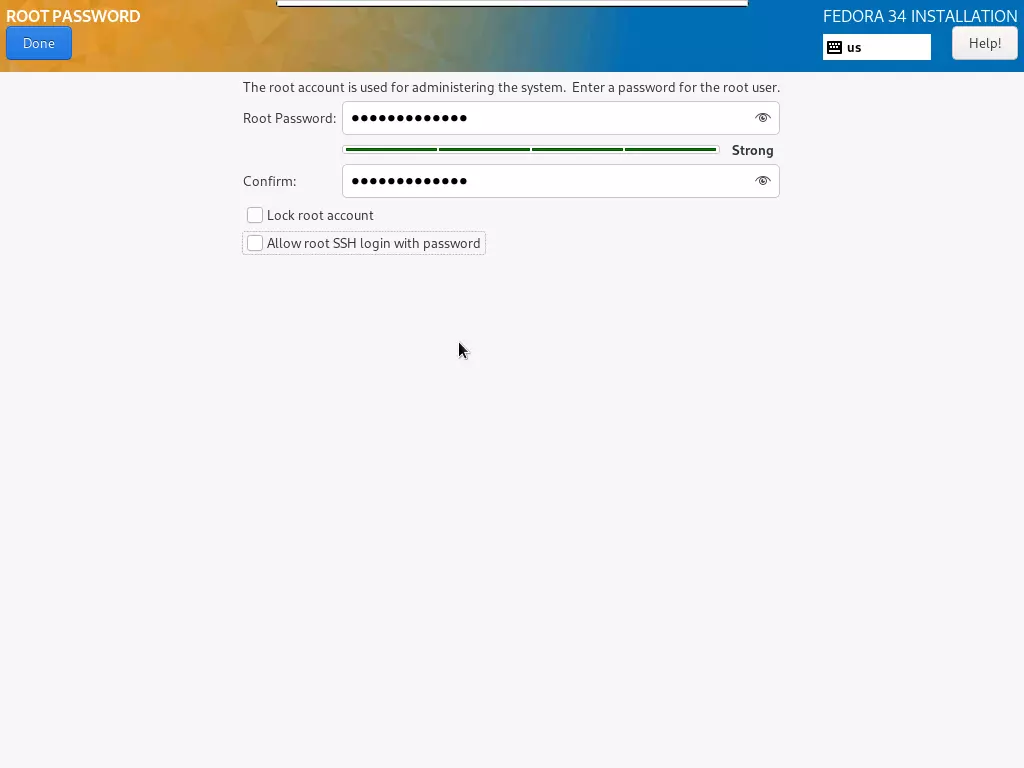
Nesta tela, você pode definir uma senha para a conta raiz, que é a conta de administrador principal do seu servidor. Certifique-se de escolher uma senha forte, com pelo menos 8 caracteres, e use uma combinação de letras e números. Você pode usar o indicador de força da senha para determinar o quão forte sua senha é.
Você também pode desabilitar a conta raiz marcando Bloquear Conta Raiz. Fazer isso melhorará a segurança do seu servidor, mas significa acesso menos conveniente às vezes. Marcar a caixa intitulada "Permitir login SSH da conta raiz com senha" permitirá que você se conecte ao seu VPS via SSH usando a senha SSH que você escolher no painel de controle e a senha raiz que você definir aqui.
Construa num VPS Linux com acesso root, NVMe e o poder do AMD EPYC.
Ver planos LinuxMarcar a caixa pode significar mais conveniência, mas também é um risco de segurança, então não recomendamos fazer isso. Depois de fazer todas as alterações que deseja, clique em Pronto. Agora só falta criar contas de usuário adicionais. Você sempre pode deixar isso para depois, mas se quiser bloquear o acesso à conta raiz, será necessário configurar uma conta de administrador.
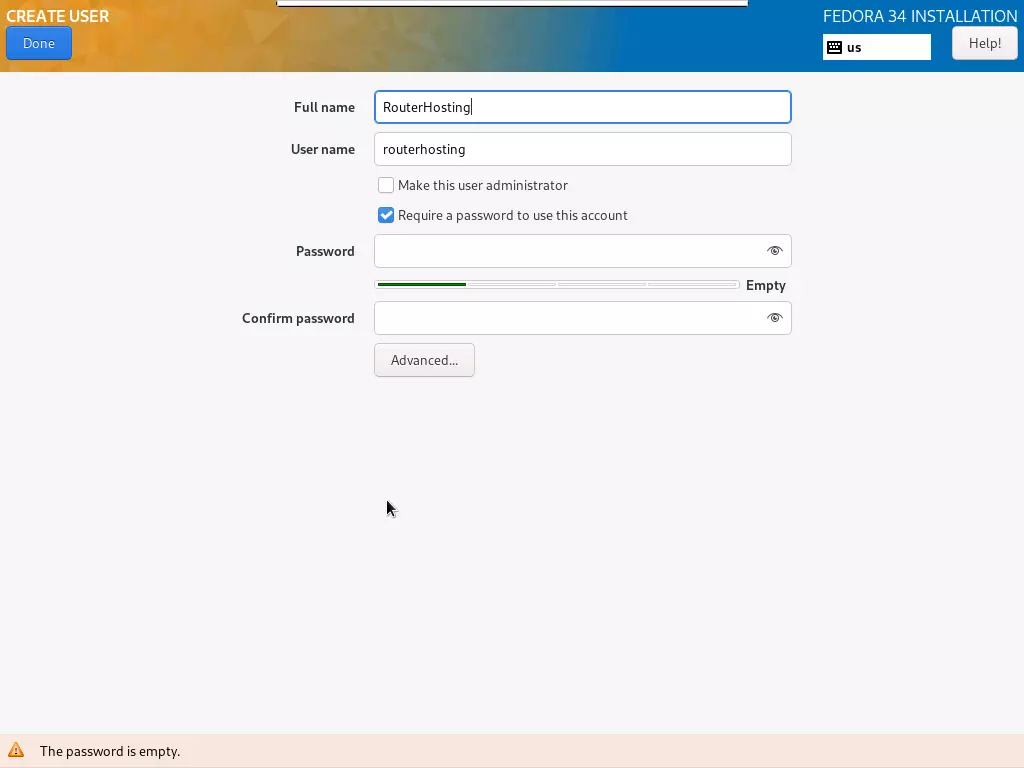
O Nome Completo é o nome exibido na tela de login, enquanto o Nome de Usuário é aquele usado para arquivos e configurações do sistema. Se você quiser que a conta que criar tenha acesso de administrador, certifique-se de marcar a caixa intitulada "Tornar este usuário administrador". Novamente, certifique-se de selecionar uma senha forte conforme indicado pelo indicador de força. Clique em Pronto e você terá concluído a configuração. De volta à tela Resumo, clique em Iniciar Instalação para finalizar a configuração e iniciar o processo de instalação.
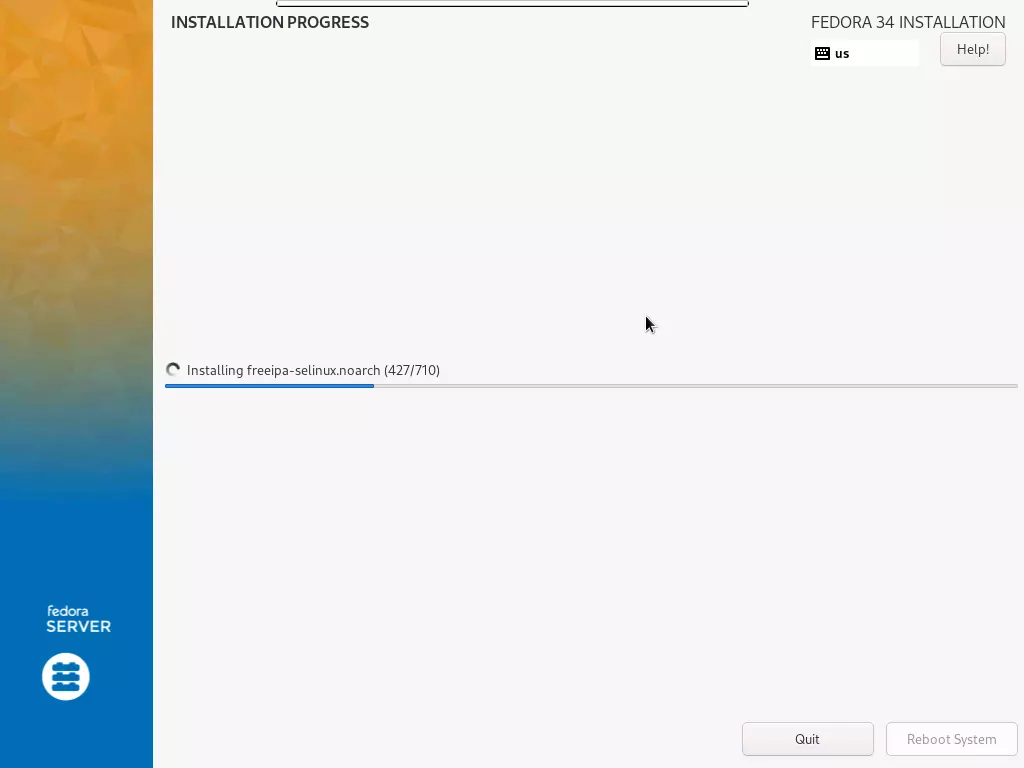
Reiniciar
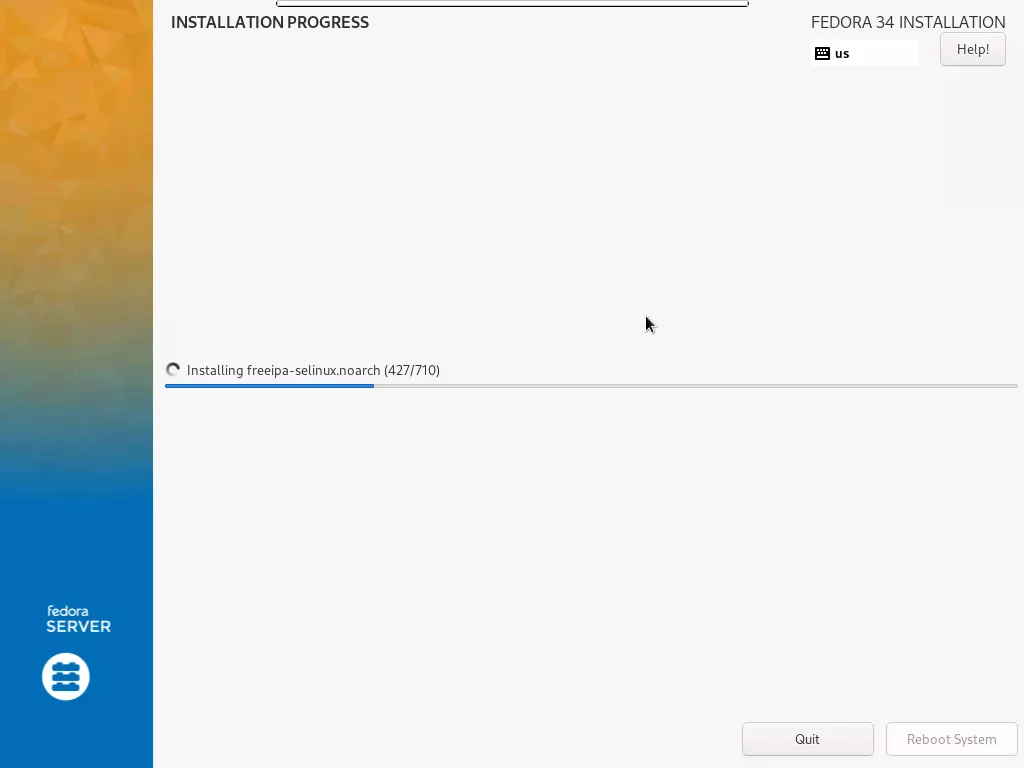
Esta etapa pode levar bastante tempo dependendo das especificações do seu VPS. Depois de concluída, você precisa reiniciar o sistema clicando em Reinicializar Sistema. Quando o sistema reiniciar, certifique-se de pressionar ESC para entrar no menu de inicialização:
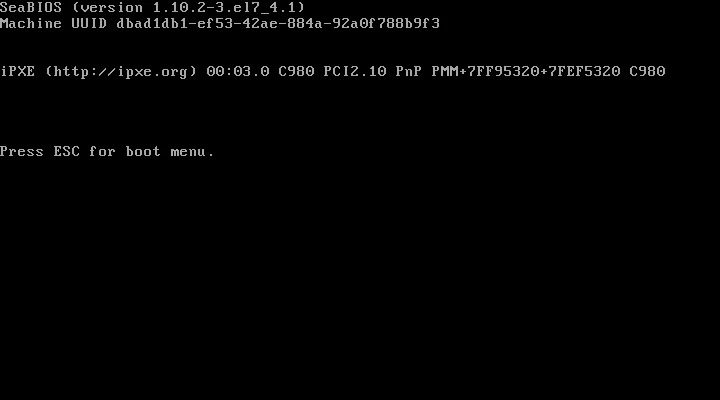
Se você apenas deixar o sistema reiniciar, ele inicializará novamente a partir da imagem ISO que você montou como DVD. Então, antes de prosseguir, volte ao painel de controle Cloudzy do seu VPS e reverta as alterações de ISO e ordem de inicialização para como eram antes.
Leia também: Como Ativar SELinux no CentOS 7
Depois disso, pare e inicie seu VPS novamente para as alterações entrarem em vigor. Inicie o Remmina e conecte-se ao seu VPS novamente. Seu Fedora Server 34 será iniciado como uma Interface de Linha de Comando (CLI), o que significa que você terá que instalar uma GUI por conta própria. Mas não se preocupe. Mostraremos como aqui nesta página.
Iniciar o Fedora
Pronto, você conseguiu instalar o Fedora Server 34 no seu Cloudzy VPS. Você deve estar vendo uma tela parecida com esta:
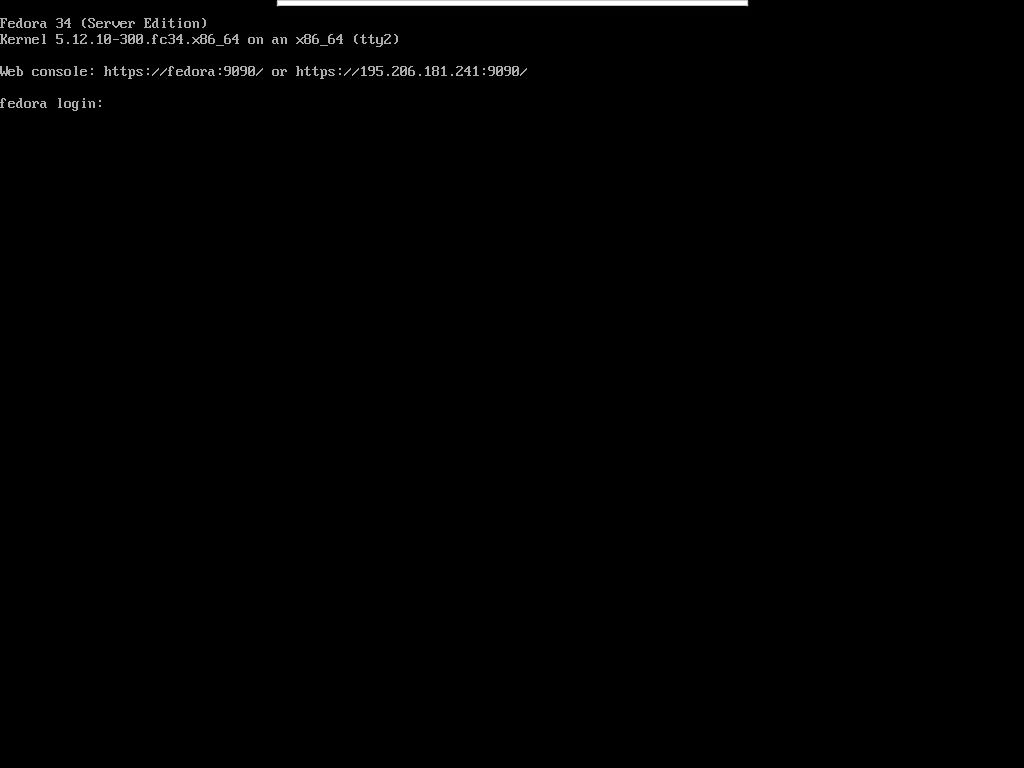
Okay, não é exatamente algo para se comemorar, mas você está a apenas alguns comandos simples de ter o mais recente GNOME 40 desktop e uma ótima GUI para seu VPS.
Leia também: Como ativar RDP em Windows Server 2012?
Instalar uma interface gráfica
Claro, existem outros desktops que você pode instalar, como KDE Plasma ou Xfce, mas considerando os novos recursos e o redesign completo, GNOME 40 é a GUI perfeita para demonstrar o potencial do Fedora Server. Primeiro, você precisa fazer login no seu OS usando root ou o usuário admin que criou durante a instalação. Aqui, vamos usar o usuário root, mas se você decidir fazer login como um usuário admin, lembre-se de adicionar o "sudo" comando antes dos mostrados aqui.
Agora, o primeiro passo é atualizar o YUM, o gerenciador de pacotes do Fedora (e RHEL). Para fazer isso, digite o seguinte comando no CLI:
# yum update
Isso vai atualizar todos os pacotes disponíveis, o que pode levar algum tempo dependendo das especificações do seu VPS. Como Cloudzy fornece uma conexão de internet de 1 Gbps em todos os planos, baixá-los não vai levar muito tempo:
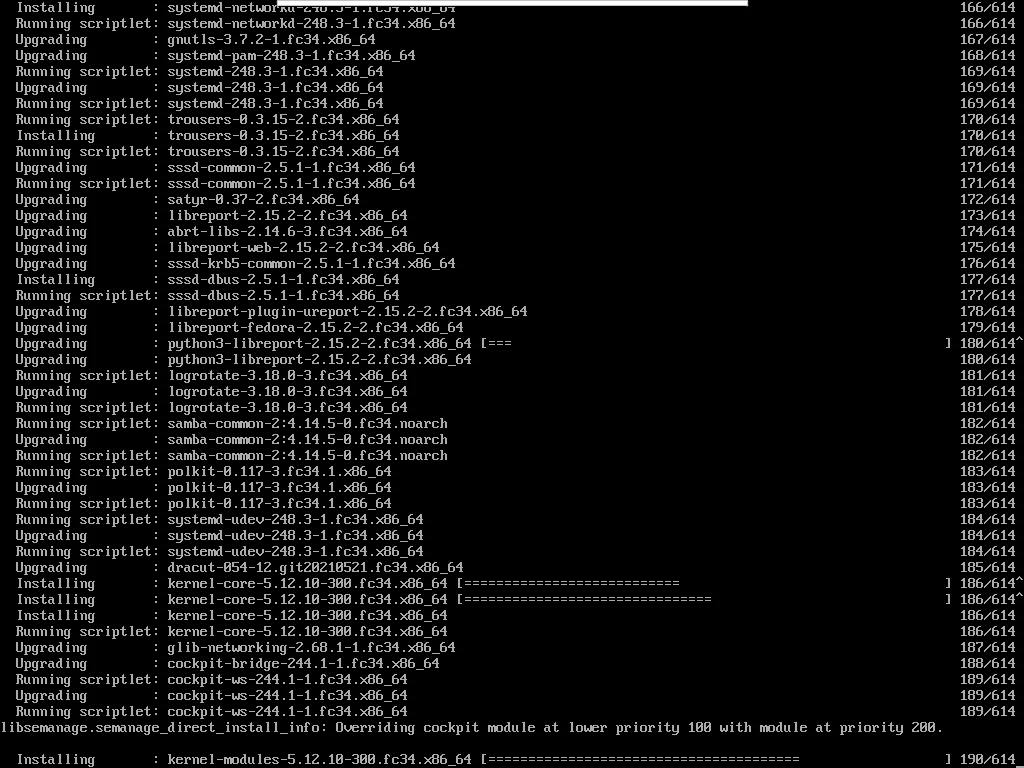
Quando a instalação terminar, você voltará ao prompt de comando. O próximo passo é instalar GNOME. Digite o seguinte comando para começar a baixar e instalar o desktop:
# yum group install Gnome
GNOME 40 tem cerca de 1 a 2 GBs e, enquanto baixá-lo pode não levar muito tempo, você deve esperar que a instalação leve cerca de 5 minutos.
Construa num VPS Linux com acesso root, NVMe e o poder do AMD EPYC.
Ver planos LinuxDe volta ao prompt de comando. Apenas um comando pequeno e você estará pronto. Precisamos dizer ao Fedora para carregar GNOME como a GUI padrão toda vez que inicializa. Para isso, digite:
# systemctl set-default graphical.target
Pronto, é isso. Apenas reinicie o sistema com isso e, quando o sistema iniciar novamente, você terá uma GUI apropriada:
# reboot
Quando o sistema terminar de reiniciar, você deve ver a tela de login do GNOME:
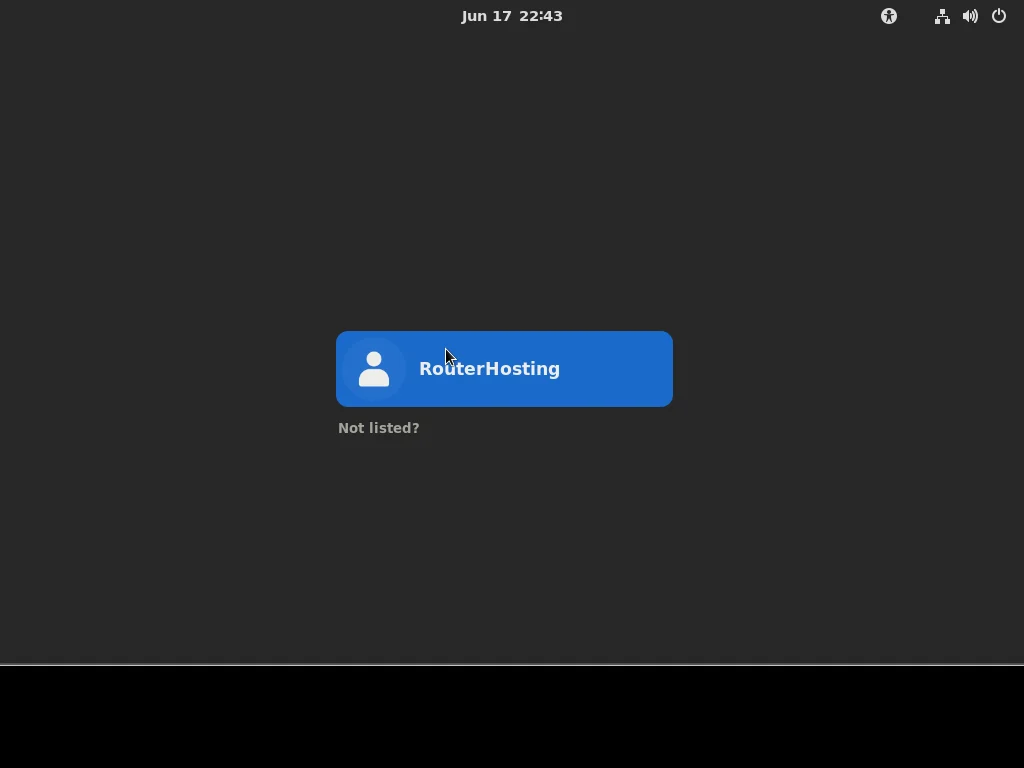
Como você pode ver, a conta root não é normalmente acessível. Use a conta que criou durante a instalação para fazer login. Quando você entrar no ambiente de desktop GNOME pela primeira vez, você deve estar vendo uma tela de boas-vindas como esta:
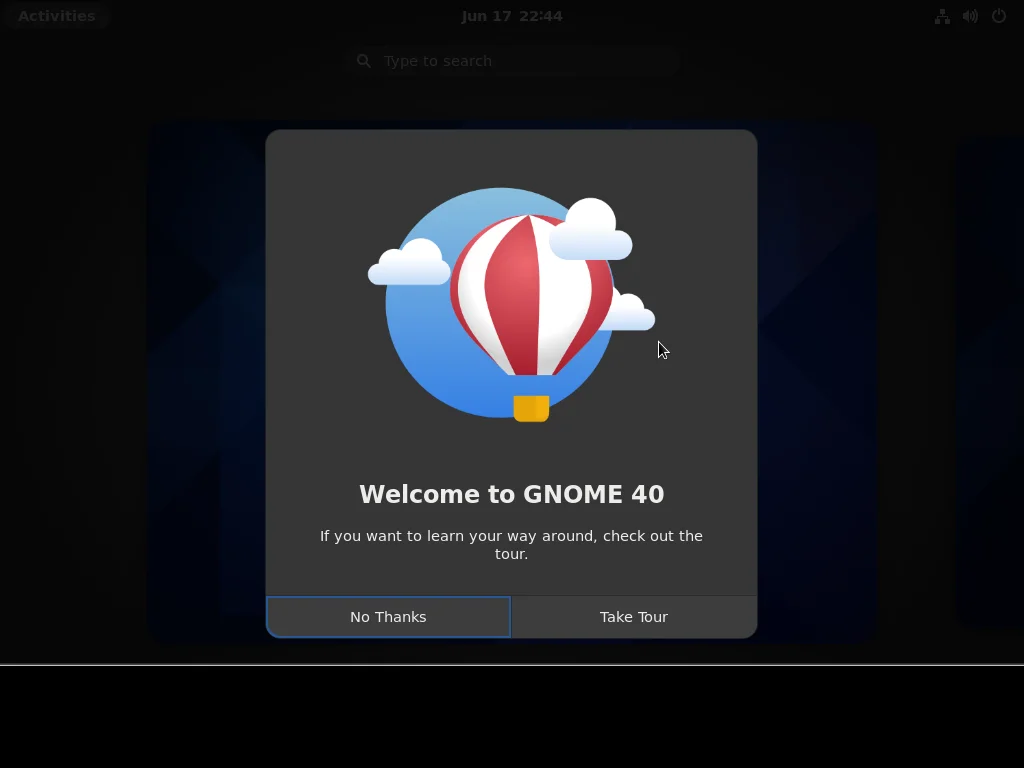
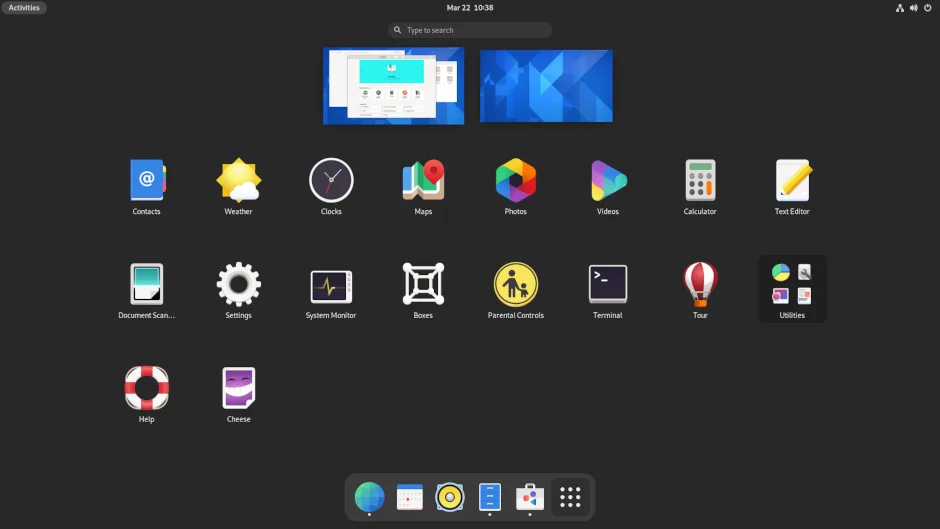
Você pode fazer o tour ou pular por enquanto e ir verificar as coisas por conta própria. O novo GNOME 40 apresenta muitos redesigns atraentes e você certamente encontrará muito disso apelativo.
Conclusão
Parabéns! Você conseguiu instalar o novo Fedora Server 34 no seu Cloudzy VPS e também instalou o novo desktop GNOME 40. Agora você está pronto para aproveitar ao máximo seu VPS. Lembre-se, você pode usar o app Software do Fedora para instalar qualquer software que precisar, incluindo um navegador, que não vem instalado por padrão.



Discussão
Comentários
Inicie sessão para participar na discussão.