

Entre os painéis de controle de hospedagem web, cPanel é simplesmente o padrão ouro. É um painel comprovado com legiões de administradores dedicados, e não é à toa. Tem a facilidade de uso dominada, com um painel de controle tudo em um que permite encontrar exatamente o que você precisa com apenas um relance.
Oferece muitas integrações de aplicativos via Softaculous, incluindo os três gerenciadores de conteúdo mais populares. WordPress, Joomla, e DrupalOferece muitos recursos úteis para desenvolvedores, incluindo phpMyAdmin, Ruby on Rails, Perl Pears e suporte a Git. É também o único painel de controle que oferece autenticação multifator, uma forma eficaz de reforçar a segurança do seu servidor.

Aceda a um VPS Windows 10 de qualquer lugar com controlo total de administrador.
VPS Windows DesktopComo Instalar WHM/cPanel em Nosso VPS Auto-Gerenciado
Faça Login em Seu VPS
Primeiro, você precisa fazer login no seu VPS usando SSH. Se não souber como, leia nosso tutorial aqui ou ligue para nosso suporte ao cliente e faremos você entrar e trabalhando em poucos minutos.
Instalar Perl
Primeiro, você precisa instalar Perl, que é essencial para executar WHM/cPanel. Aqui, assumimos que você está usando CentOS, mas todos os comandos podem ser replicados com pequenas alterações em Ubuntu e Debian também. Digite o seguinte comando no Command-Line Interface (CLI) do CentOS para instalar Perl:
yum install perl
A seguir, para baixar a instalação, você usará o curl comando. Você provavelmente já tem um instalado, mas se não tiver, você pode instalá-lo assim:
yum install curl
Agora que você tem Perl, está quase pronto para instalar WHM, o painel do lado do servidor de cPanel. Você estará baixando os arquivos de instalação, então, é claro, você precisará de uma conexão de internet funcionando. O download e instalação levarão algum tempo e como você está usando uma conexão remota, seria uma boa ideia usar um screen para não perder todos os seus downloads no meio do caminho se sua conexão de internet for interrompida de repente. Para executar o "tela" simplesmente digite:
screen
Agora você está pronto. Baixe e instale WHM com o seguinte comando:
cd /home && curl -o latest -L https://securedownloads.cpanel.net/latest && sh latest
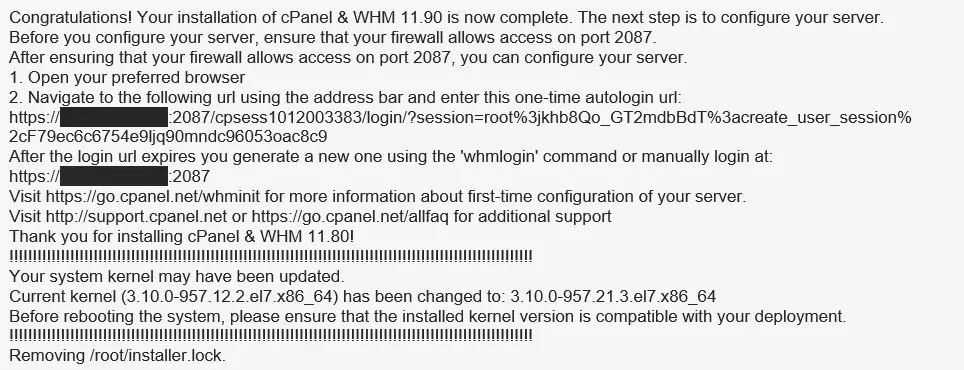
Você pode ser solicitado a definir uma senha para seu usuário raiz ou administrador. Certifique-se de usar uma senha forte. Você usará essa senha para fazer login na sua conta WHM. Após o download e instalação, você deverá ver algo assim (o endereço IP do seu servidor será exibido em vez da caixa branca que usamos para garantir privacidade):
Agora a instalação está completamente concluída. Use o reinicializar comando no CLI para reinicializar seu servidor:
reboot
Agora o resto é feito usando um navegador da web normal como Firefox ou Chrome. Use o URL de login automático único fornecido ao final da instalação para fazer login no WHM. No endereço acima, 2087 é a porta padrão para WHM, você pode alterá-la depois para aumentar sua segurança. Você enfrentará imediatamente o acordo de licença para WHM/cPanel. Certifique-se de ler tudo e aceite os termos:
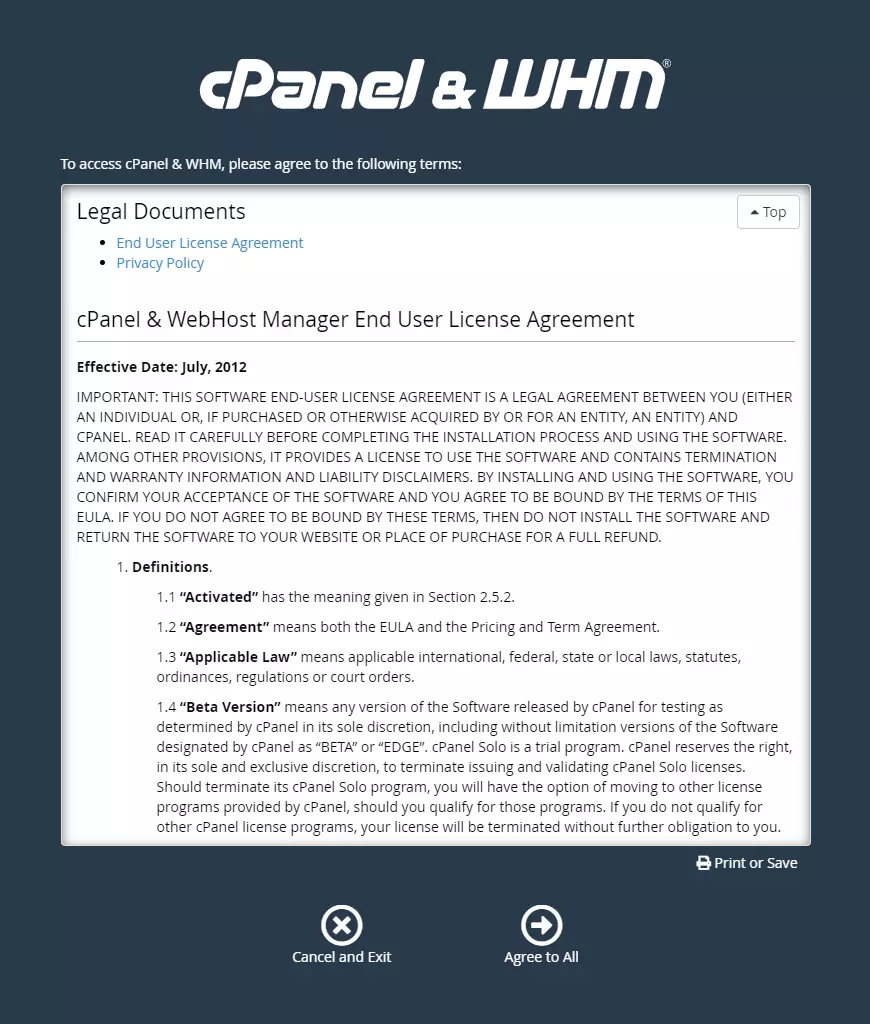
Após clicar em Concordar com Tudo, você será direcionado para uma página onde configurar seus servidores de nome. Você já deve ter recebido seus servidores de nome quando obteve seu plano Cloudzy cPanel VPS. Se não tiver, ligue para nosso suporte ao cliente e ajudaremos você.
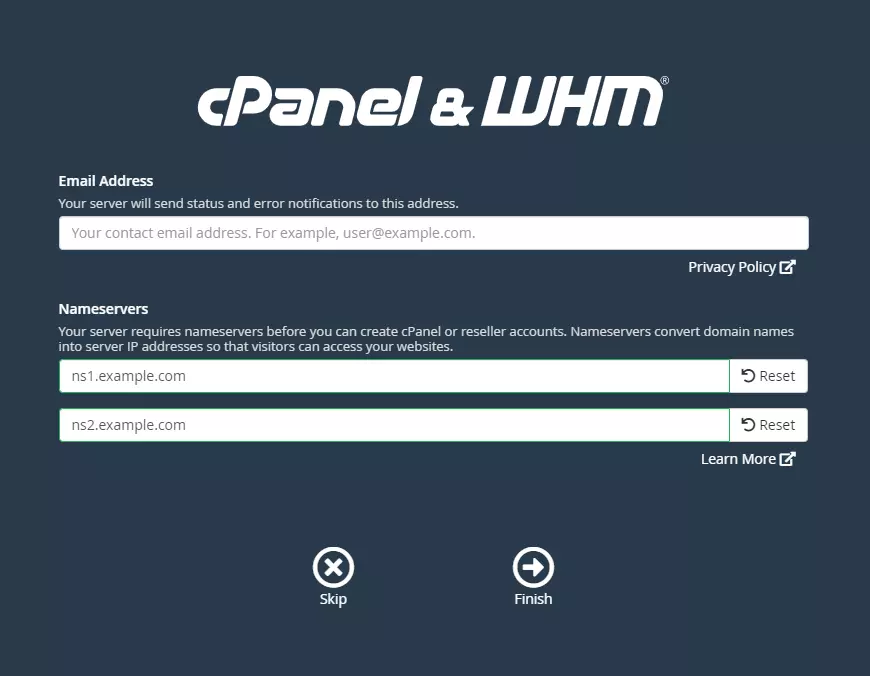
Leia também: Instalar Cpanel/WHM em CentOS 8
Apenas alguns cliques mais e você terá terminado. Você só precisa configurar WHM, o painel do lado do servidor. Tudo o que resta é configurar cPanel e você estará pronto para usar seu novo VPS.
Criar um novo cPanel
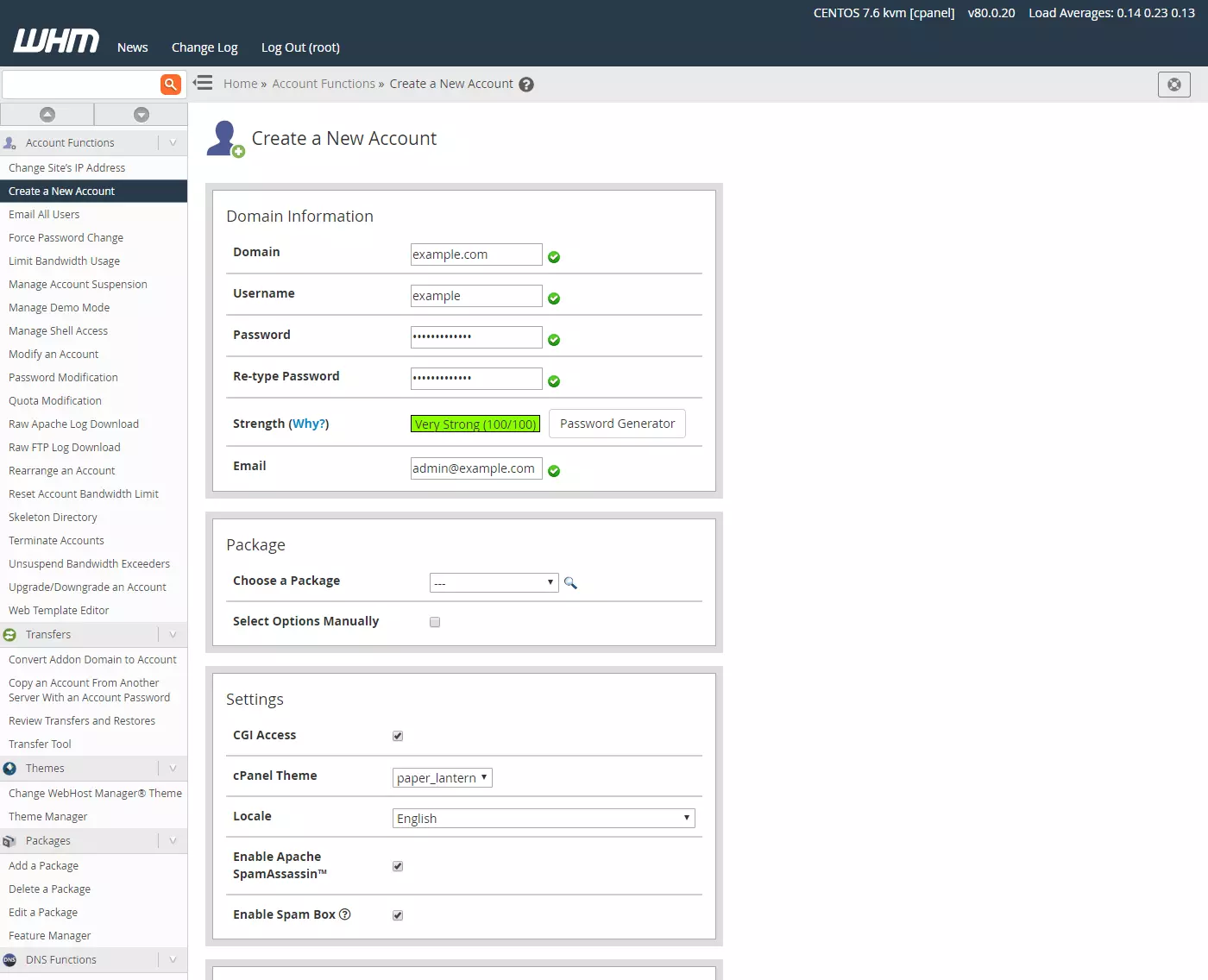
Para criar o cPanel do lado do usuário, você precisa criar uma nova conta. Se você olhar a barra lateral à esquerda, verá o menu Criar Nova Conta. Clique nele e você verá a seguinte página:
Preencha todas as informações de acordo com suas preferências e clique em criar botão. Se tudo correu bem, você criou com sucesso seu primeiro cPanel. Teste acessando o seguinte endereço no navegador:
https://cpanel.example.com:2083
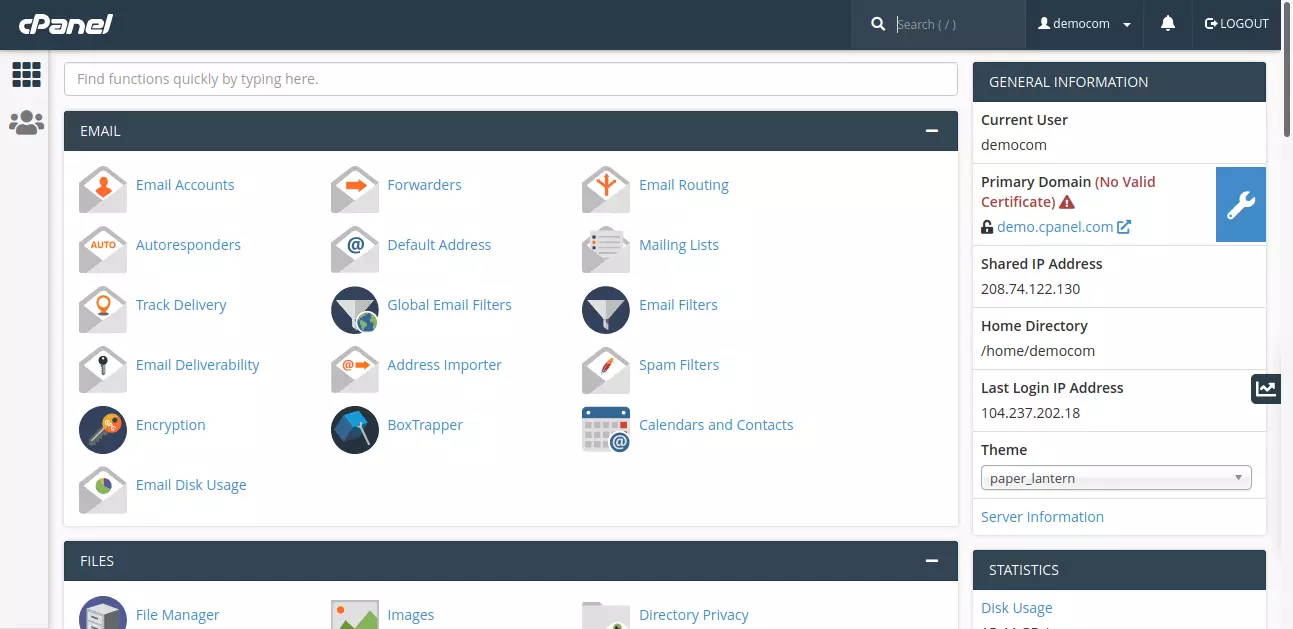
Você deve ver algo assim:
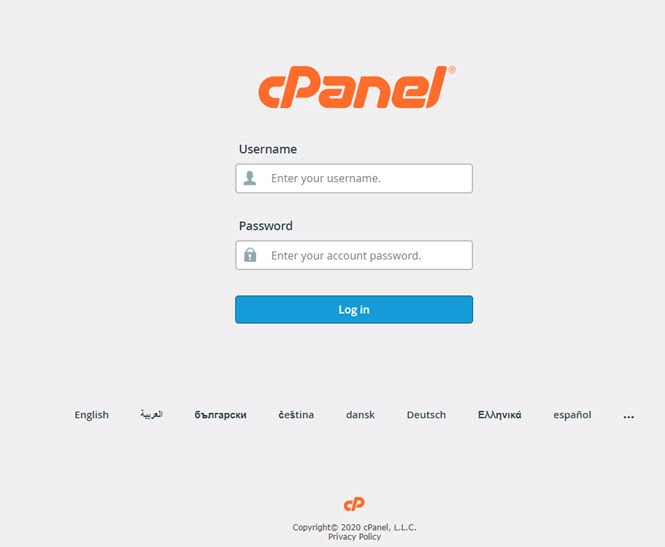
Pronto. Você configurou WHM e cPanel no seu novo Cloudzy VPS. Recomendamos contratar um opção antivírus cPanel para proteção aprimorada. Aproveite!
Leia também: Corrigir Erro de Arquivo de Licença no cPanel/WHM
Escolha um plano de hospedagem Cpanel confiável para ampliar sua presença online.
Experimente nossos planos cPanel VPS autogenciados feitos para administradores e desenvolvedores experientes, ou opte por nossos planos Gerenciados VPS com preços acessíveis. Você também pode hospedar alternativas gratuitas ao cPanel. Não compromissos em nossos planos econômicos cPanel VPS: escolha exatamente a distribuição Linux que você quer entre várias opções, incluindo CentOS 7, Ubuntu 20, Debian, CloudLinux e mais. Com mais de 12 locais de servidor, Cloudzy garante hosting próximo a você ou sua base de clientes, minimizando latência e maximizando disponibilidade.

Gerencie sites facilmente com um VPS cPanel alimentado por AMD EPYC.
Implantar cPanel em 60sConclusão
Quando você escolhe um VPS, eficiência e desempenho são tudo. Como você recebe menos recursos, os que recebe precisam estar em perfeito estado, o melhor possível. É isso que oferecemos na Cloudzy. Nossos Servidores Privados Virtuais com tecnologia KVM rodam em infraestrutura de ponta.
Obtenha o melhor a preços inimaginavelmente acessíveis, sem concorrência. Todos os nossos planos econômicos VPS incluem drives SSD para velocidade máxima e equipamento moderno para lançar seu negócio com eficácia.



Discussão
Comentários
Inicie sessão para participar na discussão.