

Você quer uma área de trabalho Ubuntu estável que possa acessar de qualquer lugar. Com a configuração correta, você pode instalar e conectar a um servidor Linux com xRDP, usar uma área de trabalho leve e fazer login a partir de Windows, macOS ou Linux. Este guia é voltado para Ubuntu 22.04 e 24.04, aborda uma forma mais segura de abrir acesso e inclui um guia rápido para a tela clássica azul ou preta. Este guia configura xRDP rapidamente e fornece tudo o que você precisa fazer para mantê-lo estável e seguro.
O que xRDP Faz em Linux e O Que Você Precisa
Remote Desktop Protocol é familiar para muitos administradores, e xRDP traz esse protocolo para Linux. Em um VPS recém-instalado ou servidor bare, você adiciona um ambiente de desktop, então xRDP fornece um login que cria uma sessão Xorg. Essa sessão executa seu desktop Linux, e você o acessa de qualquer cliente RDP. As pessoas usam isso para trabalhar em um servidor Linux via RDP quando SSH sozinho não é o suficiente.
Antes de começar, tenha certeza de que alguns pontos básicos estão claros para que a instalação seja tranquila:
- Um servidor Ubuntu 22.04 ou 24.04 com acesso sudo e uma conta de usuário regular.
- Um desktop leve, como Xfce ou MATE, para bom desempenho em um servidor RDP em Linux.
- Pacotes atualizados e espaço em disco suficiente para os pacotes de desktop.
- Acesso de rede na porta TCP 3389, planeje fazer allowlist dos IPs de origem.
- Uma decisão sobre exposição: direto na 3389, túnel SSH, ou VPN.
- O fato de que xRDP funciona melhor com uma Xorg sessão, não Wayland.
Com tudo isso em lugar, você pode prosseguir para a instalação. Aqui está o caminho mais curto que funciona, para que você configure xRDP e se conecte sem problemas com gerenciador de display.
Leia também: Introdução ao Servidor Debian RDP [Como Instalar Servidor XRDP]
Instale xRDP em Ubuntu 22.04/24.04
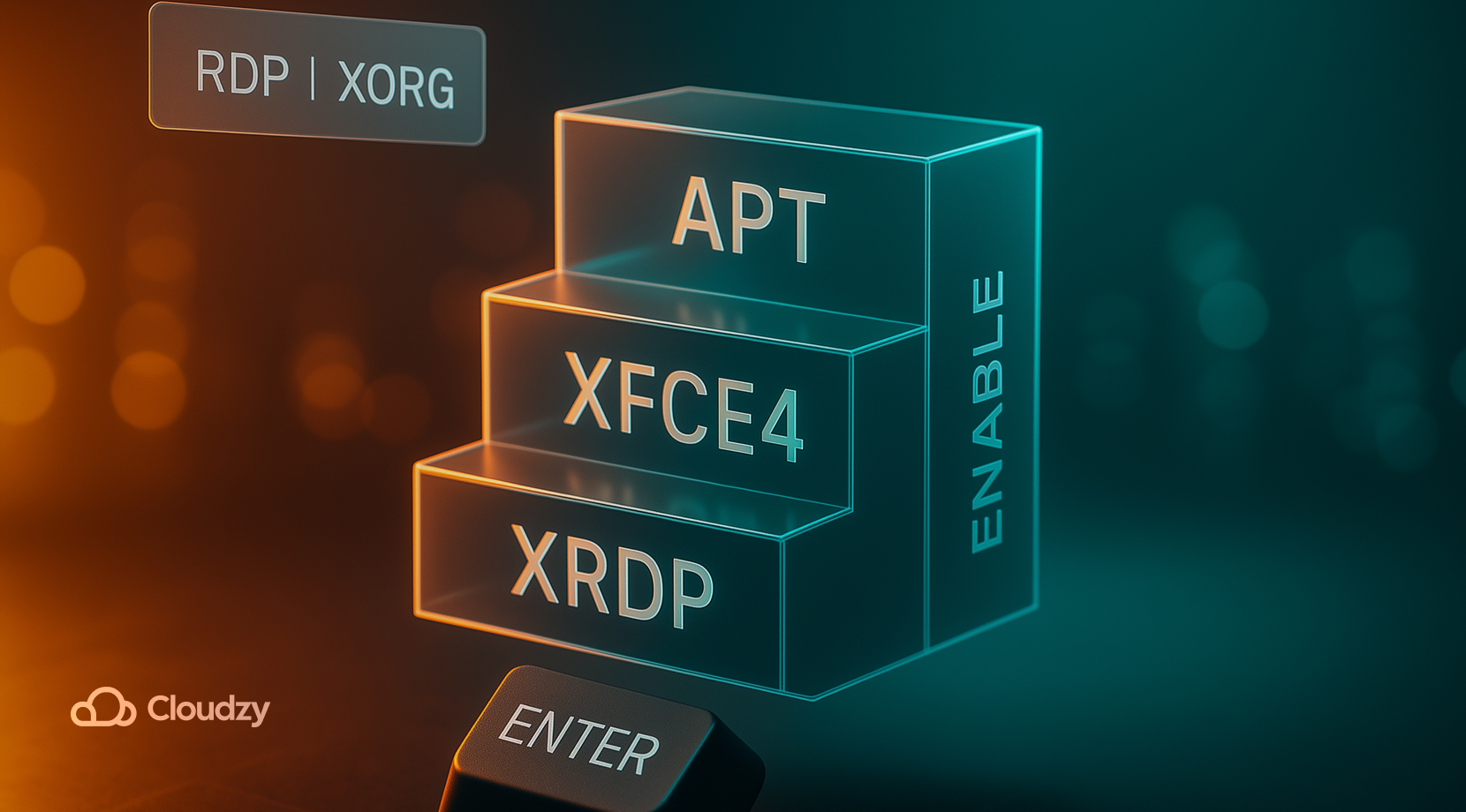
Se você está procurando instalar e se conectar a um servidor Linux com xRDP da forma mais rápida e fácil possível, os próximos comandos cobrem o caminho mais curto. Os passos abaixo configuram um desktop enxuto, xRDP, e uma sessão que funciona bem com RDP.
- Atualize e instale um desktop leve. Xfce é uma escolha segura para um Linux xRDP servidor que permanece responsivo.
sudo apt update

sudo apt install -y xfce4
- Instale xRDP. Ubuntu moderno puxa xorgxrdp automaticamente com o servidor xRDP.
sudo apt install -y xrdp
- Adicione a conta de serviço ao grupo ssl-cert e inicie o serviço no boot.
sudo adduser xrdp ssl-cert

sudo systemctl enable --now xrdp
- Configure o tipo de sessão. Em Ubuntu com GNOME, use uma Xorg sessão para xRDP. Se seu gerenciador de login mostra um ícone de engrenagem, escolha "Xorg" na tela de login. Se o servidor usa Wayland por padrão, mude o gerenciador de display para uma sessão Xorg. Um caminho limpo somente Ubuntu, como nosso guia instalar xRDP em Ubuntu cobre as questões do gerenciador de display em detalhes.
- Verifique o status e a porta.
systemctl status xrdp --no-pager

ss -tlnp | grep 3389
Essa é a configuração mínima. Se preferir MATE, instale ubuntu-mate-desktop, e escolha uma sessão Xorg no login. Depois de instalar e conectar a um servidor Linux com xRDP, use um desktop leve e uma sessão Xorg.
Leia também: Como ativar RDP em Windows Server 2012?
Abra as Portas Corretas, Mantenha o Acesso Restrito
Você pode instalar e conectar a um servidor Linux com xRDP em nós headless e ainda manter o acesso restrito. RDP é conveniente, mas abrir 3389 para o mundo convida varreduras. Então, restrinja quem pode falar com o servidor RDP para Linux e use um túnel ou VPN quando possível.
- Permita apenas seu IP de escritório ou casa para TCP 3389 com UFW.
- Se seu IP mudar, prefira um túnel SSH; não deixe 3389 aberto.
- Para máquinas na nuvem, use grupos de segurança ou firewall e mantenha 3389 na lista de permissão.
- Considere rate limiting ou fail2ban para logins repetidos com falha.
- Mantenha SSH em uma chave e use autenticação por senha apenas para o login RDP se necessário.
Modelo de acesso e como fazer
| Modelo | Como aplicar |
| Apenas lista de permissões | sudo ufw allow from <your_ip>/32 to any port 3389 |
| túnel SSH | ssh -L 3389:localhost:3389 user@server depois aponte o cliente para 127.0.0.1:3389 |
| VPN em primeiro lugar | Conecte WireGuard ou OpenVPN, então permita 3389 apenas a partir da subnet VPN |
| Host bastião | RDP permitido apenas de um jump host endurecido dentro de sua VPC |
A lista de permissão reduz varreduras e melhora a responsividade. Com o plano de porta pronto, o próximo passo é o lado do cliente, para que você possa se conectar de sua mesa com acesso consistente.
Leia também: Guia Fácil para Instalar Xrdp no Ubuntu 20.04
Conecte a partir de Windows, macOS ou Linux
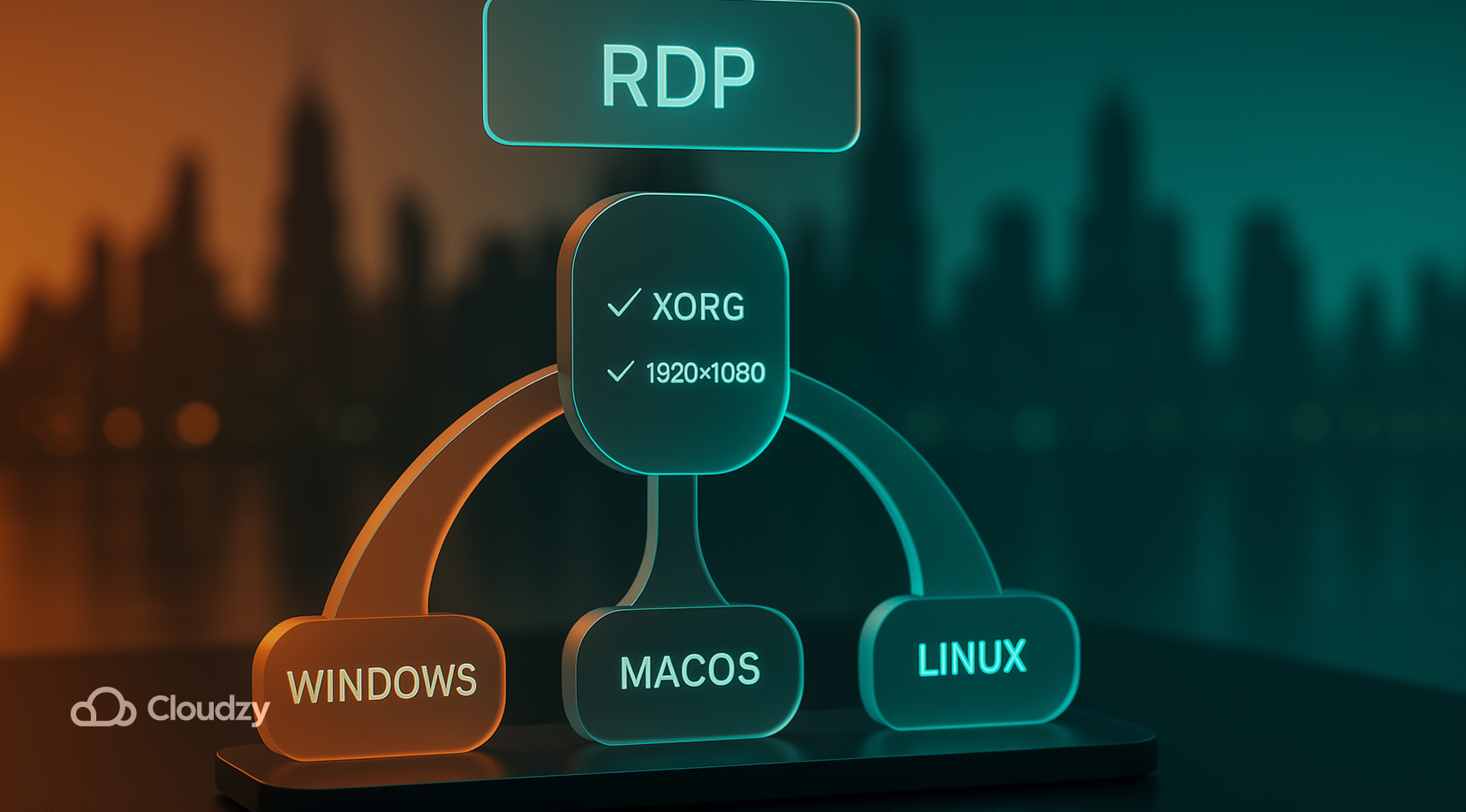
Agora, se você é alguém que quer instalar e conectar a um servidor Linux com xRDP a partir de clientes com SO misto, deve definir resoluções fixas e combinar layouts de teclado. Quando xRDP estiver em execução, qualquer cliente RDP padrão pode se conectar.
- Windows 10 ou 11. Use Conexão de Área de Trabalho Remota ou o aplicativo Windows mais recente. Digite o IP do servidor, salve suas credenciais e defina uma resolução inicial que se ajuste ao seu monitor. Se ver um aviso de certificado, aceite-o na primeira sessão. No login, escolha Xorg se tiver a opção. Se precisar de escalas nítidas, defina uma resolução fixa em vez de tela cheia.
- macOS. Instale Microsoft Remote Desktop na App Store. Adicione um PC com o IP do servidor; em Display, defina uma resolução modesta e desmarque recursos que não precisa, depois conecte com seu nome de usuário e senha Linux. Se seu layout de teclado ficar estranho dentro da sessão, defina-o explicitamente no aplicativo.
- Linux. Remmina é o caminho mais fácil. Crie um perfil RDP com o IP do servidor, nome de usuário e uma resolução fixa. Teste com cor de 16 bits em links lentos. Se ficar em loop de login, selecione a opção Xorg no prompt xRDP.
Se sua primeira conexão funciona mas o desktop se sente lento, reduza a profundidade de cor e desative efeitos de janela. Esses dois ajustes importam mais em links lentos. Falando em links lentos, a próxima seção ensinará como corrigir problemas comuns de xRDP no Ubuntu.
Leia também: Instale Linux Bash no Windows 10
Resolva Problemas Comuns de xRDP em Ubuntu
Quando você instalou e se conectou a um servidor Linux com xRDP, um pacote xorgxrdp ausente ou uma sessão Wayland pode causar uma tela em branco. A maioria dos problemas de conexão está relacionada ao tipo de sessão, associação a grupo ou pacote ausente. Este guia rápido o traz de volta a um desktop limpo.
- Confirmar pacotes. apt list –installed | grep -E 'xrdp|xorgxrdp' deve mostrar ambos. Instale as partes ausentes e depois sudo systemctl restart xrdp xrdp-sesman.
- Adicione a conta de serviço. Execute sudo adduser xrdp ssl-cert, faça logout e conecte-se novamente.
- Force Xorg. Em GNOME, escolha "Xorg" no menu de engrenagem de login. Se não conseguir selecioná-lo, edite /etc/gdm3/custom.conf e desative Wayland.
- Verifique os logs. Leia /var/log/xrdp.log e /var/log/xrdp-sesman.log. Telas azuis geralmente incluem uma linha de autenticação ou sessão que aponta para a solução.
- Corrija problemas de permissão. Certifique-se de que seu diretório pessoal não é muito restritivo, chmod 755 ~, e confirme a propriedade de ~/.Xauthority se existir. Se precisar remover um diretório ou arquivo indesejado, nosso guia sobre excluir um diretório em Linux mostra padrões seguros.
- Verifique a porta. ss -tlnp | grep 3389 deve mostrar xrdp escutando; verifique o UFW e qualquer grupo de segurança de nuvem.
- Evite prompts de privilégio da GUI. Para tarefas administrativas, execute-as em uma sessão SSH ou use pkexec de um terminal dentro do desktop.
Se nada disso ajudar, tente outro pacote de desktop como MATE, faça login uma vez localmente para inicializar e tente RDP novamente. Após um login estável, você pode voltar à sintonia de desempenho e qualidade de vida. Use este guia rápido conforme você instala e se conecta a um servidor Linux com xRDP em múltiplas máquinas.
Folha de Referência de Comandos Rápidos de xRDP
Os comandos nesta tabela encurtam o tempo de um servidor limpo para um desktop funcional. Tenha-os à mão durante a configuração.
| Tarefa | Comando |
| Atualizar pacotes | sudo apt update && sudo apt upgrade -y |
| Instalar desktop | sudo apt install -y xfce4 |
| Instalar xRDP | sudo apt install -y xrdp |
| Adicionar grupo ssl-cert | sudo adduser xrdp ssl-cert |
| Ativar e iniciar | sudo systemctl enable –now xrdp |
| Estado | systemctl status xrdp –no-pager |
| Verificar áudio | `ss -tlnp |
| Registos | sudo tail -n 100 /var/log/xrdp.log |
| Forçar Xorg no GNOME | editar /etc/gdm3/custom.conf e defina WaylandEnable=false |
| Lista de permissões do UFW | sudo ufw allow from <your_ip>/32 to any port 3389 |
Com o essencial coberto, você pode ajustar a experiência conforme seu papel e rede. Para conexões com pouca banda, ainda é possível instalar e conectar a um servidor Linux com xRDP sem comprometer a responsividade da sessão.
Qual Desktop e Configurações Funcionam Melhor sobre xRDP?
Escolher o desktop certo e os ajustes corretos faz uma diferença maior do que a maioria pensa. Veja como diferentes usuários mantêm as sessões responsivas e previsíveis em um servidor RDP para Linux sem hardware pesado.
- Sobrecarga mínima, Xfce com composição desativada; mantenha resolução fixa e cor 16-bit em enlaces com perdas.
- Recursos completos do GNOME, mantenha uma sessão Xorg; espere uso mais alto de CPU.
- Pouca banda, reduza resolução, diminua profundidade de cor, desative papéis de parede e animações.
- Multi-monitor, comece com um, teste estabilidade, depois aumente; tamanhos fixos funcionam melhor que redimensionamento dinâmico para xRDP.
- Problemas com touchpad e teclado, defina o layout no cliente e nas configurações do desktop.
Essas escolhas ajudam qualquer equipe a se conectar com confiabilidade. Se ainda não gostar do resultado, considere uma alternativa que se encaixe melhor no seu caso.
Alternativas para xRDP em Linux
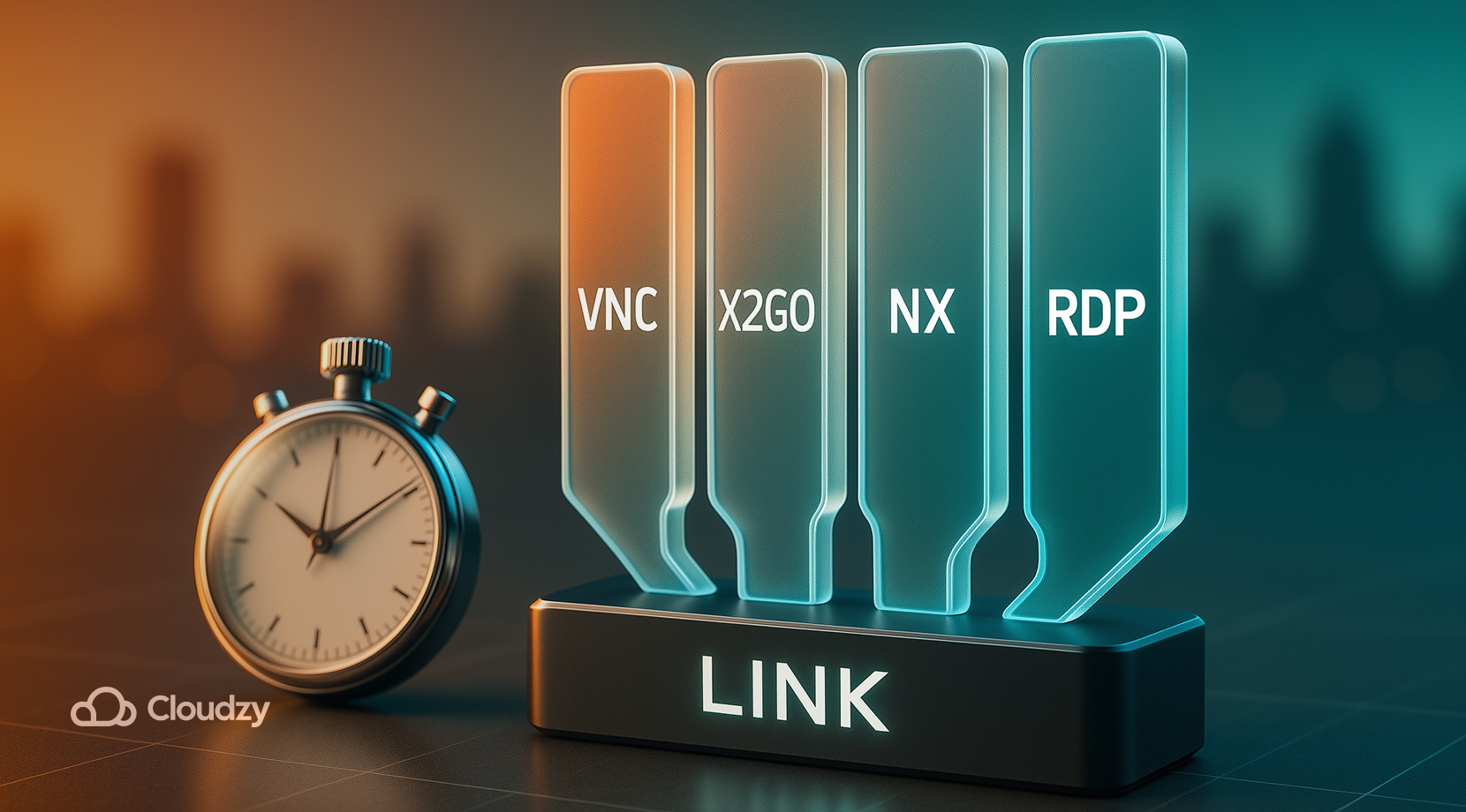
Embora xRDP seja uma boa opção padrão e seja bem fácil instalar e conectar a um servidor Linux com xRDP para desktops comuns, RDP não é sua única alternativa. Adapte a ferramenta ao trabalho e à rede:
- Servidores VNC são fáceis de automatizar e leves em CPU; comprimem bem, mas a qualidade da imagem pode ficar para trás.
- X2Go envia X11 sobre SSH e geralmente se sente rápido em enlaces fracos; usa seu próprio cliente.
- NoMachine oferece gráficos suaves para mídia e CAD, com servidor e cliente proprietários.
- Alguns times simplesmente escolhem xRDP no lugar de Linux especificamente para terminais compartilhados, enquanto usam VNC para desktops de usuário único.
O resto deste guia usa xRDP porque a maioria dos leitores gerencia um desktop genérico através de RDP. Se você instalar e conectar a um servidor Linux com xRDP e quiser comparar as soluções, teste cada uma no mesmo link para uma avaliação justa.
Execute xRDP em um Servidor Construído para Trabalho Remoto
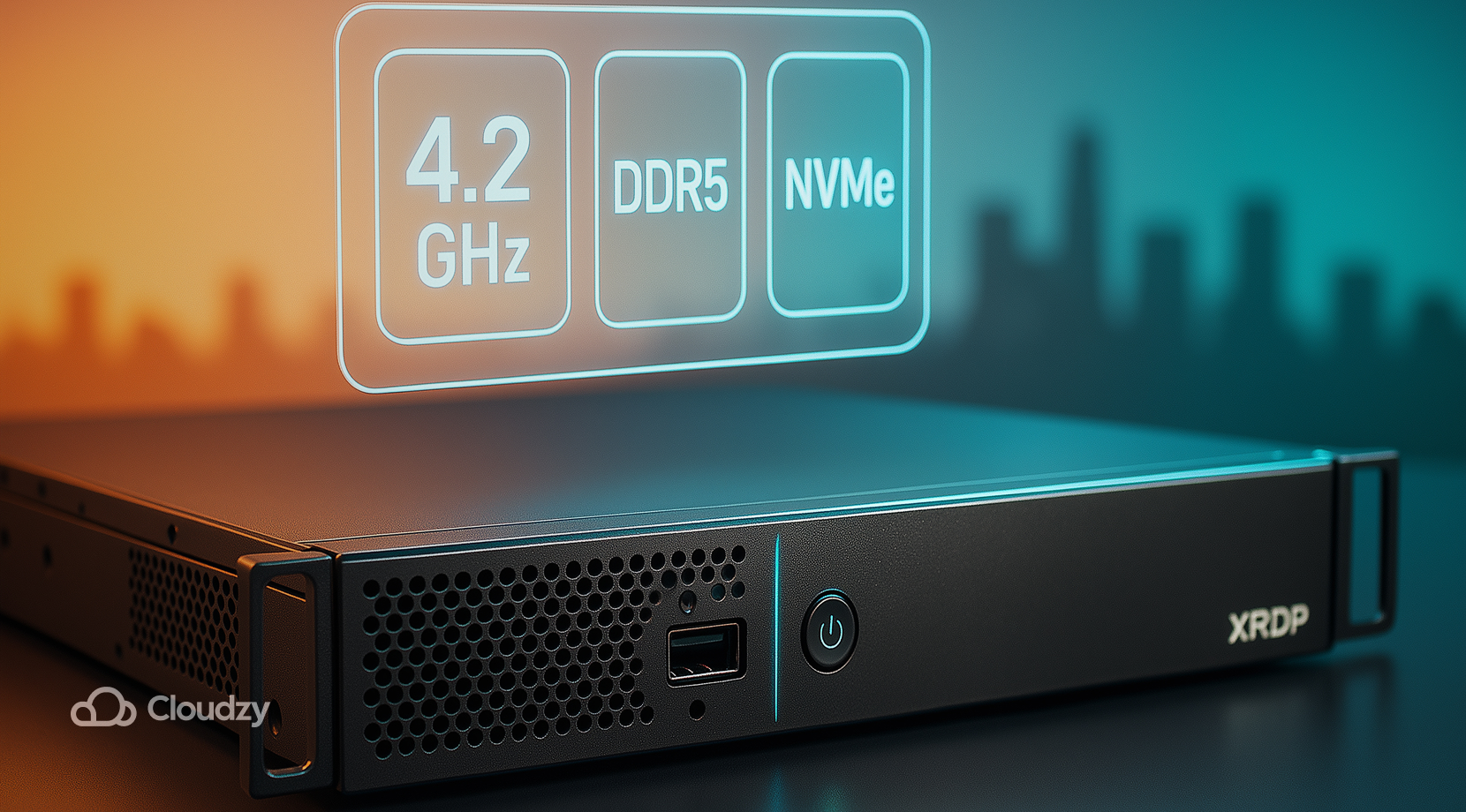
Mesmo que siga cada passo aqui perfeitamente, a qualidade do hardware e da rede determinam como suave xRDP se sente. Um núcleo rápido, armazenamento NVMe e rotas limpas mantêm o cursor responsivo e as sessões estáveis. É exatamente para isso que nossos planos de servidor Linux RDP são construídos.
- Compute para feel de desktop: alta velocidade de núcleo único até 4.2 GHz mantém o gerenciador de janelas ágil e reduz latência de entrada durante sessões xRDP.
- Armazenamento e memória modernos: NVMe SSD e DDR5 RAM lidam com inicializações de apps, I/O de arquivo e escrita de logs sem travamentos.
- Rede e rotas: links de baixa latência com largura de banda até 10 Gbps em planos, então o tráfego 3389 permanece responsivo entre regiões.
- Meta de tempo de atividade: um alvo de serviço de 99,95% ajuda tarefas agendadas e sessões longas rodem sem interrupções.
- Segurança em vigor: proteção DDoS sempre ativa protege seus endpoints públicos enquanto você mantém 3389 na lista permitida.
- Alcance global: implante perto de seus usuários para caminhos mais curtos. As opções incluem Nova York, Los Angeles, Miami, Dallas, Las Vegas, Amsterdam, Londres, Alemanha, Suíça, Utah e Singapura.
- Acesso e escolha de SO: acesso root completo, IPv6 grátis e catálogo com Ubuntu 24.04 mais 10 outras distribuições Linux para combinar com sua stack.
- Início simples: imagens limpas, provisionamento rápido, snapshots e faturamento flexível tornam fácil testar e depois escalar.
Se você quer que a configuração xRDP que acabou de criar funcione rápido desde o primeiro dia, comece certo. Escolha uma região, dimensione o plano e lance em minutos. Compre um servidor RDP hoje e nunca mais se preocupe com quedas de conexão, latência ou lag.
Considerações finais
Com este guia, qualquer pessoa consegue instalar e conectar a um servidor Linux com xRDP em alguns comandos evitando as armadilhas comuns ao manter uma sessão Xorg e uma whitelist 3389 restrita. Mantenha um desktop leve, verifique os logs quando uma sessão travar e use configurações de cliente estáveis. Com esses cuidados, sua xRDP Linux configuração fica previsível, e o próximo login é rotina como SSH.



Discussão
Comentários
Inicie sessão para participar na discussão.