

Imagine: você está tentando se conectar ao seu VPN de escritório de casa, mas Windows continua gerando erros de conexão. Ou talvez sua área de trabalho remota de repente para de funcionar, deixando você bloqueado para arquivos importantes. Na maioria das vezes, o culpado por trás desses momentos frustrantes é um serviço Windows chamado Gerenciador de Conexão de Acesso Remoto, ou RasMan para abreviar.
Se você nunca ouviu falar do gerenciador de conexão de acesso remoto antes, não se preocupe. Este serviço nos bastidores lida com todas as suas conexões remotas, mas quando está desabilitado ou funcionando mal, sua capacidade de trabalhar remotamente para. Este guia mostra exatamente o que o Gerenciador de Conexão de Acesso Remoto Windows faz, por que o serviço RasMan Windows é importante para sua configuração de trabalho remoto, e como habilitá-lo quando as coisas dão errado.
O que é Gerenciador de Conexão de Acesso Remoto?
Você pode se perguntar: "O que é Gerenciador de Conexão de Acesso Remoto?" O Gerenciador de Conexão de Acesso Remoto (RasMan) é essencialmente o controlador de tráfego Windows para conexões remotas. Toda vez que você se conecta a um VPN, disca para uma rede corporativa ou usa software de área de trabalho remota, o RasMan trabalha nos bastidores para estabelecer e manter essa conexão.
Pense no gerenciador de conexão de acesso remoto como seu assistente de rede pessoal. Quando você clica em "Conectar" no cliente VPN, o serviço de acesso remoto entra em ação - autenticando suas credenciais, estabelecendo o túnel seguro e gerenciando o fluxo de dados entre seu computador e a rede remota. Sem o gerenciador de conexão Windows funcionando corretamente, essas conexões simplesmente não funcionarão.
O serviço recebeu seu nome de "Gerenciador de Serviço de Acesso Remoto", refletindo seu propósito central: gerenciar acesso remoto a redes e computadores. Embora tenha começado principalmente para conexões dial-up nos primeiros dias de Windows, hoje é essencial para conexões VPN e acesso a área de trabalho remota.
Por que RasMan é Importante para Trabalho Remoto?
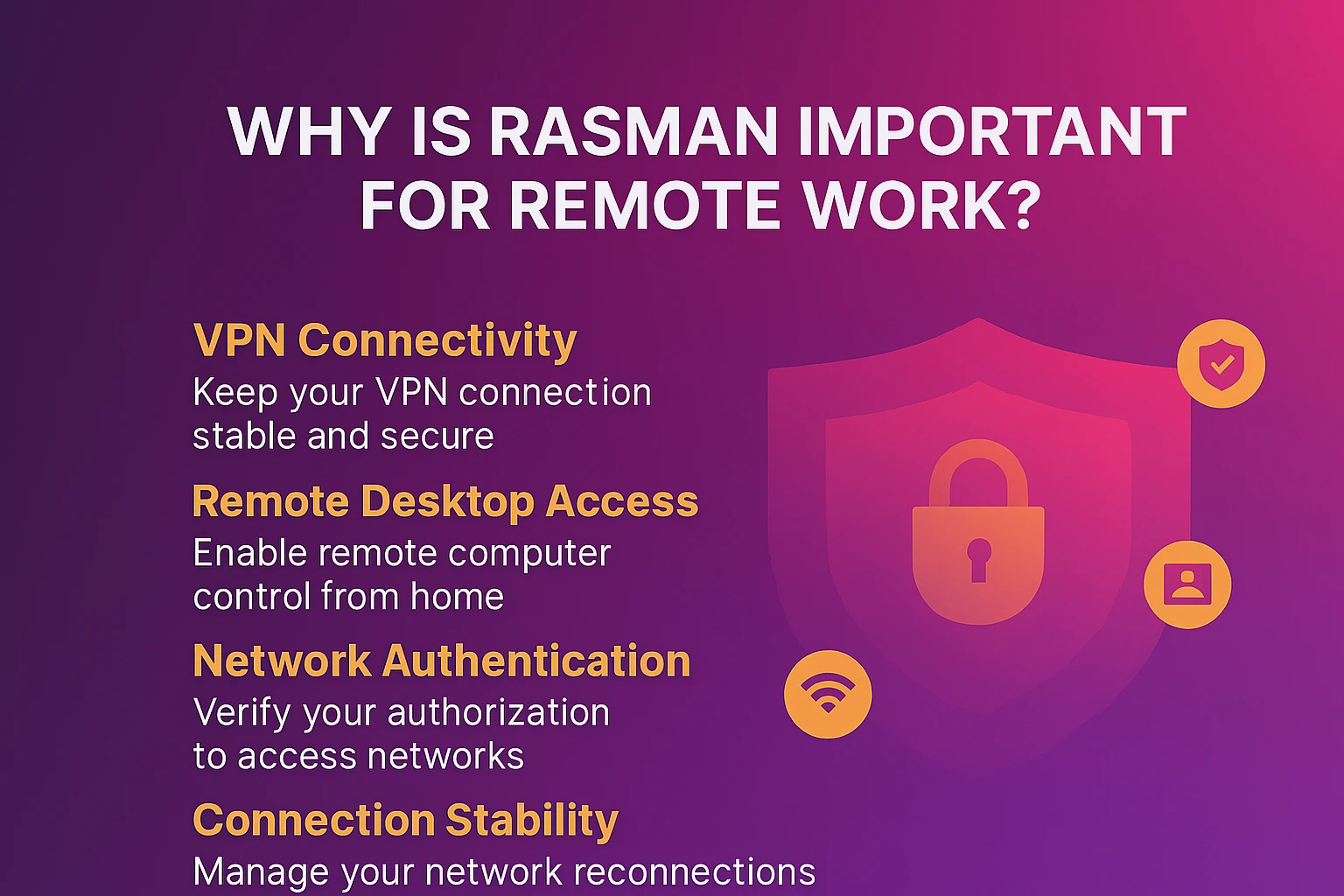 No ambiente de trabalho remoto de hoje, RasMan se tornou mais crítico do que nunca. Eis por que este serviço é importante para sua produtividade diária:
Conectividade VPN: Seja para conectar à rede privada da sua empresa ou usar um VPN pessoal para privacidade, o RasMan cuida da infraestrutura de rede. Ele garante que sua conexão permaneça estável e segura durante todo o seu trabalho.
Para soluções confiáveis de acesso remoto, considere explorar opções profissionais acesso remoto via CMD opções de configuração.
Acesso à Área de Trabalho Remota: Planejando acessar seu computador do escritório de casa? O RasMan gerencia a conexão de rede subjacente que torna possíveis as sessões de área de trabalho remota. Sem ele, você verá falhas de conexão mesmo que tudo mais pareça configurado corretamente.
Autenticação de Rede: O RasMan não apenas conecta você - também verifica se você está autorizado a acessar a rede remota. Essa camada de segurança protege tanto você quanto as redes às quais você está se conectando.
Estabilidade de Conexão: Uma vez conectado, o RasMan monitora sua conexão remota e tenta reconectar se sua rede cair temporariamente. Isso significa menos interrupções durante videochamadas importantes ou transferências de arquivos.
Para trabalho remoto, administradores de sistema e qualquer pessoa que acessa regularmente recursos fora de sua rede local, o gerenciador de conexão de acesso remoto é o herói invisível que mantém tudo funcionando. Quer você precise de acesso tradicional VPN, prefira explorar alternativas do Apple Remote Desktop para compatibilidade multiplataforma, ou necessite ferramentas avançadas como o gerenciador de conexão Asbru para gerenciamento complexo de múltiplas sessões, entender como o RasMan funciona garante conectividade confiável.
Como Ativar o Gerenciador de Conexão de Acesso Remoto
Resposta Rápida: Abra Serviços (services.msc), localize Gerenciador de Conexão de Acesso Remoto, defina o tipo de Inicialização como Automático e clique em Iniciar.
Se seu VPN não está conectando ou a área de trabalho remota continua falhando, a solução geralmente está em garantir que o Gerenciador de Conexão de Acesso Remoto Windows esteja ativado e em execução. Aqui está o processo completo passo a passo:
Etapa 1: Abra Serviços Windows
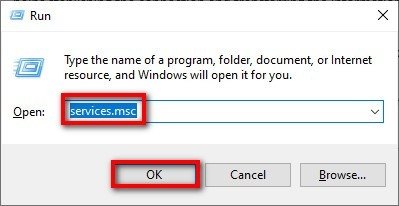
A forma mais fácil de gerenciar o RasMan é através do console de Serviços Windows:
- Pressione Tecla Windows + R para abrir a caixa de diálogo Executar
- Tipo services.msc e pressione Enter
- A janela Serviços será aberta, mostrando todos os serviços Windows
Etapa 2: Localize o Serviço Gerenciador de Conexão de Acesso Remoto
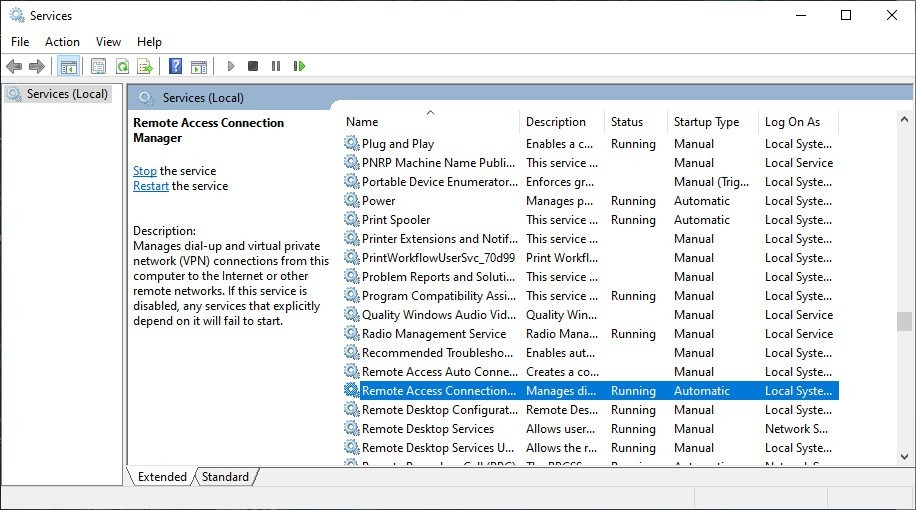
- Percorra a lista alfabética para encontrar Gerenciador de Conexão de Acesso Remoto
- Você também pode pressionar R em seu teclado para pular para serviços que começam com "R"
- Clique com o botão direito em Gerenciador de Conexão de Acesso Remoto e selecione Propriedades
Etapa 3: Configure o Serviço
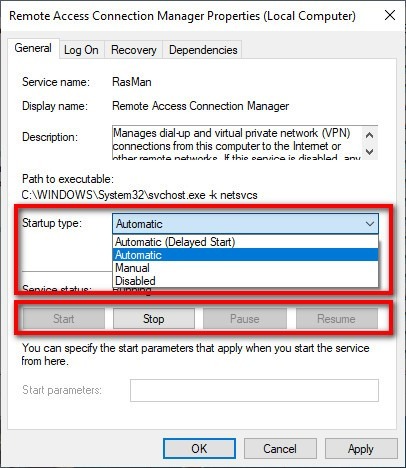
Na janela Propriedades:
- Alterar o Tipo de inicialização to Automático (isso garante que o RasMan seja iniciado com Windows)
- Se o serviço não estiver em execução, clique em Iniciar botão
- Clique Aplicar, então OK para salvar suas alterações
Alternativa: método de linha de comando
Para usuários avançados ou administradores de sistema que gerenciam vários computadores:
- Abra Prompt de Comando como Administrador
- Execute este comando: sc config rasman start= auto
- Inicie o serviço: iniciar serviço rasman
Resolução de problemas: quando o Remote Access Connection Manager não arranca
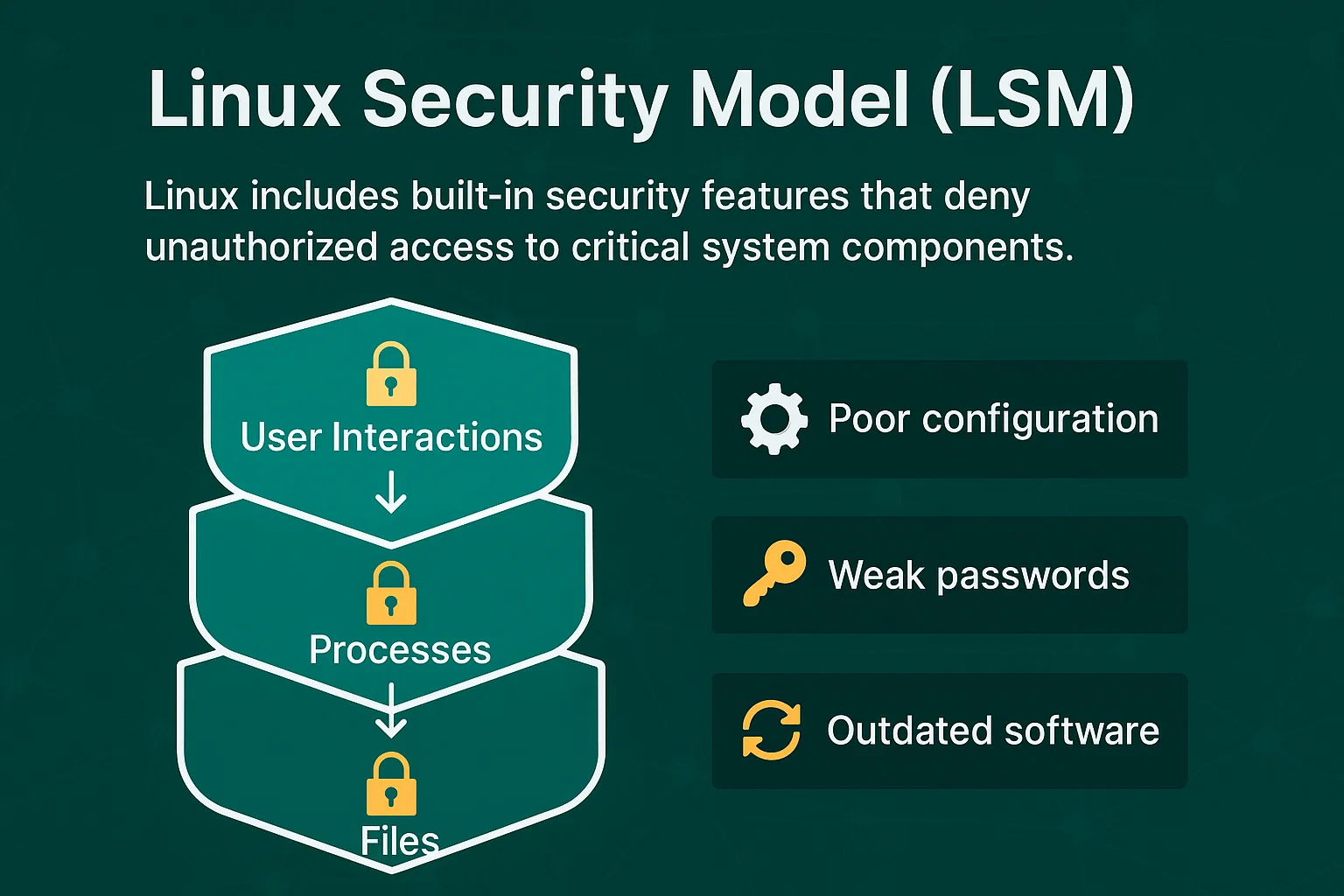
Correção Rápida Verifique se os serviços Telefonia, RPC e SSTP estão em execução primeiro.
Às vezes, o gerenciador de conexão de acesso remoto se recusa a iniciar, deixando mensagens de erro como "O serviço RAS de acesso remoto falhou ao iniciar." Aqui estão as soluções mais eficazes:
Verifique as dependências do serviço Remote Access Auto Connection Manager
O gerenciador de conexão de acesso remoto RasMan depende destes serviços Windows:
| Nome do Serviço | Propósito | Status Obrigatório |
| Telefonia | Conexões de telefone e modem | Executando |
| Chamada de Procedimento Remoto (RPC) | Comunicação de serviços Windows | Executando |
| Protocolo de Tunelamento de Socket Seguro (SSTP) | Conexões seguras VPN | Executando |
| Iniciador de Processo do Servidor DCOM | Gerenciamento de inicialização de serviço | Executando |
Se você estiver gerenciando várias conexões remotas, ferramentas especializadas ou uma solução de gerenciador de área de trabalho remota VPN podem oferecer mais controle do que os serviços Windows básicos sozinhos.
Comandos rápidos de redefinição de rede
Abra Prompt de Comando como Administrador e execute estes comandos em sequência:
netsh winsock reset

netsh int ip reset

sc config rasman start= auto

sc start rasman
Importante: Estes comandos vão redefinir sua configuração de rede. Reinicie seu computador após executar esses comandos. Se você está conectado via VPN ou tem configurações de rede personalizadas, pode ser necessário reconfigurá-las após a redefinição.
Entendendo o Gerenciamento de Acesso Remoto para Diferentes Tipos de Conexão
À primeira vista: RasMan gerencia protocolos VPN (PPTP, L2TP, IKEv2, SSTP), conexões discadas e redes RDP.
| Tipo de Conexão | Função do RasMan | Protocolos Comuns |
| Conexões VPN | Autenticação, criptografia e manutenção de túnel | PPTP*, L2TP/IPSec, IKEv2, SSTP |
| Discagem | Gerenciamento de conexão de modem | PPP |
| Ambiente de trabalho remoto | Estabilidade de rede e autenticação | RDP sobre TCP/IP |
Nota: *PPTP é considerado obsoleto e inseguro pelos padrões modernos de segurança. Microsoft recomenda usar IKEv2 ou L2TP/IPSec para novas implementações de VPN.
Gerenciamento de Acesso Remoto VPN
O gerenciador de conexão de acesso remoto trata todos os principais protocolos VPN. Ele gerencia a autenticação, configura criptografia e mantém o túnel seguro entre seu computador e o servidor VPN.
Suporte a Discagem Legada
Embora menos comum hoje em dia, o Gerenciador de Conexão de Acesso Remoto Windows ainda gerencia conexões de modem para usuários em áreas com acesso limitado a banda larga.
Integração do Protocolo de Área de Trabalho Remota
Ao conectar-se a computadores remotos via RDP, o serviço de gerenciador de conexão Windows garante que a conexão de rede subjacente permaneça estável e autenticada.
Quando pode querer desativar o Remote Access Connection Manager
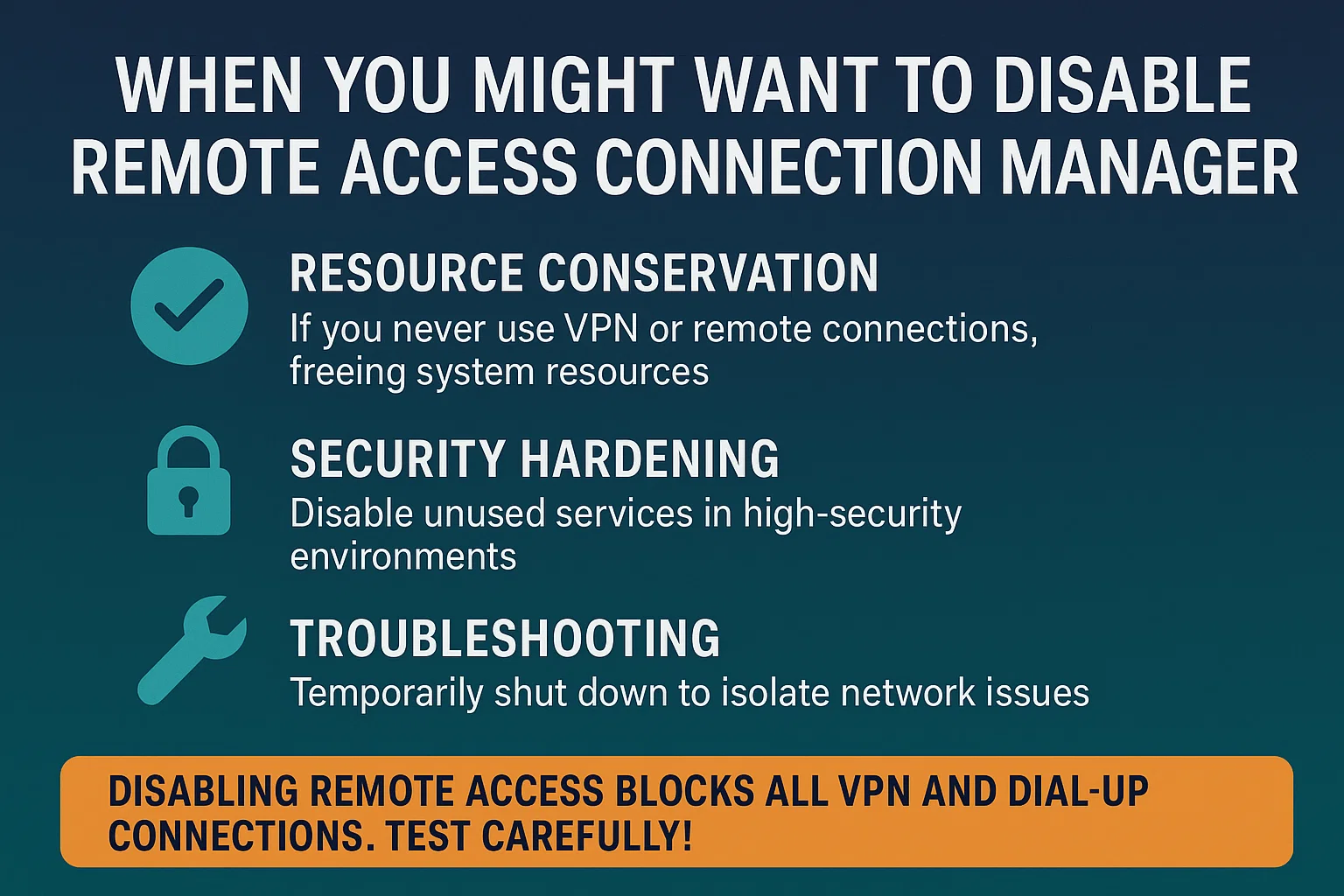
Embora o gerenciador de conexão de acesso remoto seja essencial para conexões remotas, existem raras situações em que você pode considerar desabilitar o serviço de gerenciador de conexão Windows:
- Conservação de Recursos: Se você nunca usa VPN ou conexões remotas em um computador específico, desabilitar o serviço de acesso remoto libera recursos do sistema
- Proteção de Segurança: Alguns ambientes de alta segurança desabilitam serviços desnecessários como medida preventiva
- Solução de Problemas: Desabilitar temporariamente o Gerenciador de Conexão de Acesso Remoto Windows pode ajudar a isolar problemas de conectividade de rede
Aviso Importante: Desabilitar o gerenciador de conexão de acesso remoto impedirá que todas as conexões VPN e discadas funcionem. Além disso, alguns recursos Windows e aplicativos de terceiros podem depender deste serviço. Antes de desabilitar permanentemente o RasMan, teste minuciosamente para garantir que nenhuma funcionalidade crítica seja afetada. A maioria dos usuários deve mantê-lo ativado.
RasMan e Soluções Modernas de Área de Trabalho Remota
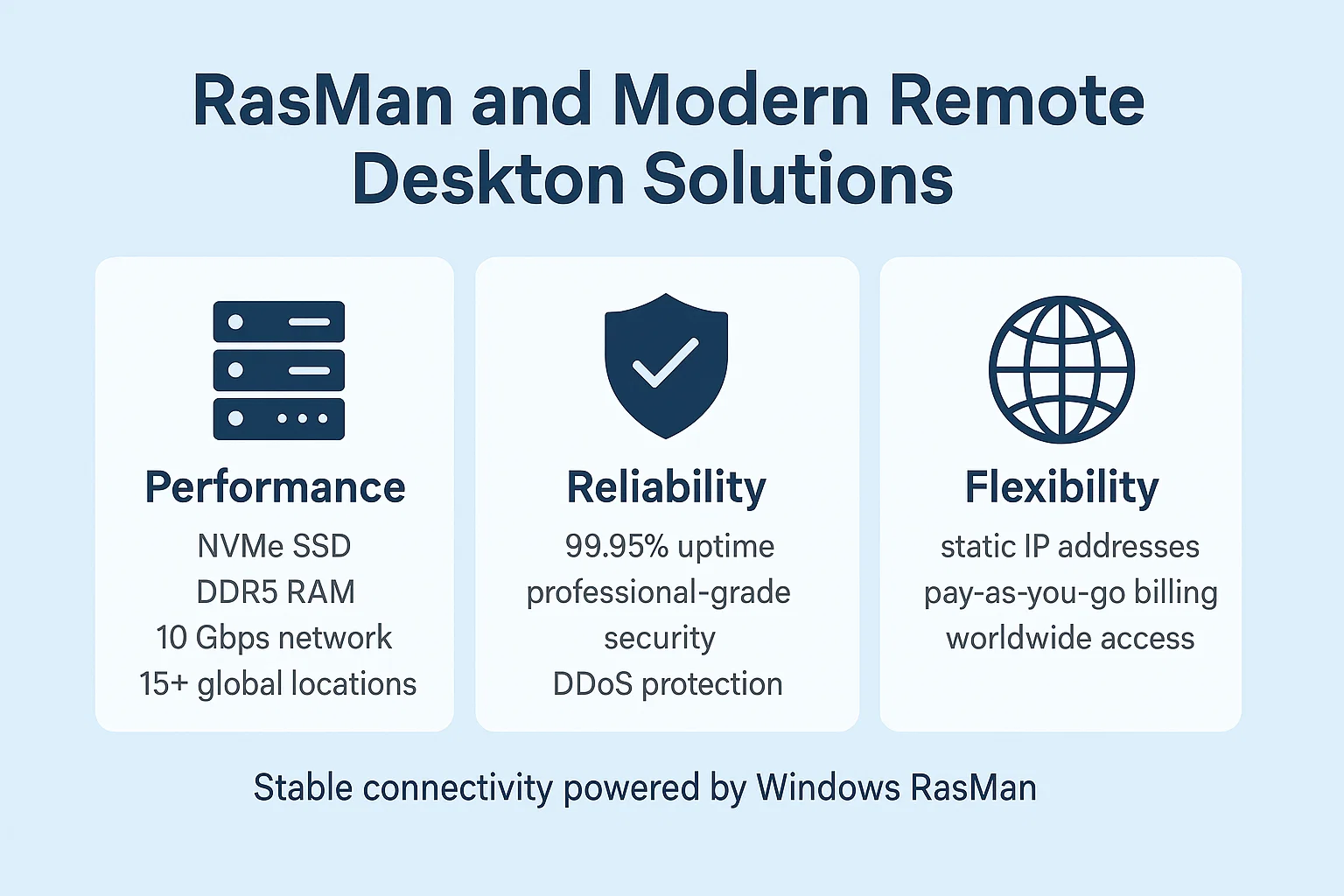
Embora o gerenciador de conexão de acesso remoto forneça a base de redes para conexões remotas, muitos usuários hoje contam com soluções abrangentes de área de trabalho remota que oferecem recursos adicionais além da conectividade básica.
Para empresas e profissionais que precisam de acesso confiável e de alto desempenho à área de trabalho remota, servidores RDP dedicados oferecem desempenho superior em comparação com a conexão a computadores individuais do escritório. Esses servidores garantem 99,95% de tempo de atividade, segurança de nível profissional e a capacidade de acessar sua área de trabalho de qualquer lugar do mundo.
Os servidores RDP da Cloudzy são especificamente concebidos para um desempenho ótimo de acesso remoto, com armazenamento NVMe SSD, RAM DDR5 e ligações de rede de 10 Gbps em 13 regiões. para experimentar acesso a ambiente de trabalho remoto de nível empresarial com garantias de disponibilidade de 99,95% comprar RDP Servidor da Cloudzy.
Importante: As dependências de serviço podem variar entre versões do Windows. Se encontrar erros relacionados a dependências, verifique os requisitos específicos da sua versão do Windows pelo console de Serviços, verificando a guia Dependências nas Propriedades do RasMan.
Conclusão
O gerenciador de conexão de acesso remoto funciona nos bastidores, mas desempenha um papel crucial em manter os trabalhadores remotos conectados e produtivos. Ao garantir que o gerenciador de conexão de acesso remoto do Windows esteja adequadamente habilitado e configurado, você elimina uma das fontes mais comuns de falhas do VPN e de conexão à área de trabalho remota.
Lembre-se de que o gerenciador de conexão de acesso remoto é apenas uma parte do quebra-cabeça da conectividade remota. Embora ele gerencie a infraestrutura de rede, sua experiência geral de trabalho remoto depende de uma internet confiável, ferramentas de acesso remoto adequadamente configuradas e uma infraestrutura robusta de área de trabalho remota quando você precisa de acesso consistente a aplicativos e arquivos.
Para empresas e profissionais que exigem tempo de atividade garantido e desempenho de nível profissional, os servidores RDP do Cloudzy oferecem a confiabilidade e velocidade que seu trabalho exige. Com garantia de 99,95% de tempo de atividade, locais de data center globais e opções de cobrança flexível, você pode focar no seu trabalho em vez de se preocupar com problemas de conexão.
Na próxima vez que se conectar com sucesso ao seu VPN da empresa ou acessar seu computador do escritório de casa, você pode agradecer ao gerenciador de conexão de acesso remoto por tornar tudo isso possível – mesmo que você nunca o veja funcionando.



Discussão
Comentários
Inicie sessão para participar na discussão.