
Conectar ao VPS Windows via RDP
Neste guia passo a passo, abordaremos uma das questões mais
frequentes entre usuários de VPS e Microsoft Windows, que é
como conectar a um Windows VPS usando RDP. Usamos Windows 10
apenas para fins de ilustração; tenha em mente que o processo é o
mesmo em todas as versões de Windows.
Passo
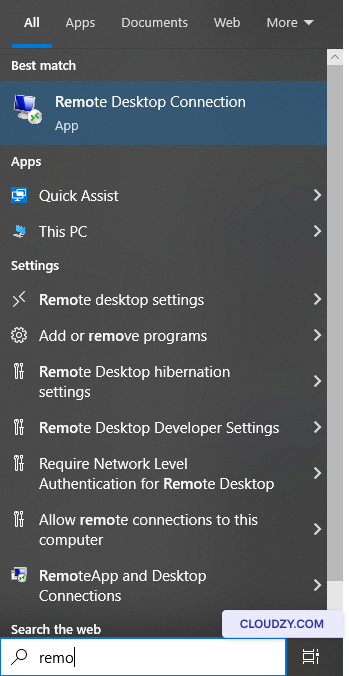
1: Abra o Software de Conexão de Área de Trabalho Remota
Na barra de tarefas, procure por Ambiente de trabalho remoto
Connection.
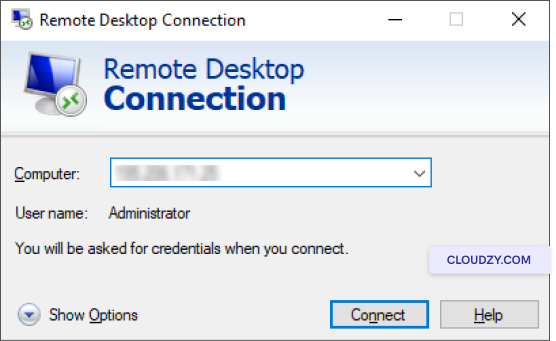
Etapa 2: Digite o IP
Endereço
Na janela aberta, digite o endereço IP do seu servidor no
Computador campo e clique em
Conectar.
Etapa 3: Insira
Seu Nome de Usuário e Senha
Nesta etapa, a janela abaixo aparecerá. Você precisa digitar seu
nome de usuário e senha aqui e, em seguida, clique em Ok.
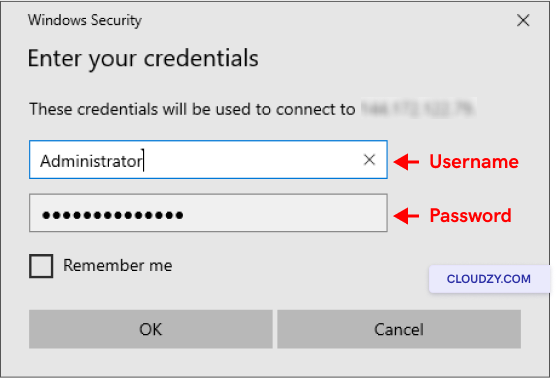
Você pode marcar a Lembre-me caixa para salvar seu
nome de usuário e senha para futuras conexões.
Parabéns! Você está conectado ao seu Windows VPS via RDP.
Agora é hora de começar a usar seu Windows VPS e executar qualquer software que desejar,
assim como no seu próprio computador. O erro interno RDP é um erro comum que
pode ocorrer quando você tenta acessar uma conexão de área de trabalho remota e
aqui
estão algumas dicas úteis.
Como Fechar o RDP
Sessão?
Quando terminar o trabalho, você pode fechar facilmente a Conexão de Área de Trabalho Remota
seguindo as instruções abaixo:
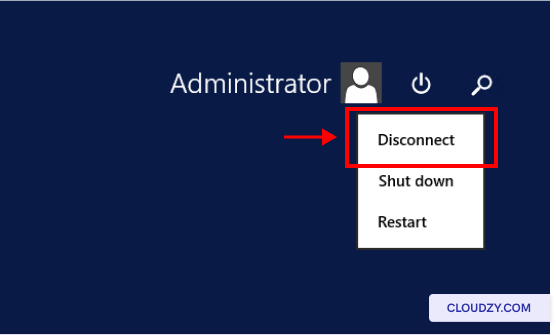
- Clique em Iniciar Botão de menu
- Localize o ícone do usuário e clique nele
- Clique em Desconectar
É necessário encerrar a conexão RDP depois que terminar
seu trabalho, especialmente se usou um computador público não seguro. Porém,
se for seu dispositivo local e planeja voltar à sessão RDP
em breve, pode manter a conexão ativa. Se algum problema credenciais
erro ocorrer, consulte esta solução.
Também em Windows / RDP
Guias relacionados.
Precisa de ajuda com outra coisa?
Tempo médio de resposta inferior a 1 hora. Pessoas reais, não bots.