
Implantar icewm oca no Cloudzy
Configurar um ambiente de desktop gráfico para acesso remoto pode ser
desafiador e demorado. No entanto, com o Cloudzy One-Click
Application (OCA), você pode implantar rapidamente o IceWM sobre XRDP no seu
Virtual Private Server (VPS) com mínimo esforço. Este guia o orientará
pelo processo de configuração do IceWM sobre XRDP usando o Cloudzy
OCA, tornando acessível mesmo se você tiver conhecimento técnico limitado.
Seja você iniciante ou usuário experiente, terá seu
ambiente de desktop remoto configurado e funcionando em poucos minutos.
Pré-requisitos
Antes de começar a implantar IceWM over XRDP no seu Cloudzy VPS,
certifique-se de ter os seguintes pré-requisitos:
-
Crédito Suficiente: Certifique-se de que sua conta Cloudzy possui
crédito suficiente para configurar e usar o IceWM over XRDP OCA. -
Conta Ativa: Sua conta Cloudzy deve estar
ativa e pronta para uso. -
Sistema Operacional: IceWM over XRDP OCA é
compatível com Debian. Você pode escolher entre Debian 10, Debian 11 e
Debian 12.
Com esses pré-requisitos em lugar, você terá uma configuração tranquila
do seu ambiente IceWM over XRDP.
Etapa 1: Escolha do seu
Aplicação
-
Faça login no painel Cloudzy: Abra seu navegador
e faça login na sua conta Cloudzy. -
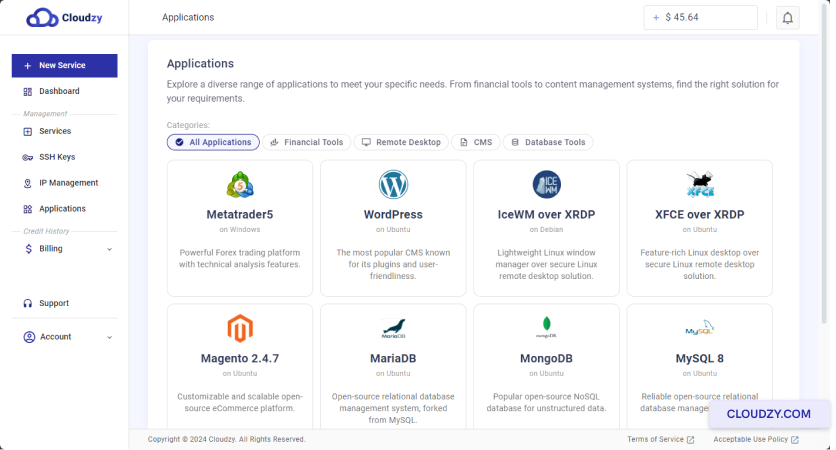
Navegue até a seção Aplicações: Clique em
Aplicações na barra lateral esquerda do
painel de controle
-
Selecione IceWM over XRDP: Encontre e clique em
IceWM sobre XRDP na lista de aplicações disponíveis.
aplicações. -
Implante o serviço: Clique em Implantar
Serviço botão em IceWM over XRDP.
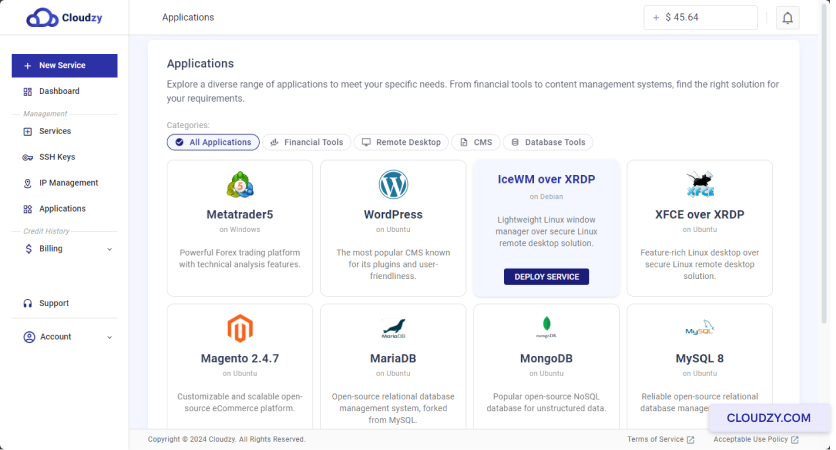
Isso o levará para a próxima etapa, onde você configurará seu
configurações de serviço.
Etapa 2: Configuração
Seu Serviço
-
Navegue até a página Novo Serviço: Você será
levado para o Novo Serviço página, onde você pode configurar
o seu VPS. -
Escolha a Localização do Servidor: Selecione a localização
do servidor que melhor se adapta às suas necessidades. Para melhor desempenho, essa
localização pode estar mais próxima de você ou dos seus usuários.

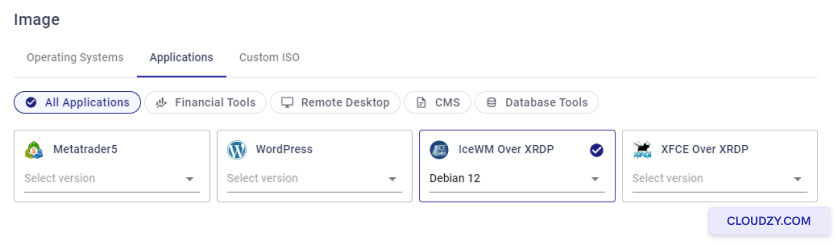
- Selecione o Sistema Operacional: Escolha o sistema
operacional para IceWM over XRDP. As opções disponíveis são Debian 10, Debian
11, e Debian 12.
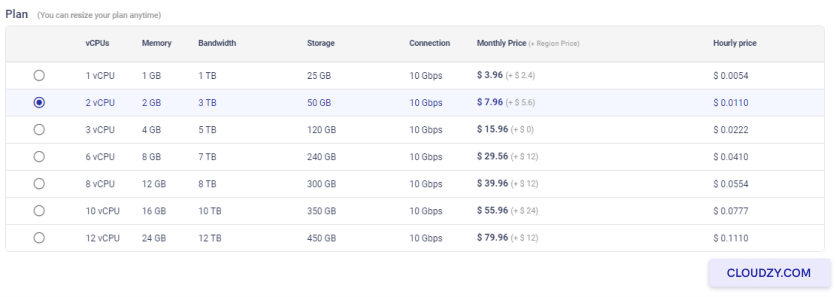
- Escolha Seu Plano: Selecione um plano com base em suas
necessidades. O plano inclui opções de vCPUs, memória, largura de banda,
armazenamento e velocidade de conexão. Escolha o que melhor se adequa ao seu
desempenho e orçamento.
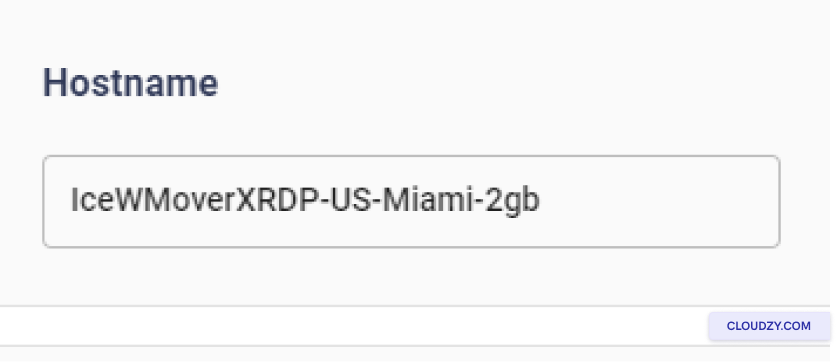
- Definir um Nome de Host: Digite um nome para seu serviço no
o Nome do anfitrião campo. Pode ser qualquer coisa descritiva
que ajude a identificar esse VPS.
Após configurar essas opções, você pode revisar e finalizar seu
implantação
Passo 3: Revisar e
Compra
-
Revise Suas Seleções: Revise cuidadosamente todas as
seleções que você fez para a localização do servidor, sistema operacional e
plano. Certifique-se de que tudo está correto e atende às suas necessidades. -
Verificar Preços: Os preços mensais e por hora para
seu plano selecionado serão exibidos. Note que não há cobranças adicionais
pelo uso do One-Click App para IceWM over XRDP. Verifique o
Total Estimado preço na parte inferior da
página. -
Implante seu serviço: Se tudo estiver correto,
clique em Implementar Agora Botão para prosseguir.
Isso iniciará o processo de implantação do seu IceWM no XRDP
VPS.
Etapa 4: Implementação
Processo
- Monitore a implantação: Após clicar
Implementar Agora, você verá uma barra de progresso que mostra o
diferentes etapas do processo de implantação, como Em preparação
Rede e Preparando Disco.
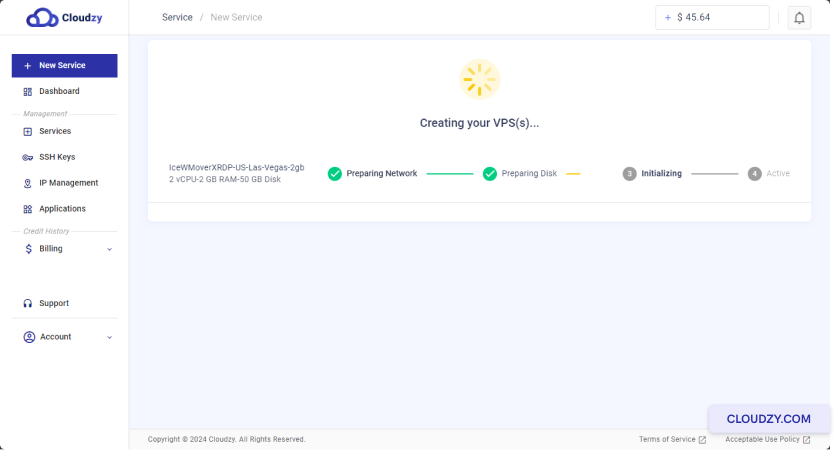
- Aguarde a conclusão: O processo de implantação pode
levar alguns minutos. Aguarde até que a barra de progresso termine e o status
mostra Active.
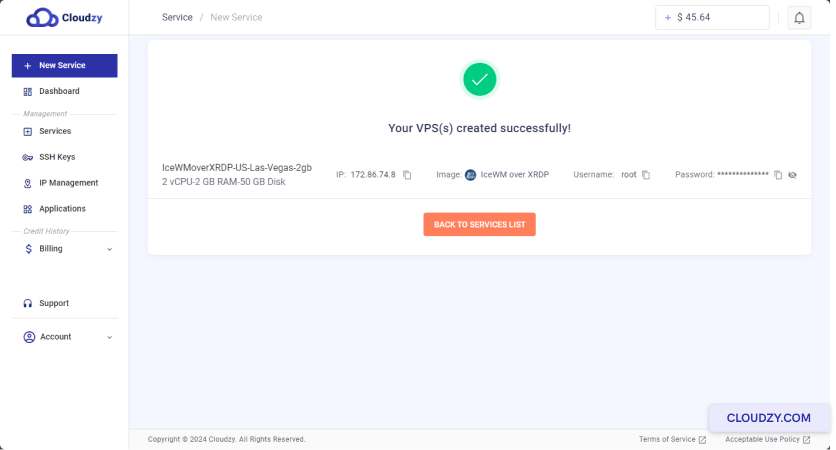
Após a conclusão da implantação, seu VPS estará pronto e você
receberá informações essenciais, como endereço IP, nome de usuário e
senha. Mantenha essas informações seguras para os próximos passos.
Passo
5: Acessando sua instalação do IceWM no XRDP
-
Recupere os detalhes de conexão: Assim que seu VPS estiver
ativo, anote o endereço IP, nome de usuário e senha fornecidos. Você
precisará dessas informações para acessar seu VPS. -
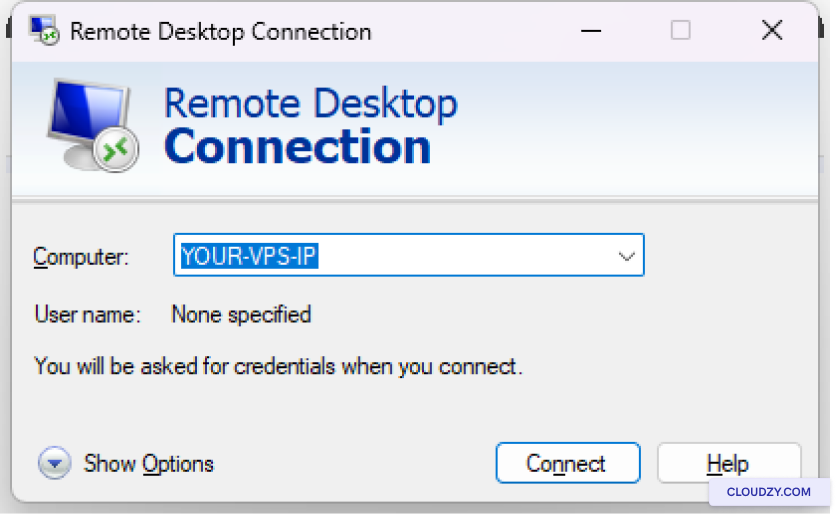
Conecte via Área de trabalho remota: Abra seu cliente de Área de
trabalho remota no seu computador local. Digite o endereço IP do seu VPS
no cliente de Área de trabalho remota.
- Faça login no seu VPS: Quando solicitado, digite o
nome de usuário e senha fornecidos. Você agora deve estar conectado ao seu
Ambiente de desktop IceWM sobre XRDP.
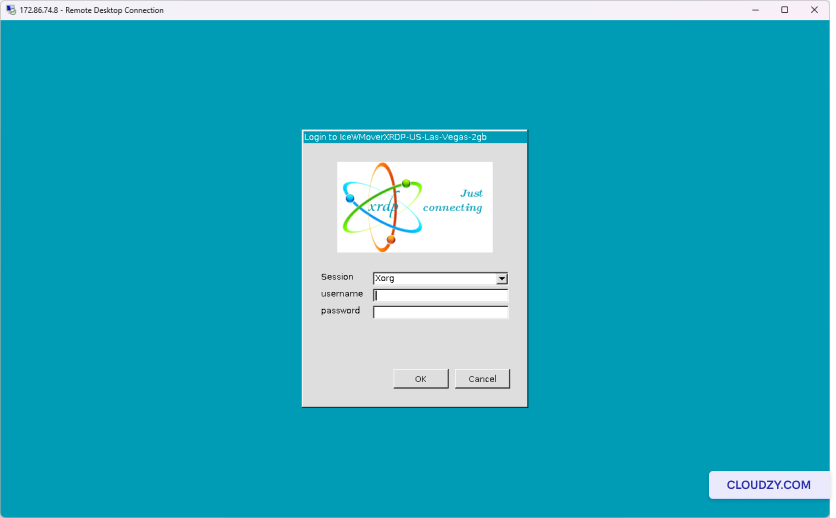
Com essas etapas, você deve estar conectado com sucesso ao seu VPS
executando IceWM em XRDP.
Sua configuração de IceWM em XRDP está pronta, e você pode aproveitar um ambiente totalmente
ambiente de desktop remoto funcional no seu Cloudzy VPS. Se precisar
se precisar de mais informações ou outro tipo de ajuda, entre em contato com nossa
equipa de suporte por a submeter um
passagem.
Também em Apps de um clique
Guias relacionados.
Precisa de ajuda com outra coisa?
Tempo médio de resposta inferior a 1 hora. Pessoas reais, não bots.