
Implante postgresql oca na Cloudzy
Implantar PostgreSQL no seu Cloudzy VPS com o One-Click App é uma
forma rápida e direta de estabelecer um banco de dados
funcional. Este guia o levará por cada etapa, desde a seleção
da configuração do seu VPS até o acesso e confirmação da instalação do PostgreSQL
Se você está configurando um novo banco de dados para desenvolvimento,
testes ou produção, este tutorial completo garantirá que seu servidor
PostgreSQL esteja operacional, seguro e pronto para atender suas necessidades.
necessidades em nenhum tempo.
Pré-requisitos
Antes de começar, certifique-se de que você tem o seguinte:
-
Conta Cloudzy Ativa: Verifique se você tem uma
conta Cloudzy ativa. -
Crédito de Serviço Disponível: Confirme se você tem
crédito suficiente na sua conta Cloudzy para implantar um novo VPS. -
Compatibilidade do Sistema Operacional: O PostgreSQL
O One-Click App é compatível com as seguintes versões do Ubuntu: Ubuntu
Server 20.04, Ubuntu Server 22.04 e Ubuntu Server 24.04.
Etapa 1:
Selecione PostgreSQL no Menu de Aplicações
-
Faça login na sua conta Cloudzy: Começar a registrar
na sua conta através do Painel de Controle Cloudzy. -
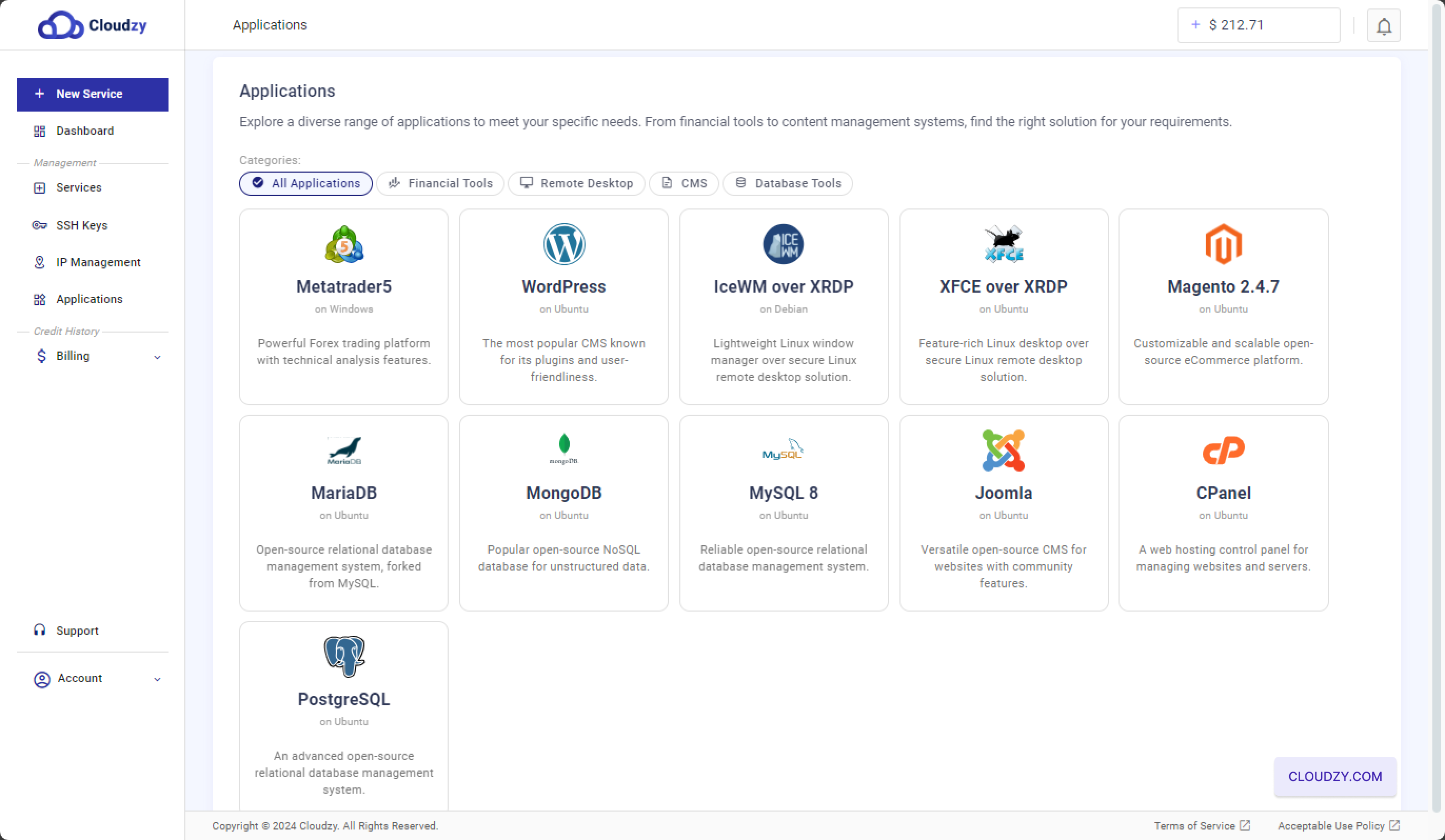
Navegue para Aplicações: Ir para o
seção "Aplicações" no menu à esquerda. -
Selecionar PostgreSQL: Na seção Aplicações,
sob a categoria "Todas as Aplicações", localize e selecione a
PostgreSQL aplicação. Isso o levará para a próxima
etapa em que você pode configurar seu novo VPS com PostgreSQL.
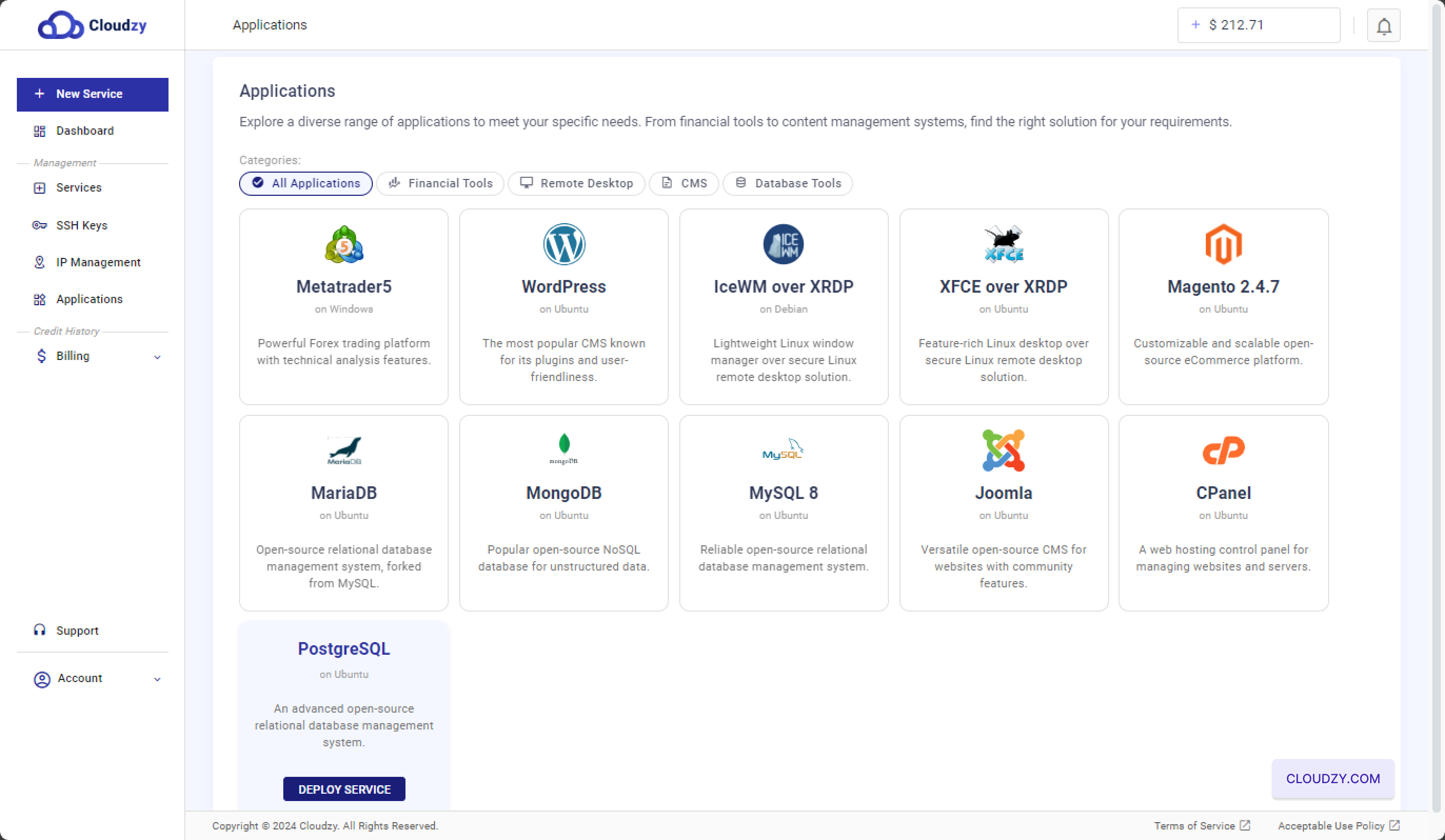
- Clique em Implantar Serviço: Um botão azul "Implantar Serviço"
aparecerá após selecionar a aplicação PostgreSQL. Clique nele
para começar a configurar seu PostgreSQL VPS.
Etapa 2: Configure seu
VPS
-
Selecione a Localização do Seu Servidor: Em
Na página de configuração, você será solicitado a escolher uma localização de servidor entre
as opções disponíveis. Para melhor desempenho, escolha uma localização que
se alinha com a região geográfica do seu público. As opções podem incluir
regiões como Miami, Las Vegas ou Frankfurt. -
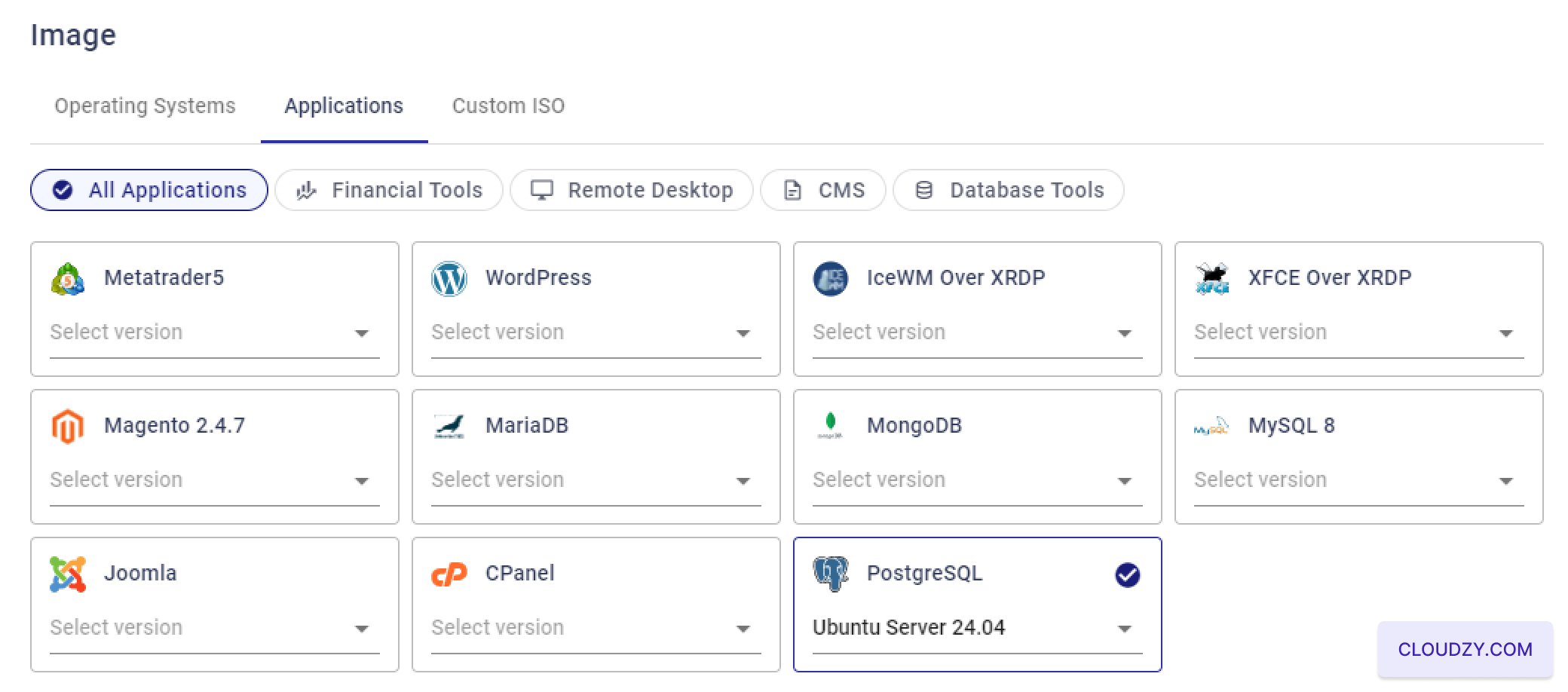
Escolha seu Sistema Operacional:
Na seção "Imagem", selecione o sistema operacional no qual
PostgreSQL será executado. O aplicativo PostgreSQL One-Click é compatível com
Servidor Ubuntu 20.04, 22.04, e
24.04. Escolha a versão que melhor se adequa ao seu
requisitos.
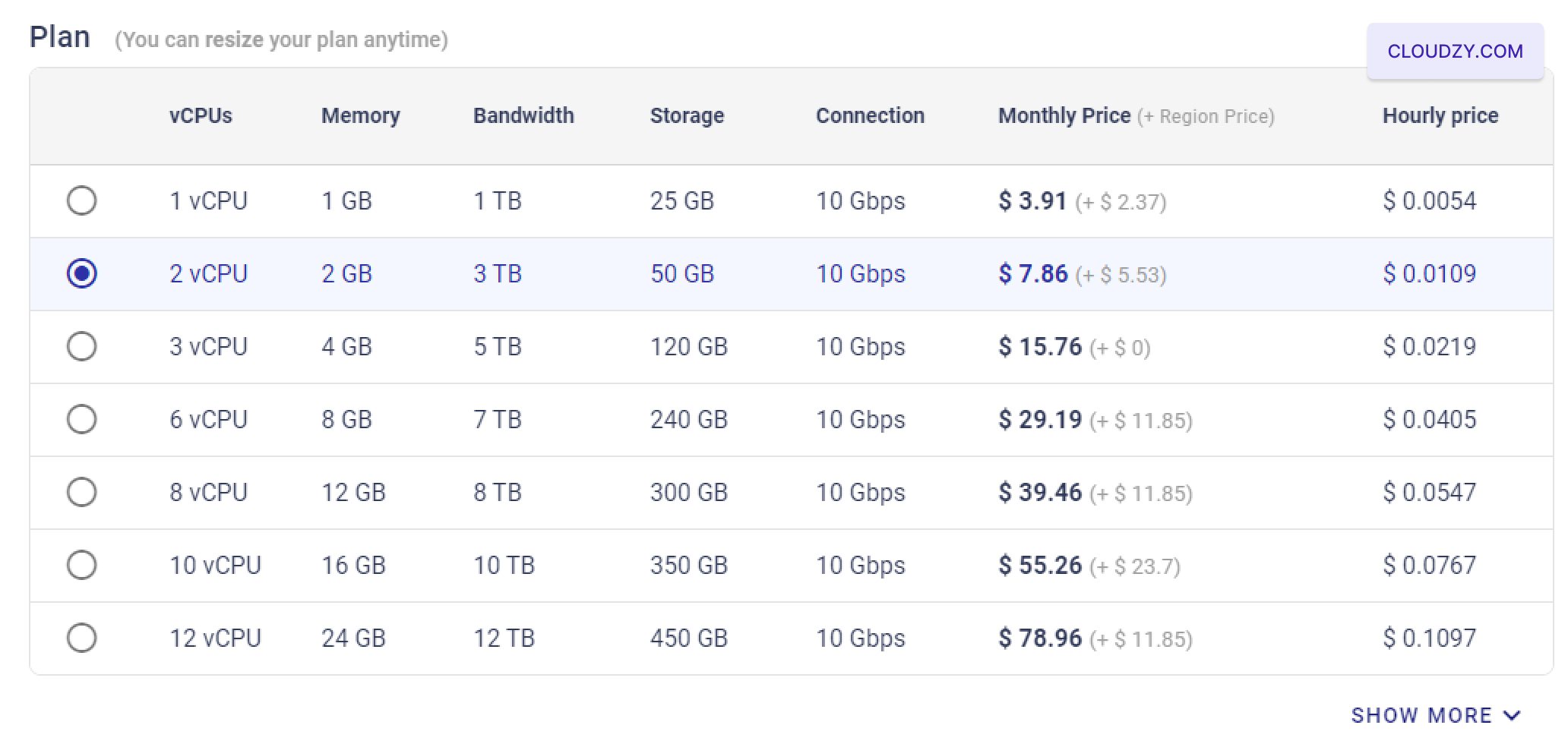
- Selecione seu Plano VPS: Escolha um plano VPS que
atenda às suas necessidades em termos de CPU, memória, armazenamento e largura de banda. Para
uma carga moderada, você pode optar por um plano com 2 vCPUs, 2 GB de RAM,
e 50 GB de armazenamento.
- Configurar Chave SSH (Opcional):
Para acesso seguro e sem senha ao seu VPS, você pode adicionar uma chave SSH
clicando em "Adicionar Nova Chave SSH". Se precisar de ajuda para configurar ou usar
chaves SSH, confira https://cloudzy.com/kb/linux/connection/[].
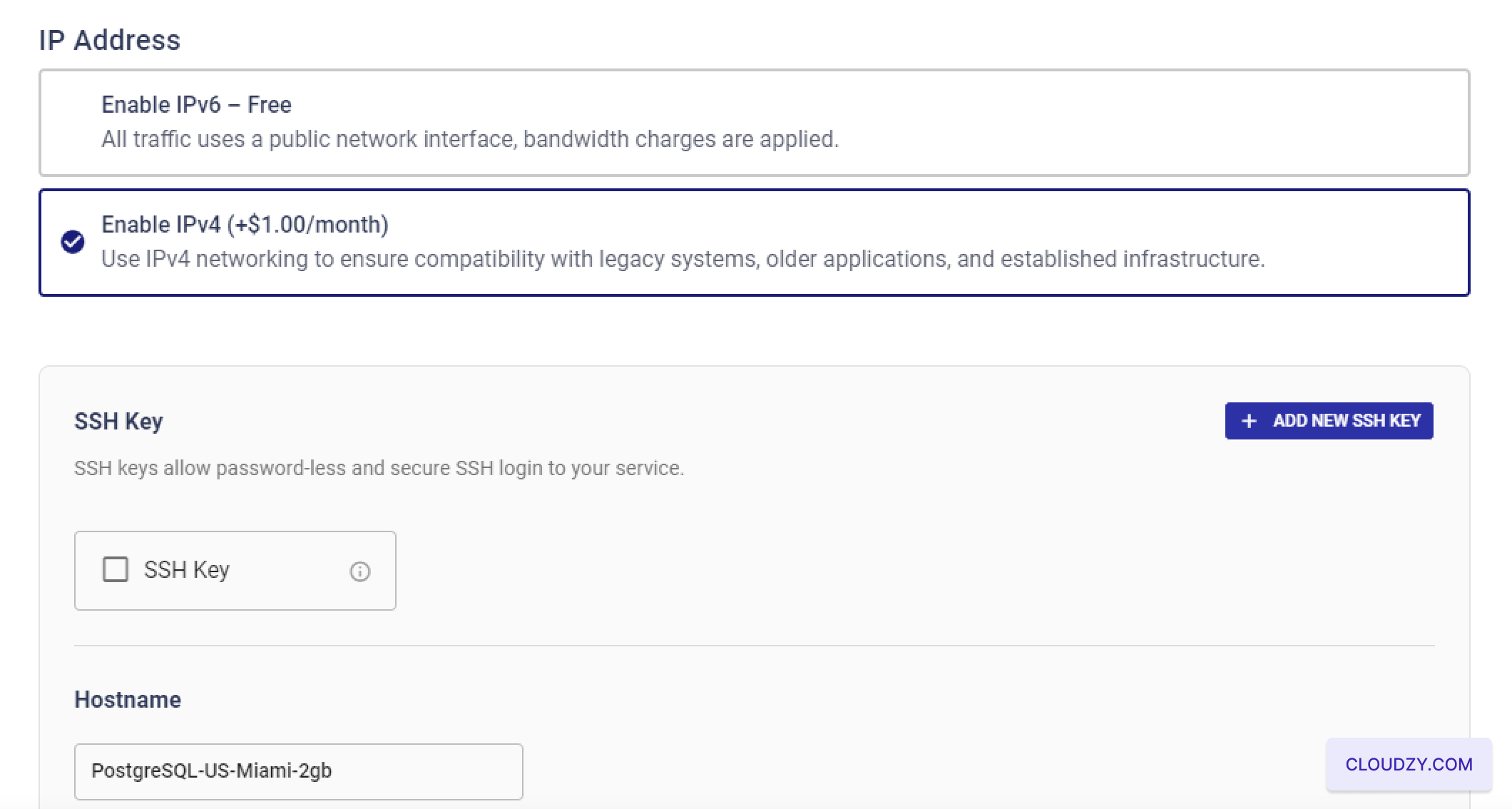
Se preferir não usar chaves SSH, você pode pular esta etapa. Além disso,
considere as opções IPv4 e IPv6, que podem variar em preço dependendo
na sua seleção.
- Atribuir um Nome de Host: Digite um nome de host para seu VPS.
Pode ser algo como "PostgreSQL-US-Miami-2gb" ou qualquer outro nome personalizado
que ajude você a identificar facilmente seu servidor.
- Atribuir um Nome de Host: Digite um nome de host para seu VPS.
Pode ser algo como "PostgreSQL-US-Miami-2gb" ou qualquer outro nome personalizado
que ajude você a identificar facilmente seu servidor.
- Revisar e Fazer Deploy: Verifique novamente todas as suas
configurações. Quando estiver satisfeito, clique no botão "Implantar Agora"
para iniciar a implantação do seu PostgreSQL VPS. O sistema
iniciará o processo de configuração, que você pode acompanhar através do
barra de progresso

Etapa 3: Acesso
Seu Servidor PostgreSQL
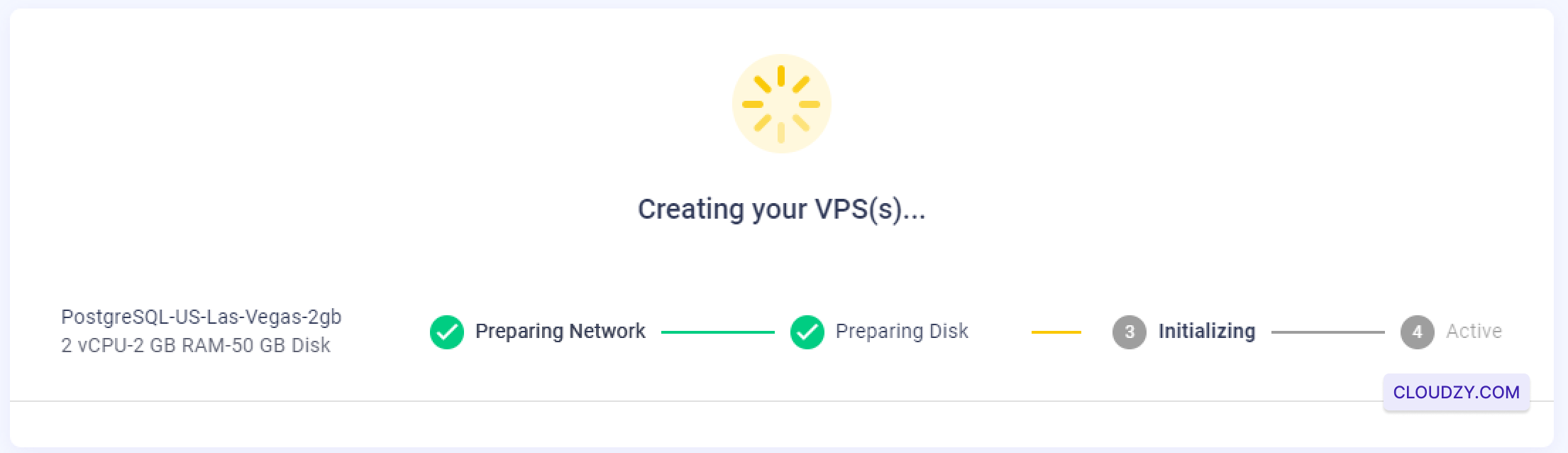
- Aguardar Criação do VPS: Após clicar em "Deploy Now,"
o sistema começará a criar e configurar seu VPS. Este processo
normalmente leva alguns minutos, durante os quais você verá um indicador de progresso
indicador mostrando etapas como "Preparando Rede", "Preparando Disco"
"Inicializando" e, por fim, "Ativo".
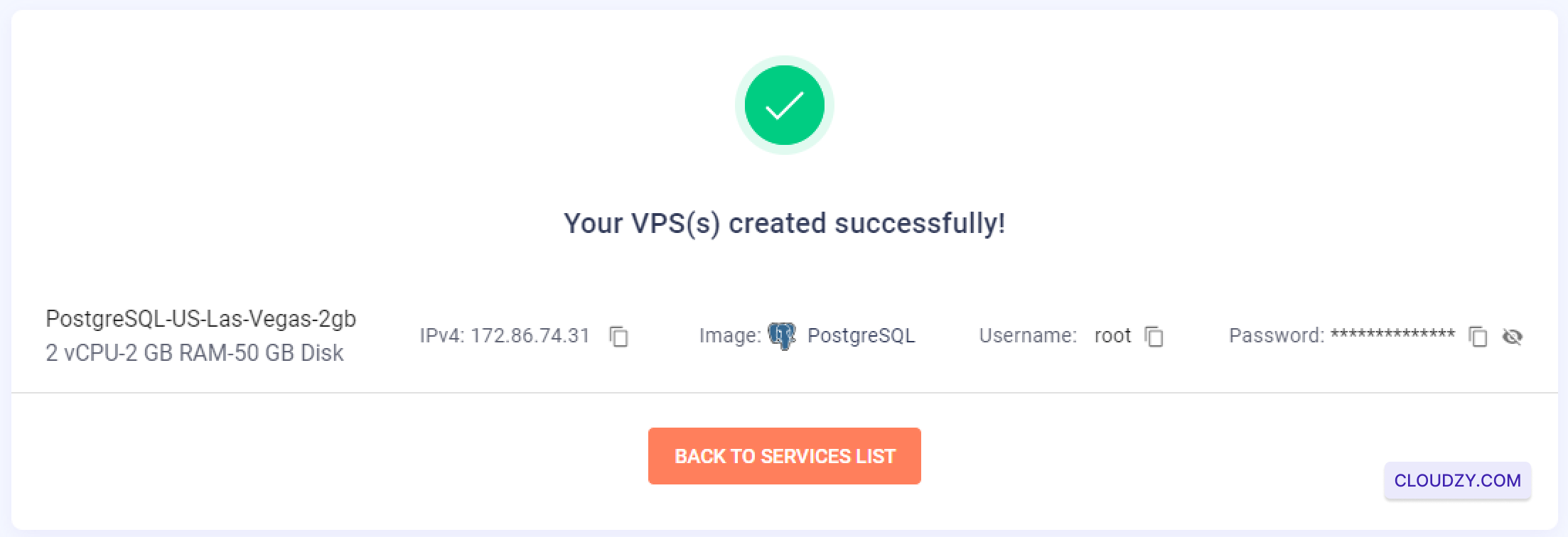
- Recuperar Informações de Acesso: Após a criação do VPS
estiver completo, você será redirecionado para uma tela de confirmação que exibe
o endereço IP do seu servidor, nome de usuário e senha. É importante observar
você precisará desses detalhes para acessar seu PostgreSQL
servidor.
-
Conecte via SSH: Agora você pode se conectar ao seu VPS
via SSH usando as credenciais fornecidas. Se você não está familiarizado com SSH ou
precisa de ajuda para conectar, consulte https://cloudzy.com/kb/linux/connection/. -
Selecione o Servidor Padrão para PostgreSQL
Instalação: Ao conectar ao seu VPS via SSH, você
solicitado a inserir o host do servidor PostgreSQL. Você pode pressionar
Pressione Enter para aceitar o IP do servidor padrão fornecido. Esta etapa acionará
Configuração final de PostgreSQL no seu VPS.
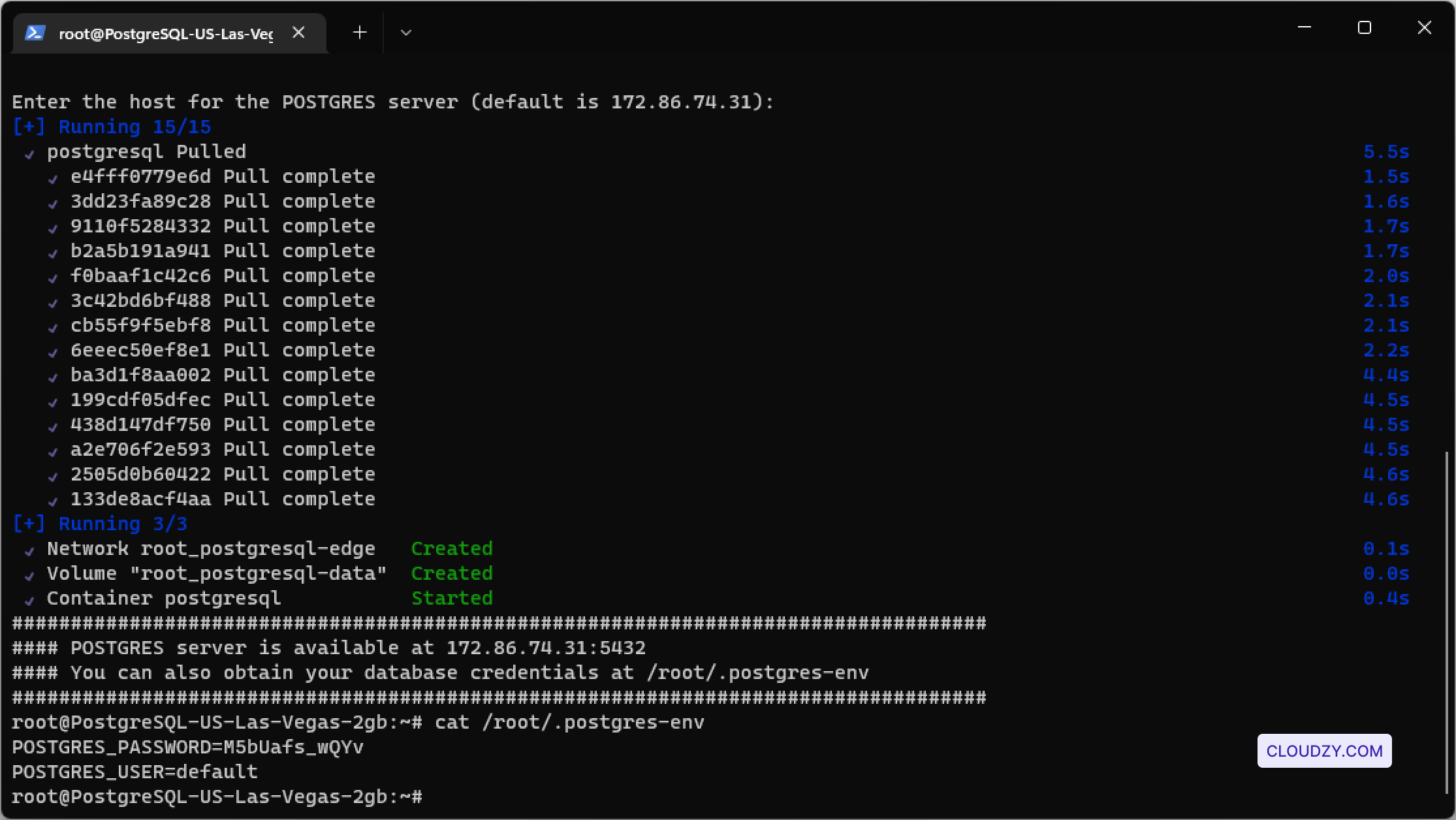
- Verificar Instalação de PostgreSQL: Após confirmar
o servidor host, o processo de instalação estará completo e seu
O servidor PostgreSQL estará pronto. Você pode verificar o PostgreSQL
instalação e recupere as credenciais acessando o
arquivo /root/.postgres-env. Para ver o conteúdo, use o comando a seguir
Esta mesma string foi traduzida para árabe como: ':' Então você sabe que É traduzível, não é um nome de marca.
cat /root/.postgres-env
Este arquivo contém detalhes importantes, como o usuário PostgreSQL e
senha que você usará para gerenciar suas bases de dados. Certifique-se de
guarde essa informação com segurança para usar depois.
Seu servidor PostgreSQL está totalmente configurado e pronto para você começar
gerenciar seus bancos de dados com segurança e eficiência.
Também em Apps de um clique
Guias relacionados.
Precisa de ajuda com outra coisa?
Tempo médio de resposta inferior a 1 hora. Pessoas reais, não bots.