
Implante mysql oca na Cloudzy
Implantar MySQL 8 no seu Cloudzy VPS usando o One-Click App é uma
forma simples e eficiente de configurar um servidor de banco de dados potente. Este
guia o acompanhará por todo o processo, desde a configuração do seu
VPS até o acesso e verificação de sua instalação de MySQL. Quer você esteja
configurando um novo banco de dados para desenvolvimento, testes ou produção, este
tutorial passo a passo o ajudará a colocar seu servidor MySQL em funcionamento
rapidamente e com segurança.
Pré-requisitos
Antes de começar a implantar MySQL 8 no seu Cloudzy VPS, certifique-se de
atende aos seguintes pré-requisitos:
-
Crédito Suficiente: Verifique se sua conta Cloudzy
tem crédito suficiente para implantar o One-Click App MySQL 8. -
Conta Ativa: Sua conta Cloudzy deve estar
ativa e pronta para uso. -
Compatibilidade do Sistema Operacional: O MySQL 8
O One-Click App é compatível com Ubuntu. Você pode escolher entre:
Ubuntu Server 20.04 Ubuntu Server 22.04 Ubuntu Server 24.04
- Chave SSH (Opcional): Recomendamos que você configure
uma chave SSH para acesso seguro. https://cloudzy.com/kb/linux/connection/
explica mais sobre chaves SSH e como usá-las.
Etapa 1:
Acesse a página de Aplicativos do Cloudzy
-
Faça login na sua conta Cloudzy.
-
Navegue para o Aplicações seção no
menu à esquerda do seu painel Cloudzy. -
Localize e clique no MySQL 8 aplicação
sob o Ferramentas de base de dados categoria. -
Clique em Implementar Serviço botão para começar a
processo de configuração.
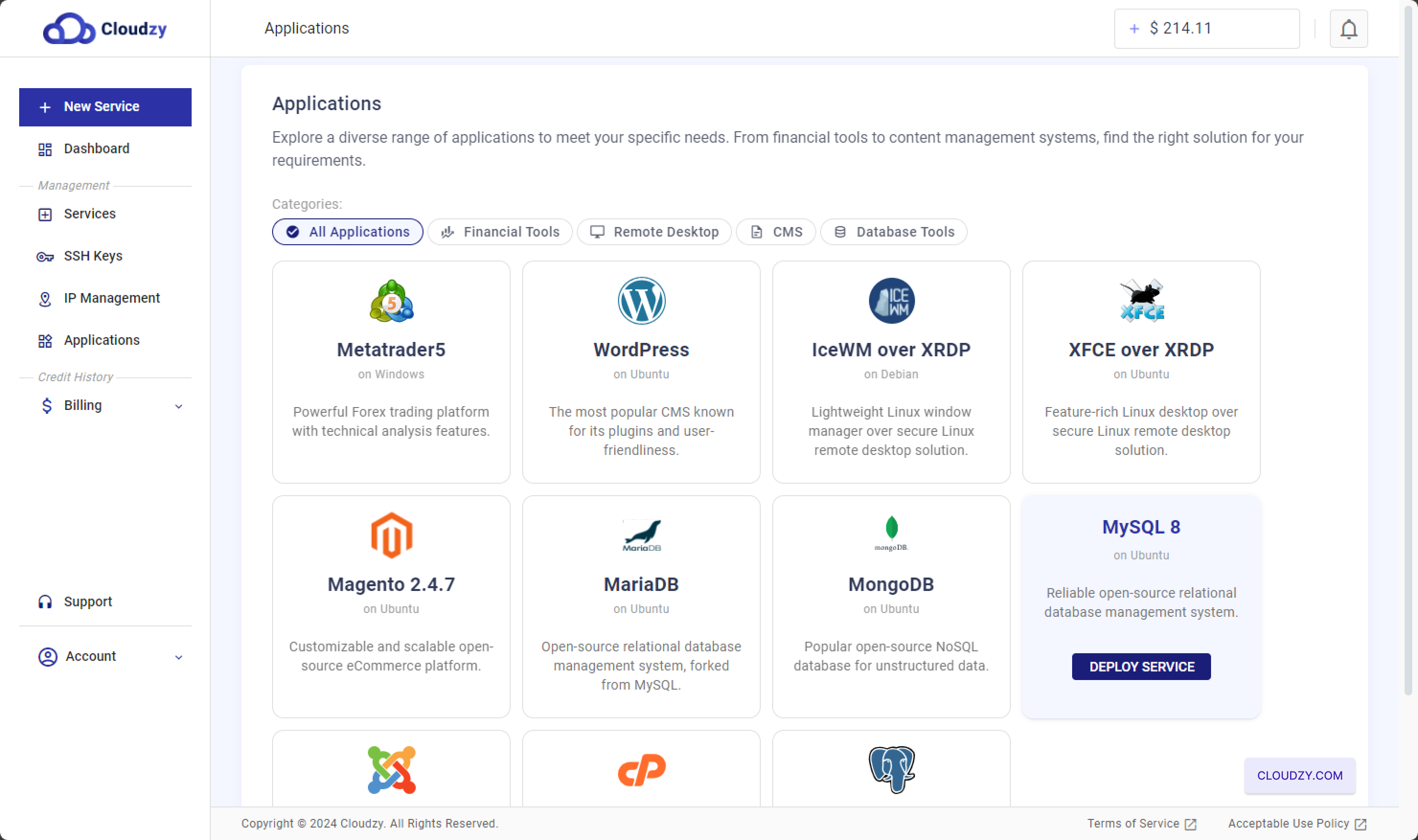
Isso o levará à página de configuração do serviço, onde você pode
escolha a localização do servidor, o sistema operacional e outras configurações de implantação
opções
Etapa 2: Configure seu
VPS
-
Escolha sua Região: Comece selecionando o
localização do servidor para seu VPS. A região que você selecionar pode afetar o
desempenho e latência, então recomendamos escolher uma localização
mais perto dos seus usuários -
Escolha seu Sistema Operacional e Aplicação:
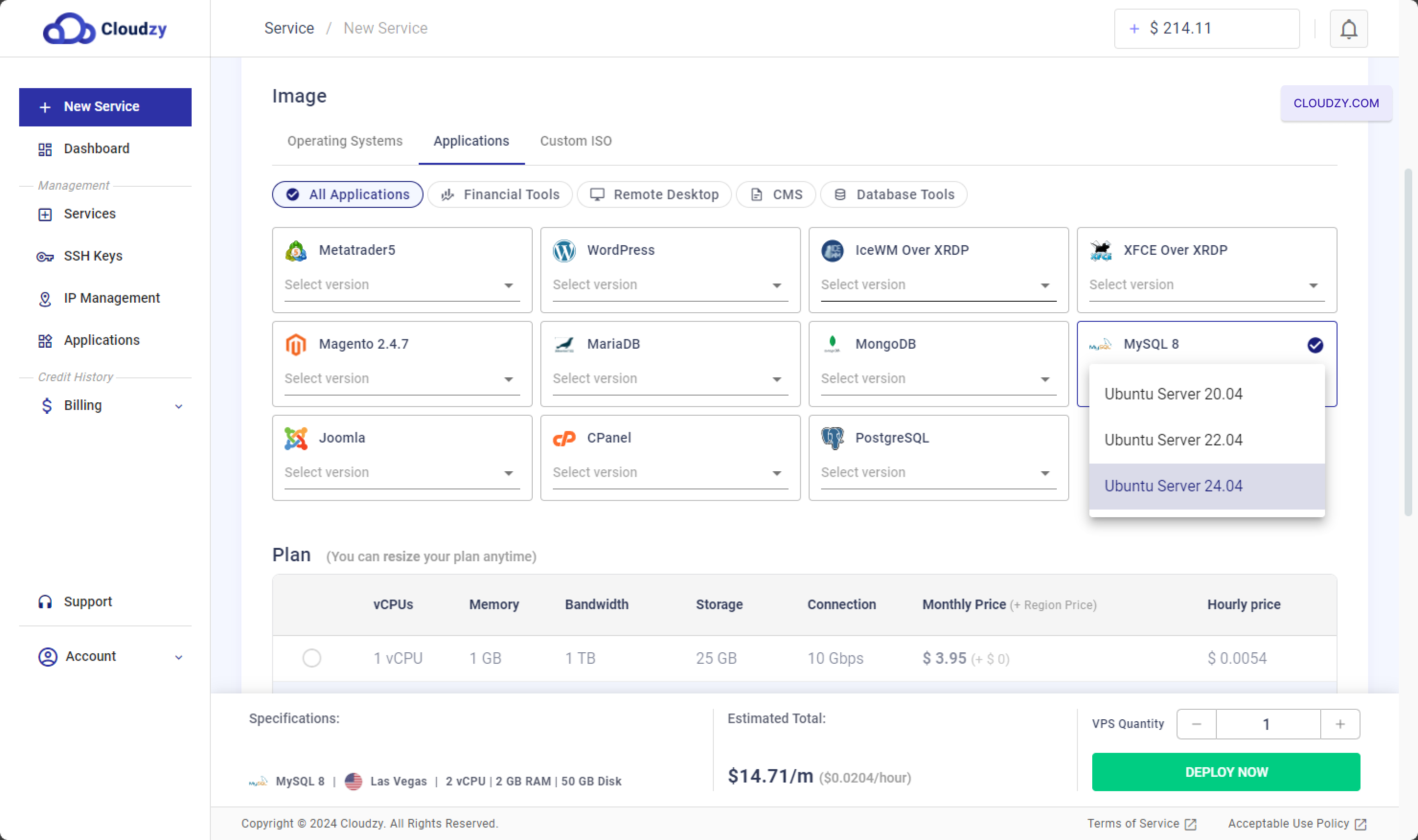
Sob o Imagem seção, clique em
Aplicações Abas. - Escolher MySQL 8 as
sua aplicação. -Selecione a versão do OS compatível com MySQL 8, como
Ubuntu Server 20.04, Ubuntu Server 22.04 ou Ubuntu Server 24.04.
-
Escolha um Plano: Role para baixo até
Plano seção onde você pode selecionar o VPS apropriado
plano para seu servidor MySQL. Os planos variam conforme os núcleos CPU, memória,
largura de banda, armazenamento e preço mensal.Por exemplo, um plano com 2 vCPUs, 2 GB RAM e 50 GB de armazenamento é
ideal para um banco de dados pequeno ou médio. Planos superiores oferecem mais
recursos estão disponíveis se você prever um volume de trabalho maior.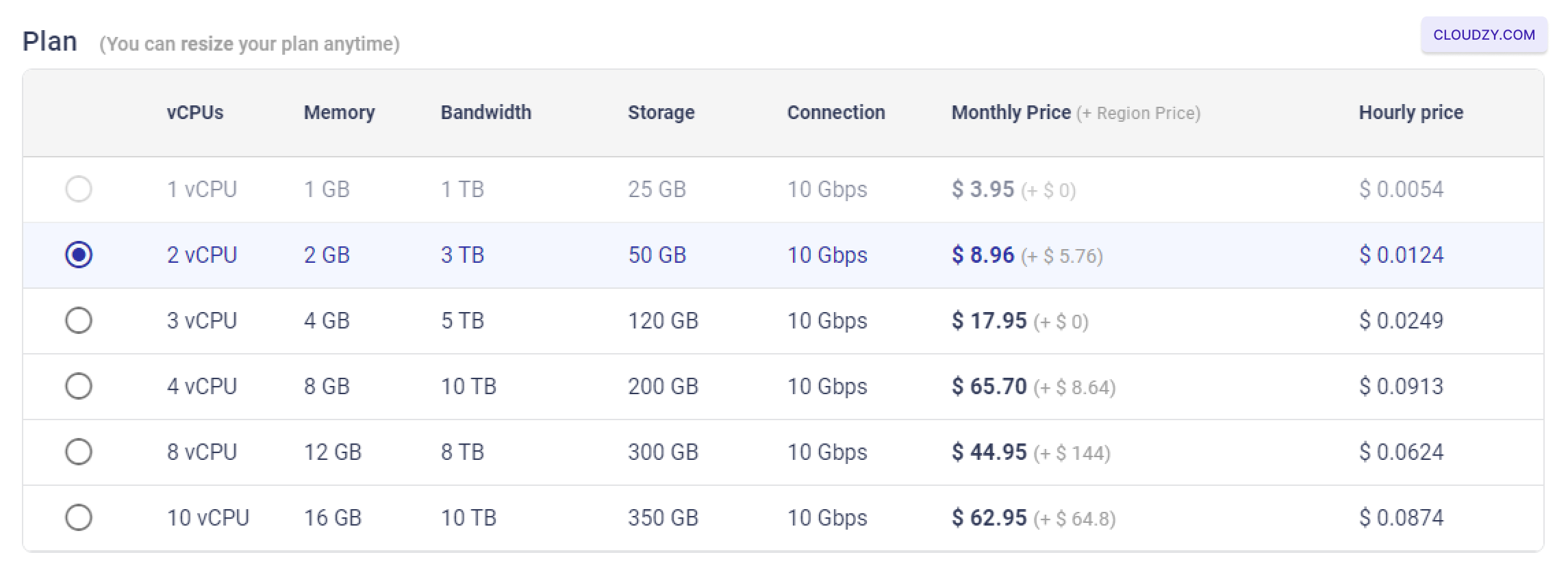
-
Configure opções adicionais: –SSH
Chave: Se você prefere um login seguro sem senha, pode adicionar uma
Chave SSH. Consulte https://cloudzy.com/kb/linux/connection/ sobre como
para configurar e usar as chaves SSH.

–Nome do anfitrião: Defina um nome de host para seu VPS, como
"MySQL8-US-Las-Vegas-2gb" para identificar facilmente seu servidor.

- Implante seu VPS: Depois de escolher a região,
configurado seu sistema operacional e aplicação, escolhido seu plano e adicionado qualquer
opções adicionais, clique em Implementar Agora botão para
inicie a implantação do seu servidor MySQL.

Etapa 3: Acessar Seu
Servidor MySQL
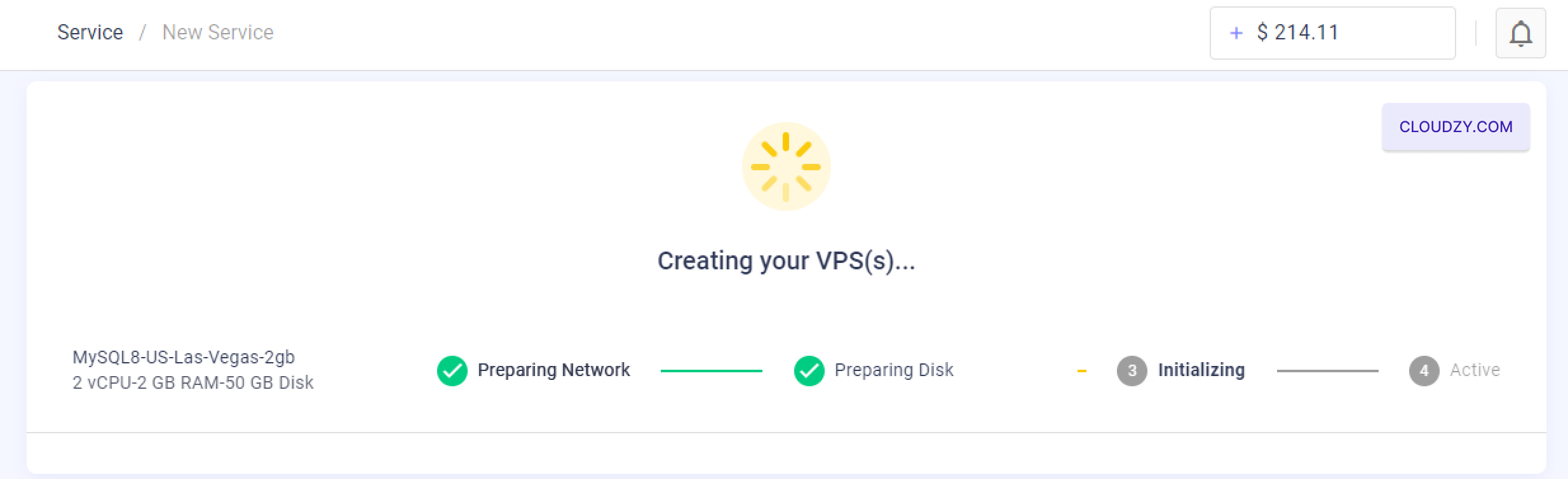
- Aguardar Criação do VPS: Após clicar em "Deploy Now,"
o sistema levará alguns minutos para criar e configurar seu VPS.
Você verá um indicador de progresso mostrando as etapas, como "Preparando"
Rede, "Preparando Disco", "Inicializando" e, finalmente, "Ativo".
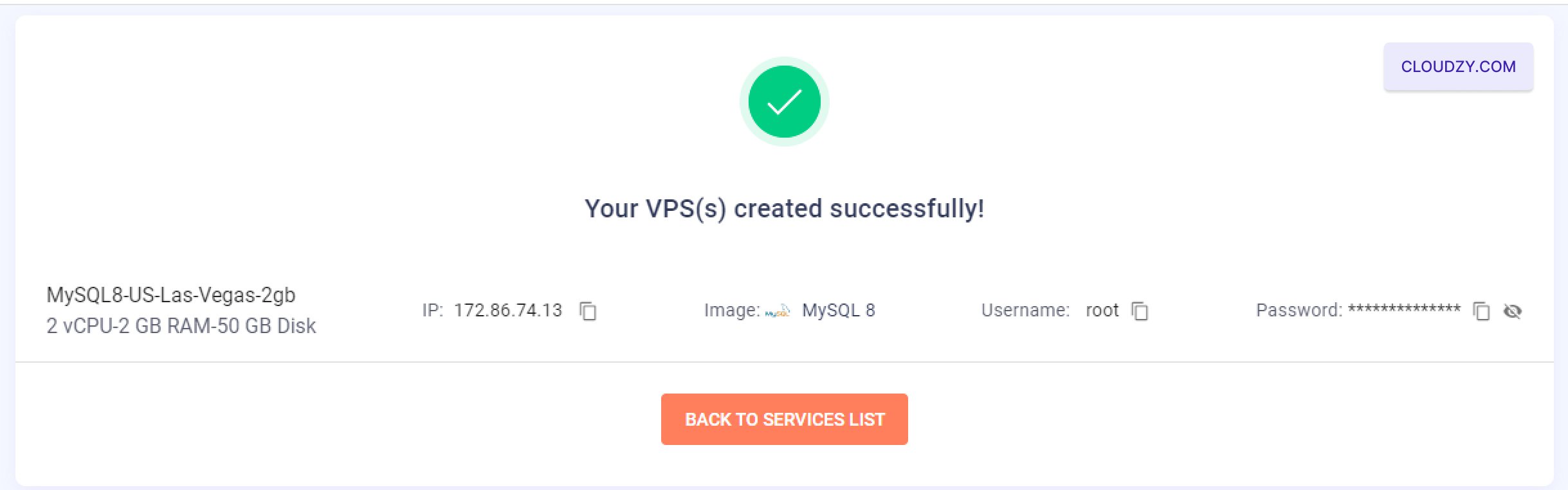
- Recuperar Informações de Acesso: Assim que seu VPS estiver
criado com sucesso, você será redirecionado para uma tela de confirmação
exibindo o endereço IP, nome de usuário e senha do seu servidor. Certifique-se de
Anote esses detalhes ao acessar seu servidor MySQL.
-
Conecte via SSH: Agora você pode se conectar ao seu VPS
via SSH usando as credenciais fornecidas. Se você não está familiarizado com SSH ou
precisa de ajuda para conectar, consulte https://cloudzy.com/kb/linux/connection/. -
Selecione o Servidor Padrão para MySQL
Instalação: Uma vez conectado via SSH, o processo de configuração irá
solicitará que você insira o host do servidor MySQL. Você pode pressionar Enter
para selecionar o IP de servidor padrão fornecido. -
Verificar Instalação do Servidor MySQL: Depois
após selecionar o servidor, o servidor MySQL finalizará sua instalação.
Você pode verificar a instalação acessando os detalhes do servidor MySQL.
incluindo o host e as credenciais, visualizando o arquivo /root/.mysql-env
usando o comando a seguir:
cat /root/.mysql-env.
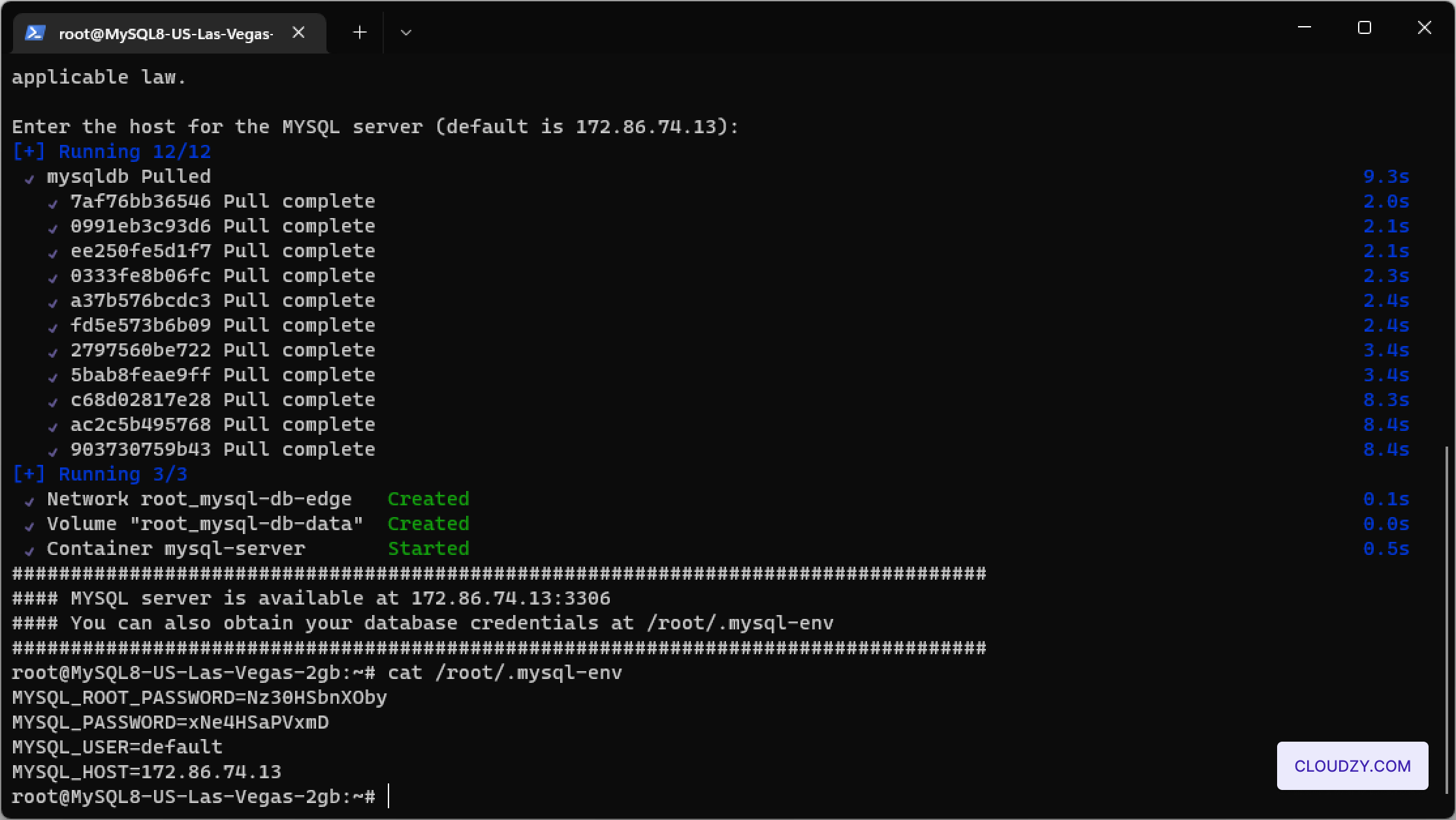
Seu servidor MySQL está totalmente configurado e pronto para uso seguro e
gerenciamento eficiente de banco de dados.
Também em Apps de um clique
Guias relacionados.
Precisa de ajuda com outra coisa?
Tempo médio de resposta inferior a 1 hora. Pessoas reais, não bots.