
Implante mongodb oca no Cloudzy
Este guia fornece uma abordagem direta para implantação e
configuração de MongoDB em um Cloudzy Virtual Private Server (VPS) usando o
serviço One-Click App. Ele cobre as etapas necessárias para configurar rapidamente um
servidor MongoDB, desde acessar o servidor e definir configurações até
recuperar credenciais do banco de dados. Siga estas instruções simples para
começar a usar MongoDB com eficiência em seus projetos.
Pré-requisitos
Antes de começar a implantar MongoDB em seu Cloudzy VPS usando o
One-Click App, certifique-se de que você tem o seguinte:
Crédito Suficiente: Certifique-se de que sua conta Cloudzy possui
crédito suficiente para configurar e usar o One-Click App MongoDB.
Conta Ativa: Sua conta Cloudzy deve estar
ativa e pronta para uso.
Compatibilidade do Sistema Operacional: O MongoDB
O One-Click App é compatível com Ubuntu. Você pode escolher entre Ubuntu
Server 20.04, Ubuntu Server 22.04 e Ubuntu Server 24.04.
Etapa 1:
Selecionando a Aplicação MongoDB
-
Faça login em sua conta Cloudzy: Comece assinando
em sua conta Cloudzy usando suas credenciais. -
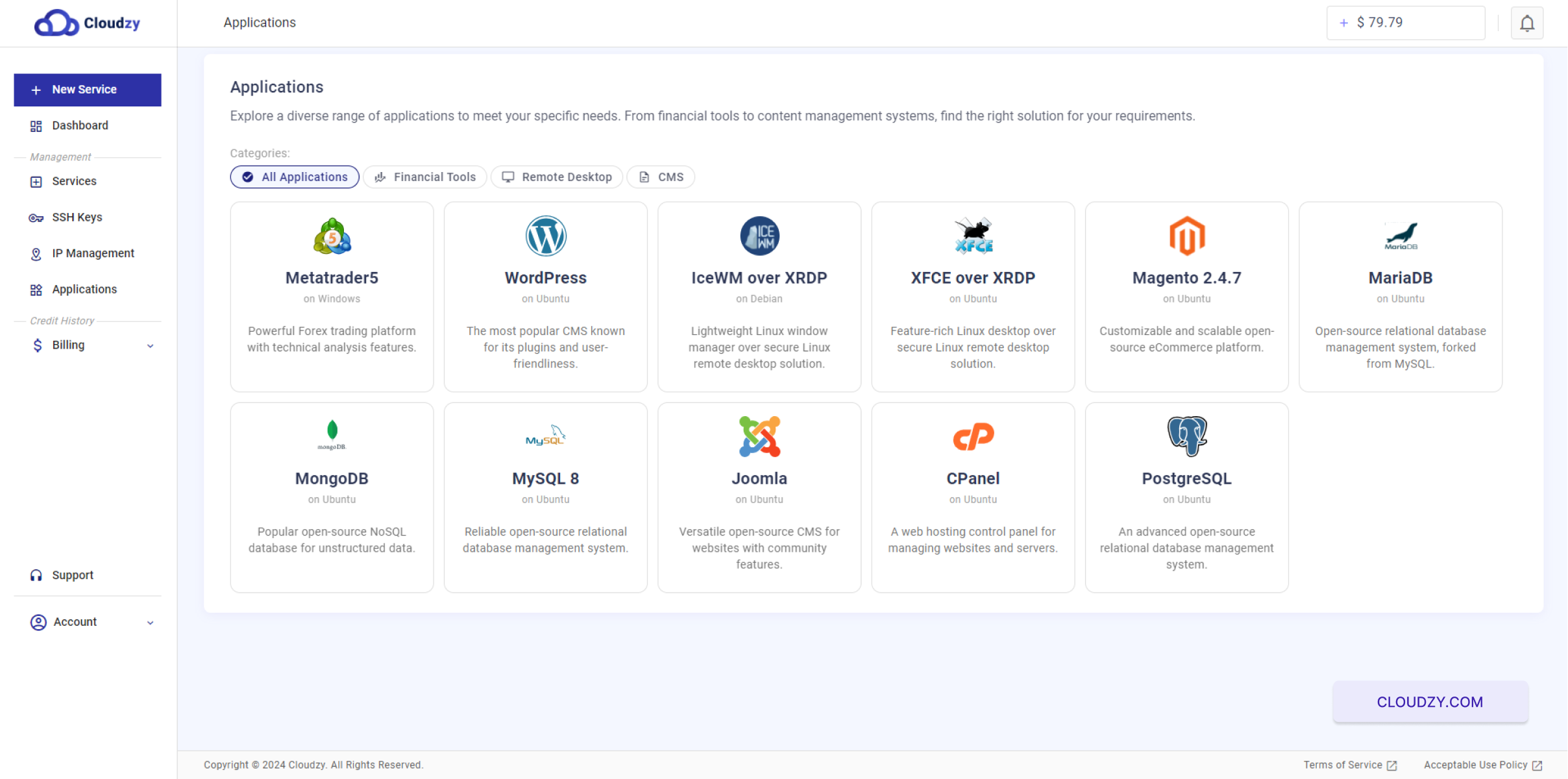
Navegue até a seção Aplicações: Em
no menu à esquerda, clique em 'Aplicações' para visualizar as disponíveis.
aplicações.
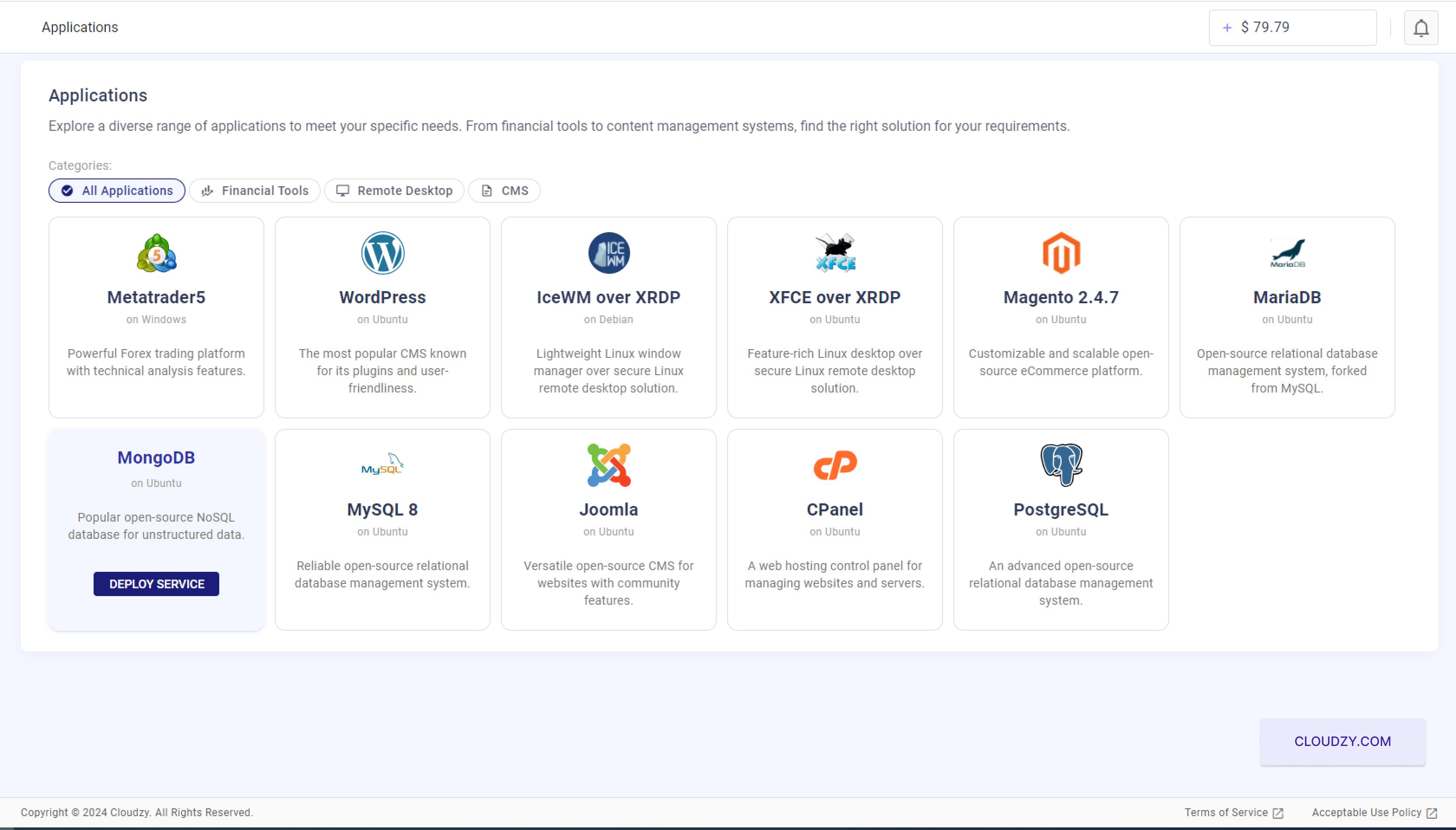
- Escolha MongoDB: Entre as várias aplicações
listadas, encontre MongoDB. Você pode usar a barra de busca ou rolar pela
lista. Após encontrá-la, clique em 'Implantar Serviço' abaixo do ícone MongoDB.
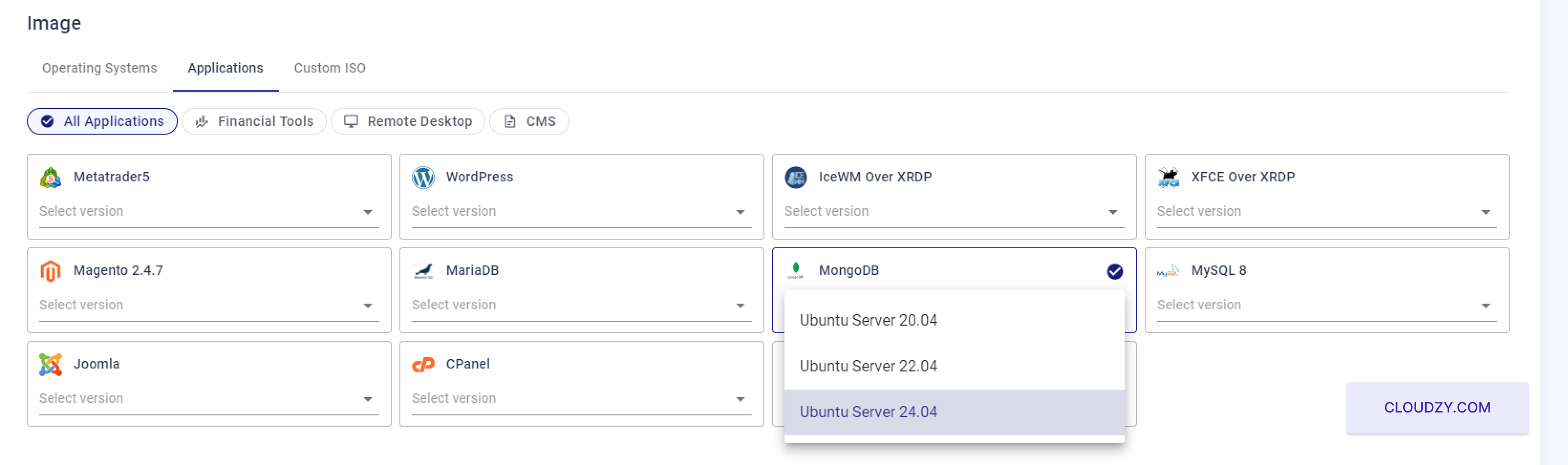
- Selecione a versão do sistema operacional: Escolha o
versão apropriada de Ubuntu (20.04, 22.04 ou 24.04) para seu MongoDB
aplicativo. Isso garante compatibilidade e desempenho ideal.
Isso preparará seu sistema para a instalação de MongoDB com as
configurações necessárias para uma implantação bem-sucedida.
Etapa 2:
Configurando suas definições de VPS
Antes de finalizar seu pedido, você precisa criar uma conta. Para isso,
preencha o formulário de registro com seu nome, endereço de e-mail e uma
senha forte. Você também pode se inscrever com sua conta Google.
selecionando o Continuar com Google opção
- Selecione um plano de serviço:
Depois de escolher MongoDB e seu sistema operacional compatível, você será
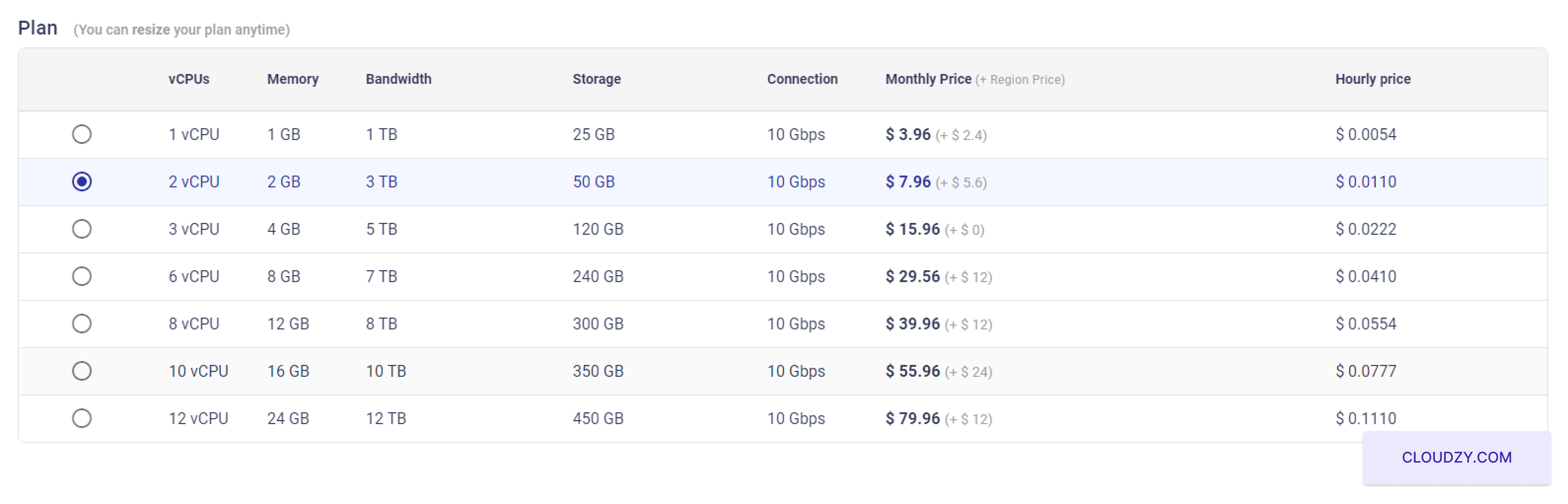
levado para a página de configuração do serviço. Revise os planos VPS disponíveis,
cada um diferindo em vCPUs, memória, largura de banda e capacidade de armazenamento. Para
MongoDB, escolha um plano com mais memória e recursos CPU para garantir
melhor desempenho.
- Configure a chave SSH (opcional, mas recomendado):
Para aumentar a segurança, considere adicionar uma chave SSH para acesso seguro ao servidor
acesso

Se você não tem uma chave SSH, é recomendável criar uma para
acesso seguro sem senha. Para orientações sobre como configurar e usar
chaves SSH, consulte o guia de configuração de chave SSH do Cloudzy. Cloudzy's
guia de configuração de chave SSH
- Digite um Nome de Host:
Atribua um hostname para seu VPS, que funciona como o identificador de rede do seu servidor
identificador
Escolha um hostname significativo que reflita a finalidade do servidor, como
mongodb-server-01.
- Implante seu VPS:
Depois de confirmar todas as configurações, clique no
botão 'Implantar agora' para iniciar o processo de provisionamento do VPS.  A configuração começará e seu servidor será
preparado com MongoDB instalado.
Este processo garante que seu servidor MongoDB esteja adequadamente configurado
com os recursos necessários e medidas de segurança adaptadas para hospedagem de
banco de dados com eficiência.
Etapa 3:
Monitorando o Processo de Implantação
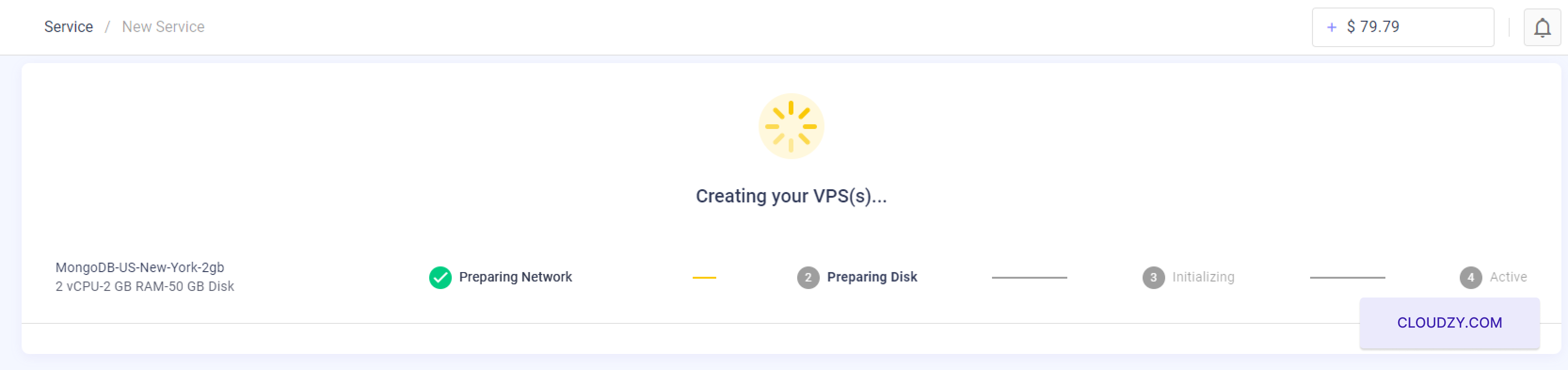
- Acompanhe o Progresso da Implantação:
Após clicar em 'Implantar Agora', você será redirecionado para uma página de status
onde pode monitorar o processo de implantação do seu VPS. Esta página
mostra vários estágios como 'Preparando Rede', 'Preparando Disco',
'Inicializando' e finalmente 'Ativo'. Cada estágio oferece insights sobre
o que está acontecendo com a configuração do seu servidor.
- Implantação Concluída:
A barra de progresso indicará quando cada estágio for concluído. Aguarde
até que todos os estágios atinjam o status 'Ativo', o que significa que seu
servidor MongoDB está totalmente implantado e operacional.
Este processo pode levar alguns minutos dependendo das
configurações selecionadas e da velocidade da rede.

- Acessar Detalhes do Servidor:
Após a implantação ser bem-sucedida e o status do servidor mostrar
'Ativo', você receberá informações como o endereço IP do servidor,
nome de usuário e senha inicial.
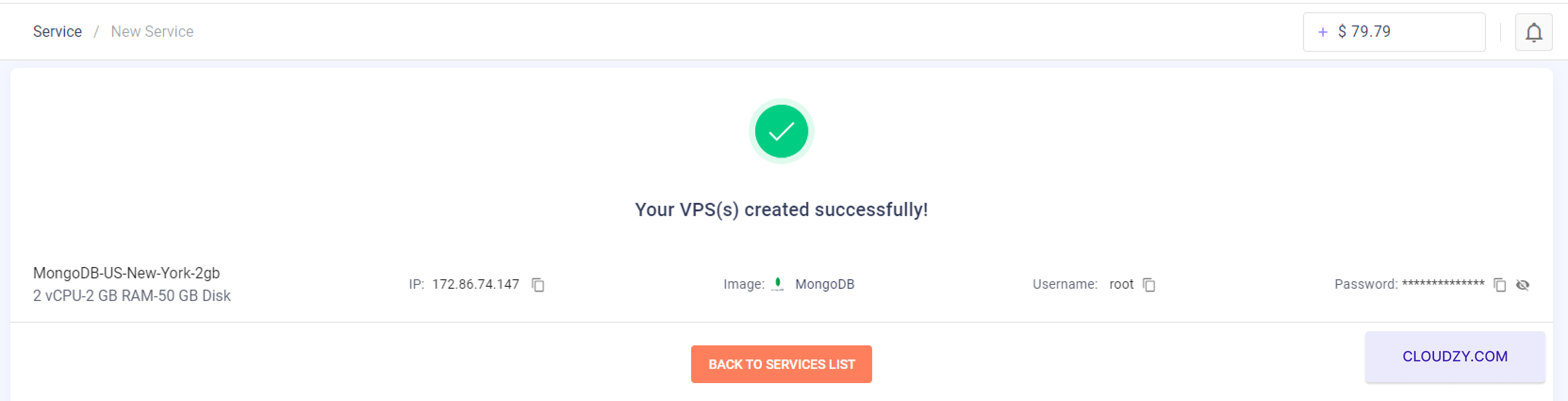
Anote esses detalhes com cuidado. Você precisará deles para acessar seu
Servidor MongoDB.
Completar essas etapas garante que seu servidor MongoDB esteja ativo e
funcionando. Você agora pode se conectar ao seu servidor usando as
credenciais fornecidas para começar a usar MongoDB para suas aplicações.
Etapa 4:
Acessando e Usando Seu Servidor MongoDB
- Conecte-se ao Seu Servidor:
Use o endereço IP, nome de usuário e senha inicial fornecidos ao
final do processo de implantação para se conectar ao seu servidor. Se precisar
de ajuda para conectar via SSH, consulte o Cloudzy's
guia de conexão SSH. Se você não tiver crédito suficiente, um Baixa
Saldo pop-up será exibido e você poderá clicar em Adicionar
para Crédito.
- Configuração Inicial do MongoDB:
Após fazer login no seu servidor, prossiga para configurar seu MongoDB
instância.
Digite o Nome de Usuário do Administrador: Quando solicitado no
terminal, insira o nome de usuário administrador de sua escolha. Este nome de usuário será
usado para gerenciar seu ambiente MongoDB.
Especifique o Host do Banco de Dados: Você será solicitado a
inserir o host do seu banco de dados MongoDB. Se um IP padrão for sugerido
e funcionar para sua configuração, você pode aceitá-lo ou inserir um diferente conforme
conforme necessário
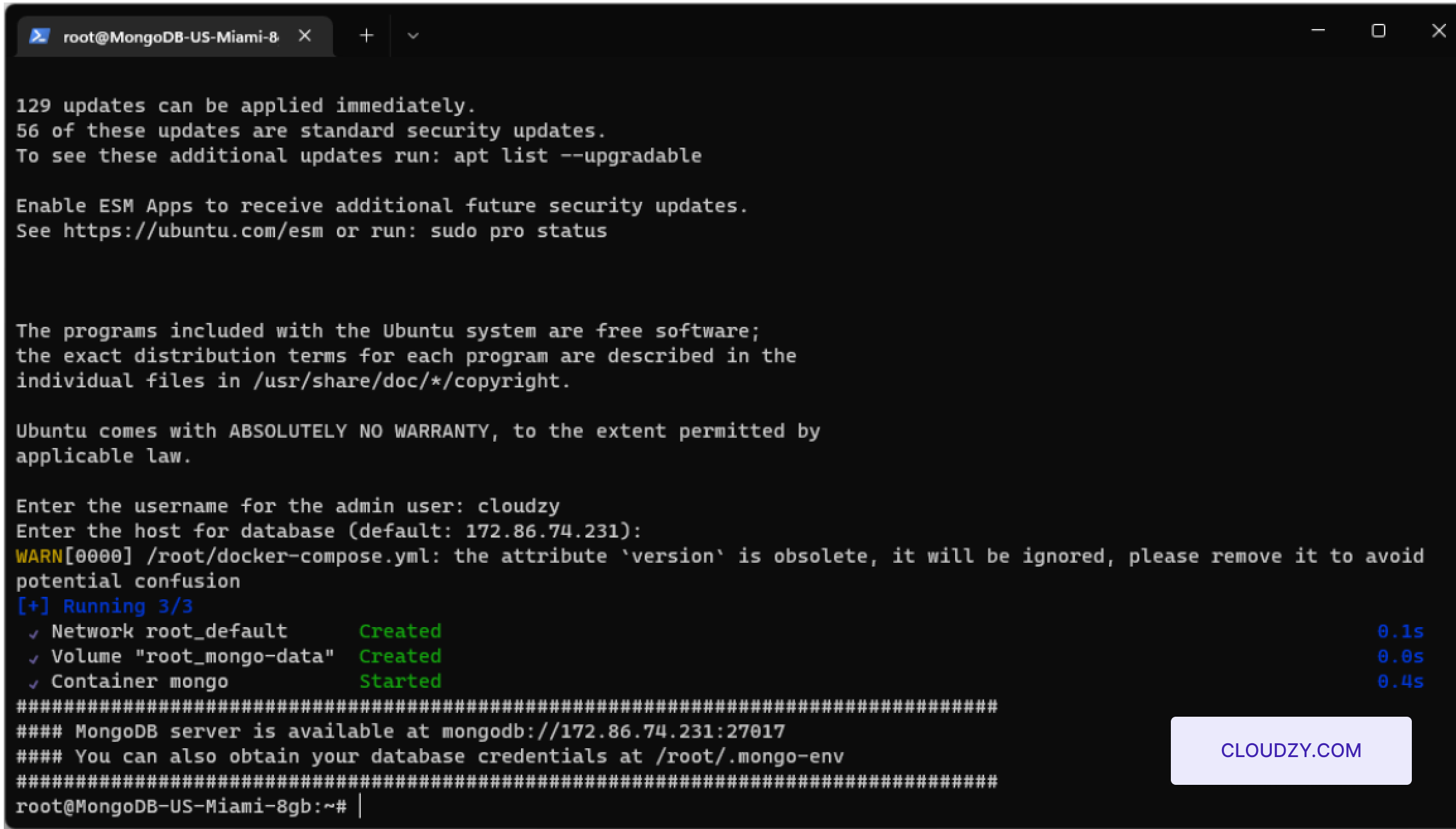
- Confirme a Instalação e Acesse o Servidor:
Após a conclusão da configuração inicial, o sistema confirmará que
seu servidor MongoDB está operacional, normalmente indicando um endereço acessível
URL como mongodb://seu-ip-do-servidor:27017. Substitua seu-ip-do-servidor pelo
endereço IP real fornecido.
- Acessar Credenciais do Banco de Dados:
Para visualizar suas credenciais do banco de dados MongoDB, use o terminal para
navegar até o arquivo de credenciais. Insira o seguinte comando:
cat /root/.mongo-envEste comando exibirá as credenciais do banco de dados armazenadas no
arquivo .mongo-env, incluindo o nome de usuário e senha MongoDB.
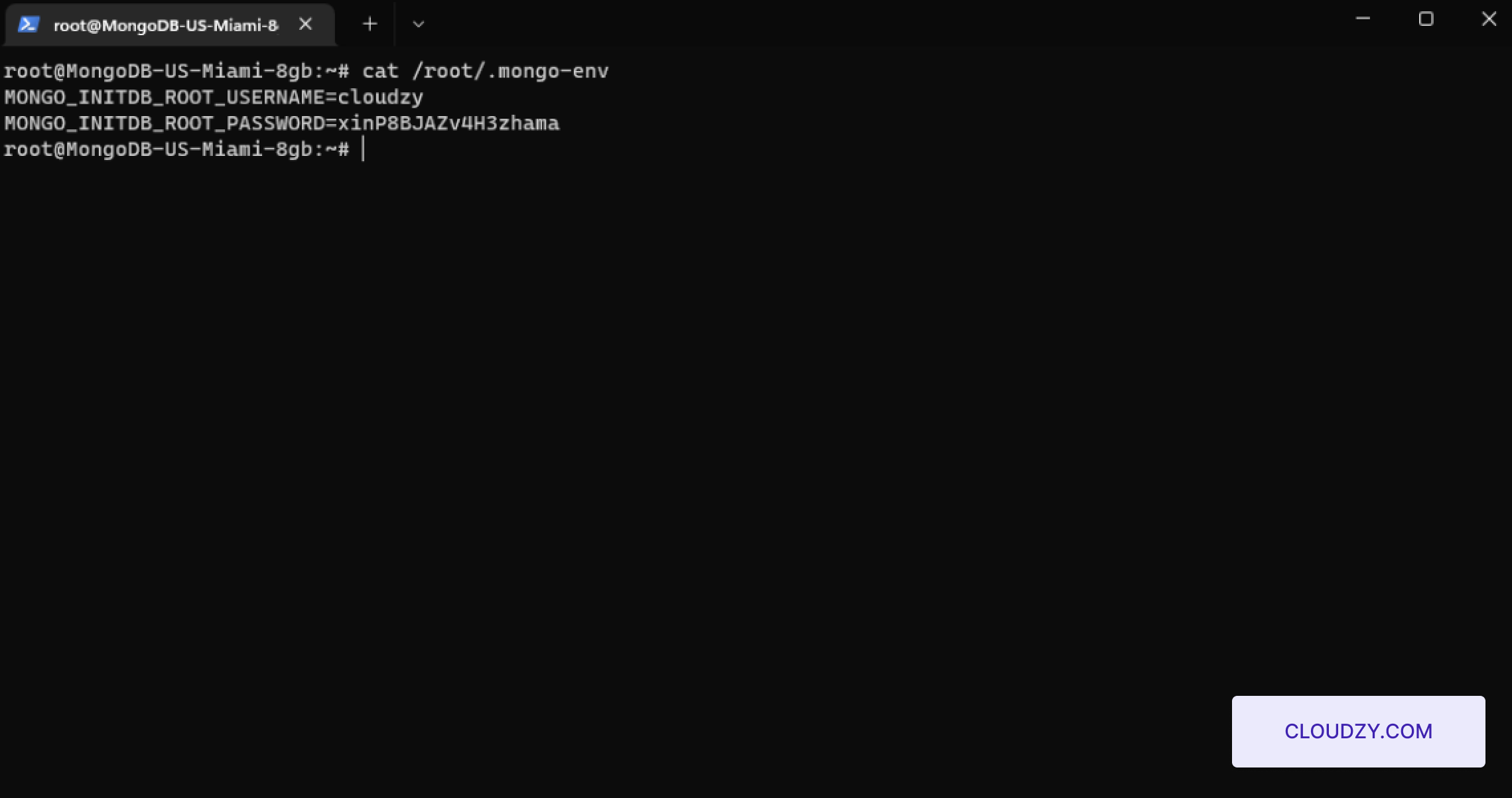
Seguindo estas etapas, seu servidor MongoDB será configurado com
um usuário admin e pronto para operações de banco de dados. Essa configuração garante
que seu servidor esteja totalmente operacional e seguro para uso imediato.
Também em Apps de um clique
Guias relacionados.
Precisa de ajuda com outra coisa?
Tempo médio de resposta inferior a 1 hora. Pessoas reais, não bots.