
Como Configurar WordPress com OCA da Cloudzy
Os One-Click Apps (OCA) do Cloudzy permitem fazer deploy de aplicações populares em um VPS sem passar pela configuração manual tradicional. Este guia o acompanha do início ao fim no lançamento de um site WordPress usando o OCA WordPress.
Pré-requisitos
Antes de começar, certifique-se de ter:
- Crédito suficiente na conta para cobrir o custo do serviço.
- Uma conta Cloudzy ativa pronto para implantação.
- Compatibilidade do sistema operacionalOCA é executado em Ubuntu. Você pode escolher entre Ubuntu 18.04, Ubuntu 20.04 ou Ubuntu 22.04.
Etapa 1: Escolha Sua Aplicação
- Faça login no seu painel Cloudzy.
- Clique em Aplicações na barra lateral esquerda.
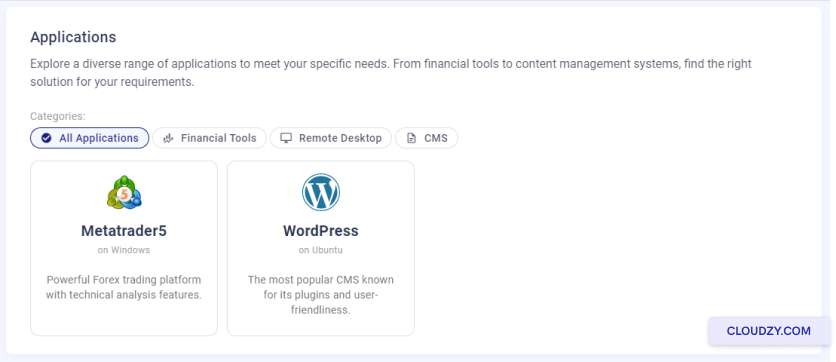
- Localizar WordPress na lista de aplicativos disponíveis e clique Implementar Serviço.
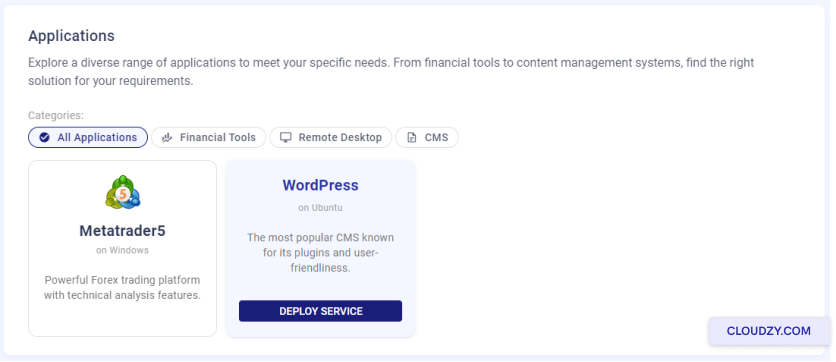
Etapa 2: Configure Seu Serviço
- Você será levado para Novo Serviço página.
- Escolha sua região preferida localização do servidor, opções como Las Vegas, Dallas e Amsterdam podem estar disponíveis conforme o estoque atual.
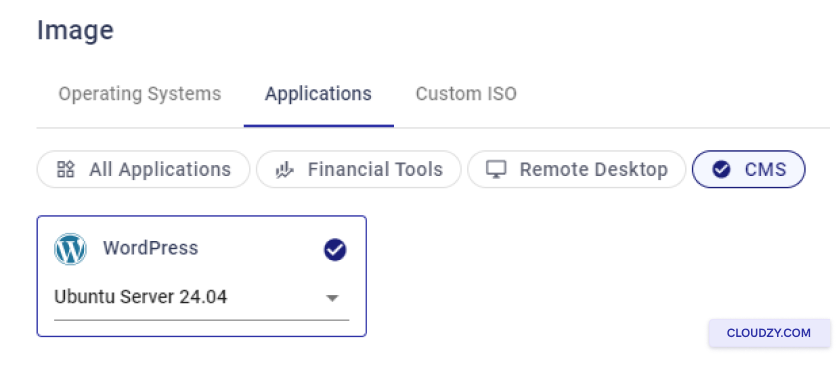
- Selecione seu Sistema operacionalOCA é construído em Ubuntu, escolha a versão que funciona melhor para você
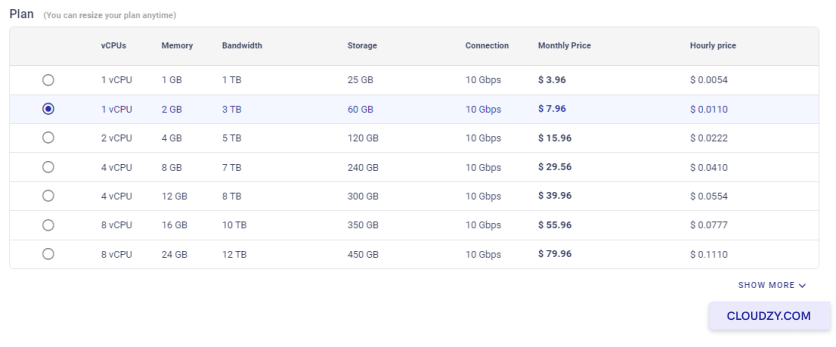
- Selecione um plano com base em seus requisitos de recursos. Mais vCPUs e memória darão a você um servidor mais potente.
- Digite um nome para seu serviço em Nome do anfitrião campo.
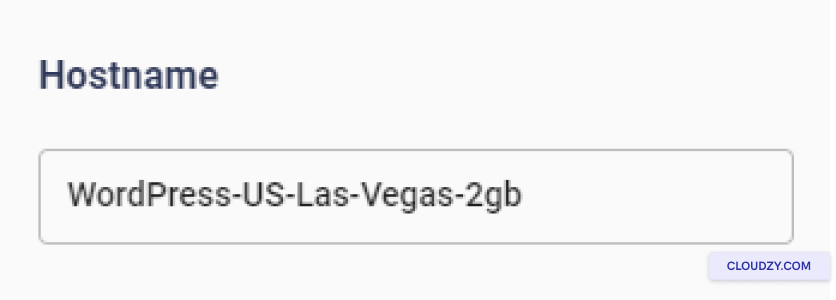
Etapa 3: Revise e Implante
- Revise suas seleções e verifique os preços mensais e por hora estimados.
- Se tudo estiver correto, clique Implementar Agora.
Etapa 4: Aguarde a Implantação
Após implantar, uma barra de progresso aparecerá mostrando etapas como Preparando Rede e Preparando DiscoQuando terminar e exibir Active, seu servidor está pronto.
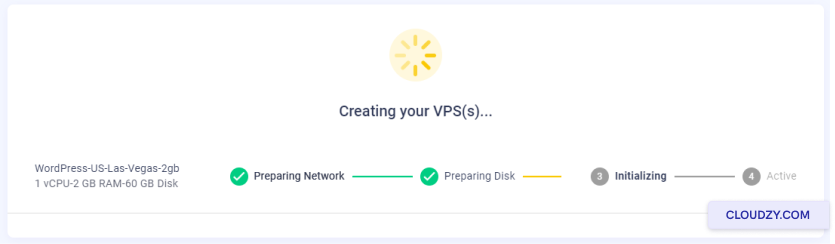
Etapa 5: Acesse Sua Instalação de OCA
- Os detalhes do seu servidor, incluindo endereço IP, nome de usuário e senha, serão exibidos assim que o servidor estiver ativo. Mantenha-os seguros.
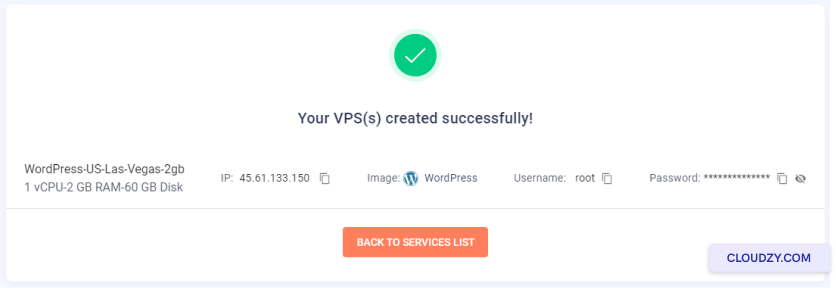
-
- Digite o endereço IP no seu navegador.
- Você chegará à página de seleção de idioma do OCA. Escolha seu idioma e clique Continuar.
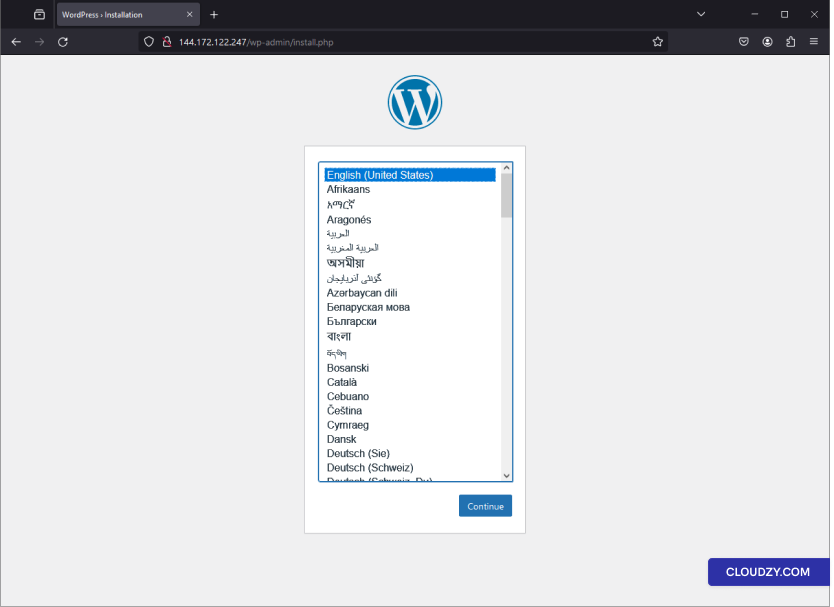
Etapa 6: Conclua a Configuração do OCA
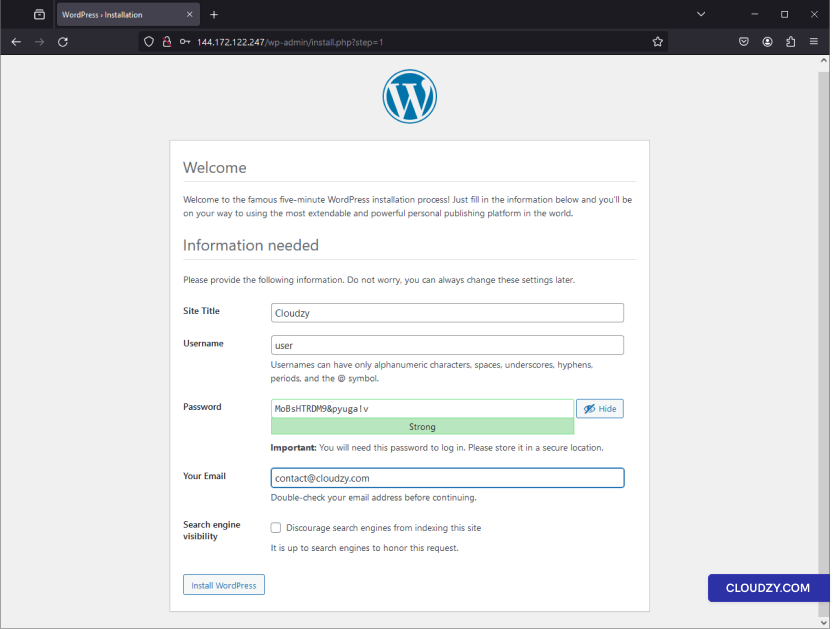
- Na página de instalação do OCA, preencha seus Título do Site, Nome de usuário, Senha, e Email.
- Por motivos de segurança, é recomendado desmarcar a opção que diz Impedir que mecanismos de busca indexem este site, você pode configurar isso no painel depois.
- Clique Instalar WordPress.
Passo 7: Confirmar instalação
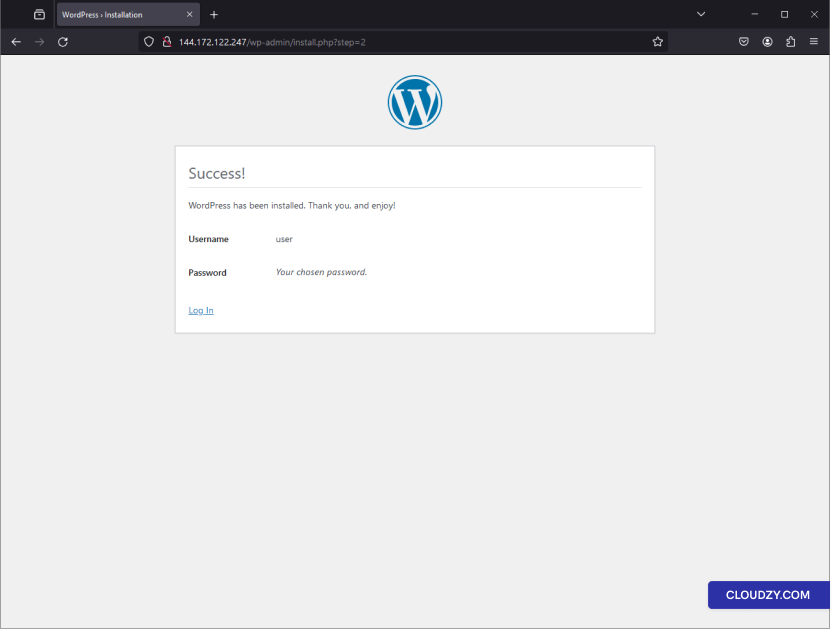
Uma mensagem de sucesso confirmará que WordPress foi instalado. Seu nome de usuário escolhido será exibido junto com um prompt para fazer login.
Passo 8: Fazer login no WordPress
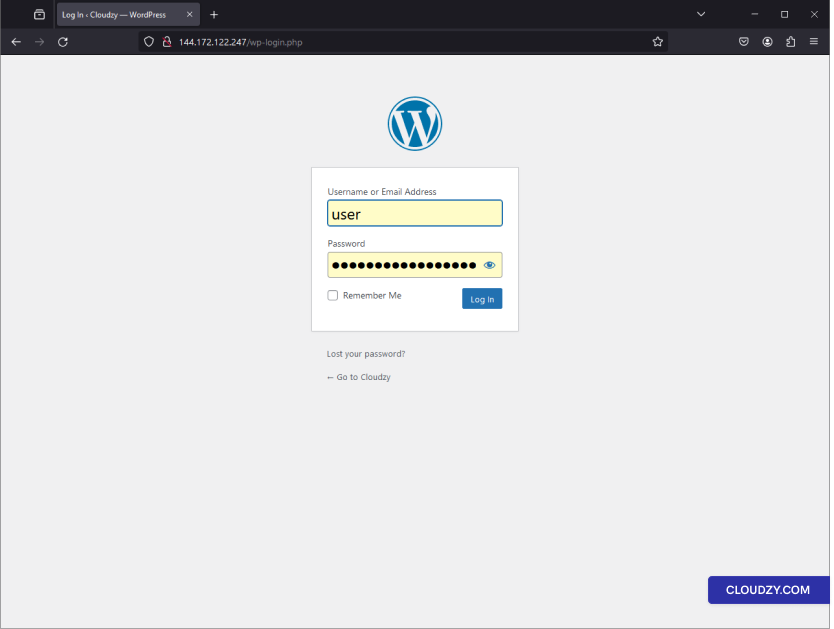
- Go na sua página de login do WordPress em
your-ip-address/wp-login.php. - Digite seu nome de usuário e senha e clique em Fazer Login.
Passo 9: Comece a criar
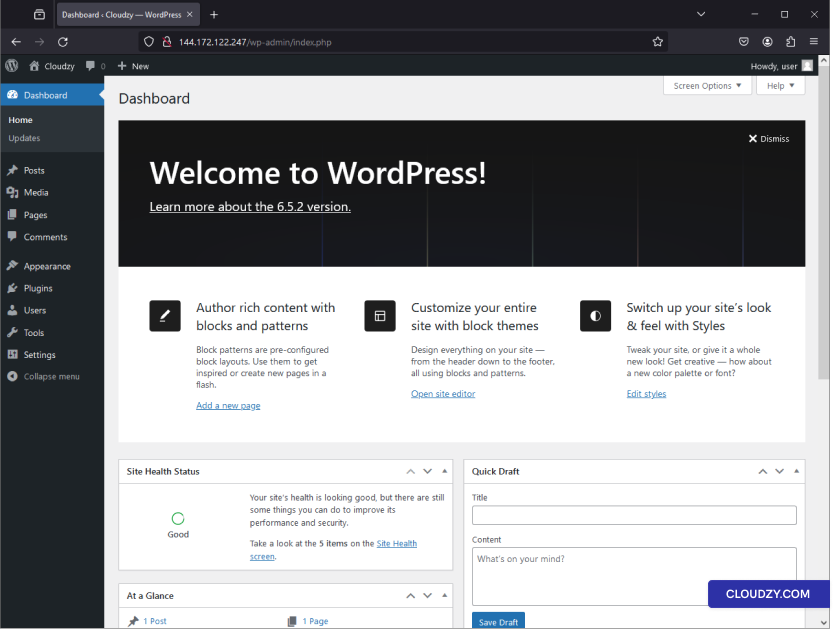
Você está agora no painel do WordPress. Daqui você pode personalizar seu site, escrever posts, adicionar páginas e instalar plugins. Seu site está online e pronto para usar.
Pronto! Seu site WordPress está configurado e funcionando com o serviço One-Click App do Cloudzy. Você pode começar a criar conteúdo e personalizar seu site conforme desejar. Se precisar de mais informações ou assistência, entre em contato com nossa equipe de suporte por enviar um ticket.
Também em Apps de um clique
Guias relacionados.
Precisa de ajuda com outra coisa?
Tempo médio de resposta inferior a 1 hora. Pessoas reais, não bots.