
Implantar Joomla OCA no Cloudzy
Configurar aplicações web é complexo e consome muito tempo.
Mas fica muito mais fácil com o One-Click Application (OCA) do Cloudzy. OCA
ajuda você a configurar rapidamente aplicações em um Virtual Private Server (VPS). Você
não requer muitas habilidades técnicas nem passos complicados. Este
guia mostrará como fazer deploy do Joomla, um gerenciador de conteúdo popular
system, usando o OCA do Cloudzy. Seja você iniciante ou experiente, você terá
seu site Joomla funcionando rápido.
Pré-requisitos
Antes de começar com Joomla OCA no seu Cloudzy VPS, certifique-se de
tenha estes à mão:
-
Crédito Suficiente: Sua conta Cloudzy precisa de saldo suficiente
crédito para configurar e usar Joomla OCA. -
Conta Ativa: Sua conta Cloudzy deve estar
ativo e pronto. -
Sistema Operacional: Joomla OCA funciona com Ubuntu.
Você pode escolher entre Ubuntu 20.04, Ubuntu 22.04 e Ubuntu
24.04.
Etapa 1: Escolha do seu
Aplicação
-
Faça login no seu painel Cloudzy.
-
Clique em Aplicações à esquerda
barra lateral -
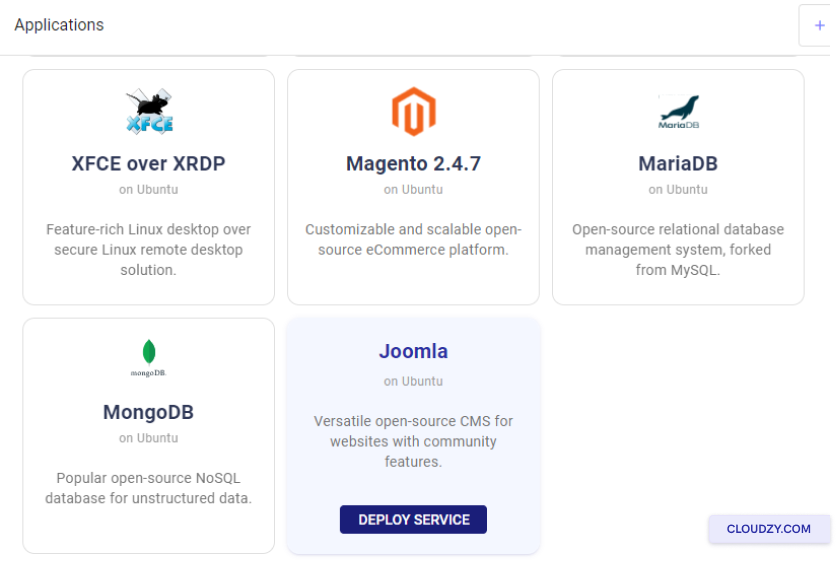
Clique em Joomla.
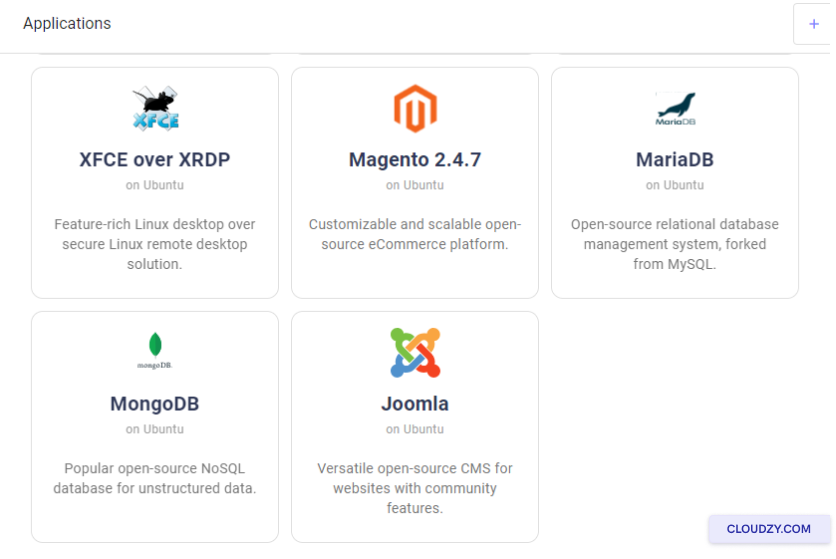
- Clique em SERVIÇO DE IMPLANTAÇÃO botão abaixo
Joomla.
Etapa 2: Configuração
Seu Serviço
-
Você será redirecionado para o Novo Serviço
página. -
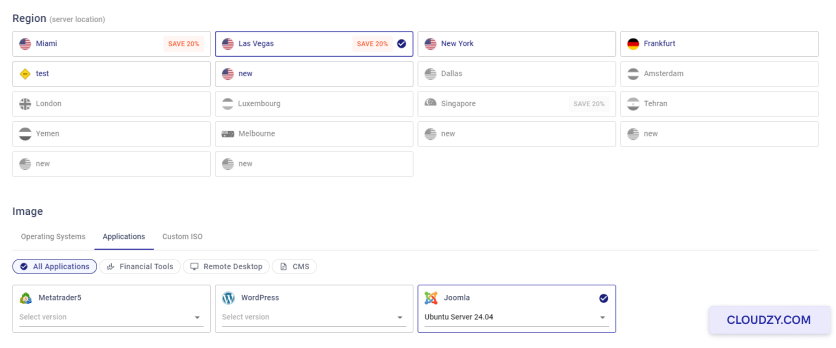
Escolha a localização do seu servidor.
-
Selecione o sistema operacional. Joomla é usado em Ubuntu, você pode
escolher entre Ubuntu 20.04, Ubuntu 22.04 e Ubuntu 24.04. -
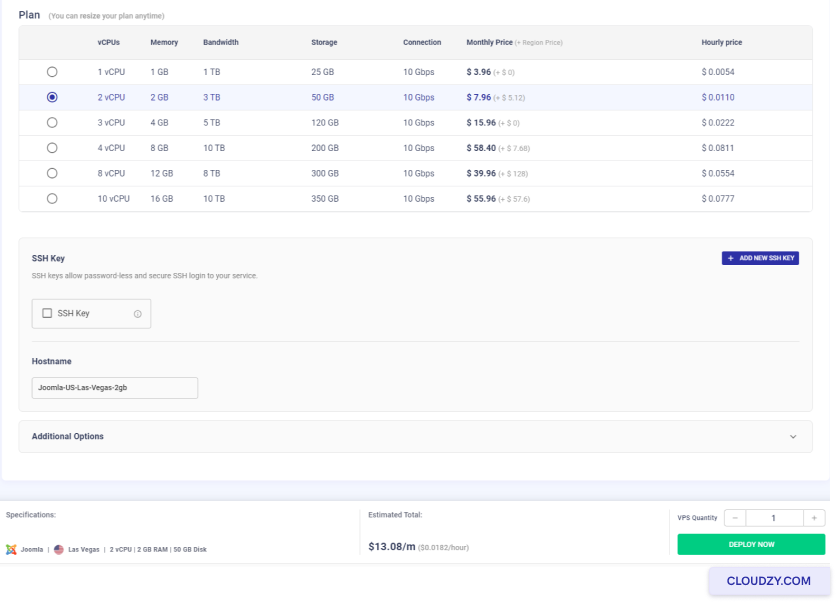
Escolha seu plano. Selecione o que melhor se adequa às suas necessidades. Mais CPUs
e memória proporcionarão um servidor mais potente.
- Defina um nome para seu serviço em Nome do anfitrião
campo.
Passo 3: Revisar e
Compra
-
Revise suas seleções. Os preços mensais e por hora serão
exibidos. Observe que você não pagará nenhuma taxa adicional por
o CMS. -
Verifique o Total Estimado preço em
fundo. -
Se tudo estiver correto, clique em Implantar
Agora.
Etapa 4: Implementação
Processo
-
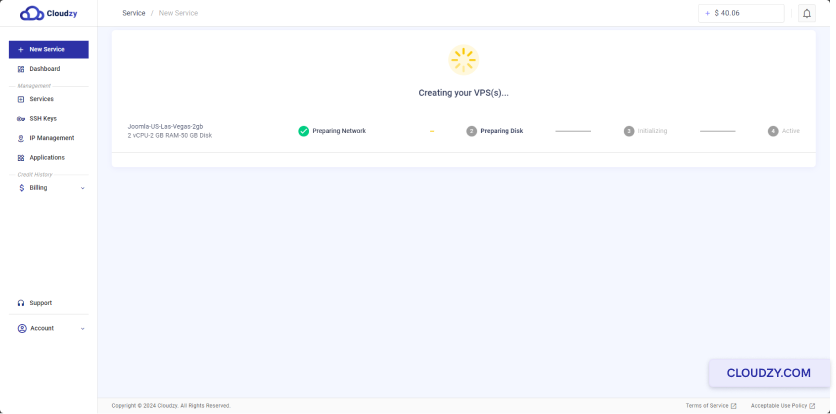
Após a implantação, uma barra de progresso aparecerá. Ela mostra etapas como
Preparando Rede e Em preparação
Disco. -
Aguarde a barra de progresso terminar. Ela exibirá
Active quando seu VPS estiver pronto.
Etapa 5:
Acessando sua instalação Joomla
- Assim que seu VPS estiver ativo, você receberá um endereço IP, nome de usuário e
senha. Mantenha esses dados em segurança.
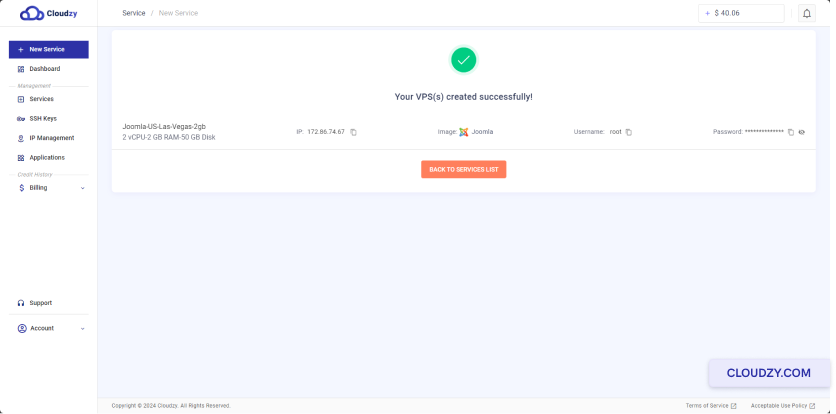
- Digite o endereço IP no seu navegador.
Etapa 6: Configuração Joomla
-
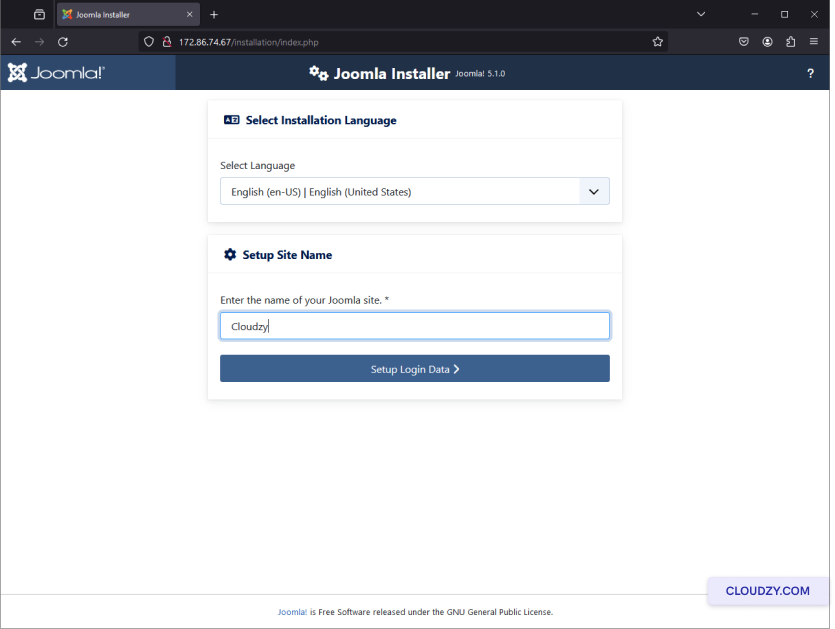
Na página de configuração, digite o nome do seu site.
-
Clique Configurar dados de login continuar.
- Insira as informações necessárias para sua conta de Super Usuário,
incluindo nome, nome de usuário, senha e endereço de e-mail.
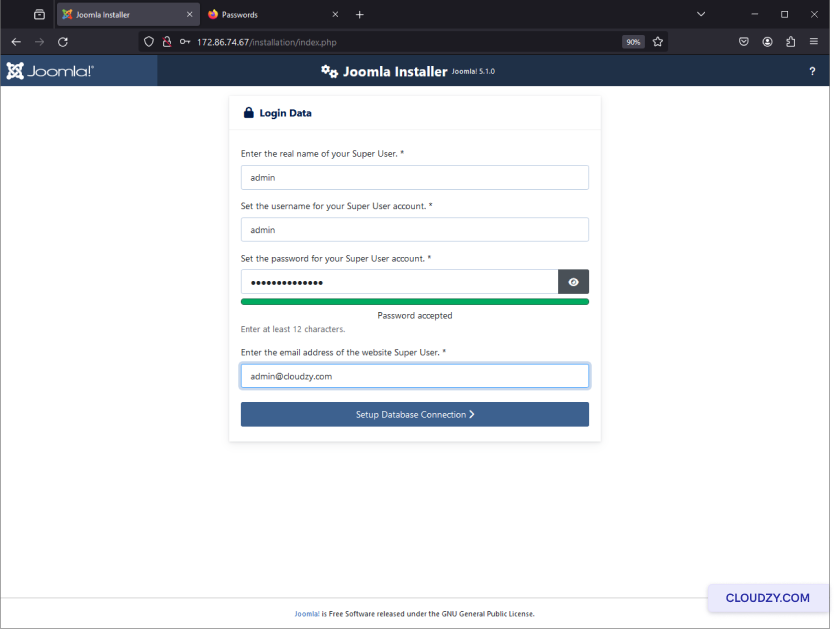
- Clique em Configurar conexão com banco de dados.
Etapa 7: Banco de Dados
Configuração
- Insira os detalhes do banco de dados fornecidos no terminal SSH do seu VPS:
-
Tipo de banco de dados: MySQLi
-
Nome do host: joomladb
-
Nome de usuário: joomla
-
Senha: (sua senha do terminal SSH)
-
Nome do Banco de Dados: joomla_db
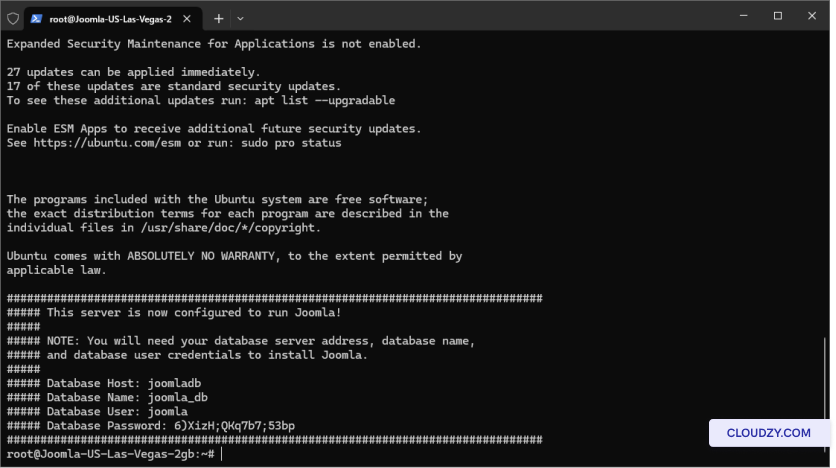
- Clique em Instalar Joomla para começar o
instalação
Etapa 8: Conclusão
a Instalação
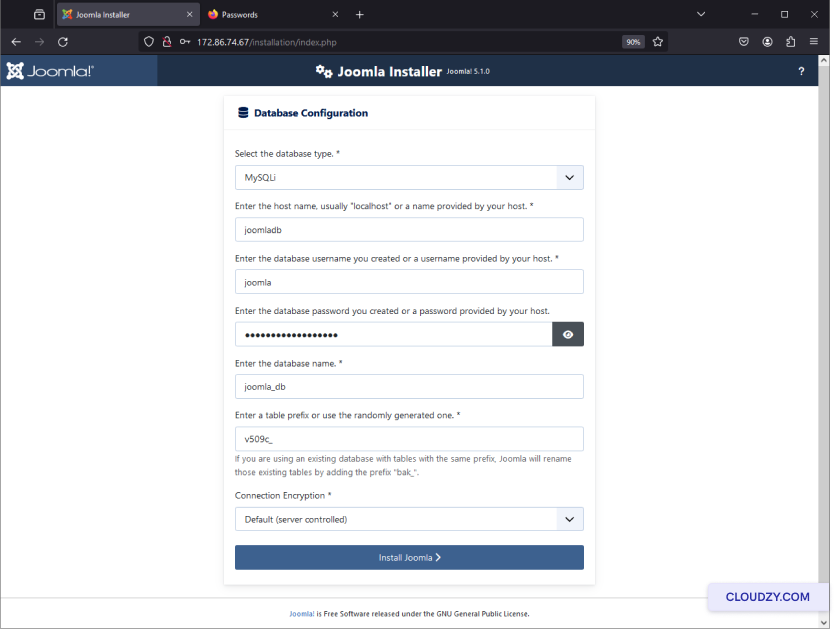
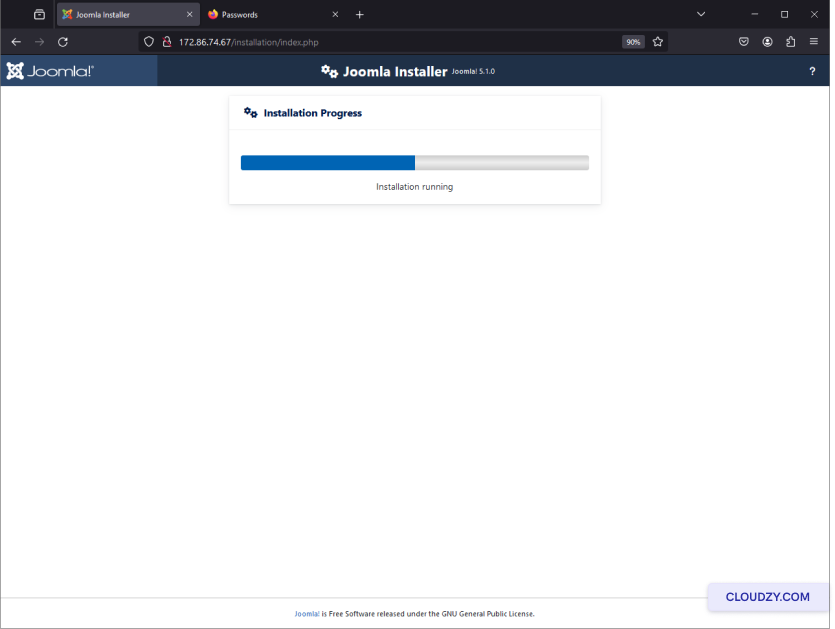
- Aguarde a conclusão do processo de instalação. Você verá uma
barra de progresso
- Após a instalação ser concluída, você verá uma mensagem de confirmação
dizendo Parabéns! Seu site Joomla está pronto.
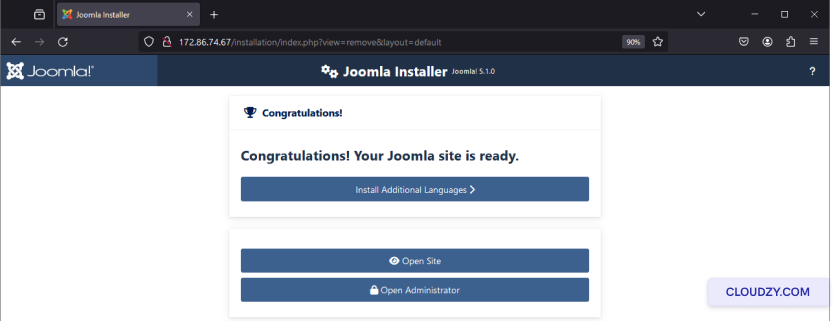
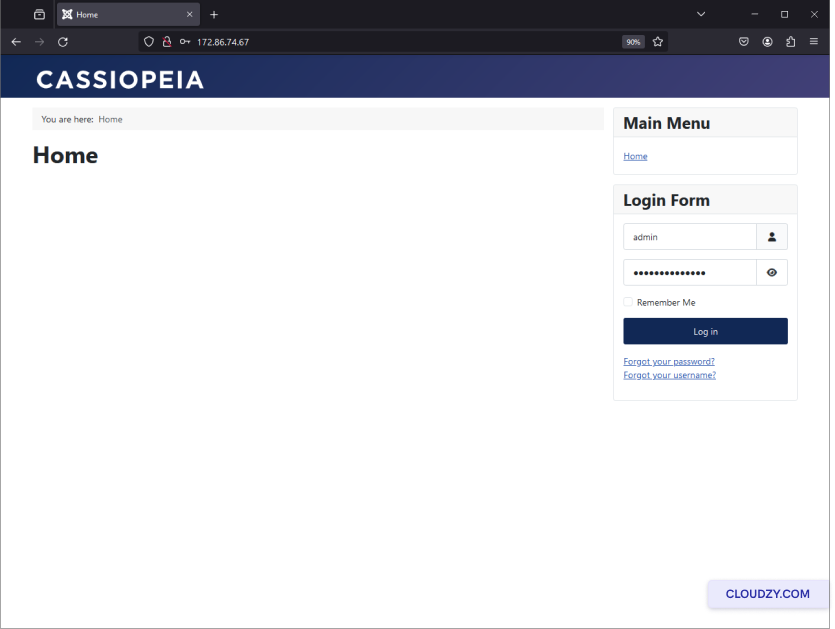
- Clique em Abrir Site para visualizar seu novo Joomla
site.
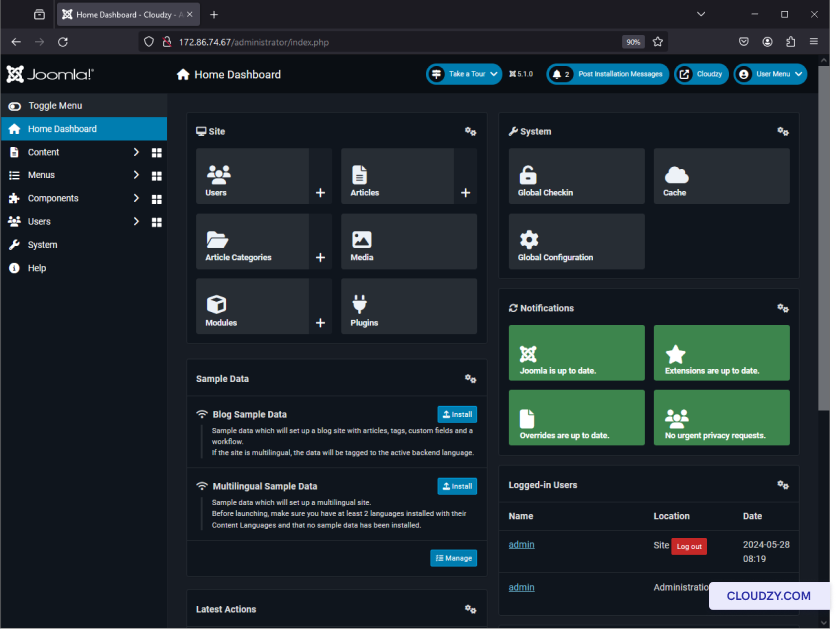
- Clique em Abrir Administrador para fazer login no Joomla
painel de administração.
Seu site Joomla está pronto para usar, já configurado com o One-Click da Cloudzy
App. Você pode começar a criar conteúdo e personalizar seu site como
desejar. Se precisar de mais informações ou assistência adicional, entre
em contato com nossa equipe de suporte através de a submeter um
passagem.
Também em Apps de um clique
Guias relacionados.
Precisa de ajuda com outra coisa?
Tempo médio de resposta inferior a 1 hora. Pessoas reais, não bots.