
Implantar mt5 oca no Cloudzy
Cloudzy tem um serviço chamado One Click App (OCA). Este serviço
inclui programas pré-instalados e prontos para usar em seu VPS, para que você possa
começar a usar seu aplicativo rapidamente sem instalação. Você pode colocar MT5 em
qualquer VPS, mas MT5 OCA agiliza o processo e não custa extra. Está lá
para ajudá-lo a começar rapidamente.
Pré-requisitos
Antes de iniciar com MT5 OCA em seu VPS Cloudzy, você precisa de
pré-requisitos em vigor
-
Crédito Suficiente na Conta: Sua conta Cloudzy
deve ter crédito disponível para configurar e usar MT5 OCA. -
Conta Pronta para Usar: Certifique-se de que sua conta está
ativo. -
Considerações do Sistema Operacional: Você pode depois
trocar seu sistema operacional conforme as necessidades de hardware. Por exemplo,
se quiser mudar para Windows Server 2022, você precisa fazer upgrade do seu plano
para garantir que o servidor atenda às especificações de hardware necessárias.
Alternativamente, você pode reinstalar o sistema operacional atual do servidor OCA
sistema.
Configurar MT5 OCA
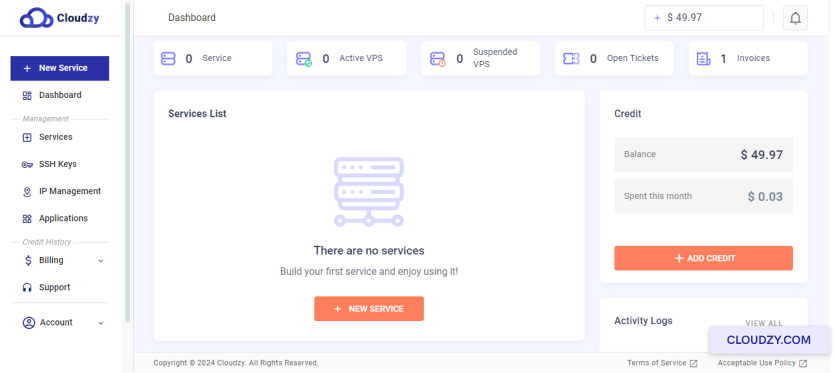
- Go para seu Dashboard Cloudzy: Faça login em Cloudzy
e acesse a área do Dashboard.
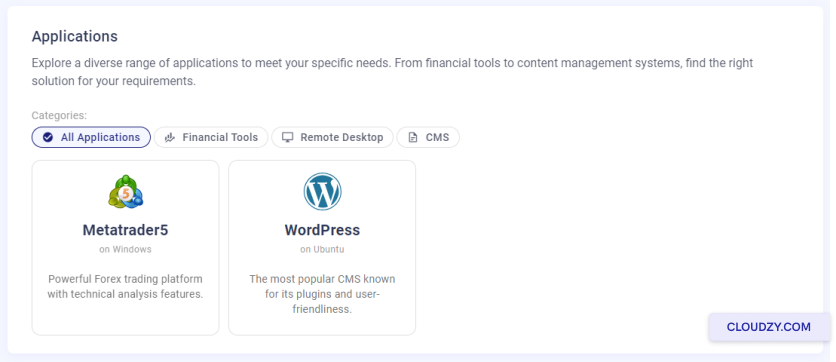
- Encontre 'Aplicações': No menu à esquerda, clique em
on Aplicações.
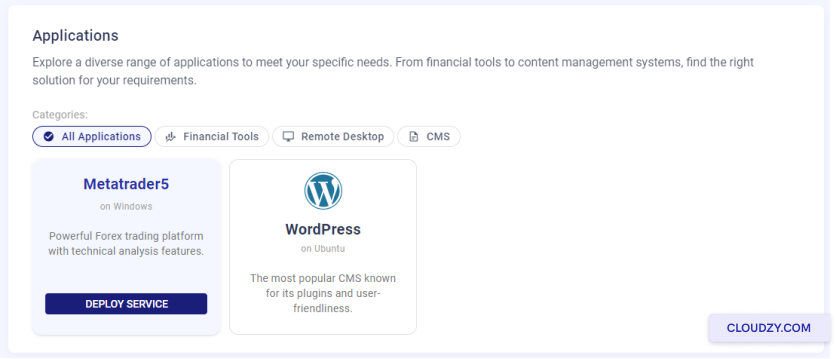
- Escolha MetaTrader 5: Você verá uma lista. Procure por
'MetaTrader 5' e clique em SERVIÇO DE IMPLANTAÇÃO
botão
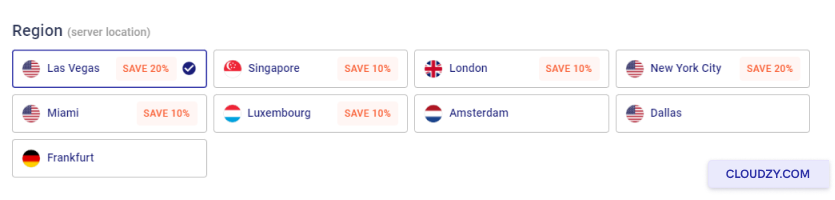
- Selecione a localização do seu servidor: Você verá uma lista de
localizações. Escolha uma localização que se adeque às suas necessidades de trading.
- Escolha seu plano de servidor: Cloudzy oferece diferentes
planos de CPU, memória e preço. Escolha o que se adequa às suas necessidades.
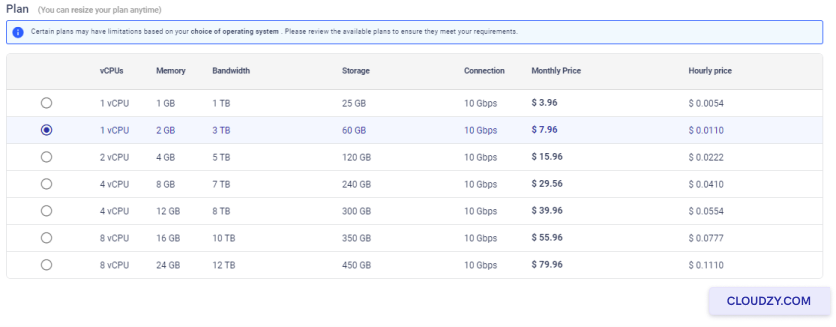
- Nomeie seu servidor: Na caixa 'Hostname', digite um
nome que você lembrará para seu servidor.
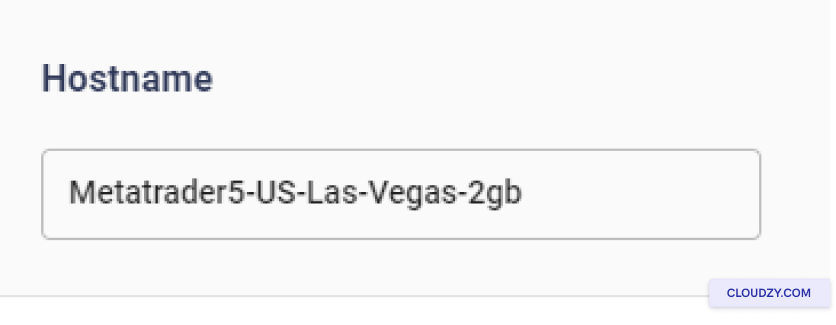
-
Comece a construir seu servidor: Depois de conferir
suas escolhas, clique em IMPLEMENTAR AGORA. Isso vai criar seu
servidor com MT5, que já vem pronto para usar. -
Acompanhe o processo de instalação: Você verá alguns passos,
como Preparando Rede. Aguarde até aparecer
Active. Isso significa que seu servidor está pronto.
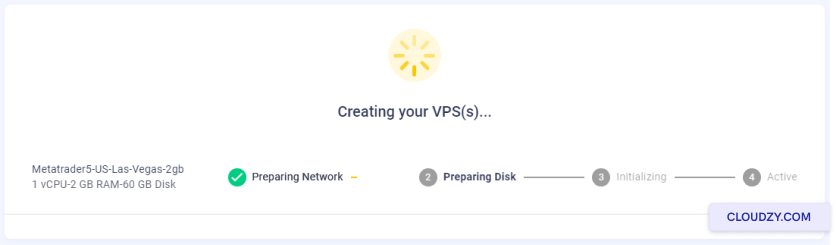
Conecte-se à sua
VPS com Área de Trabalho Remota
- Obtenha os dados do VPS: Cloudzy vai fornecer um endereço IP
e uma senha. Anote-os.
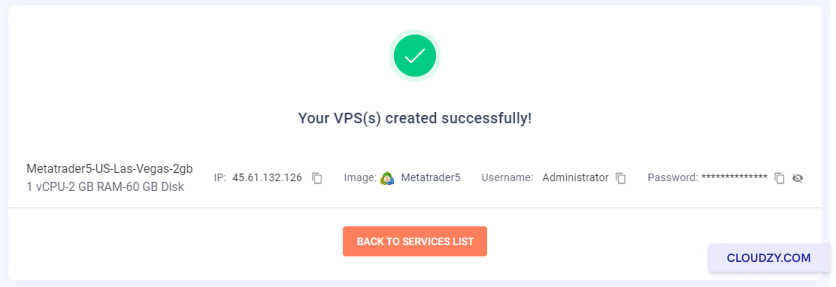
-
Inicie a Área de Trabalho Remota: Procure por 'Conexão de Área de Trabalho
Remota' em um computador Windows. Abra-o. -
Conecte com seus dados: Digite o endereço IP
e pressione Conectar. Em seguida, digite sua senha.
Abrir MT5
-
Procure por MT5 no seu VPS: Você verá o ícone do MT5
uma vez no seu VPS. Deve estar na área de trabalho. -
Iniciar MT5: Clique duas vezes no ícone MT5 para abrir
isto. -
Entrar em MT5: Faça login com suas credenciais de trading
detalhes da conta.
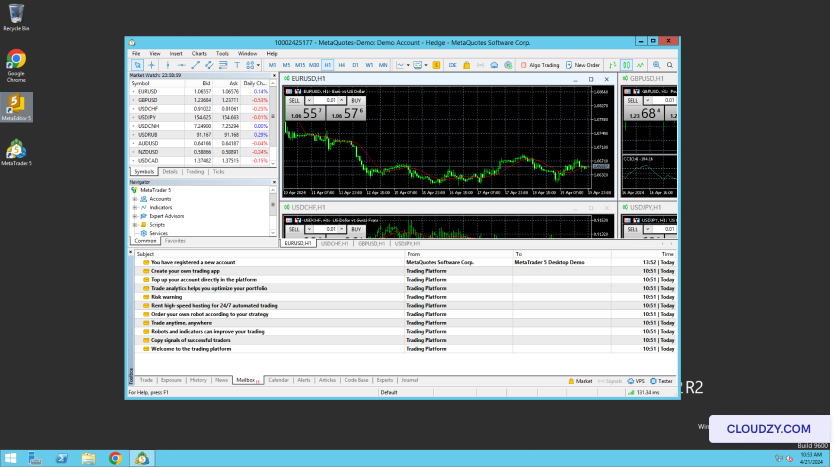
Agora você pode usar MT5 no seu VPS para operar! Se precisar de mais
informações ou de outro suporte, entre em contato com nossa equipe de atendimento
by a submeter um
passagem.
Também em Apps de um clique
Guias relacionados.
Precisa de ajuda com outra coisa?
Tempo médio de resposta inferior a 1 hora. Pessoas reais, não bots.