

Apple Remote Desktop выполняет две задачи. Он выводит экран удалённого Mac на ваш дисплей и запускает операции сразу на списке Mac: shell-команды, установку пакетов, отчёты об инвентаре.
Альтернативы Apple Remote Desktop для первой задачи найти легко. Заменить трудно именно вторую. Если вы управляете тремя Mac, решение будет коротким. Если вам достались пара сотен машин и никакого MDM, нужный вам шорт-лист совсем не похож на обзор программ для удалённого рабочего стола.
Кратко (TL;DR)
- Apple Remote Desktop не заброшен. Версия 3.10 вышла в октябре 2025 года и по-прежнему продаётся с разовой оплатой. Текущее приложение администратора требует macOS Sequoia 15.5 или новее, но это не делает 15.5 минимальной версией для каждого Mac, которым вы управляете.
- Прежде чем выбирать, разделите свои требования. Управление экраном и операции с парком устройств — это отдельные уровни возможностей, хотя некоторые поставщики продают части обоих.
- Большинство перечисленных ниже инструментов управления экраном не заменяют весь набор функций управления Apple Remote Desktop. ScreenConnect напрямую пересекается с Send UNIX Command, а TeamViewer продаёт отдельные функции управления, но команды, развёртывание пакетов и инвентаризацию всё равно нужно оценивать отдельно от доступа к экрану.
- В macOS бесплатно встроен «Общий экран». Он сам по себе закрывает половину задач, связанную с управлением экраном, а для машин вне LAN работает в паре с оверлейной сетью.
- Некоторые коммерческие варианты требуют годовой подписки, и именно эту сумму стоит сравнивать с разовой лицензией.
- Mac вне LAN нужно как-то сделать доступными: проброс портов через NAT, VPN или оверлейная сеть, сервис подключений от поставщика или собственная инфраструктура. Apple Remote Desktop поддерживает проброс портов через NAT, но не обеспечивает автоматический обход NAT, как современные сервисы удалённого доступа.
Какие функции Apple Remote Desktop вам нужно заменить
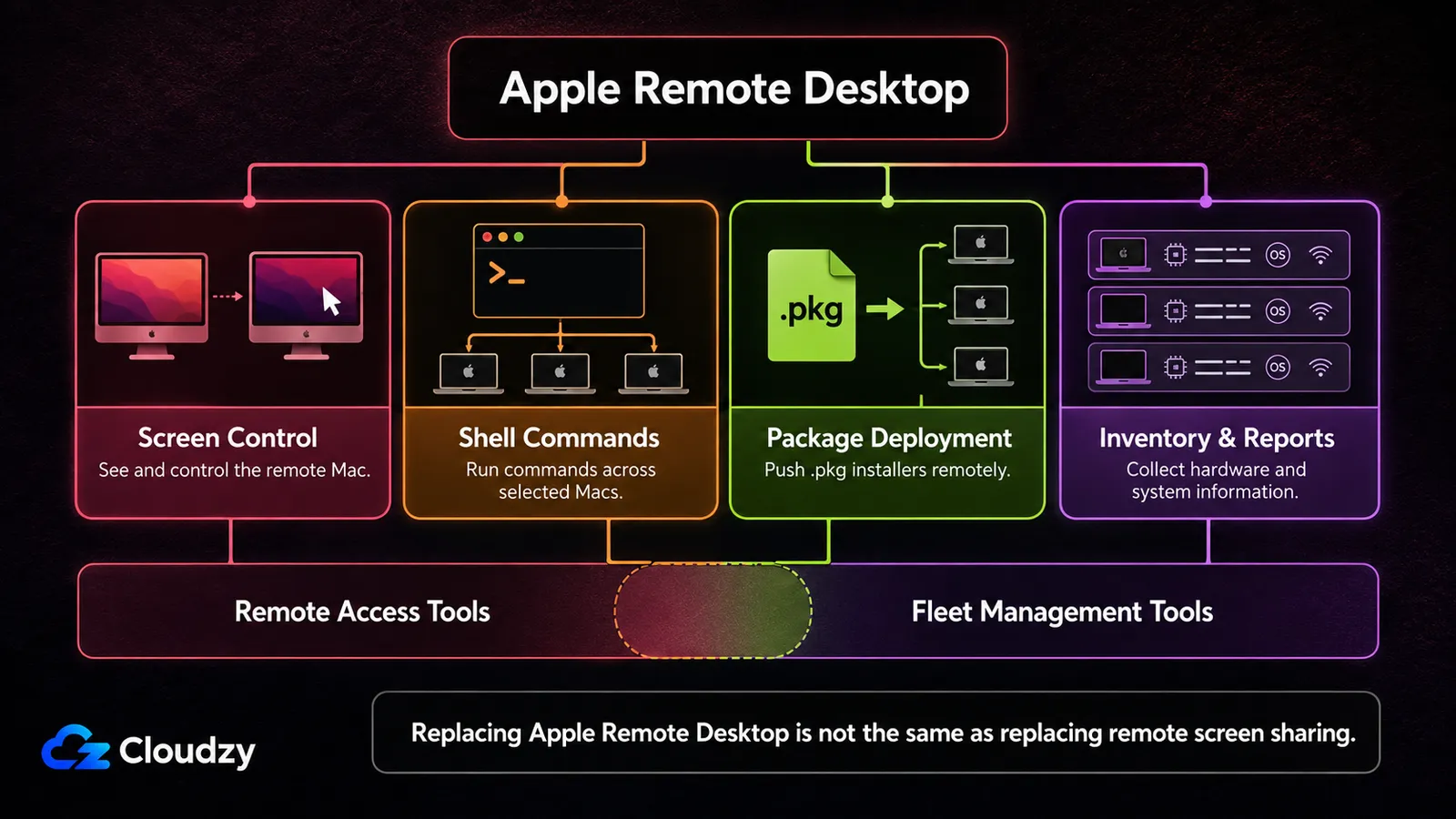
Три из четырёх задач, ради которых вы используете Apple Remote Desktop, не связаны с показом экрана. Send UNIX Command выполняет shell-команду на каждом выбранном Mac от имени любого пользователя, включая root, Install Package устанавливает подписанный .pkg без участия пользователя, а Reports собирают данные об использовании оборудования клиентов, включая серийные номера и сетевые интерфейсы. Четвёртая задача — управление экраном.
Первые три относятся к управлению конфигурацией, и именно благодаря им инструмент продержался в парках устройств ещё долго после того, как его интерфейс перестал казаться современным. Управление экраном — вторая половина: наблюдать за сеансом пользователя, перехватывать управление, чтобы что-то исправить, работать с Mac mini без монитора в стойке. За эту половину борются все продукты из сравнения ниже, а также служба «Общий экран», уже встроенная в каждый Mac.
Поэтому сначала определите, что вам нужно. Если вы только подключаетесь к экранам, вы выбираете на переполненном рынке с бесплатными и платными вариантами. Если вы запускаете команды, рассылаете пакеты и собираете инвентарь, проверяйте эти функции по отдельности. Некоторые продукты удалённого доступа теперь пересекаются с функциями управления, но ни от одного не стоит ожидать, что одна лишь лицензия на управление экраном воспроизведёт весь рабочий процесс Apple Remote Desktop.
Главный вывод: Прежде чем сравнивать продукты, отделите доступ к экрану от команд, развёртывания ПО и инвентаризации. Категории пересекаются на границах, но не взаимозаменяемы.
Что сейчас происходит с Apple Remote Desktop
Apple Remote Desktop актуален. Версия 3.10 вышла в октябре 2025 года, по-прежнему продаётся за разовые $79.99, а приложение администратора требует macOS 15.5 или новее. В примечаниях к выпуску Apple также указана совместимость с macOS Tahoe 26.
Важно понимать, к какому Mac относится это требование. Текущему приложению администратора нужна версия 15.5 или новее, но руководство Apple по Remote Desktop по-прежнему указывает OS X 10.10.5 или новее для компьютеров Mac и клиент Remote Desktop 3.6 или новее для полного управления. Поэтому старые управляемые Mac сами по себе не вынуждают к миграции. А вот старый управляющий Mac может.
Если ваш управляющий Mac актуален, существующие клиенты по-прежнему поддерживаются, а Send UNIX Command всё ещё делает то, что нужно, замена Apple Remote Desktop только из-за требований версии 3.10 может ничего не решить. Более весомые причины для перехода: доступ извне сети, современные требования к идентификации и аудиту или более широкая миграция на систему управления устройствами.
Как сравниваются альтернативы Apple Remote Desktop
Главное различие не в глубине функций, а в модели оплаты. Apple Remote Desktop покупается один раз; большинство альтернатив ниже — годовые обязательства с ценой за пользователя, за устройство или за одновременное подключение. Таблица описывает предложение удалённого доступа, указанное для каждого поставщика. Некоторые поставщики добавляют выполнение команд, развёртывание ПО, инвентаризацию или другие функции управления через старшие тарифы или отдельные продукты, поэтому эти возможности нужно оценивать отдельно от указанной цены.
| Инструмент | Заявленный минимум macOS | Тариф / указанная цена | Модель оплаты | Кому подходит |
|---|---|---|---|---|
| Apple Remote Desktop | Приложение администратора: macOS 15.5+; клиенты: OS X 10.10.5+ | $79.99 | Разовая покупка | Доступные по сети парки Mac, которым нужны shell-операции и установка пакетов |
| «Общий экран» в macOS | Входит в macOS | Бесплатно | н/д | Встроенный доступ к экрану, по LAN или через оверлейную сеть |
| TeamViewer | macOS 13 Ventura | Business, от $50.90/мес. | Годовая подписка | Организации, которым нужны контракты на поддержку от поставщика |
| AnyDesk | macOS 11 Big Sur | Solo, от $28.90/мес. по прайсу | Годовое обязательство | Быстрые интерактивные сеансы, один администратор |
| Удалённый рабочий стол Chrome | Работает в браузере | Бесплатно | н/д | Эпизодический доступ, без требований к соответствию нормам |
| RealVNC | macOS 12 Monterey | Essentials, 1 пользователь, 1 сеанс | Подписка | Парки на стандарте VNC, смешанные платформы |
| RustDesk | Не указан | Бесплатно, на своём сервере | Бесплатная версия с открытым кодом / платная годовая лицензия | Администраторы, которые хотят владеть собственным ретранслятором |
| Splashtop | macOS 10.13 | Solo, от $6/мес. | Годовая оплата, от $72/год | Недорогой доступ к одному-двум Mac |
| ScreenConnect (ConnectWise) | macOS 10.12 Sierra | One, от $30/мес. | На этом тарифе только годовая оплата | Сервис-провайдеры, обслуживающие много клиентов |
| Zoho Assist | macOS 11 Big Sur, для техника | Бесплатно для 1 техника | Помесячно или за год | Поддержка в формате хелпдеска |
Каждый минимум выше взят со страницы системных требований самого поставщика; RustDesk вообще не публикует минимальную версию. Цены — опубликованные поставщиками прайсовые цены для США на сентябрь 2026 года, они часто меняются, поэтому проверьте их перед покупкой. Заявленный минимум не гарантирует совместимость с новыми версиями, поэтому проверьте работу на macOS 26 Tahoe, прежде чем переводить на продукт весь парк.
Замены для управления экраном
Восемь продуктов, основная задача которых — вывести экран удалённого Mac перед вами и дать вам им управлять. Некоторые теперь добавляют скрипты, инвентаризацию, установку патчей или другие функции управления, так что граница не идеально чёткая. Важно, воспроизводят ли эти дополнения те операции Apple Remote Desktop, которыми вы пользуетесь, и что нужно купить, чтобы их получить.
TeamViewer
TeamViewer решает вопрос закупок не меньше, чем технический. Это вариант, который финансовый отдел или отдел комплаенса уже знает, и у него есть поддержка поставщика, которой нет у бесплатных вариантов и вариантов с открытым кодом. При этом он уже не относится к чистым инструментам управления экраном. TeamViewer Remote Management добавляет мониторинг, инвентаризацию активов, развёртывание патчей и ПО, а также удалённые скрипты.
Но для Mac остаётся важное ограничение. Согласно текущей документации TeamViewer, совместимые с macOS скрипты можно запускать по отдельности или во время сеанса, а массовое выполнение скриптов доступно только для Windows. Поэтому функции управления частично пересекаются, но полноценной заменой Send UNIX Command для парка Mac TeamViewer не становится. На странице цен для США TeamViewer указан тариф Business от $50.90 в месяц при годовой оплате; более крупные соглашения по-прежнему оформляются через отдел продаж.
AnyDesk
AnyDesk ориентирован на интерактивные сеансы, где раздражает именно ощутимая задержка: пользователь на звонке, экран, которым вы управляете вручную. У него есть нативный клиент для macOS и собственный транспортный протокол. Страница цен AnyDesk начинается с тарифа Solo от $28.90 в месяц по прайсу при годовой оплате. AnyDesk продаёт только годовые подписки, помесячной оплаты нет.
AnyDesk — прежде всего продукт для управления экраном, а не платформа управления парком Apple. Его опубликованные инструменты командной строки для macOS отвечают за установку и настройку самого клиента AnyDesk; это не аналог Send UNIX Command для выбранного парка. Поэтому более широкие задачи (shell-команды, развёртывание пакетов и инвентаризация) всё равно требуют другого инструмента управления.
Удалённый рабочий стол Chrome
Бесплатно, работает в браузере и быстро настраивается. Для Mac, к которому вы подключаетесь раз в месяц, вопрос закупки просто исчезает. Ограничения заложены в саму архитектуру: в стандартном развёртывании нет записи сеансов и ролевого доступа, а доступ привязан к аккаунтам Google. Администраторы Google Workspace могут ограничивать, кто может пользоваться Chrome Remote Desktop, но это не то же самое, что расширенный аудит сеансов и модель управления доступом специализированной корпоративной платформы поддержки.
Если ваша модель угроз требует задним числом доказать, кто, когда и к какой машине подключался, это не тот инструмент. Если нет, цена вполне справедливая.
RealVNC
Главный аргумент RealVNC — знакомый протокол. Если ваш парк уже работает с VNC на Mac, Linux-машинах и встраиваемых устройствах, один VNC-клиент подойдёт для всех них. Страница цен RealVNC начинается с тарифа Essentials, который, по описанию справочного центра самого RealVNC, рассчитан на одного пользователя с одним сеансом одновременно. Старшие тарифы добавляют пользователей и одновременные сеансы, и такая модель плохо масштабируется на размер парка.
В VNC нет понятия отправки пакета на список машин, поэтому ничто в структуре тарифов не затрагивает половину, связанную с управлением.
RustDesk
RustDesk — вариант с открытым кодом, построенный вокруг того, что инфраструктуру подключений вы запускаете сами. Клиент распространяется под AGPL-3.0, а серверная часть состоит из двух бинарников: hbbs для идентификации и установления соединений, hbbr для ретрансляции. Оба с открытым кодом и бесплатны.
Многих подводит платный тариф. Server Pro — проприетарный продукт, и на странице цен RustDesk веб-консоль, адресная книга и журнал аудита отнесены именно к нему, а интеграция с LDAP и OIDC — к тарифу ещё выше. Администратор, выбравший RustDesk именно ради журналов аудита без платной лицензии Pro, не получит их от бесплатного сервера. Только управление экраном и ретрансляция, без каких-либо операций с парком.
Splashtop
Начальный тариф Splashtop Remote Access Solo стоит от $6 в месяц при годовой оплате по состоянию на октябрь 2026 года, но покрывает только два компьютера. Для парка больше подходит Splashtop Remote Support, поскольку его лицензии на поддержку включают определённое число управляемых компьютеров, а не считают одно место Solo доступом к неограниченному парку.
Splashtop также заходит на территорию управления Apple Remote Desktop в своих старших предложениях для поддержки и управления конечными точками. Функция Scripts & Tasks, которой нужна лицензия Remote Support, может запускать или планировать shell-скрипты, а также скрипты и исполняемые файлы сразу на нескольких Mac. Так что начальный тариф Solo даёт доступ к экрану, а более широкая линейка продуктов Splashtop охватывает развёртывание ПО и автоматизацию парка.
ScreenConnect (ConnectWise)
В 2023 году ConnectWise вернула продукту название ScreenConnect, отменив прежний ребрендинг, и теперь нумерация версий основана на годах. Он создан для сервис-провайдеров, обслуживающих множество отдельных клиентских сред, с соответствующими функциями управления сеансами и контроля доступа. Начальный тариф стоит от $30 в месяц, только с годовой оплатой.
ScreenConnect также пересекается с одной из функций Apple Remote Desktop. Его функция Commands запускает shell-команды на macOS, а через Host page можно отправить одну команду сразу на несколько выбранных машин. Начальный тариф One не включает Remote Command Line; Standard включает, от $45 в месяц при годовой оплате. Это делает ScreenConnect частичной альтернативой Send UNIX Command, хотя он всё ещё не является полной заменой рабочего процесса Apple Remote Desktop для пакетов и отчётов.
У него также есть история проблем с безопасностью, которую стоит учитывать при выборе. В центре доверия ConnectWise опубликовано уведомление о событии безопасности от 28 мая 2025 года с описанием подозрительной активности, связанной с государственной группировкой, которая затронула небольшое число облачных клиентов ScreenConnect. До этого уязвимость CVE-2025-3935, внедрение кода через ViewState, эксплуатируемое при компрометации машинных ключей, была исправлена в апреле 2025 года и сейчас внесена в каталог известных эксплуатируемых уязвимостей CISA. В марте 2026 года поставщик раскрыл уязвимость CVE-2026-3564 с оценкой CVSS 9.0: более ранние версии хранили машинные ключи в конфигурационных файлах, где злоумышленник мог их извлечь и повторно использовать для аутентификации сеансов. Затронуты все выпуски до 26.1. ПО удалённого доступа — ценная цель для атак, и если вы размещаете этот продукт у себя, установка патчей обязательна. Но всё это не меняет вопроса покупки: ScreenConnect покрывает доступ к экрану и частично удалённое выполнение команд, а более широкое развёртывание ПО и инвентаризацию всё равно нужно оценивать отдельно.
Zoho Assist
Zoho Assist устроен как инструмент хелпдеска: техник начинает сеанс с пользователем, которому нужна помощь. Такой формат лучше подходит службам поддержки, чем автоматизации парка, хотя в старших платных тарифах теперь есть Remote Script Execution. Его бесплатный тариф полезнее большинства: он покрывает одного техника, пять компьютеров для доступа без присутствия пользователя и один одновременный сеанс.
Для небольшого парка, где один человек время от времени подключается к нескольким машинам, это рабочий вариант без затрат. Платные тарифы оплачиваются за каждого техника.
Чем заменить функции управления Apple Remote Desktop
Не стоит рассчитывать, что какой-либо из начальных тарифов управления экраном выше воспроизведёт весь набор функций управления Apple Remote Desktop. Но пересечения есть: ScreenConnect может запускать команды на выбранных Mac, TeamViewer продаёт отдельные возможности управления, Splashtop добавляет скрипты и развёртывание ПО через своё предложение для управления конечными точками, а Zoho Assist включает удалённое выполнение скриптов в старших тарифах. Проверяйте конкретную функцию, которую хотите сохранить, а не считайте всех поставщиков удалённого доступа инструментами только для экрана.
Если вы заменяете сам уровень управления, более прямая категория для оценки — платформы, ориентированные на Apple, такие как Jamf Pro, Mosyle, Kandji и Addigy. Фреймворк управления устройствами Apple отвечает за регистрацию, профили, развёртывание приложений, ограничения и доставку политик; поставщики решений для управления могут добавлять поверх него собственные агенты и сервисы для скриптов, инвентаризации, устранения проблем и других операций с парком. Munki остаётся здесь вариантом с открытым кодом для распространения пакетов.
Скажите о скачке затрат прямо. Обнаружить его на третий месяц хуже. Apple Remote Desktop — разовая покупка за $79.99 для администратора. Уровень управления — это подписка за каждое устройство, а Jamf вообще не публикует цены, направляя покупателей за коммерческим предложением. Заложите в бюджет ежегодную статью расходов, зависящую от числа устройств.
Если MDM вам действительно недоступен, есть минимальный вариант. Munki вместе с репозиторием, который вы размещаете сами, распространяет пакеты без сервера MDM, а выполнение shell-команд может взять на себя агент управления конфигурацией, который вы устанавливаете и обслуживаете. Оба варианта требуют собственной инфраструктуры, и ни один не даёт выбирать машины из списка парой кликов.
Главный вывод: Управление экраном и управление устройствами — отдельные уровни возможностей. Если вы используете Apple Remote Desktop для обеих задач, при замене оценивайте оба, даже если один поставщик может закрыть часть каждого.

Как подключаться к Mac вне LAN
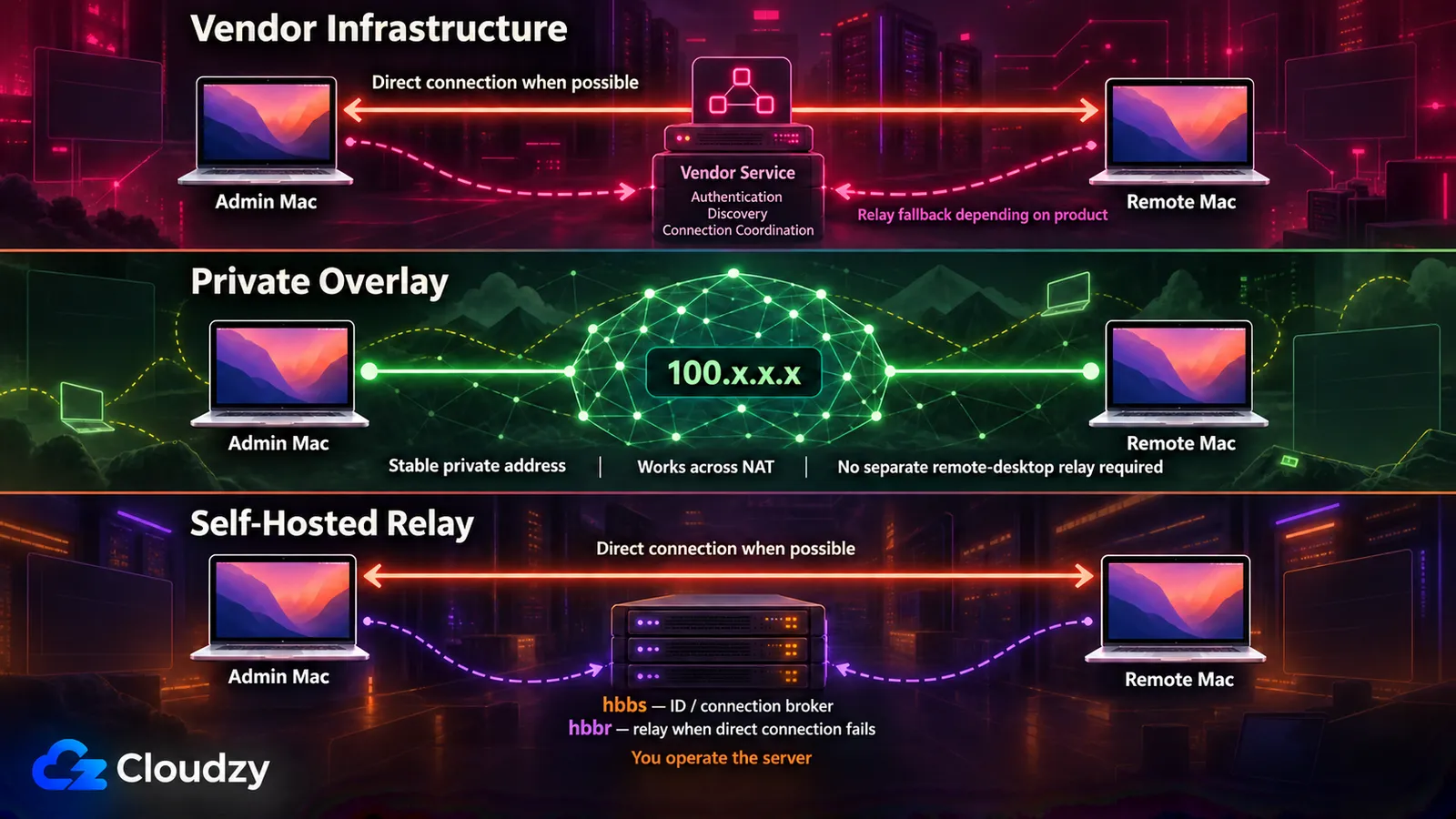
Apple Remote Desktop ожидает, что машины доступны по сети; он не обеспечивает автоматический обход NAT, как типичный коммерческий сервис удалённого доступа. Сам по себе NAT не является непреодолимым препятствием. Apple описывает проброс уникальных пар портов TCP и UDP к клиентам за NAT-роутером, но это быстро становится неудобным, когда вы управляете несколькими Mac в домашних, офисных и клиентских сетях.
Первый подход — инфраструктура подключений на стороне поставщика. Коммерческие инструменты удалённого доступа обычно используют сервисы поставщика для аутентификации, обнаружения или установления соединений, но это не значит, что трафик каждого сеанса проходит через ретранслятор поставщика. Некоторые продукты устанавливают прямые peer-to-peer соединения, когда сеть это позволяет, и переключаются на ретрансляторы, когда нет. Если путь данных важен для вашей модели угроз, изучите архитектуру подключений поставщика, а не предполагайте, что каждый сеанс с облачным управлением идёт через ретранслятор.
Второй подход — оверлейная сеть. Tailscale или ZeroTier устанавливают агент на каждый Mac и дают каждой машине постоянный частный адрес, где бы она ни находилась. Затем «Общий экран» в macOS подключается к этому адресу точно так же, как в LAN. Такая связка может избавить от отдельной лицензии на удалённый рабочий стол, хотя сама оверлейная сеть может стоить денег для бизнеса. Проверьте коммерческий тариф провайдера и ограничения по устройствам, прежде чем считать сетевой уровень бесплатным. Кроме того, это ещё один агент, который нужно обслуживать на каждой машине.
Третий подход — запустить ретранслятор самостоятельно. RustDesk создан для этого: hbbs отвечает за идентификацию и установление соединений, а hbbr передаёт ретранслируемые сеансы, когда прямое соединение недоступно. Это важно для планирования мощностей, поскольку сеанс с прямым подключением не нагружает ретранслятор.
Ретранслятору нужно где-то работать, и небольшого постоянно включённого Linux-сервера с публичным адресом достаточно для скромного развёртывания. Вам всё равно нужно открыть необходимые порты RustDesk и указать клиентам ваш ID-сервер и открытый ключ. Подойдёт любой провайдер; если не хотите собирать хост вручную, RustDesk VPS от Cloudzy в один клик развернёт серверную часть на VPS, к которому у вас остаётся root-доступ. Суть в ретрансляторе, а не в провайдере.
Разрешения macOS, которые нужно предусмотреть
Доступ без присутствия пользователя ломается из-за разрешений так же часто, как из-за сети. Подключённый сеанс без рабочего изображения или ввода может оказаться проблемой с разрешениями macOS Transparency, Consent, and Control (TCC), поэтому проверьте конкретный агент и выпуск macOS до того, как машина покинет ваши руки.
Обычно важны три разрешения: Screen & System Audio Recording, «Универсальный доступ» и, для агентов, которым нужны защищённые данные пользователя, Full Disk Access. Запись экрана позволяет приложению удалённого управления захватывать изображение дисплея. «Универсальный доступ» обычно используется для управления клавиатурой и мышью. Full Disk Access — более широкое разрешение, и выдавать его стоит только тогда, когда поставщик документально обосновывает его необходимость.
Управление устройствами сокращает ручную работу, но не считайте, что все три разрешения можно незаметно одобрить заранее. Через payload Privacy Preferences Policy Control от Apple можно управлять разрешениями «Универсальный доступ» и System Policy All Files для указанных приложений, тогда как задокументированное Apple управление записью экрана устроено строже. Точное поведение также зависит от того, как поставщик удалённого доступа реализовал свой агент.
Без управления устройствами рассчитывайте на действия пользователя на месте, когда приложение удалённого управления запрашивает разрешения, которые macOS не позволяет одобрить незаметно. Сделайте это на этапе подготовки, а не обнаруживайте после того, как Mac уже окажется в другом месте.
Есть одно недавнее изменение, за которым стоит следить, если ваши инструменты работают как фоновый помощник. На форумах Apple Developer Forums разработчик сообщает, что в macOS Tahoe 26.1 фоновый исполняемый файл Unix больше не появляется в списке Screen Recording после запроса доступа, а если добавить его вручную, разрешение выдаётся, но файл в списке не отображается, так что никто не может проверить или отозвать это разрешение. То же самое сообщается и для Full Disk Access, а в 26.0.1 всё работало. Протестируйте одну машину на Tahoe, прежде чем обновлять весь парк.
Выбор по тому, чем вы управляете
Здесь решают размер парка и функции, а не должность. Несколько Mac, и нужно только управление экраном: ничего не покупайте. От десяти до пятидесяти, только управление экраном: стоимость определяют лимит устройств в тарифе и число техников. От двадцати до двухсот, с командами, пакетами и инвентаризацией: вы заменяете два уровня возможностей, и именно управление обычно даёт более крупные регулярные расходы.
От одного до трёх Mac, только управление экраном. На этом остановитесь. Включите «Общий экран» в Системных настройках и подключайтесь из приложения «Общий экран»; эта функция встроена в macOS и ничего не стоит. Добавьте Tailscale или ZeroTier, если Mac находятся в разных сетях. Ничего не покупайте, пока эта конфигурация не подведёт вас по конкретной причине, которую можно назвать.
От десяти до пятидесяти Mac, только управление экраном, один-два администратора. Начальный тариф Splashtop Solo не рассчитан на парк; он покрывает только два компьютера. Для десятков Mac сравнивайте Splashtop Remote Support с другими вариантами управления конечными точками по лимиту устройств и числу техников. Если вы предпочитаете запускать инфраструктуру подключений сами, лучше подойдёт RustDesk Server OSS.
От двадцати до двухсот Mac, управление экраном плюс команды, пакеты и инвентаризация. Вам нужны оба уровня возможностей: управление устройствами для операций с парком и интерактивное управление экраном. Они могут поставляться двумя продуктами или одним более широким пакетом, но оценивайте их по отдельности. Оставьте Apple Remote Desktop там, где он вас всё ещё устраивает, если ваш управляющий Mac соответствует текущим требованиям. Закладывайте уровень управления в бюджет как регулярные расходы на каждое устройство и оценивайте Mosyle, Kandji и Addigy наряду с Jamf, а не выбирайте по умолчанию лидера рынка.
Поддержка нескольких отдельных клиентских организаций. ScreenConnect создан именно для такого сценария, с оговоркой о дисциплине установки патчей из его раздела выше. Zoho Assist подойдёт, если ваша работа — поддержка по заявкам, а не администрирование инфраструктуры.
MDM нет и не будет. Munki с собственным репозиторием отвечает за распространение пакетов. Дополните его подходящим для вашей среды вариантом управления экраном. ScreenConnect позволяет вернуть выполнение команд на выбранных машинах, а старшие предложения Splashtop для управления могут запускать скрипты на нескольких конечных точках. Чего вы аккуратно не воспроизведёте, так это точного сочетания Apple Remote Desktop: управление экраном, команды, развёртывание пакетов и инвентаризация в одном инструменте Apple.
Часто задаваемые вопросы
Чем отличаются «Удаленное управление» и «Общий экран» в Системных настройках macOS?
Они включают разные службы. «Общий экран» включает в macOS доступ к экрану на основе VNC, к которому может подключиться любой стандартный VNC-клиент. «Удаленное управление» — это переключатель, который нужен Apple Remote Desktop: в руководстве Apple по Remote Desktop сказано, что его нужно включить, чтобы управлять клиентским компьютером, и именно он обеспечивает Send UNIX Command, установку пакетов и отчёты. macOS не запускает «Общий экран» и «Удаленное управление» одновременно, а «Удаленное управление» уже включает управление экраном. Если вам нужно только видеть экран, выбирайте настройку «Общий экран».
Чем заменить Send UNIX Command из Apple Remote Desktop в масштабах парка?
Это зависит от того, насколько точно нужно воспроизвести Apple Remote Desktop. ScreenConnect может выполнять команду на нескольких выбранных Mac, поэтому напрямую пересекается с Send UNIX Command. Более широкие платформы управления Apple, такие как Jamf Pro, Mosyle, Kandji и Addigy, подходят лучше, когда выполнение команд лишь часть более широкого набора требований, куда также входят развёртывание ПО, конфигурация, инвентаризация и управление политиками.
Можно ли удалённо управлять парком Mac без MDM?
Частично. Распространение пакетов работает без MDM с помощью Munki и собственного репозитория, а управление экраном обеспечивают инструменты выше. ScreenConnect и некоторые продукты удалённого управления старшего уровня также позволяют вернуть выполнение команд на парке. Сложнее закрыть пробел в централизованном управлении политиками macOS и разрешениями конфиденциальности, где MDM заметно удобнее. Небольшой парк может выдержать больше ручной настройки; операционная нагрузка растёт вместе с числом Mac.
Какие разрешения macOS нужны инструменту удалённого рабочего стола?
Обычно важны три разрешения. Screen & System Audio Recording позволяет инструменту захватывать изображение дисплея. «Универсальный доступ» позволяет ему передавать ввод с клавиатуры и мыши. Full Disk Access нужен только тогда, когда агенту необходимо читать защищённые данные пользователя, поэтому выдавайте его, только если поставщик документально обосновывает причину. При управлении устройствами некоторыми разрешениями можно управлять через политики, тогда как другие остаются более ограниченными. Спланируйте и протестируйте нужные подтверждения до развёртывания, а не рассчитывайте, что любое разрешение можно незаметно выдать заранее.
Нужен ли платный инструмент, чтобы управлять одним или двумя Mac?
Нет. «Общий экран» в macOS встроен и бесплатен, и его хватает для двух Mac в одной сети. Если два Mac находятся в разных сетях, оверлейная сеть может дать им общий частный адрес, и «Общий экран» будет подключаться как обычно. Прежде чем использовать бесплатный тариф для рабочего парка, проверьте лицензию провайдера оверлейной сети.



Обсуждение
Комментарии
Войдите, чтобы присоединиться к обсуждению.