

Последняя версия интернет-протокола и её преимущества дают веский повод разобраться, как её использовать. С чего начать? Всё просто: отправной точкой должно стать включение Ubuntu IPv6 (Internet Protocol версии 6). В этом руководстве мы шаг за шагом разберём, как включить IPv6 на сервере Ubuntu. Но сначала вспомним, что мы знаем о IPv6 и его преимуществах.
Что такое IPv6?
IPv6 (Протокол интернета версияsion 6) — это интернет-протокол следующего поколения, созданный для развития и постепенной замены IPv4. Все устройства, подключённые к интернету, — компьютеры, смартфоны, компоненты умного дома и IoT-датчики — нуждаются в нескольких IP-адресах для взаимодействия друг с другом. Исходная система адресации IPv4 исчерпывает своё пространство адресов из-за стремительного роста числа подключённых устройств. Подробнее о различиях между IPv4 и IPv6 читайте в статье: "IPv4 vs. IPv6: как IPv6 приходит на смену IPv4“
Каковы преимущества IPv6?
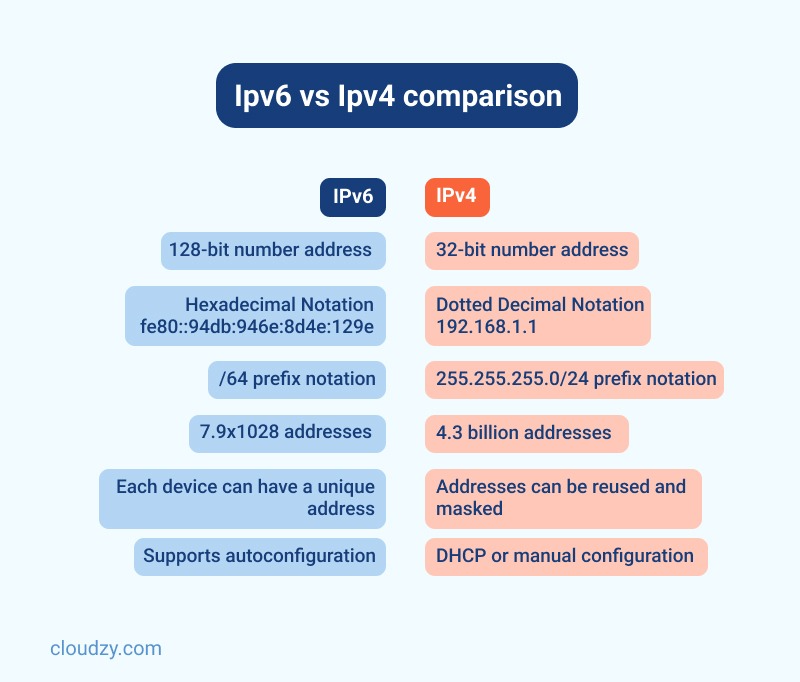
IPv6 — актуальная версия интернет-протокола, которая работает схожим с IPv4 образом: оба протокола присваивают уникальные IP-адреса, необходимые для связи между устройствами. Главное отличие IPv6 от IPv4 состоит в том, что он использует 128-битный IP-адрес.
Основные преимущества IPv6:
- Автоматическая настройка
- Отсутствие коллизий приватных адресов
- Улучшенная маршрутизация многоадресной рассылки
- Более простой формат заголовков
- Упрощённая и более эффективная маршрутизация
- Улучшенное качество обслуживания (метки потоков)
- Встроенная аутентификация и поддержка
- Гибкие настройки и расширения
- Упрощённое администрирование (без DHCP)
Зачем был создан IPv6?
IPv6 был разработан специально для решения проблемы исчерпания адресного пространства. Ещё в 1980-х годах специалисты указывали на эту угрозу. Более того, вскоре после появления адресации IPv4 выявились её существенные ограничения: проблемы с масштабируемостью и функциональностью.
Читайте также: Настройка DNS на MikroTik
Как настроить IPv6 в Ubuntu
Ниже приведена пошаговая инструкция по включению Ubuntu IPv6 на вашем сервере.
Шаг 1: Редактирование файла sysctl.conf
Первый шаг настройки Ubuntu IPv6 — войти на сервер с правами root. После этого нужно изменить несколько параметров в файле sysctl.conf. Откройте файл в режиме редактирования. В этом руководстве используется vim, однако вы можете использовать любой удобный редактор.
vim /etc/sysctl.conf
Добавьте следующие строки в конец файла:
net.ipv6.conf.default.disable_ipv6 = 0
net.ipv6.conf.all.disable_ipv6 = 0
Сохраните файл и закройте его
Шаг 2: Редактирование файла interfaces
Также потребуется отредактировать файл interfaces, расположенный по пути /etc/network/. Прежде чем выполнять эти шаги, создайте резервную копию файла /etc/network/interfaces.
vim /etc/network/interfaces
Добавьте в файл interfaces следующую строку:
iface eth0 inet6 static
pre-up modprobe ipv6
address IPv6-IP-Address
netmask 64
gateway IPv6-IP-Gateway-Address
Сохраните файл interfaces и закройте его. Обратите внимание: необходимо заменить IPv6-IP-Address и IPv6-IP-Gateway-Address на реальные данные Ubuntu IPv6, которые были вам предоставлены.
Шаг 3: Перезапуск сетевого сервиса
Третий шаг включения адреса Ubuntu IPv6 на сервере — перезапуск сетевой службы, чтобы изменения вступили в силу.
service networking restart
Шаг 4: Проверка установки Ubuntu IPv6
Чтобы проверить, установлен ли правильный адрес IPv6 в операционной системе Linux, выполните команду ниже:
ifconfig eth0
Рассмотрим пример, иллюстрирующий эти шаги:
eth0 Link encap:Ethernet HWaddr 06:0c:6c:01:12:98
inet addr:103.25.202.165 Bcast:103.25.202.255 Mask:255.255.255.0
inet6 addr: fe80::40c:6cff:fe01:1298/64 Scope:Link
inet6 addr: 2400:c980:0:2::2/64 Scope:Global
UP BROADCAST RUNNING MULTICAST MTU:1500 Metric:1
RX packets:2505260 errors:0 dropped:14 overruns:0 frame:0
TX packets:640650 errors:0 dropped:0 overruns:0 carrier:0
collisions:0 txqueuelen:1000
RX bytes:203319645 (203.3 MB) TX bytes:74852651 (74.8 MB)
Обратите внимание на эту строку:
inet6 addr: 2400:c980:0:2::2/64 Scope:Global
Эта строка подтверждает, что отображается правильный IPv6-адрес.

Запустите Ubuntu VPS мгновенно с root-доступом и хранилищем NVMe.
Развернуть Ubuntu VPSКак отключить IPv6 на Ubuntu
В этом разделе описано, как отключить протокол IPv6 для Ubuntu на вашей системе. Инструкция достаточно сложная, поэтому внимательно следите за каждым шагом. Откройте терминал (CTRL+ALT+T) и приступим. Обратите внимание: для большинства команд в терминале потребуются права суперпользователя (sudo).
Способ 1: Отключение IPv6 через Sysctl
Рассмотрим первый способ отключения IPv6 в Ubuntu.
Шаг 1: проверка адреса IPv6 в Ubuntu
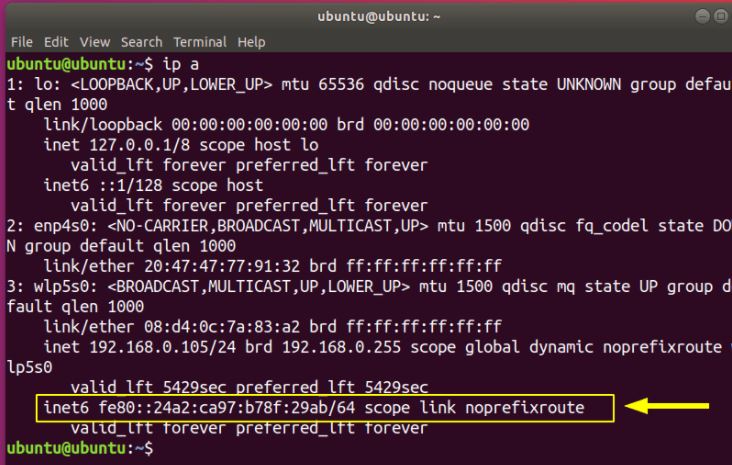
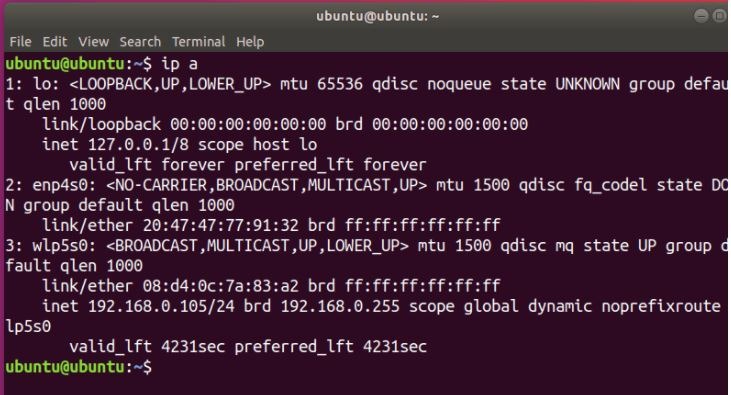
Для начала убедитесь, что IPv6 включён в вашей системе. Проверить IP-адрес в Ubuntu можно следующей командой:
ip a
После выполнения команды вы увидите адрес IPv6, если он включён. Вывод будет похож на следующий:
Шаг 2: использование команды sysctl
Теперь отключите IPv6 в операционной системе Ubuntu с помощью команды sysctl:
sudo sysctl -w net.ipv6.conf.all.disable_ipv6=1
sudo sysctl -w net.ipv6.conf.default.disable_ipv6=1
sudo sysctl -w net.ipv6.conf.lo.disable_ipv6=1
Шаг 3: проверка отключения IPv6 в Ubuntu
Как и при включении IPv6 в Ubuntu, убедитесь, что отключение прошло успешно. Введите ту же команду ещё раз:
ip a
Как показано ниже, записей IPv6 быть не должно - вы только что отключили IPv6 в системе.
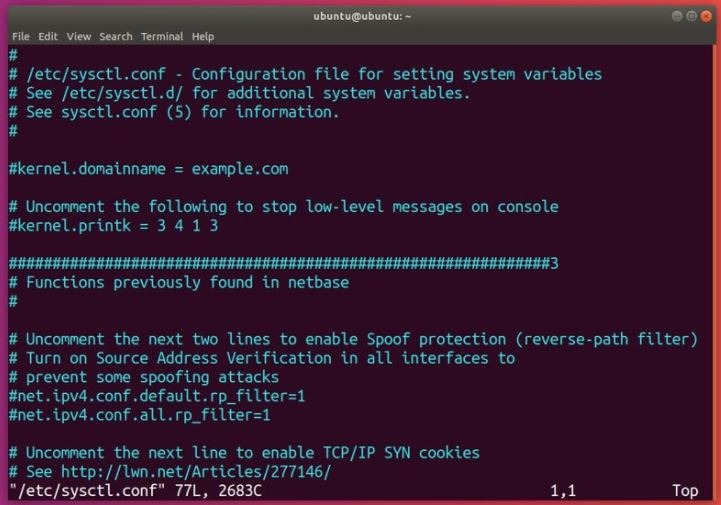
Обратите внимание: эти команды временно отключают IPv6 в операционной системе Ubuntu. То есть при следующей загрузке системы IPv6 снова окажется включён. Чтобы изменение сохранялось после перезагрузки, отредактируйте файл /etc/sysctl.conf. Как и в предыдущих разделах, для редактирования используем vim. Убедитесь, что у вас есть права администратора (используйте sudo):
Добавьте в файл следующие строки:
net.ipv6.conf.all.disable_ipv6=1
net.ipv6.conf.default.disable_ipv6=1
net.ipv6.conf.lo.disable_ipv6=1
Чтобы настройки вступили в силу, выполните команду:
sudo sysctl -p
Если IPv6 на Ubuntu по-прежнему включён после перезагрузки, создайте файл /etc/rc.local и добавьте в него следующее содержимое. Обратите внимание: для этого потребуются права root.
#!/bin/bash
# /etc/rc.local
/etc/sysctl.d
/etc/init.d/procps restart

exit 0
Теперь с помощью команды chmod сделайте файл исполняемым:
sudo chmod 755 /etc/rc.local
Эта команда вручную считывает параметры ядра из файла конфигурации sysctl. Всё это происходит на этапе загрузки системы.
Читайте также: Debian и Ubuntu
Способ 2: Отключение IPv6 через GRUB
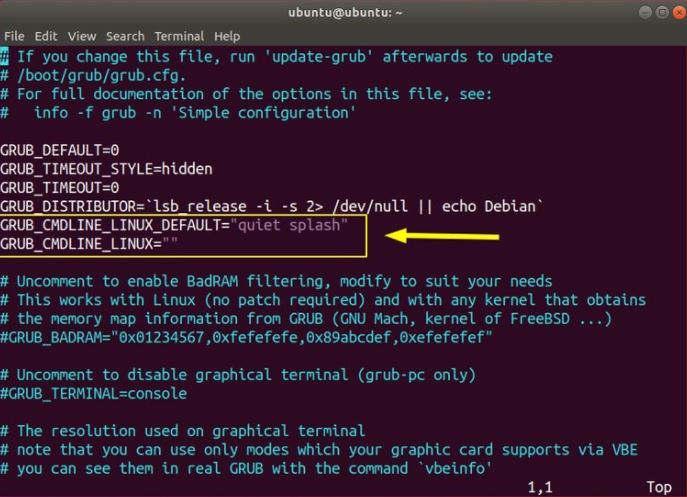
Второй способ отключить IPv6 на Ubuntu - настроить GRUB и передать параметры ядра на этапе загрузки. Для этого нужно отредактировать файл /etc/default/grub . Снова убедитесь, что у вас есть права администратора:
Отредактируйте GRUB_CMDLINE_LINUX_DEFAULT и GRUB_CMDLINE_LINUX, чтобы отключить IPv6 при загрузке:
GRUB_CMDLINE_LINUX_DEFAULT="quiet splash ipv6.disable=1"
GRUB_CMDLINE_LINUX="ipv6.disable=1"
Сохраните файл и выполните команду update-grub:
sudo update-grub
При использовании этого метода настройки сохраняются после перезагрузки.
Итог: Настройка Ubuntu IPv6
Хотя IPv6 создавался для решения проблемы нехватки адресного пространства, он даёт и ряд других преимуществ: предотвращает коллизии частных адресов, улучшает маршрутизацию multicast-трафика, повышает качество обслуживания, обеспечивает встроенную аутентификацию и упрощает маршрутизацию в целом. Поэтому умение включать IPv6 в Ubuntu действительно важно. Как вы убедились из этой статьи, Ubuntu - один из самых удобных дистрибутивов Linux, применимых в самых разных задачах. Мы также рады предложить вам наш Ubuntu VPS, построенный на качественном железе и оптимизированный для максимальной отдачи от возможностей Ubuntu.
Часто задаваемые вопросы
Как включить IPv6 на Ubuntu?
В общем случае настройка IPv6 в Ubuntu включает три шага: редактирование файла sysctl.conf, файла interfaces и перезапуск сетевой службы.
Что произойдёт после включения IPv6?
IPv6 даёт ряд преимуществ: поддержку большего числа устройств, повышенную безопасность и более эффективные соединения. Некоторое устаревшее программное обеспечение может работать не так, как ожидается, но большинство сетевых компонентов будет нормально функционировать при включённом IPv6.
Как узнать свой IPv6-адрес в Linux?
Ниже приведены две стандартные Unix-команды для определения вашего адреса IPv6 и маршрута по умолчанию:
- Выполните ifconfig -a и найдите inet6 чтобы увидеть ваши адреса IPv6.
- Выполните netstat -nr и найдите inet6, Internet6 или похожие слова, чтобы определить секцию IPv6; затем найдите default, :: или ::/0 .
Ускорит ли IPv6 работу интернета?
Ряд провайдеров веб- и облачных сервисов измерил скорость IPv6 и IPv4. Результаты показывают, что на IPv6 сайты загружаются в среднем на 5% быстрее, а на 95-м перцентиле — на 15% быстрее, чем на IPv4. Тем, кто ставит скорость в приоритет, стоит использовать IPv6.



Обсуждение
Комментарии
Войдите, чтобы присоединиться к обсуждению.