

Задумывались ли вы, как именно доменные имена связываются с IP-адресами? Как работает этот процесс? И, что особенно важно, как нам не запоминать длинные IP-адреса и сложные буквенно-цифровые комбинации в системе IPv6? Коротко: ответ на все эти вопросы - сервер DNS. В этой статье мы разберём ключевые концепции и рассмотрим настройку сервера DNS на MikroTik. Следуйте пошаговому руководству, чтобы разобраться в конфигурации DNS на MikroTik.
Что такое DNS и как это работает?
Domain Name Server (DNS) — основа любой компьютерной сети. Без него веб-коммуникация невозможна.
A Система доменных имён DNS преобразует доменные имена в IP-адреса, позволяя браузерам открывать сайты и другие интернет-ресурсы. Каждое устройство в интернете можно найти по его IP-адресу. Но вместо того чтобы запоминать длинные последовательности цифр, вы просто вводите название сайта — и DNS сам находит нужный IP-адрес. MikroTik Router поддерживает как функцию DNS-клиента, так и функцию DNS-сервера. DNS-сервер MikroTik обеспечивает разрешение доменных имён для подключённых клиентов.
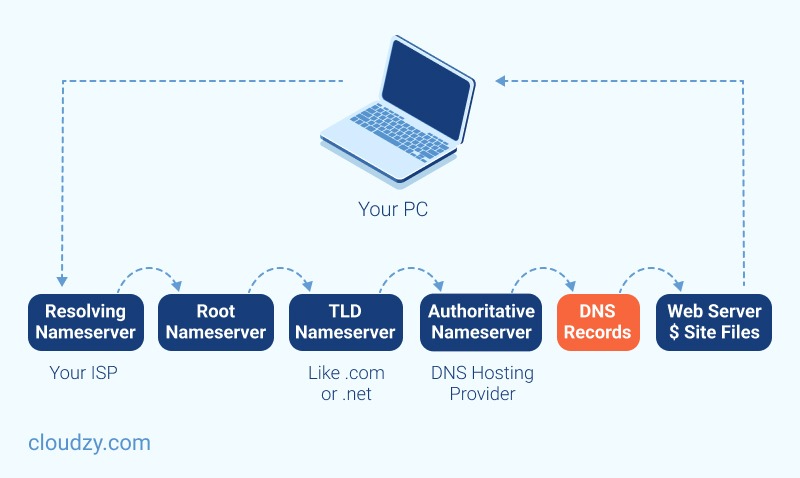
Пользователь вводит доменное имя, например www.mikrotik.com, в адресную строку браузера. Браузер отправляет запрос к DNS-серверу, чтобы получить IP-адрес этого домена. DNS-сервер возвращает соответствующий IP-адрес. Зная IP-адрес, браузер обращается к веб-серверу и получает запрошенные данные. Важно учитывать: если вы используете публичный DNS-сервер, каждый запрос к новому домену проходит через ваш WAN-канал, расходуя платный трафик и увеличивая задержку.
Если вместо этого использовать функцию DNS на MikroTik Router, роутер будет кешировать DNS-данные с корневого DNS-сервера и отвечать на запросы клиентов напрямую. Это ускоряет ответы и экономит платный трафик.
Какие преимущества даёт использование сервера DNS?
Domain Name System — централизованная служба, которая сопоставляет IP-адресам доменные имена.
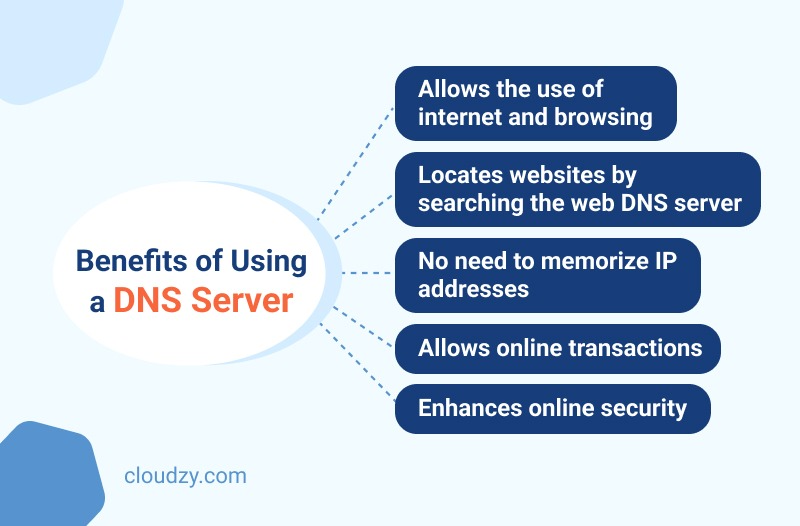
Преимущества DNS-серверов:
- DNS — единственная система, которая позволяет пользователям работать в интернете.
- Благодаря DNS-серверам достаточно ввести название сайта в браузере (Chrome, Safari, Firefox, Internet Explorer) — и нужный ресурс будет найден.
- Не нужно запоминать числа. Вместо IP-адресов или числовых строк вы вводите доменное имя или URL — это упрощает поиск в интернете.
- DNS-серверы обеспечивают проведение онлайн-транзакций.
- DNS-серверы позволяют определять технические характеристики служб передачи данных: описывают протокол DNS, структуры данных и процессы обмена сообщениями. Кроме того, DNS добавляет дополнительный уровень защиты, делая процесс значительно безопаснее.
- DNS повышает защищённость инфраструктуры DNS — это ключевое условие для безопасных динамических обновлений.
- Посетители вашего сайта получают более надёжные, защищённые и быстрые онлайн-транзакции.
Вероятно, у вас уже возник вопрос: как настроить DNS-сервер на MikroTik?
Нужен ли мне DNS-сервер на MikroTik? Прежде чем перейти к инструкциям по настройке DNS на MikroTik, хочу рассказать о преимуществах использования VPS в качестве DNS-сервера MikroTik.

VPS и MikroTik. Нужно ли это мне?
A Виртуальный приватный сервер VPS — это виртуальная машина, созданная на мощном физическом сервере. Каждый VPS получает выделенную долю ресурсов хост-сервера: RAM, CPU и дисковое пространство. Вы можете выбрать любую операционную систему из предложенных вариантов или загрузить собственный ISO-образ, включая RouterOS. Главное преимущество VPS в роли роутера — вам не нужно выделять для этого отдельный компьютер. Достаточно подключиться к MikroTik VPS с домашнего ноутбука и использовать его как роутер. В отличие от домашнего компьютера, этот VPS будет работать 24/7: питание и интернет-соединение обеспечивает дата-центр. Вам не понадобится дорогой интернет-провайдер, не нужно держать домашний компьютер включённым постоянно, и никаких доплат за электроэнергию.
Cloudzy поддерживает загрузку ISO-образов специально для пользователей MikroTik — вы можете легко загрузить свою готовую конфигурацию и сразу начать работу. С MikroTik VPS от Cloudzy, вы можете получить всё необходимое для вашего роутера за малую долю стоимости. Вы получаете аптайм 99.95%, сетевое соединение 1 Gbps, минимальные задержки и минимум 13 регионов на выбор.
Если вы только начинаете работать с роутерами, не рискуйте использовать собственный компьютер. Возьмите MikroTik VPS от Cloudzy и создайте удобную среду для изучения и работы с MikroTik.
Пошаговое руководство по настройке DNS на MikroTik
Следующие шаги покажут, как настроить службу DNS в MikroTik Router.
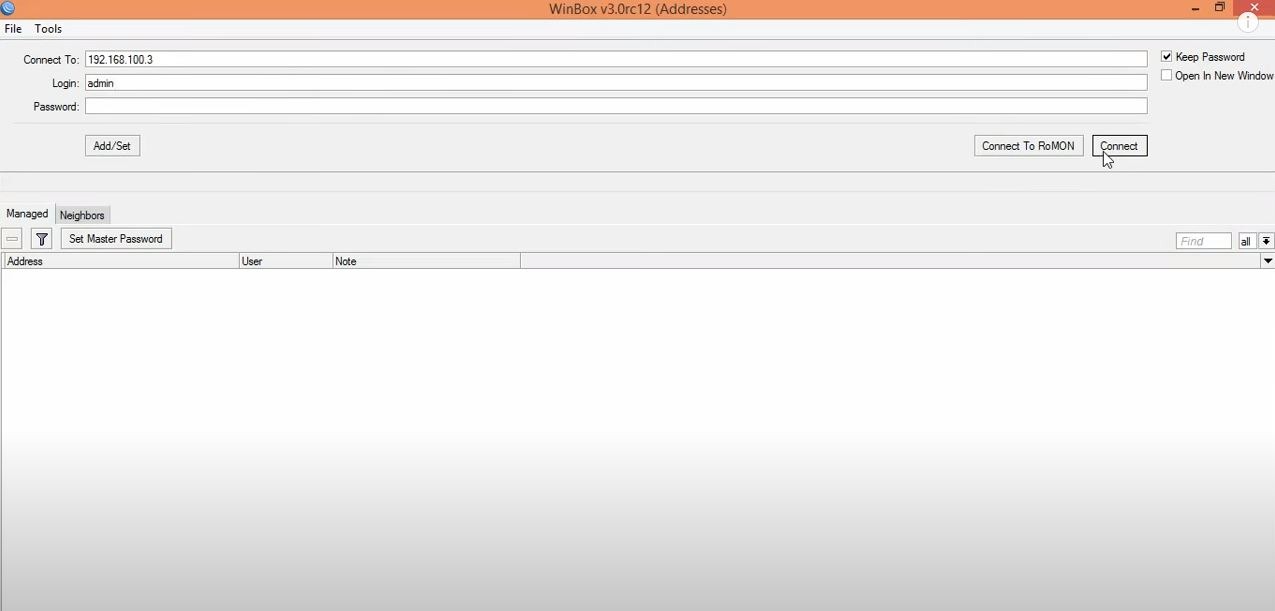
Шаг 1: Откройте Winbox и подключитесь к вашему MikroTik
Winbox — удобная утилита для управления MikroTik RouterOS через простой и быстрый графический интерфейс.
Быстрый совет:
Вы можете встретить термин «MikroTik RouterOS DNS» — это функция, которая позволяет кэшировать DNS-записи, то есть конкретные доменные имена, и возвращать их DNS-клиентам значительно быстрее. Кроме того, с RouterOS DNS можно подставлять клиентам произвольную DNS-информацию, перенаправляя все DNS-запросы на собственную страницу.
Шаг 2: Выберите пункт DNS в меню IP
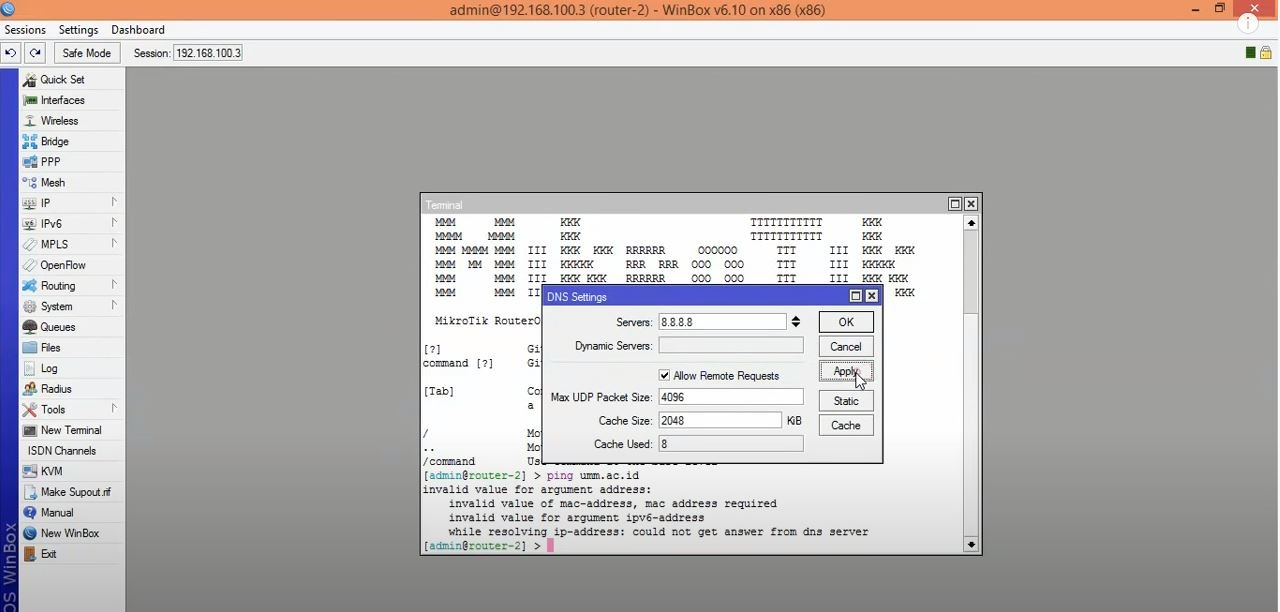
При этом на экране появится окно DNS Settings.
Шаг 3: настройте DNS-параметры и заполните необходимую информацию
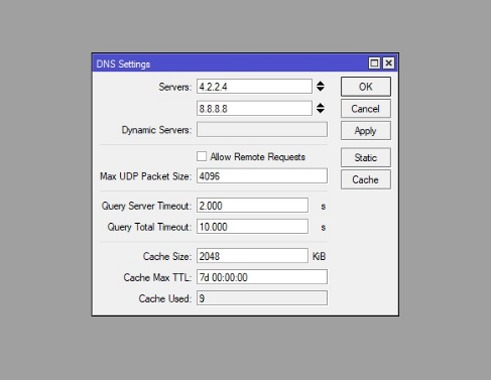
На этом этапе настройки Mikrotik DNS Server необходимо ввести IP-адрес DNS-сервера, предоставленного вашим провайдером. Обратите внимание, что вы также можете использовать публичный DNS-сервер Go IP-адреса 8.8.8.8 и 8.8.4.4.
Ниже мы разберём каждый из доступных параметров:
- Серверы: укажите здесь IP-адрес DNS-службы в интернете или в вашей локальной сети.
- Динамический сервер: если вы используете динамический сервер, введите его имя в это поле.
- Разрешить удалённые запросы: этот параметр позволяет использовать MikroTik в качестве DNS-сервера и отвечать на запросы пользователей. Поскольку он играет ключевую роль, мы подробнее рассмотрим его на следующем шаге.
- Максимальный размер пакета UDP: в этом поле задаётся максимальный размер UDP-пакета.
- Таймаут запроса к серверу: время ожидания ответа от сервера на запрос MikroTik задаётся в этом поле.
- Общий таймаут запроса: Ввод полного времени ожидания ответа DNS.
- Размер кэша: Введите объём кэш-пространства и количество кэшируемых записей DNS.
- Максимальное время жизни кэша: TTL (time to live) — это настройка, которая указывает резолверу, как долго кэшировать запрос перед тем, как запросить новый.
- Использовано кэша: Это значение задаётся маршрутизатором MikroTik.
Шаг 4: Включите функцию кэширования для сервера DNS на MikroTik
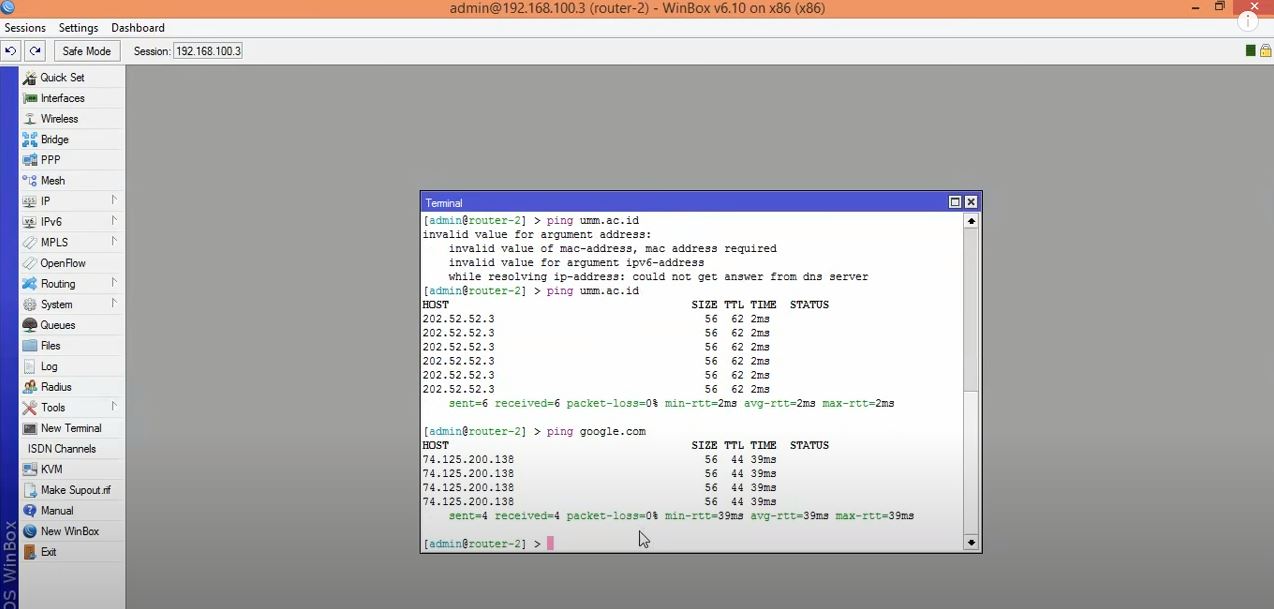
Если нажать на Разрешить удалённые запросы флажок, как показано ниже, можно воспользоваться функцией кэширования DNS в MikroTik Router. Также здесь можно задать произвольный размер кэша. (По умолчанию размер кэша составляет 2048 КБ или 2 МБ.)
Шаг 5: Нажмите Apply, затем OK
Теперь вы знаете, как настроить сервер MikroTik DNS через Winbox. Некоторые предпочитают командный способ настройки — он проще и нагляднее.

Разрабатывайте на Linux VPS с root-доступом, NVMe и мощью AMD EPYC.
Посмотреть тарифы LinuxКак настроить DNS на MikroTik через терминал?
Как настроить DNS на MikroTik через терминал?
Настроить сервер MikroTik DNS через терминал довольно просто. Вот что нужно сделать:
- Шаг 1: Для начала подключитесь к MikroTik через SSH или консоль.
- Шаг 2: Затем выполните следующую команду, чтобы включить DNS и применить его конфигурацию.
ip dns set servers=8.8.8.8,8.8.4.4 allow-remote-requests=yes max-udp-packet-size=4096 query-server-timeout=2.000 query-total-timeout=10.000 cache-size=2048 cache-max-ttl=7d
После выполнения предыдущих шагов настройки сервера Mikrotik DNS функция кэширования MikroTik DNS активирована: теперь IP-адреса MikroTik используются как DNS-адреса для клиентов вашей сети. Если всё настроено правильно, клиент получит ответ от кэширующего сервера MikroTik DNS. Проверить кэш DNS можно, перейдя по адресу IP > DNS пункт меню и нажав на Кэш кнопку. Закешированное доменное имя появится в окне DNS Cache. Чтобы очистить кеш, нажмите кнопку Flush Cache.
Как добавить статическую запись DNS в кэш DNS на MikroTik?
Когда кэш MikroTik DNS получает новый домен, он автоматически сохраняет запись DNS. Но иногда нужно добавить статические записи хостов — например, для локальных серверов или принтеров. Для этого кэш MikroTik DNS позволяет вручную задавать статические хосты. Ниже описано, как добавить статическую запись хоста в MikroTik DNS Server.
- Нажмите на «Статический кнопка, Начиная от «»Настройки DNS окно.
- Нажмите на «ЗНАК ПЛЮС (+)». Откроется новое окно DNS Static Entry.
- Введите имя хоста (например, FTP) в поле Name и IP-адрес хоста в поле Address.
- Нажмите Apply, затем OK.
С помощью описанных выше шагов вы можете добавлять сколько угодно записей хостов.
Как заблокировать запросы DNS с WAN-интерфейса?
Если превратить роутер MikroTik в DNS-сервер, все его IP-адреса начнут работать как DNS-серверы. В том числе WAN IP (публичный адрес) — а это проблема. Если пользователи за пределами вашей LAN укажут WAN IP как DNS-адрес, MikroTik будет обрабатывать их запросы и расходовать на это платный трафик.
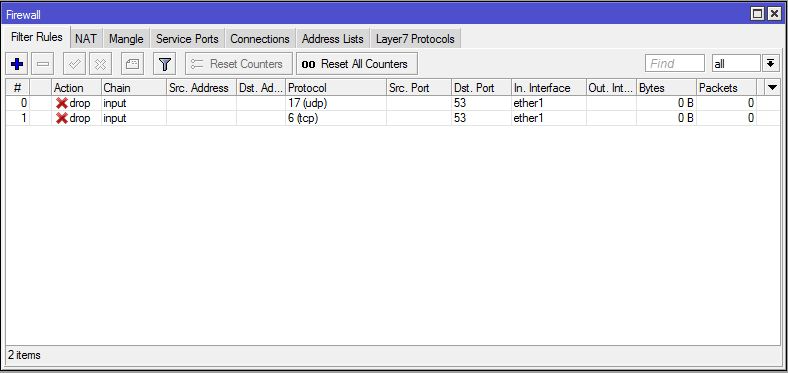
Поэтому необходимо блокировать DNS-запросы извне LAN. Для этого используются правила фаервола: они позволяют отбрасывать все DNS-запросы, поступающие через WAN-интерфейс. Следующие шаги покажут, как это настроить.
- Go в «IP > Firewall» и нажмите «ЗНАК ПЛЮС (+)“.
- В меню «General» », выберите input в выпадающем меню Chain, затем выберите «UDP» в выпадающем меню Protocol и укажите 53 в поле «Dst. Port», после чего выберите ваш WAN-интерфейс (например, ether1) в поле ««In. Interface» ».
- Нажмите на «Action» » и выберите drop в поле ««Action» ».
- Нажмите Apply, затем OK.
- Снова нажмите ЗНАК ПЛЮС (+), выберите input в меню Chain, затем выберите ««TCP» » в выпадающем меню Protocol, укажите 53 в поле Dst. Port и выберите ваш WAN-интерфейс в поле In. Interface.
- Наконец, нажмите Apply, затем OK.
Что такое динамический DNS на MikroTik и как его настроить?
MikroTik Dynamic DNS, или MikroTik DDNS — это инструмент обновления IP-адреса, который позволяет подключаться к серверу, сайту или устройству независимо от того, как часто меняется ваш IP-адрес. Поскольку большинство провайдеров выдают клиентам динамический IP через DHCP (Dynamic Host Configuration Protocol), рекомендуется включить MikroTik DDNS на домашнем роутере — тогда вы сможете обращаться к своему устройству без необходимости обновлять IP-записи каждый раз при смене адреса.
Вот как вы можете настроить MikroTik Dynamic DNS с помощью Winbox:
Шаг 1: Подключитесь к MikroTik RouterOS
Шаг 2: Система > Планировщик > Добавьте
Шаг 3: Введите имя для задачи по расписанию
Шаг 4: Время начала = стартап
Шаг 5: Укажите нужное значение Интервал
Шаг 6: Введите следующее в поле При событии и нажмите OK:
/tool fetch url="https://ipv4.cloudns.net/api/dynamicURL/\?q=your-string-here" mode=https
Если нужно настроить MikroTik Dynamic DNS для нескольких интерфейсов, на шаге 6 введите следующее в поле On Event и нажмите OK:
/tool fetch url="https://ipv4.cloudns.net/api/dynamicURL/\?q=your-string-here&ip=X.X.X.X" mode=https
Примечание: (отметьте следующие флажки политики: FTP, Read, Policy, Password, Sensitive, Reboot, Write, Test, Sniff, Romon.)
Настройка динамического DNS на MikroTik через консоль:
Чтобы настроить MikroTik DDNS через консоль, выполните следующую команду:
/ system scheduler add name="cloudns" on-event="/tool fetch url=\"https://ipv4.cloudns.net/api/dynamicURL/\?q=your-string-here\" mode=https" start-date=jan/01/1970 start-time=startup interval=1h comment="" disabled=no
(start-date указан в качестве примера.)
Проброс DNS на MikroTik для ускорения работы в интернете
Переадресация MikroTik DNS позволяет перенаправлять необработанные DNS-запросы на ваш DNS-сервер. Использовать переадресацию MikroTik DNS для внешних запросов предпочтительнее по двум причинам: безопасность и оптимизация трафика.
Если вы используете переадресацию MikroTik DNS и для внутренних, и для внешних DNS-запросов, это создаёт два серьёзных проблемы для вашей инфраструктуры:
- Внутренние DNS-данные оказываются открыты в публичной сети.
- Кэш DNS не может одновременно хранить внутренние и внешние DNS-данные. В результате каждый запрос к внешним DNS-ресурсам потребляет значительную полосу пропускания, что негативно сказывается на скорости и производительности.
Итоги и одно решение проблем с MikroTik
В этом руководстве мы рассмотрели основные концепции MikroTik DNS-сервера, его преимущества и пошаговую настройку. MikroTik предлагает широкий набор функций, но если вы сталкивались с ограничениями полосы пропускания или настройкой меток маршрутизации — у нас есть решение.
В Cloudzy мы предлагаем опцию кастомного ISO, позволяющую загрузить предпочитаемую операционную систему, например RouterOS, и создать MikroTik VPS в 13 регионах. MikroTik VPS от Cloudzy — это также оптимальное решение сетевых задач. Для работы с сетями нужен роутер, но зачем покупать физическое устройство за $100 и более, если наш MikroTik VPS обойдётся всего от $10?
Благодаря надёжной инфраструктуре и сверхбыстрому хранилищу NVMe наш MikroTik VPS справляется с высокими нагрузками, даже когда множество устройств одновременно используют его ресурсы.
Если у вас есть вопросы по выбору тарифного плана VPS, обратитесь в нашу службу поддержки.
Часто задаваемые вопросы
Что такое MikroTik DNS?
Domain Name System (DNS) часто называют телефонной книгой интернета. По сути, DNS — это база данных, которая связывает доменные имена, например «thisexample.org», с конкретными IP-адресами, упрощая доступ к сайтам.
Зачем настраивать DNS-сервер на MikroTik DNS?
DNS переводит доменные имена в IP-адреса, чтобы браузеры могли загружать интернет-ресурсы и отображать их. Каждое устройство в интернете имеет уникальный IP-адрес, по которому его находят другие машины. Настройка серверов Mikrotik DNS избавляет пользователей от необходимости запоминать IP-адреса.
Что такое MikroTik RouterOS?
MikroTik RouterOS — это автономная операционная система на базе Linux, которая работает на оборудовании MikroTik RouterBOARD и превращает обычный компьютер в полноценный сетевой маршрутизатор.
Какие типы DNS существуют?
Существует три основных типа серверов DNS: первичные, вторичные и кеширующие.



Обсуждение
Комментарии
Войдите, чтобы присоединиться к обсуждению.