


Если вы любите видеоигры, то знаете: ничто не отрывает от реальности так, как захватывающее приключение. А что может быть лучше приключения с динозаврами? Ark: Survival Evolved дарит игрокам незабываемый опыт с момента своего выхода в 2017 году. В этой статье мы расскажем, как сделать этот опыт ещё богаче — настроив собственный Ark-сервер. Читайте дальше, чтобы узнать зачем и как его запустить.
Зачем запускать собственный Ark-сервер?
Ark предлагает глубокий игровой процесс: вы исследуете огромный открытый мир, полный диких динозавров, вместе с друзьями и берётесь их приручить. Запуск собственного сервера открывает доступ к режимам PvE и PvP, а также позволяет строить укрытия и управлять ресурсами. Ark популярен ещё и тем, что работает практически на любом устройстве: PC, Xbox, Playstation, Nintendo Switch и даже смартфоне. Об удовольствии от игры можно не рассказывать. Но вы всё равно можете задаться вопросом: чем собственный сервер улучшит игровой опыт? Может быть, вы опытный игрок и прекрасно обходились без приватного сервера. Или, наоборот, вы только начинаете и не видите смысла в его настройке. В этом разделе мы разберём три причины, по которым стоит запустить собственный Ark-сервер прямо сейчас.
1. Полный контроль
Надоели ограничения стандартных настроек? Первое и главное преимущество собственного Ark-сервера — полная свобода настройки. Вы можете изменять уровень сложности, лимит игроков, скорость добычи ресурсов и многое другое. Это позволяет создать игровое окружение именно под ваши предпочтения.
2. Снижение задержек
Публичные серверы — именно то, что следует из названия: публичные. На них одновременно играет множество людей, что создаёт высокую нагрузку и вызывает лаги. Мы все знаем, как задержки убивают удовольствие от онлайн-игры. На приватном Ark-сервере играет ровно столько человек, сколько вы разрешите, а ресурсы остаются в вашем распоряжении. Результат — плавный игровой процесс и меньше раздражения. Особенно если выбрать провайдера с качественной инфраструктурой.
3. Повышенная приватность
Создав собственный сервер Ark, вы можете объединить друзей и близких в закрытое игровое сообщество. Это личное пространство, где вы играете без посторонних. Вы сами устанавливаете пароли, формируете список допущенных игроков и контролируете доступ к серверу.
Хостинг выделенного сервера Ark даёт вам полный контроль и минимальную задержку. Это также отличный способ играть с друзьями или проводить время с семьёй за общим увлечением. Собственный сервер Ark — единственное полноценное решение для совместной игры с друзьями.
Каковы требования к хостингу приватного сервера Ark?
Развернуть сервер Ark несложно, и для этого не нужно много ресурсов. Первое, что потребуется, — это хост. Здесь есть два варианта: использовать личный компьютер или купить сервер. Личный компьютер кажется простым решением, но он будет занят, пока работает сервер. Поэтому для удобства и доступа к более мощным техническим ресурсам рекомендуется приобрести отдельный сервер.

Размещайте игровые серверы без лагов на скоростном NVMe VPS-хостинге.
VPS для игрНезависимо от того, что вы выбираете — личный компьютер или отдельный сервер, — машина должна соответствовать следующим техническим требованиям:
ОЗУ: 8 GB
ЦПУ: 2 ядра с частотой не менее 3,0 ГГц
Дисковое пространство: Не менее 20 ГБ
Имейте в виду: с ростом числа игроков потребуется увеличивать ресурсы, чтобы обеспечить комфортную игру для всех на сервере.
Ещё одно базовое требование — программное обеспечение выделенного сервера Ark.
Как настроить сервер Ark: подробное руководство
Чтобы развернуть сервер Ark на VPS, нужно выполнить несколько простых шагов.
1. Подключитесь к VPS с локального компьютера:
Если вы используете Windows, на этом шаге есть два варианта: подключиться к VPS через командную строку или воспользоваться приложением для передачи файлов, например PuTTY. PuTTY позволяет подключаться к виртуальной машине или удалённому рабочему столу и предоставляет интерфейс командной строки. Для тех, кто не имеет технического опыта, PuTTY будет проще в освоении. В этом руководстве мы будем работать именно с PuTTY и его командной строкой для настройки VPS и запуска сервера Ark.
Сначала скачайте PuTTY здесь и завершите установку.
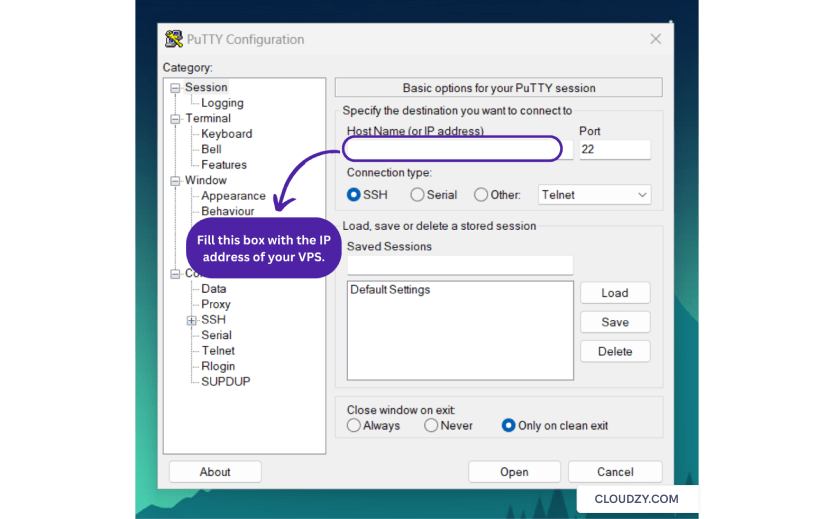
Вот как подключиться к VPS через PuTTY:
Введите IP-адрес вашего VPS.
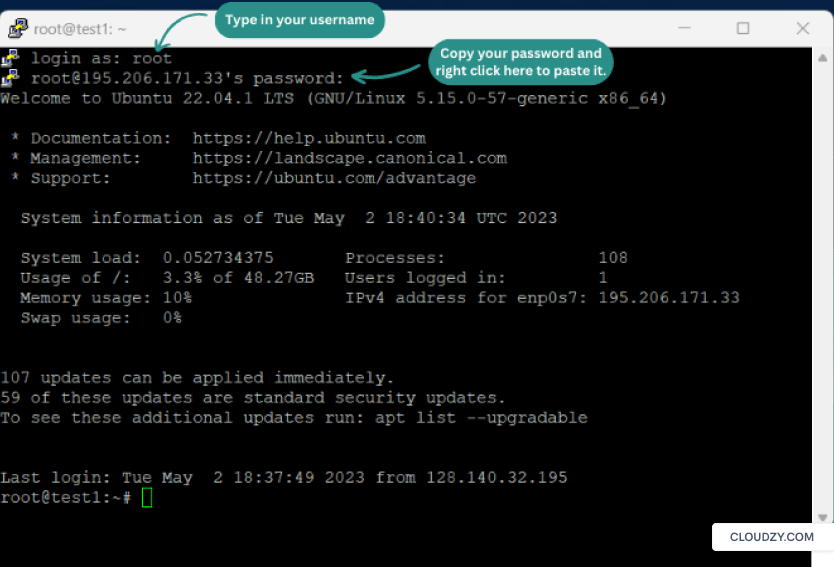
После этого откроется терминал PuTTY. Введите учётные данные вашего VPS, чтобы установить соединение. Логин и пароль можно найти в личном кабинете на сайте провайдера. Чтобы вставить данные в терминал, кликните правой кнопкой мыши.
Для работы с командной строкой вам потребуется Подсистема Windows для Linux установлен на вашем компьютере, и после этого вы можете легко подключиться к серверу по SSH, выполнив команду:
ssh username@IPaddress

После успешного входа на сервер переходите к следующим шагам.
2. Обновление сервера:
Рекомендуется всегда обновлять пакеты VPS. Выполните эту команду в терминале PuTTY:
sudo apt update
sudo apt upgrade
3. Загрузка и установка SteamCMD и зависимостей:
Чтобы загрузить SteamCMD на 64-битной системе Linux, выполните каждую из этих команд по очереди:
sudo add-apt-repository multiverse
sudo apt install software-properties-common -y
sudo dpkg --add-architecture i386
sudo apt update
sudo apt install lib32gcc-s1 steamcmd -y
Теперь все зависимости установлены.
4. Изменение файлов:
Чтобы сервер Ark работал корректно, необходимо сначала внести изменения в файлы сервера.
Сначала откройте файл командой:
sudo nano /etc/sysctl.conf
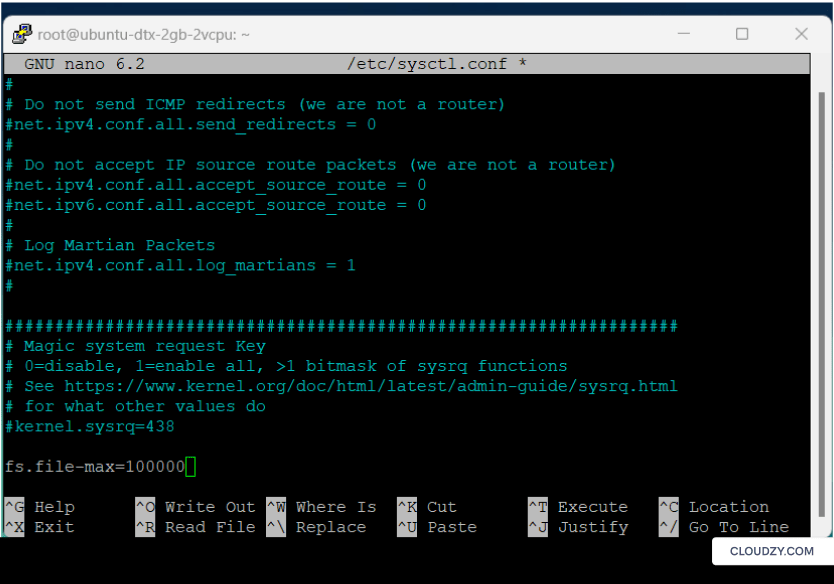
Затем с помощью стрелки вниз прокрутите файл до конца и добавьте в него эту строку:
fs.file-max=100000
После добавления строки файл должен выглядеть следующим образом:
Теперь нажмите Ctrl+x, затем Y, и нажмите Enter, чтобы сохранить изменения.
Чтобы перейти к следующему файлу, выполните команду:
sudo nano /etc/security/limits.conf
Прокрутите файл до конца и добавьте эти две строки:
*  soft nofile 100000
*  hard nofile 100000

Теперь нажмите Ctrl+x, затем Y, и нажмите Enter, чтобы сохранить изменения.
Для изменения последнего файла выполните команду:
sudo nano /etc/pam.d/common-session
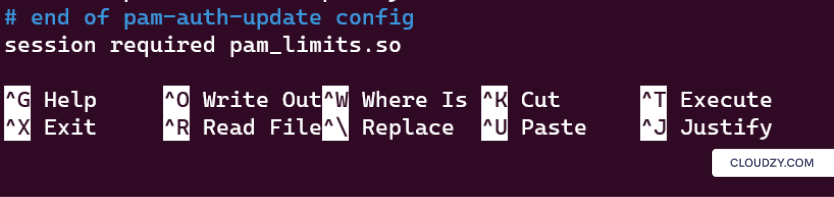
Прокрутите файл до конца и добавьте эту строку:
session required pam_limits.so
Теперь нажмите Ctrl+x, затем Y, и нажмите Enter, чтобы сохранить изменения.
Вот и всё. Вы изменили все необходимые файлы. Перезагрузите систему и войдите снова.
5. Открытие портов (необязательно):
На этом необязательном шаге мы настроим брандмауэр, чтобы сервер принимал порты, используемые Ark. Всё довольно просто — следуйте инструкциям ниже:
sudo ufw enable
sudo ufw allow 27015
sudo ufw allow 7777
6. Создайте нового пользователя:
Добавьте на сервер нового пользователя с именем Steam:
sudo useradd -s /usr/bin/bash steam
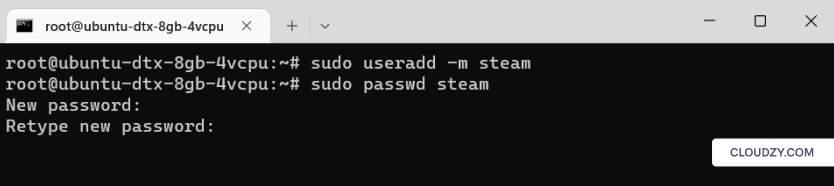
Переключитесь на нового пользователя:
su - steam
7. Создайте новую директорию:
Эта команда создаст новую директорию:
mkdir arkserver
Теперь перейдите в эту новую папку:
cd arkserver/
Тип pwd чтобы получить путь к рабочей директории. Скопируйте результат выполнения этой команды — он понадобится вам через несколько шагов.
8. Инициализируйте SteamCMD:
В текущей директории введите steamcmd и дождитесь загрузки всех файлов.
Затем введите следующую команду, добавив в конце скопированный путь к рабочей директории:
force_install_dir [paste the directory]
Введите эту команду для входа в Steam:
login anonymous
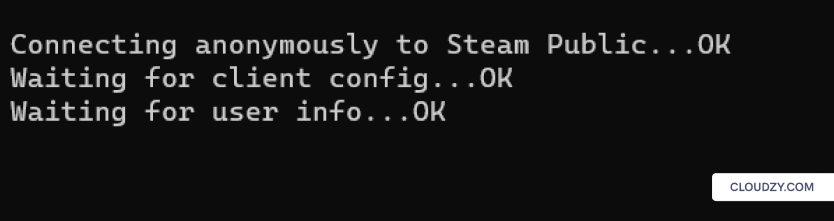
Вот и последний шаг, которого мы так ждали. Введите следующую команду:
app_update 376030 validate
И наберитесь терпения, пока все файлы вашего Ark-сервера не загрузятся.
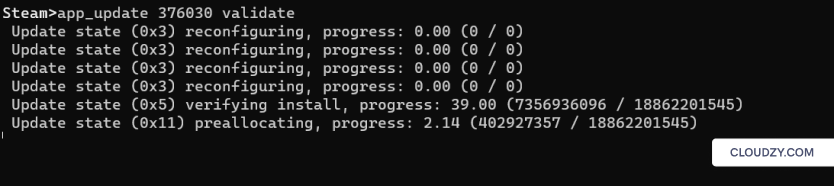
Введите exit, чтобы выйти из Steam.
9. Создайте файл настройки сервера:
Перейдите в следующую директорию:
cd ShooterGame/Binaries/Linux
Создайте в этой директории новый файл:
nano startserver.sh
Заполните открывшийся пустой файл следующим текстом:
ulimit -n 100000
./ShooterGameServer TheIsland?listen -server -log
Теперь нажмите Ctrl+x, затем Y, и нажмите Enter, чтобы сохранить изменения. Чтобы сделать этот файл исполняемым, введите следующую команду:
chmod a+x startserver.sh
Теперь введите эту команду, чтобы открыть Screen:
screen -S server
Затем введите эту команду, чтобы запустить файл настройки сервера, который вы только что создали:
./startserver.sh
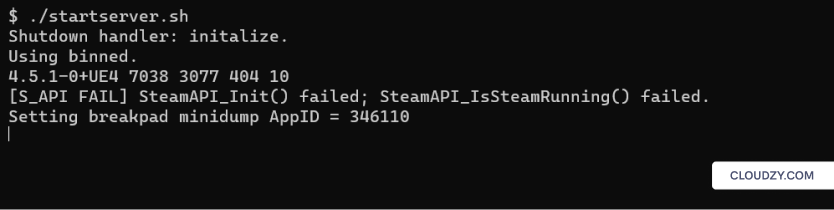
Ваш сервер Ark запущен и работает. Чтобы выйти из Screen, нажмите Ctrl+a+d.
10. Настройка сервера Ark:
Для дополнительной настройки сервера Ark перейдите в следующую директорию:
arkserver/ShooterGame/Saved/Config/LinuxServer
Если ввести ls в этой директории, вы получите список всех существующих файлов, которые можно изменить по своему усмотрению.

Например, можно открыть файл GameUserSettings.ini чтобы изменить пользовательские настройки.
11. Запуск сервера как службы (необязательно):
В этом необязательном шаге мы предложим альтернативу приложению Screen. Screen — хороший инструмент для запуска сервера Ark и управления им: он позволяет держать сервер в фоновом режиме даже после закрытия окна терминала. Тем не менее запуск сервера в виде systemd файла даёт больше контроля над сервером и упрощает управление им. Для этого нужно создать файл сервисного юнита, содержащий всю информацию о запуске, управлении и, при необходимости, перезапуске сервера.
Вот файл service unit, который можно использовать для запуска Ark-сервера:
Шаг 1:
nano /etc/systemd/system/shootergameserver.service
Шаг 2:
Заполните открытый файл следующей информацией:
[Unit]
Description=ark server steam

[Service]
Type=simple
User=steam
Group=steam
DefaultLimitNOFILE=100000
ExecStart=/home/steam/arkserver/ShooterGame/Binaries/Linux/ShooterGameServer TheIsland?listen -server -log
TimeoutStartSec=0

[Install]
WantedBy=multi-user.target
Шаг 3:
Выполните эти три команды, чтобы сделать файл исполняемым:
systemctl daemon-reload
systemctl restart shootergameserver.service
systemctl enable shootergameserver.service
Шаги 9 и 10 выполняются последовательно, но оба могут быть запущены после шага 11.
Что нужно серверу Ark с точки зрения администрирования и обслуживания?
Администрирование и обслуживание сервера Ark включают несколько ключевых аспектов. При выборе провайдера для сервера Ark также стоит учитывать ряд важных критериев. Вот на что нужно обратить внимание при администрировании сервера и выборе провайдера:
1. Панель управления:
Удобная панель управления или интерфейс администрирования сервером значительно упрощает работу. Выбирайте провайдера, который предлагает простую в использовании панель с такими функциями, как настройка конфигурации сервера, управление модами, управление игроками и мониторинг сервера.
2. Настройка сервера:
Возможность легко изменять параметры сервера крайне важна. Ищите провайдера, который предоставляет root-доступ к конфигурационным файлам — это позволит вам настраивать различные аспекты сервера: рейты, игровые правила и лимиты игроков.
3. Резервное копирование:
Резервные копии данных сервера необходимы для защиты от непредвиденных сбоев и потери данных. Уточните, предлагает ли провайдер автоматическое или ручное резервное копирование. Это позволит восстановить сервер до предыдущего состояния в случае аварии.
4. Безопасность:
Безопасность сервера — важный фактор защиты от несанкционированного доступа и потенциальных уязвимостей вашего Ark-сервера. Ищите провайдеров, которые применяют меры защиты: DDoS, межсетевые экраны и регулярные обновления безопасности.
Помимо всего перечисленного, хороший провайдер для Ark должен предлагать производительные серверы с гарантированным временем безотказной работы. Большой серверный парк с несколькими географическими локациями также напрямую влияет на качество игры: чтобы минимизировать задержки, выбирайте сервер, расположенный как можно ближе к вам.
Если вы рассчитываете на рост аудитории, выбирайте провайдера с гибкими тарифами, которые позволяют наращивать ресурсы по мере необходимости.
И наконец, обратите внимание на качество поддержки: оперативная и компетентная служба помощи позволит быстро решать любые технические проблемы.
Размещайте игровые серверы без лагов на скоростном NVMe VPS-хостинге.
VPS для игрПринимая во внимание все эти критерии, тарифы Cloudzy для ARK VPS покрывают все потребности и реализуют каждую из перечисленных возможностей в наиболее функциональном виде. Наш ARK VPS включает круглосуточную поддержку, гарантию доступности 99,95% и быструю простую настройку. Главное — он построен на современной технологической базе, обеспечивая вам серверную инфраструктуру высшего уровня. Не откладывайте: разверните Ark-сервер на Cloudzy VPS уже сегодня!
Подводим итоги
В этой статье мы разобрали основы работы с Ark-серверами и рассказали, как создать Ark-сервер. Хостинг собственного игрового сервера — не обязательно дорогое удовольствие. При правильном выборе провайдера VPS вы можете кардинально улучшить игровой опыт по разумной цене.
Часто задаваемые вопросы
Можно ли играть в Ark на собственном выделенном сервере?
Да. Разобравшись, как поднять Ark-сервер, вы не только получите более качественный игровой опыт, но и сможете приглашать друзей и близких, создавая собственную игровую среду.
Сколько стоит приватный Ark-сервер?
Стоимость приватного Ark-сервера зависит от провайдера и выбранного тарифа VPS. Как правило, цена варьируется от $4 до $120 в месяц.
Зачем мне свой приватный Ark-сервер?
Представьте все факторы, влияющие на работу Ark-сервера: безопасность, конфиденциальность, стабильное соединение без лагов, полный контроль над сервером и многое другое. Научившись самостоятельно его администрировать, вы улучшите каждый из этих аспектов и получите более комфортный и защищённый игровой процесс.



Обсуждение
Комментарии
Войдите, чтобы присоединиться к обсуждению.