


Многие считают Windows и Linux совершенно разными мирами — до тех пор, пока не узнают о подсистеме Windows для Linux. Я думал так же, пока не провёл три года, переключаясь между виртуальными машинами и dual-boot-конфигурациями ради запуска простейших команд Linux. Bash для Windows убирает всю эту сложность и переносит функциональность Linux прямо в среду Windows.
Bash, изначально созданный для Linux, — это интерпретатор, обрабатывающий команды оболочки. Говоря проще: оболочка принимает ваши команды и передаёт их операционной системе для выполнения. Возможности Linux Bash незаменимы, когда нужен доступ к инструментам и рабочим процессам Linux.
В Windows уже встроен PowerShell, поэтому резонный вопрос: зачем устанавливать Linux Bash на Windows 10 или Windows 11? Опыт многолетней разработки даёт ответ: когда вам нужен Linux на Windows 10, обходные решения создают больше проблем, чем решают.
Раньше разработчики использовали виртуальные машины, Cygwin и PuTTY, чтобы получить функциональность Linux на Windows. Эти решения работали, но каждое приносило свои головные боли.

Получайте доступ к Windows 10 VPS откуда угодно с полным контролем администратора.
VPS с Windows DesktopЧто происходит после установки Bash на Windows 10?
Вот в чём дело: когда вы устанавливаете Linux на Windows 10, по сути, вы получаете полноценное окружение Linux, работающее прямо рядом с вашей системой Windows. Проще говоря, все проблемы с эмуляторами исчезают, и вы наконец можете выполнять команды Linux без привычных потерь в производительности.
Однако различия на уровне ядра создают ряд реальных ограничений. WSL 1 (исходная версия) транслировал системные вызовы Linux в системные вызовы Windows, что приводило к заметным накладным расходам. WSL 2 решил большинство этих проблем, включив настоящее ядро Linux в лёгкую виртуальную машину, однако производительность всё равно остаётся ниже, чем на физическом железе под управлением Linux.
Наиболее ощутимые ограничения, с которыми мне приходилось сталкиваться, касаются доступа к оборудованию и модулей ядра. Без сборки собственного ядра WSL загрузить кастомные модули не получится, а прямой доступ к оборудованию через /dev устройства ограничен. Такие задачи, как монтирование ISO-образов в качестве блочных устройств или использование драйверов для конкретного оборудования, работать не будут: система модулей ядра устроена иначе, чем в нативном Linux.
К тому же этот терминал Linux для Windows устраняет привычные компромиссы, на которые раньше приходилось идти при работе с инструментами с открытым исходным кодом на Windows. Больше не нужно переключаться между системами в середине проекта или разбираться с проблемами совместимости.
Примечание: Bash устанавливается только на 64-битные системы и несовместим с 32-битными версиями Windows. Это ограничение обусловлено тем, что WSL изначально разрабатывался для запуска 64-битных бинарных файлов Linux (формат ELF64). Компоненты ядра Windows, обеспечивающие работу WSL, используют инструкции и механизмы, доступные только в x64-архитектуре. Поскольку современное железо практически повсеместно поддерживает 64-битную архитектуру, Microsoft сосредоточила усилия исключительно на этой платформе.
Требования к версии Windows:
- Windows 10: Требуется версия 2004 (сборка 19041) или выше
- Windows 11: Все версии поддерживаются
Проверьте свою версию: Нажмите Win+R, введите winverи нажмите Enter.
Установка Linux Bash на Windows 10 и Windows 11
Коротко: Go с Ubuntu. В 2024 году каждый четвёртый разработчик в мире использовал Ubuntu. Это самый популярный дистрибутив Linux: он прост в освоении, хорошо задокументирован и имеет самое большое сообщество.
Системные требования: Windows 10 версии 2004 (сборка 19041) или выше, либо любая версия Windows 11. Процесс установки Linux на Windows 10 выполняется по тем же шагам на обеих системах при использовании современного метода установки.
Процесс одинаков для других дистрибутивов, например SUSE или Debian, поэтому эти шаги подходят независимо от вашего выбора. Вот что нужно сделать:
- Включите подсистему Windows для Linux
- Скачайте и установите выбранный дистрибутив Linux
Шаг 1: Включите подсистему Windows для Linux (WSL)
Прежде чем установить Linux Bash на Windows, нужно включить подсистему Windows для Linux. Проще говоря, вы разрешаете Windows запускать компоненты Linux рядом с родными программами Windows.
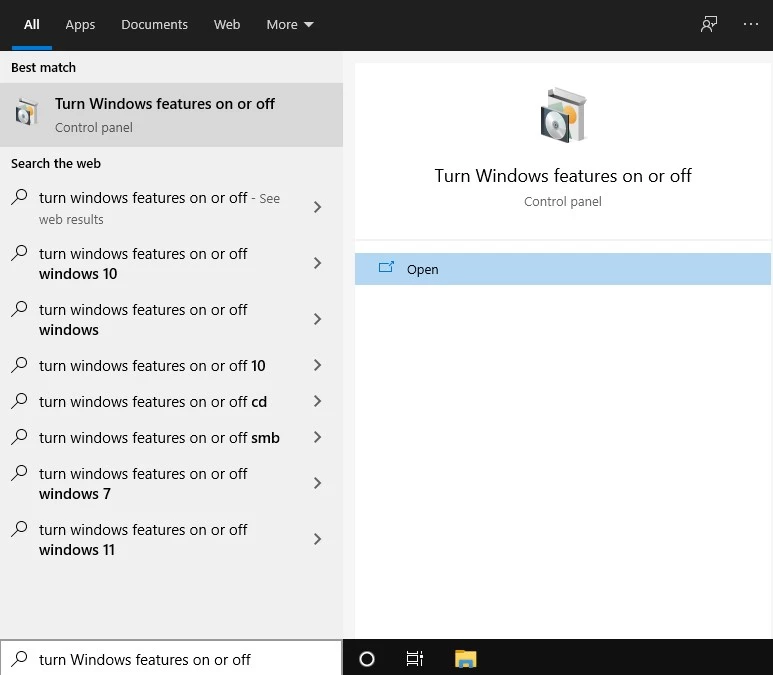
Введите «Включение или отключение компонентов Windows» в строку поиска Windows и нажмите «Открыть». Откроется Windows интерфейс управления дополнительными функциями, где можно добавлять или удалять системные компоненты.
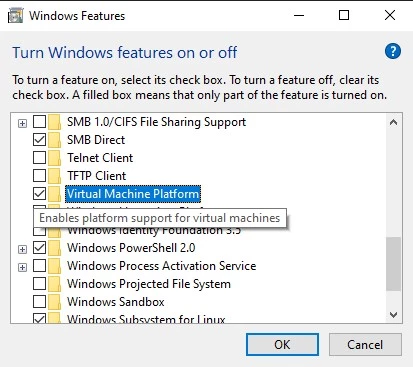
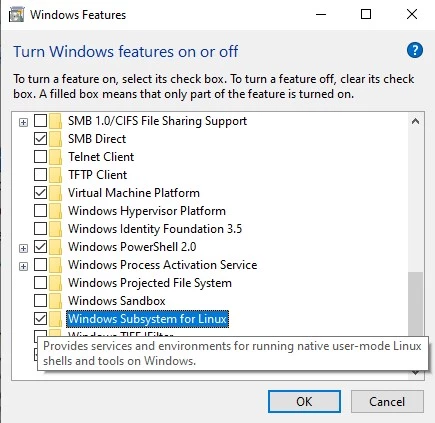
Теперь отметьте оба пункта: «Virtual Machine Platform» и «Windows Subsystem for Linux». Без них ничего работать не будет. По умолчанию они часто отключены, так что проверьте перед тем, как продолжить.
Если диалог настроек Windows не открывается или вы не можете найти WSL: Скорее всего, у вас устаревшая сборка Windows 10. Выполните winver чтобы проверить версию — необходима сборка 19041 или выше. Для более старых версий сначала включите режим разработчика в разделе «Настройки» > «Обновление и безопасность» > «Для разработчиков».
Или используйте PowerShell, если предпочитаете командную строку. Найдите «Windows PowerShell» и выберите «Запуск от имени администратора».
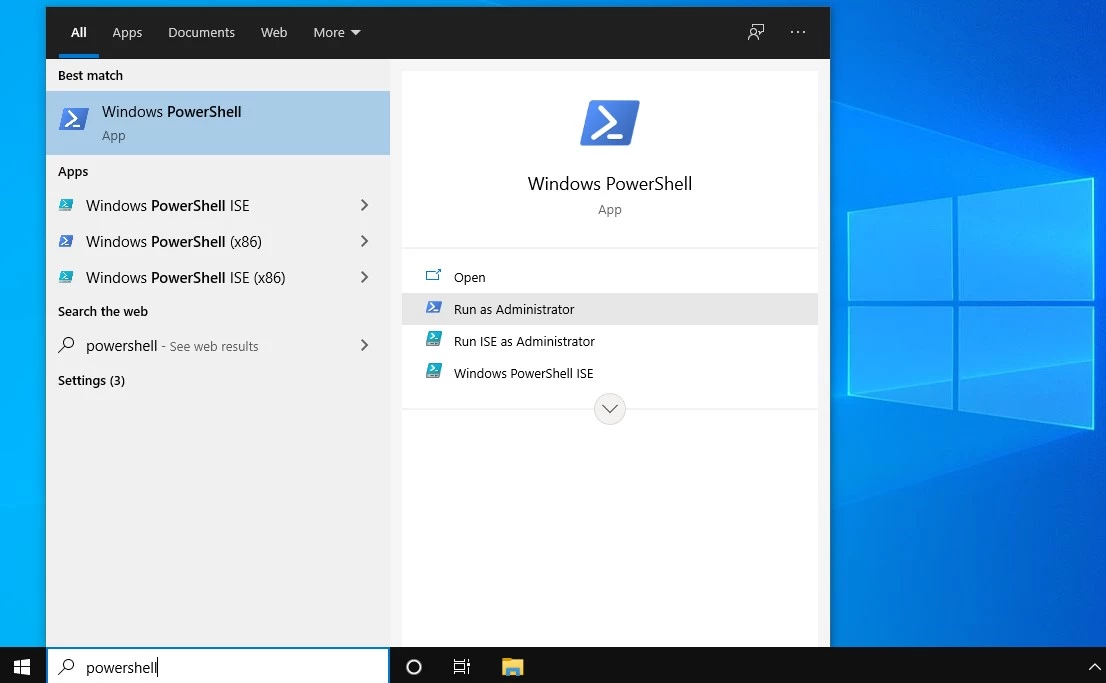
Затем выполните команду:
Enable-WindowsOptionalFeature –Online –FeatureName Microsoft-windows-subsystem-linux


Если вы получаете ошибку «доступ запрещён»: Убедитесь, что PowerShell запущен от имени администратора. Щёлкните правой кнопкой мыши по значку PowerShell и выберите «Запуск от имени администратора».
Подождите несколько секунд, пока не появится это окно подтверждения.

Windows попросит вас перезагрузить компьютер. Введите Y и нажмите Enter. Система готова к следующему шагу.
Шаг 2: Загрузите дистрибутив Linux из Microsoft Store
После перезагрузки компьютера откройте Microsoft Store и найдите Ubuntu. Процесс загрузки Linux для Windows 10 стал значительно проще по сравнению со старыми методами.
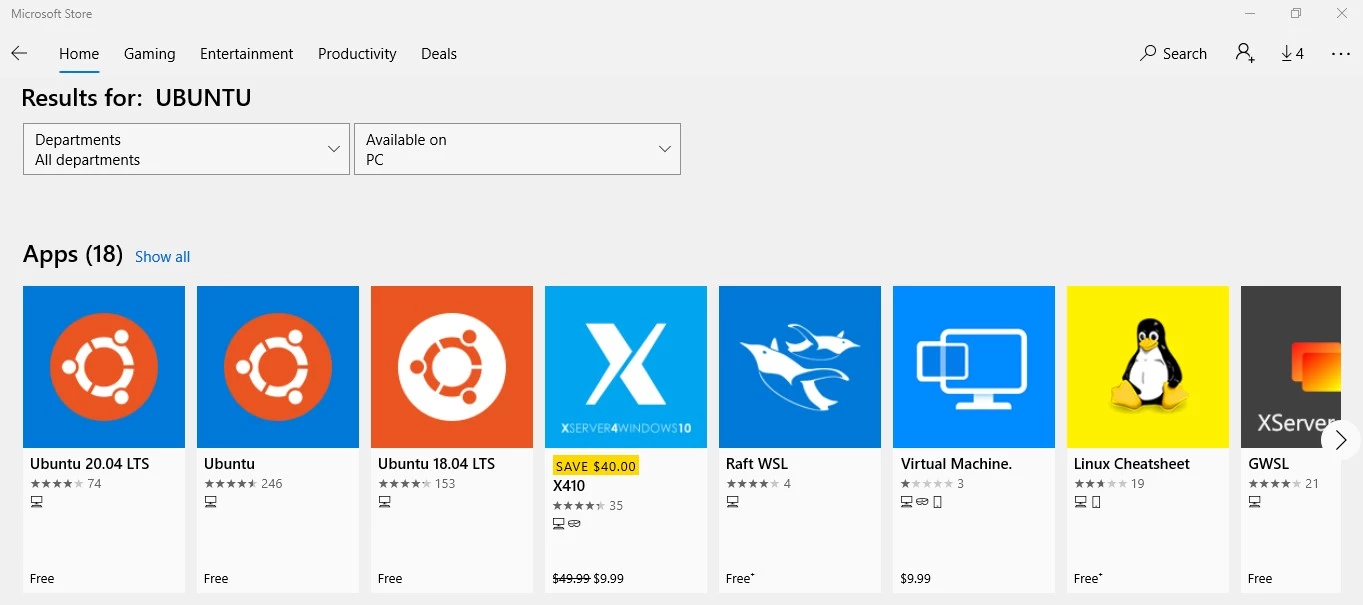
Выберите Ubuntu 20.04 LTS (последняя версия с долгосрочной поддержкой) и установите её.
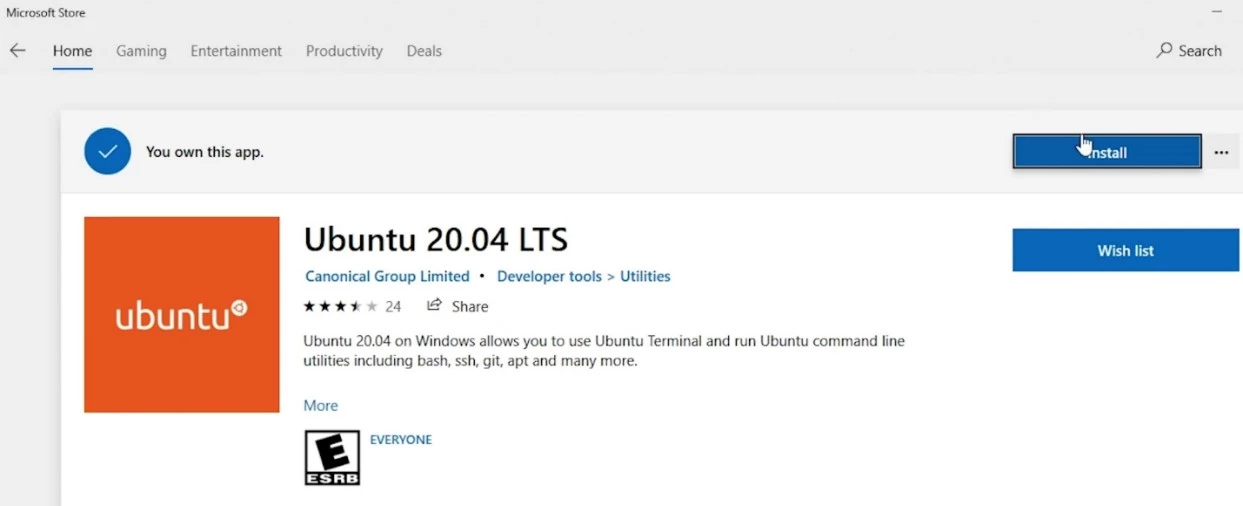
Если установка зависла или завершилась с ошибкой: Очистите кэш Microsoft Store: нажмите Win+R и введите wsreset.exe, и нажмите Enter. Подождите, пока пустое окно не закроется, затем попробуйте установить Ubuntu снова.
Небольшой совет: если вы случайно закрыли страницу Microsoft Store после установки, просто введите Ubuntu в строку поиска Windows и запустите приложение оттуда.
Важная деталь: убедитесь, что Ubuntu устанавливается на диск C (системный диск). WSL работает только с системного диска, поэтому это предотвратит возможные проблемы в будущем.

Установка занимает несколько минут. Что происходит в это время? Windows создаёт полноценную подсистему Linux, которая интегрируется с вашей текущей системой. Это не виртуальная машина — скорее две операционные системы, работающие на одном компьютере.

После открытия терминала вам нужно будет задать имя пользователя и пароль для Linux. Они не обязаны совпадать с учётными данными Windows. На этом установка Bash успешно завершена.
Если после установки Ubuntu не удаётся найти:Попробуйте следующие варианты по порядку:
- Найдите «Ubuntu» в меню «Пуск» Windows
- Откройте командную строку и введите wsl для прямого запуска
Если это не помогло, выполните wsl –install -d Ubuntu в PowerShell от имени администратора.
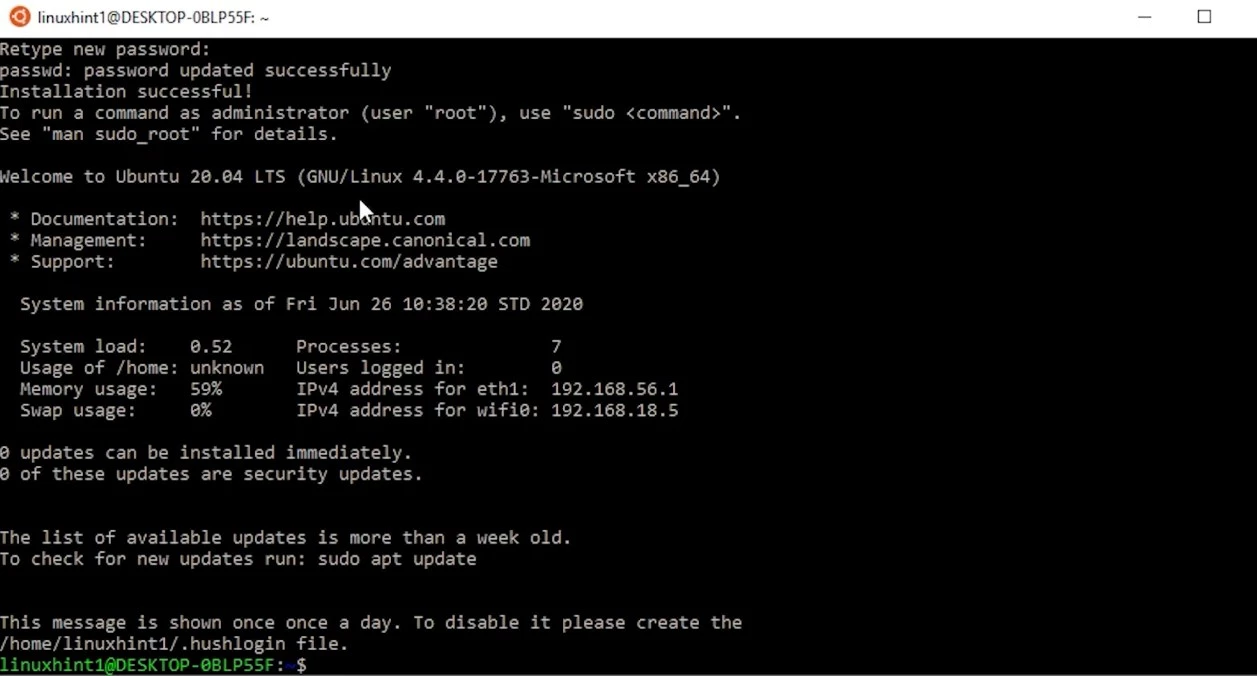
Тип clear чтобы очистить экран — на этом всё. Теперь у вас есть полноценный терминал Linux, который работает рядом с приложениями Windows в той же среде Windows.
Примечание: Вместо того чтобы открывать Bash как приложение Windows 10, вы можете запустить Bash на Windows 10, введя bash в командной строке Windows. Оттуда же можно выйти из Bash и вернуться в режим Windows, введя exit. Теперь вы знаете, где и как запускать терминал Linux на Windows.
Шаг 3: Переход на WSL2 и новые возможности
В предыдущих разделах мы включили функцию платформы виртуальных машин. Убедитесь, что этот шаг выполнен — он необходим для работы WSL2.
Теперь откройте PowerShell от имени администратора и выполните эту команду для перехода с WSL1 на WSL2:
wsl --установить-версию-по-умолчанию 2
Переход обычно занимает от 5 до 10 минут. Проверить результат можно командой:
wsl -l -v

Получите RDP-сервер с мгновенной настройкой, полным root-доступом и хранилищем NVMe.
Купить RDPЧем WSL2 лучше: WSL2 использует настоящее ядро Linux вместо уровня трансляции из WSL1. Это означает более быстрые файловые операции, полную совместимость системных вызовов и лучшую производительность при интеграции командной строки Linux с Windows. Работа с Linux Bash в среде Windows становится заметно отзывчивее с WSL2.
Важные улучшения WSL2, о которых стоит знать:
На протяжении 2024 и 2025 годов Microsoft активно развивает WSL2. Ядро Linux обновилось с версии 5.15 до 6.6 — это принесло ощутимый прирост производительности и улучшенную поддержку оборудования. Обновиться до последней версии можно в любой момент, выполнив команду:
wsl –update
Читайте также: Знакомьтесь: Windows Subsystem for Linux!
Среди новых возможностей — автоматическое освобождение памяти (WSL теперь возвращает неиспользуемую память обратно в Windows), улучшенная интеграция с корпоративными средствами безопасности и новое графическое приложение для настроек, которое значительно удобнее ручного редактирования конфигурационных файлов.
Для более новых систем: Пользователи Windows 11 получают дополнительные преимущества: улучшенную поддержку графики и тесную интеграцию файловых систем. На Windows 10 вы тоже получите основные улучшения производительности, однако некоторые расширенные функции требуют Windows 11.
Заключение
Заключение
Linux и Windows — принципиально разные операционные системы, каждая со своими сильными сторонами. PowerShell отлично подходит для администрирования Windows, а Bash открывает доступ к широкой экосистеме открытого исходного кода. Иметь оба инструмента на одной машине — это реально удобно.
Microsoft создала Windows Subsystem for Linux именно для того, чтобы устранить этот разрыв. Проще говоря, они реализовали способ запускать инструменты Linux нативно в Windows — без привычных проблем с виртуальными машинами.
Следуя этому руководству, вы сделали больше, чем просто установили программу. Теперь у вас есть доступ к тем же инструментам командной строки, на которых работает большинство веб-серверов и сред разработки. Настройка не идеальна — ядро Linux здесь всё же отсутствует — но для большинства задач разработки этого вполне достаточно.
Получайте доступ к Windows 10 VPS откуда угодно с полным контролем администратора.
VPS с Windows DesktopУмение запускать Linux на Windows 10 открывает возможности для кросс-платформенной разработки, которые раньше были недостижимы с традиционными виртуальными машинами. Разрабатываете ли вы веб-приложения, управляете серверами или пишете кросс-платформенный код — этот Bash-терминал в среде Windows даёт всё необходимое.
Если вы используете старую версию Windows 10, помните, что вам потребуется включить режим разработчика. WSL2 работает быстрее WSL1, а процесс обновления не вызывает сложностей.
Поначалу эта настройка может показаться сложной, особенно если вы только знакомитесь с инструментами командной строки. Но как только вы начнёте её использовать, вы оцените возможность одновременно работать с приложениями Windows и утилитами Linux. Если когда-нибудь доступ к Linux вам больше не понадобится, отменить все эти шаги так же просто, как и выполнить установку.



Обсуждение
Комментарии
Войдите, чтобы присоединиться к обсуждению.