

Установка MetaTrader 4 начинается с загрузки инсталлятора с сайта вашего брокера или напрямую с MetaQuotes. Пользователям Windows проще всего: нужен лишь стандартный .exe-файл. На Mac используется автоматический .pkg-инсталлятор, который сам настраивает Wine. После запуска инсталлятора, принятия лицензионного соглашения и выбора папки установки MT4 будет готов к работе через 5–15 минут.
На каждой платформе есть свои особенности: Windows даёт наиболее простой опыт, Mac требует macOS Big Sur 11 или новее, а на Linux используется автоматический скрипт, который берёт всю работу на себя. Многие опытные трейдеры вовсе отказываются от локальной установки и выбирают хостинг MT4 на VPS, чтобы избежать перебоев с соединением и торговать круглосуточно.
Чтобы установить MT4 на ПК, нужно разобраться в различиях между платформами и выбрать подход, который подходит именно вам.
Краткое резюме
Краткий обзор установки:
- Скачайте инсталлятор с сайта брокера или напрямую с MetaQuotes
- Запустите загруженный файл (на Windows - от имени администратора)
- Примите лицензионное соглашение и выберите папку установки
- Подождите 5–15 минут до завершения установки
- Откройте платформу и введите данные вашего брокерского счёта
- Готово к торговле. Если хотите сначала всё проверить, начните с демо-счёта.
Что потребуется: Windows 7 или новее, macOS Big Sur 11+, или любой актуальный дистрибутив Linux. Минимум 4GB RAM для стабильной работы.
Правильная установка MT4 избавит от большинства проблем с торговой платформой ещё до их появления. Пользователям Windows особенно важно загружать MetaTrader 4 на Windows только из официальных источников — это исключает риск заражения вредоносным ПО через сторонние установщики.
Что такое MetaTrader 4 (MT4)?
MetaTrader 4 занимает лидирующее положение на рынке форекс как самая популярная розничная торговая платформа: по последним отраслевым данным, её доля составляет более 32% рынка. Платформа предоставляет котировки в реальном времени, автоматическую торговлю через Expert Advisors и полный набор инструментов анализа для работы на мировом рынке форекс с оборотом $7.5 trillion daily по данным Банка международных расчётов.
Чем она выделяется? Торговля в один клик, анализ на нескольких таймфреймах и возможность запускать собственные индикаторы под конкретную стратегию. Когда трейдеры сравнивают платформы, речь обычно идёт о сопоставлении с MT4 vs MT5, хотя MT4 остаётся эталоном для чистого форекс-трейдинга.

Держите трейдинг онлайн 24/7 на Forex VPS с низкой задержкой.
Получить VPS для трейдингаСистемные требования для установки MT4
| Платформа | Минимальные требования | Рекомендуется |
| Windows | Windows 7/8/10/11, Intel Core i3, 4GB RAM, 200MB на диске | Intel Core i5+, 8 ГБ RAM |
| Mac | macOS Big Sur (11+), поддержка M1/Intel, 4GB RAM | 8GB RAM, latest macOS |
| Linux | Ubuntu 18.04+, Wine 8.0.1+, 4 ГБ ОЗУ | 8GB RAM, stable distribution |
Каждый экземпляр MT4 требует около 1GB RAM для нормальной работы. Трейдерам, работающим одновременно с несколькими валютными парами, необходимо минимум 8GB RAM, чтобы избежать просадок производительности.
Установка MetaTrader на ПК начинается с проверки системных требований — слабое железо превращает торговлю в постоянное разочарование. Помимо локального оборудования, серверные требования MetaTrader 4 включают стабильное интернет-соединение и корректную настройку файрвола для доступа к серверам брокера.
Как установить MetaTrader 4 на Windows
Пошаговая инструкция по установке:
Шаг 1: Скачайте установочный файл
- Перейдите в раздел загрузки платформы на сайте вашего брокера
- Найдите кнопку «Скачать MT4» или аналогичную, чтобы загрузить .exe-файл
- Сайт MetaQuotes тоже подойдёт, если вы ещё не выбрали брокера
Шаг 2: Запустите установщик
- Найдите скачанный файл в папке загрузок
- Нажмите правой кнопкой мыши и выберите «Запуск от имени администратора» — это избавит от проблем с правами доступа в дальнейшем
- Следуйте инструкциям мастера установки
Шаг 3: Лицензионное соглашение
- Прочитайте условия, если хотите разобраться в деталях (большинство пропускает этот шаг)
- Нажмите «Принимаю», чтобы продолжить
Шаг 4: Выберите папку установки
- Стандартный путь (C:\Program Files\MetaTrader 4) подходит большинству пользователей
- Укажите другую папку, если хотите упорядочить файлы по-своему
- Нажмите «Далее»
Шаг 5: Дождитесь завершения установки
- Копирование файлов обычно занимает 3–5 минут
- Нажмите «Готово», когда процесс завершится
Шаг 6: Запуск и подключение
- Дважды щёлкните по значку на рабочем столе или найдите программу в меню «Пуск»
- Введите адрес сервера брокера, логин и пароль
- Если вы только начинаете работу с платформой, попробуйте сначала демо-счёт
Windows обеспечивает наиболее комфортную установку платформы MT4 — всё работает именно так, как ожидается. Установка MetaTrader 4 на PC через Windows избавляет от большинства проблем совместимости, с которыми сталкиваются пользователи других платформ.
Как установить MetaTrader 4 на Mac
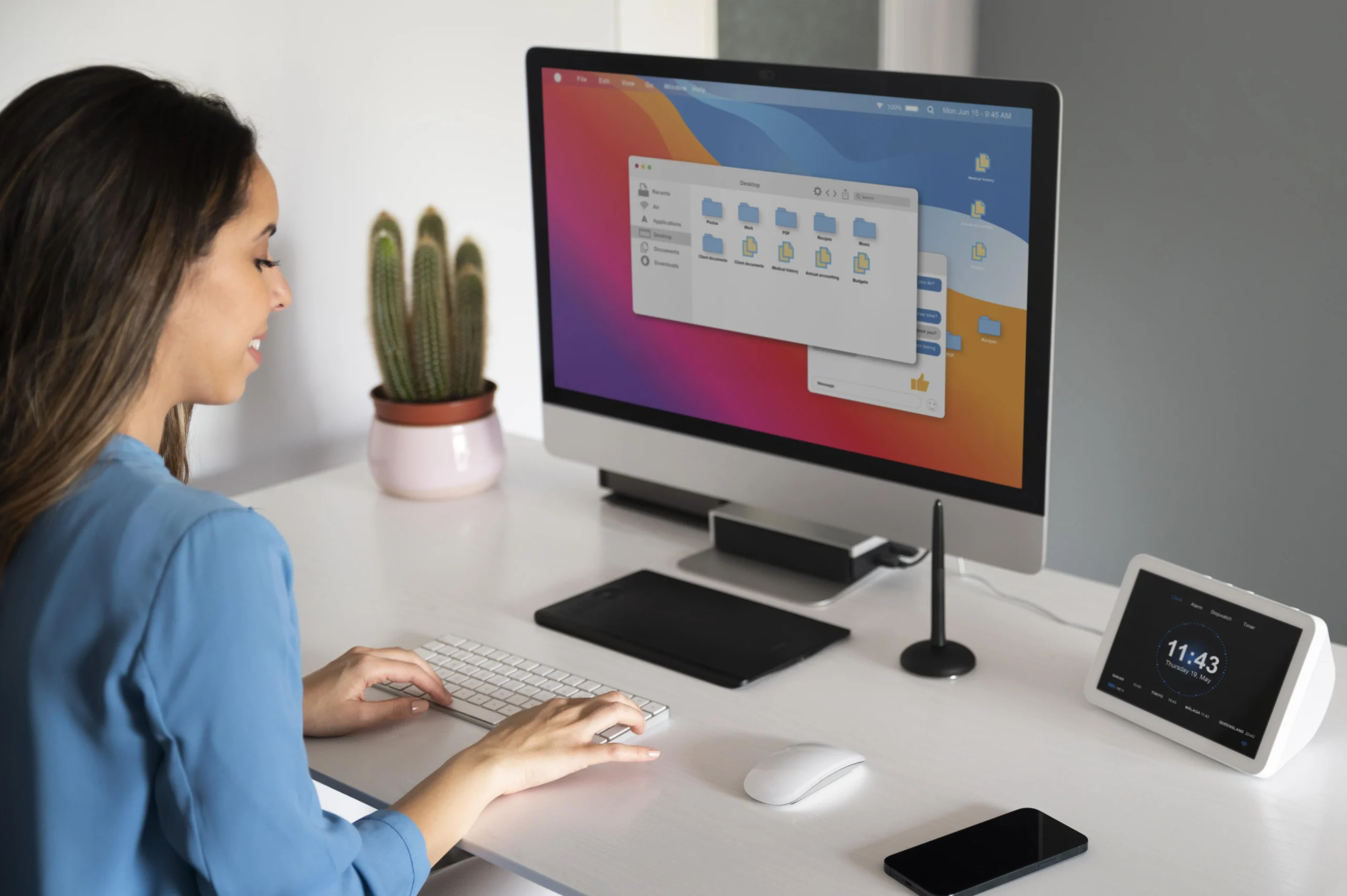
Установка на Mac сегодня значительно проще, чем раньше: официальный инсталлятор MetaTrader самостоятельно берёт на себя всю настройку Wine. Вот как установить MetaTrader на Mac без лишней головной боли:
Шаг 1: Скачайте инсталлятор для Mac
- Загрузите .pkg-файл со страницы загрузки MetaTrader для Mac
- Версия для Windows не подойдёт — не используйте её
Шаг 2: Проверьте совместимость системы
- Потребуется macOS Big Sur (11) или новее
- Поддерживаются как Intel, так и Mac с чипами M1/M2/M3
Шаг 4: Инсталлятор сделает всё сам
- Файл .pkg автоматически загружает и настраивает Wine 8.0.1 или новее
- Это избавляет от привычной головной боли с ручной настройкой Wine
- Перетащите значок MT4 в папку Applications, когда появится соответствующий запрос
Шаг 5: Запуск и подключение
- Откройте платформу из папки Applications
- Введите адрес сервера и учётные данные вашего брокера
- Всё должно работать точно так же, как в версии Windows
Весь процесс занимает 10–15 минут в зависимости от скорости интернета. Дни борьбы с конфигурациями Wine остались в прошлом: официальный установщик берёт всё на себя. Установка MetaTrader на Mac открывает профессиональные торговые возможности для пользователей Apple, которых раньше сдерживали проблемы совместимости.
Как установить MetaTrader 4 на Linux (Ubuntu)

Пользователям Linux доступен, пожалуй, самый удобный способ установки — одна команда, которая делает всё сама. Если вы привыкли работать с терминалом (а большинство пользователей Linux именно так и делают), этот подход всегда выигрывает у ручной настройки:
bash
wget -qO- https://get.mql5.com/wine/install.sh | sudo bashСкрипт автоматически определяет ваш дистрибутив, загружает нужную версию Wine и устанавливает MT4 без каких-либо усилий с вашей стороны. Не нужно разбираться с зависимостями или проблемами совместимости. Он стабильно работает на Ubuntu, Debian и большинстве популярных дистрибутивов.
Один важный момент: убедитесь, что используете Wine версии 8.0.1 или новее. Старые версии нередко вызывают графические артефакты или обрывы соединения, которые сильно мешают во время торговых сессий.
Главное преимущество этого метода: при хорошем интернете MT4 будет готов к работе менее чем за 10 минут. Никакой возни с Wine, никакого редактирования конфигов — одна команда, и готово. Установка MT4 на Linux открывает широкие возможности для автоматизации, которых пользователи Windows зачастую лишены.
Установка MT4 на VPS для повышения производительности
Профессиональные трейдеры выбирают VPS-хостинг за несколько ключевых преимуществ — особенно на фоне роста объёмов торгов на рынке форекс США по данным Федеральной резервной системы: $1.2 trillion daily объёмы торгов по данным Федеральной резервной системы:
- Снижение задержки: профессиональные VPS-узлы обеспечивают задержку 5–15 ms против 50–150 ms при домашнем подключении
- Работа 24/7: торговля продолжается даже при локальных отключениях электричества или интернета
- Несколько экземпляров: запускайте неограниченное количество терминалов MT4 без ограничений домашнего железа
- Готовые к использованию варианты: Хостинг VPS для MT4 провайдеры предлагают развёртывание MT4 в один клик
Каждый экземпляр MT4 требует 1 GB выделенной RAM в среде VPS. Трейдерам, которые одновременно работают с 5 и более валютными парами, необходимо не менее 8 GB VPS для стабильной работы.
Держите трейдинг онлайн 24/7 на Forex VPS с низкой задержкой.
Получить VPS для трейдингаВажные замечания об установке MT4
Настройка торгового счёта: Просто установить MT4 и начать зарабатывать не получится — сначала нужен торговый счёт у форекс-брокера. Популярные варианты: HFM, Admiral Markets и IG — все они хорошо поддерживают платформу. Большинство брокеров выдают три данные: адрес сервера, номер логина и пароль.
Разумный первый шаг — начать с демо-счёта. Он позволяет практиковаться без риска потерять реальные деньги, пока вы разбираетесь, как всё работает. Демо-счёт ничем не отличается от реальной торговли, но ошибки не будут вам ничего стоить.
Освоение платформы: MT4 — мощный инструмент: инструменты построения графиков, индикаторы, автоматизированная торговля. Но не рассчитывайте освоить всё это за одну ночь. Потратьте время на настройку интерфейса: цвета, раскладка рабочего пространства — сделайте так, как удобно именно вам, а не оставляйте всё по умолчанию.
Большинство новых трейдеров сразу переходят к реальной торговле и потом об этом жалеют. Уделите хотя бы неделю демо-счёту. Разберитесь, где что находится, отработайте размещение разных типов ордеров, привыкните к особенностям платформы. Вы сами себя потом поблагодарите.
Для пользователей Mac правильная установка MetaTrader на Mac устраняет большинство проблем совместимости, которые преследовали более ранние версии. Настольная и мобильная версии работают одинаково, поэтому всё, что вы узнаете об установке MetaTrader 4 на ноутбук, применимо к любому мобильному торговому устройству.
Частые проблемы при установке MT4 и способы их решения
На практике проблем возникает больше, чем признают руководства по установке. Вот с чем трейдеры сталкиваются на самом деле и как это решить — особенно важно учитывать, что крупные торговые центры, такие как Лондон, обрабатывают $3.2 trillion daily объёма торгов на форексе:
| Проблема | Что происходит на самом деле | Рабочее решение |
| Антивирус блокирует установку | Защитное ПО считает MT4 подозрительным | Добавьте папку MT4 в исключения до установки, а не после |
| Ошибка «Missing MSVCR100.dll» | В Windows отсутствуют библиотеки Microsoft Visual C++ | Скачайте Visual C++ 2010 Redistributable напрямую с Microsoft |
| Установка зависает на 90% | Как правило, проблема с правами доступа или свободным местом на диске | Закройте все программы, запустите установщик от имени администратора и убедитесь, что свободно не менее 500 МБ |
| Нет подключения после установки | Неверные настройки сервера или блокировка брандмауэром | Проверьте, что имя сервера точно совпадает с брокером, с учётом регистра |
Самая распространённая проблема: MT4 устанавливается, но не держит соединение. В девяти случаях из десяти причина - брандмауэр с избыточными ограничениями. Добавьте MT4.exe в список разрешённых программ, и проблема обычно решается сразу.
Совет: скачивайте установочные файлы только с официальных источников. На сомнительных сайтах вместе с торговой платформой нередко устанавливается нежелательное ПО.
Заключение
Установка MT4 на любой платформе занимает не больше 15 минут, но настоящая работа начинается после. На Windows всё работает проще всего, на Mac помогает новый автоматический установщик, а на Linux достаточно одной команды.
Главный вопрос - не как установить MetaTrader 4, а потянет ли ваша система серьёзную торговлю. Домашний интернет обрывается, компьютер может зависнуть в самый неподходящий момент, а локальная установка имеет ограничения, которые сразу становятся заметны при управлении несколькими позициями.
Именно поэтому многие трейдеры в итоге переходят на VPS-хостинг - вне зависимости от начальной конфигурации. Умение устанавливать MT4 локально помогает разобраться в платформе, но профессиональная торговля, как правило, требует облачной инфраструктуры ради надёжности и производительности.





Обсуждение
Комментарии
Войдите, чтобы присоединиться к обсуждению.