

Привязка домена к виртуальному приватному серверу необходима для размещения сайтов и приложений. В этом руководстве описано всё, что нужно знать о подключении домена к серверу VPS: методы настройки DNS, сроки распространения изменений и решение типичных проблем.
Какой бы способ вы ни выбрали — простой метод A-записи или более гибкий подход с настройкой собственных серверов имён — вы узнаете, как заставить домен работать с вашим VPS.
Что такое привязка домена?
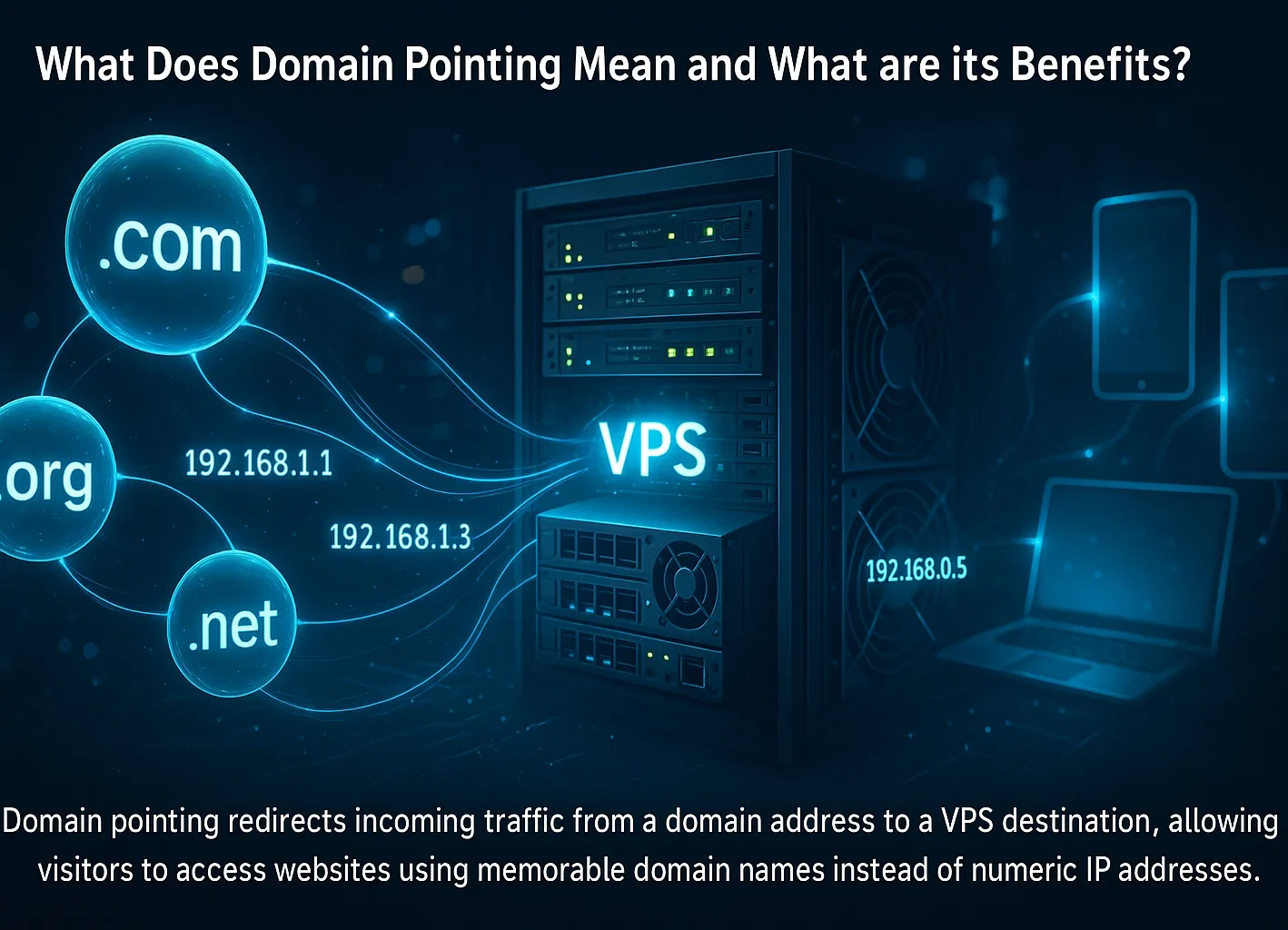
Привязка домена — это настройка записей DNS, при которой доменное имя указывает на IP-адрес вашего сервера. Когда вы привязываете домен к VPS, вы создаёте записи DNS (например, A-записи или серверы имён), связывающие домен с IP-адресом вашего виртуального приватного сервера.
Это соединение на уровне DNS позволяет посетителям открывать ваш сайт по удобному доменному имени, а не вводить числовой IP-адрес. По данным за 2025 год, 371,7 миллиона доменных имён зарегистрировано по всему миру — управление доменными настройками стало важным навыком для владельцев сайтов и разработчиков.
Привязка домена отличается от перенаправления. При привязке записи DNS разрешают домен до адреса сервера, а при перенаправлении используются HTTP-редиректы (301/302), отправляющие посетителей с одного URL на другой. Умение подключить домен к VPS необходимо каждому, кто размещает сайты на виртуальных приватных серверах.
Что нужно подготовить перед привязкой домена к VPS
Перед тем как добавить домен к виртуальному приватному серверу (VPS), убедитесь, что у вас есть всё необходимое: это упростит настройку и поможет избежать типичных ошибок.
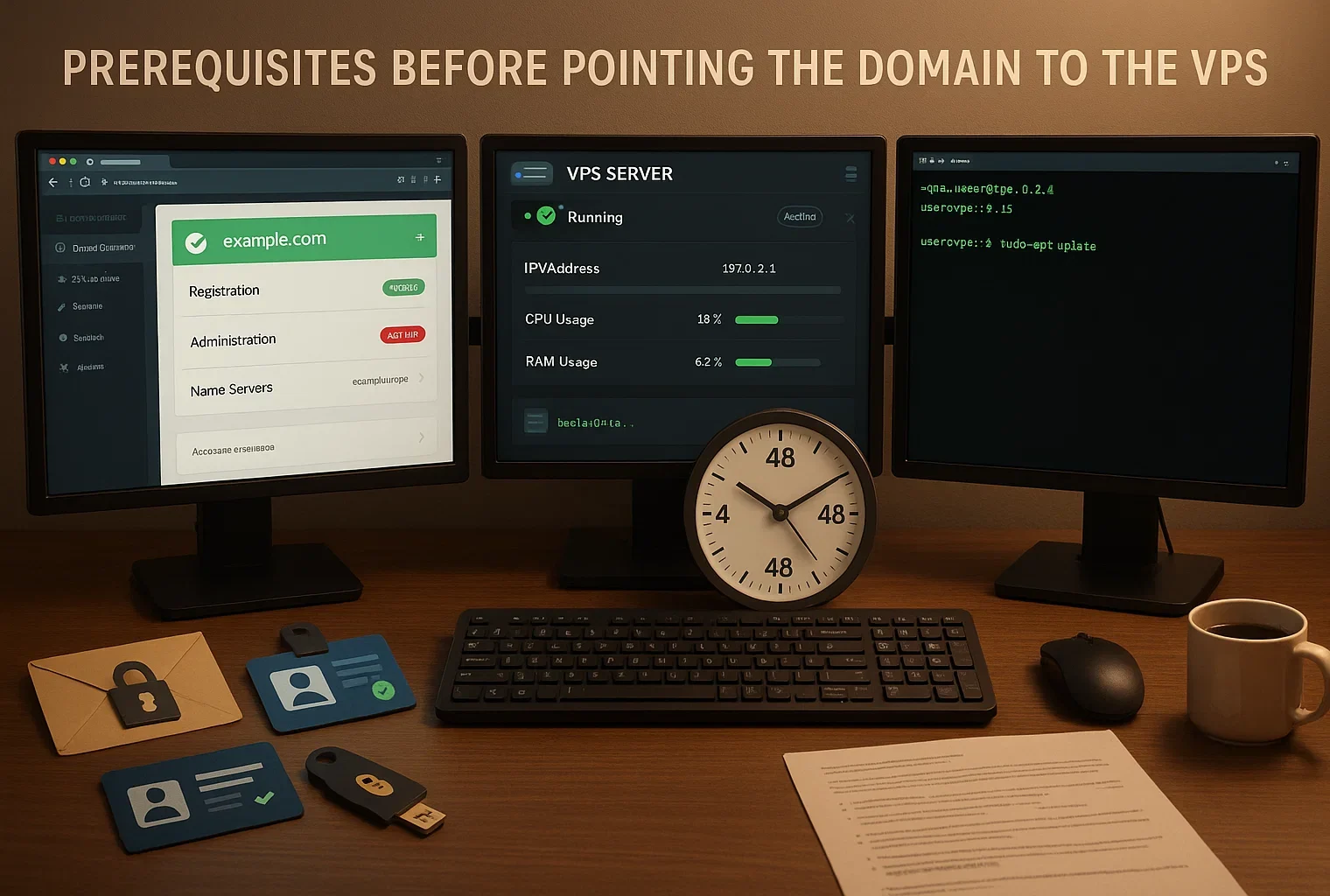
Зарегистрированное доменное имя: Вам потребуется зарегистрированный домен с полным административным доступом. Убедитесь, что вы можете войти в панель управления вашего регистратора и изменить настройки DNS или серверов имён.
Активный аккаунт VPS: Ваш виртуальный приватный сервер должен быть настроен и работать. Статья о том, “что такое провайдер VPS, поможет выбрать подходящий хостинг. Вам понадобится выделенный IP-адрес вашего VPS — его можно найти в личном кабинете или приветственном письме от хостинг-провайдера.
Доступ SSH: Для метода с пользовательскими неймсерверами вам потребуется SSH доступ к VPS с правами root или sudo. Убедитесь, что у вас под рукой есть данные для входа.
Базовые знания командной строки: Если вы планируете использовать пользовательские неймсерверы, вам пригодится знакомство с основными операциями в командной строке Linux. Вам нужно будет выполнять команды для установки и настройки программного обеспечения DNS.
Время на распространение DNS: Изменения DNS распространяются в течение 24-48 часов. Подробности - в разделе «Сроки распространения DNS».
Лучшая ОС для VPS при привязке домена
Выбор операционной системы для VPS влияет как на производительность, так и на удобство управления при настройке привязки домена к VPS.
Привязка домена: Windows или Linux
Linux-дистрибутивы остаются предпочтительным выбором для хостинга доменов и серверных задач. Linux используется на 58,1% сайтов с известной операционной системой, что подтверждает его доминирующее положение в сфере веб-хостинга.
Основные преимущества Linux: меньшие накладные расходы, отсутствие лицензионных затрат и более высокая производительность для задач веб-сервера. Linux эффективно работает без графического интерфейса, а значит, больше системных ресурсов доступно для обслуживания сайта и обработки операций DNS.
Командная строка требует практики, зато даёт широкие возможности для автоматизации и точный контроль над конфигурацией сервера. Windows VPS может быть подходящим вариантом, если вам нужно запускать технологии Microsoft, такие как ASP.NET или базы данных MSSQL.
Графический интерфейс делает Windows удобнее для тех, кто предпочитает визуальные инструменты управления командной строке. Однако Windows требует лицензионных отчислений и потребляет больше системных ресурсов, чем Linux.
Для привязки домена Linux показывает лучшую производительность и надёжность. Популярные Linux-дистрибутивы для хостинга на VPS: Ubuntu 24.04 LTS, Debian 12, Rocky Linux 9 и AlmaLinux 9. Ubuntu особенно востребован благодаря обширной документации и регулярным обновлениям.

В Cloudzy наша Linux VPS Тарифы включают выделенные IP-адреса и выбор дистрибутива: Ubuntu, Debian, CentOS и AlmaLinux. Вы получаете полный root-доступ для настройки программного обеспечения DNS, например BIND9, и можете привязать домен любым из методов, описанных в этом руководстве.
Мы предлагаем VPS-хостинг в 13 регионах с аптаймом 99.95% и круглосуточной поддержкой. Наша команда может помочь с вопросами настройки доменов, когда бы вам ни понадобилась помощь. Наша тарифы на VPS включают выделенные IP, полный root-доступ и круглосуточную поддержку для ваших задач хостинга доменов.
Сравнение двух методов: A-записи и пользовательские неймсерверы
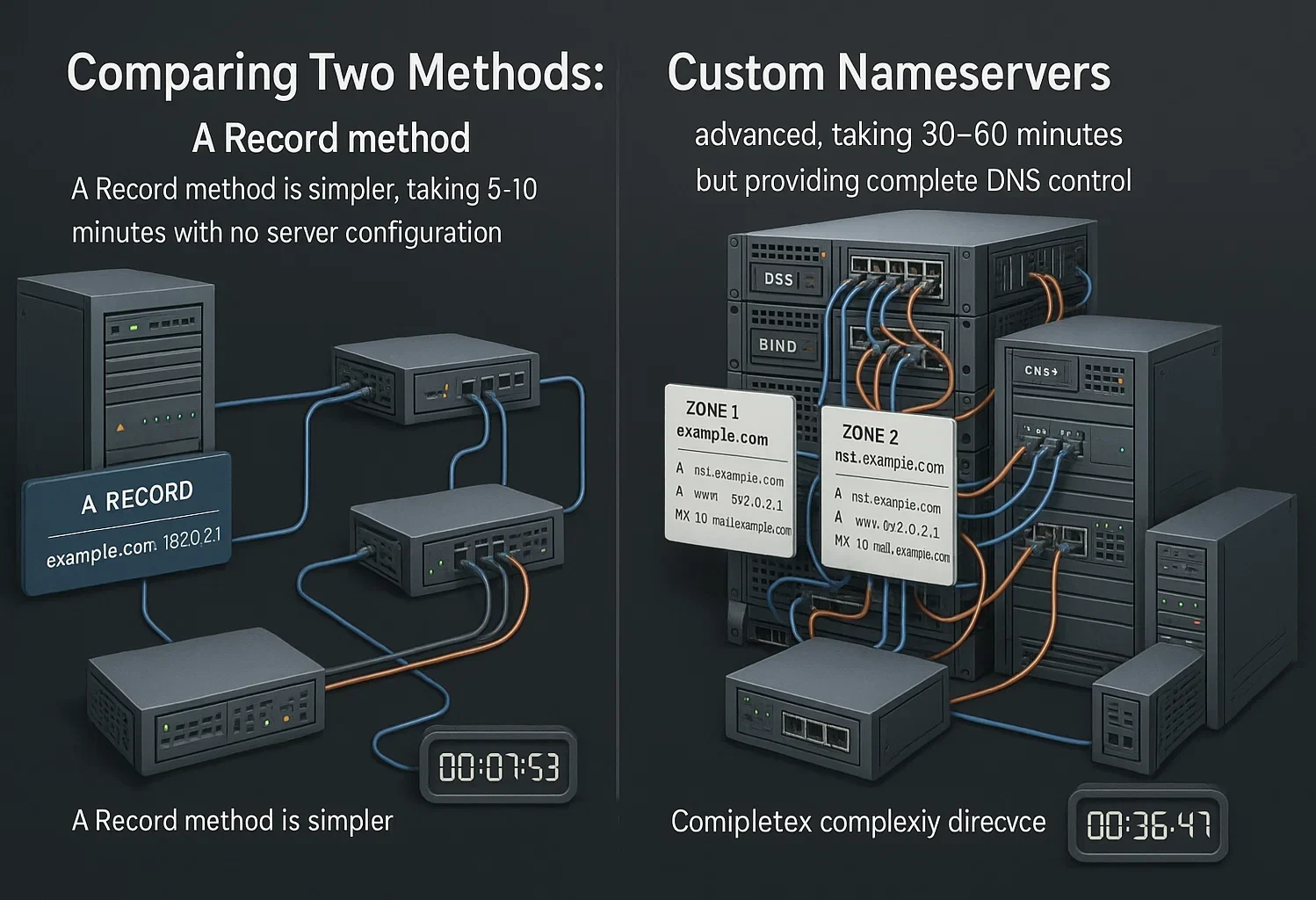
При подключении домена к VPS доступны два основных метода: A-записи или пользовательские неймсерверы. У каждого свои преимущества и своя степень сложности. Понимание обоих подходов поможет выбрать подходящий для ваших задач.
Метод A-записи: Это более простой способ: вы изменяете A-запись в существующей DNS-зоне, указывая IP-адрес вашего VPS. Неймсерверы регистратора доменов остаются прежними - меняется только целевой IP-адрес.
Этот способ быстрее в реализации и не требует настройки на стороне сервера. Он показывает, как направить доменное имя на IP-адрес VPS через панель управления DNS вашего регистратора.
Метод пользовательских серверов имён: Этот продвинутый способ предполагает установку программного обеспечения DNS на вашем VPS и смену серверов имён домена так, чтобы они указывали на ваш VPS. Метод пользовательских серверов имён даёт полный контроль при добавлении домена в среду vserver: вы управляете всеми записями и настройками DNS напрямую со своего сервера.
| Характеристика | Метод A-записи | Метод пользовательских серверов имён |
| Уровень сложности | Просто | Продвинутый |
| Время настройки | 5–10 минут | 30–60 минут |
| Настройка сервера | Не требуется | Требуется установка BIND |
| Место управления DNS | Регистратор домена | Ваш VPS |
| Лучше всего для | Быстрая настройка, простой хостинг | Опытные пользователи, несколько доменов |
| Гибкость | Ограничен базовыми записями | Полный контроль над DNS |
Для большинства пользователей метод A-записи — это простой и при этом функциональный выбор. Метод пользовательских серверов имён даёт больше контроля, но требует регулярного обслуживания сервера и знания DNS.
Оба варианта — Linux и Windows — подходят для хостинга доменов. Правильный выбор зависит от ваших конкретных задач. При выборе Планы VPSобращайте внимание на провайдеров, которые позволяют менять операционную систему без необходимости начинать всё заново.
Как привязать домен к VPS: пошаговое руководство
Рынок VPS продолжает расти — по прогнозам, к 2026 году он достигнет 8,3 млрд долларов, что отражает растущий спрос на надёжный хостинг. В этом руководстве по привязке домена к VPS мы рассмотрим метод пользовательских серверов имён — он даёт максимальный контроль над DNS-конфигурацией домена.
Прежде чем начать, учтите: метод пользовательских серверов имён требует установки BIND9 — наиболее распространённого программного обеспечения DNS-сервера. Этот метод сложнее, чем простое обновление A-записи, зато позволяет полностью управлять DNS-зонами прямо с вашего VPS.
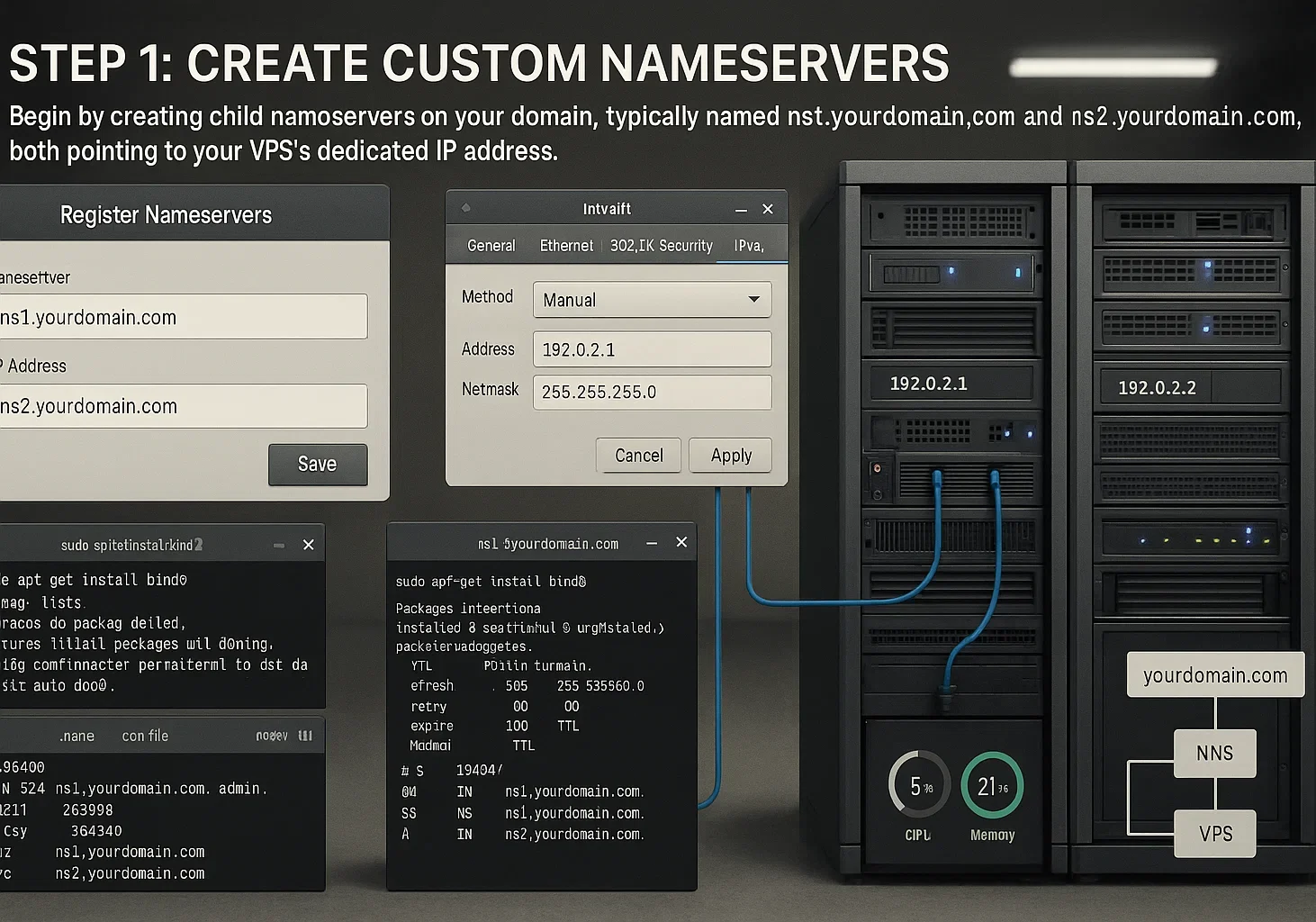
Шаг 1: Создание пользовательских серверов имён
Когда домен и виртуальный сервер готовы, создайте дочерние серверы имён для вашего домена. Именно с этого шага начинается привязка доменного имени к IP-адресу VPS.
Конкретный процесс зависит от вашего регистратора, но суть одинакова у всех провайдеров. Нужно создать минимум две записи серверов имён — как правило, ns1.yourdomain.com и ns2.yourdomain.com.
Оба должны указывать на выделенный IP-адрес вашего VPS. Некоторые регистраторы позволяют создать эти серверы имён прямо в панели управления, другие могут потребовать обращения в поддержку.
После создания дочерних серверов имён у регистратора подключитесь к VPS через SSH и установите BIND9 вместе с утилитами, выполнив команду:
sudo apt install bind9 bind9utils bind9-doc -yЭта команда подходит для систем на базе Ubuntu и Debian. Установка включает bind9 (DNS-сервер), bind9utils (инструменты управления) и bind9-doc (документацию). После установки можно переходить к настройке DNS-зон.
Шаг 2: Настройка DNS-зоны
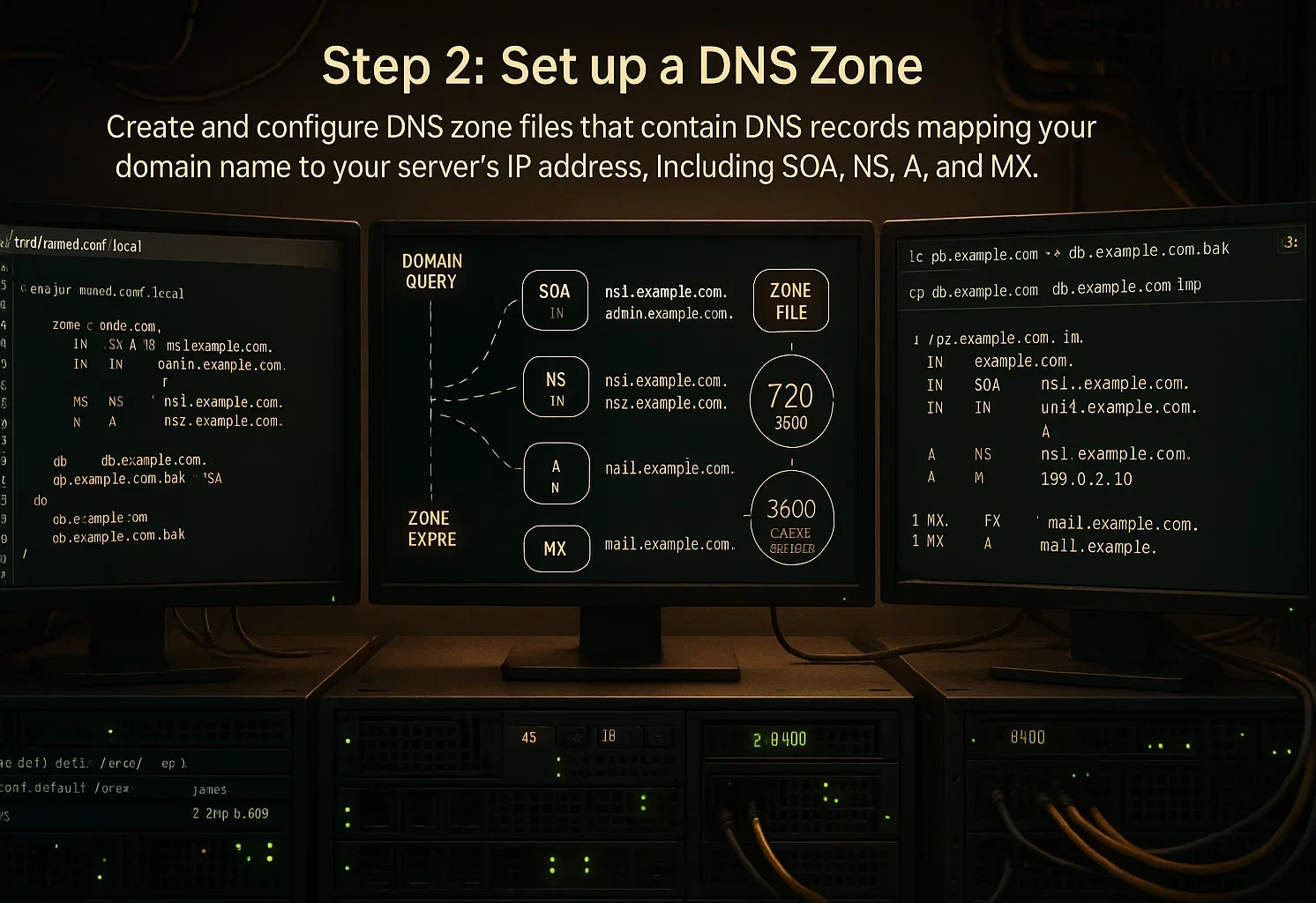
Теперь, когда BIND9 установлен, создайте и настройте файлы DNS-зон. Эти файлы содержат DNS-записи, которые связывают доменное имя с IP-адресом сервера.
Сначала перейдите в директорию конфигурации BIND:
cd /etc/bindСоздайте новую директорию для хранения файлов зон:
mkdir -p /etc/bind/zones/Вместо «zones» можно использовать любое другое имя. Скопируйте файлы шаблонов и адаптируйте их под ваш домен. Замените «yourdomain.com» своим реальным доменным именем в этих командах:
cd zones

sudo cp /etc/bind/db.local /etc/bind/zones/yourdomain.com.forward

sudo cp /etc/bind/db.127 /etc/bind/zones/yourdomain.com.reverse

ls /etc/bind/zones/
Затем откройте файл прямой зоны и определите DNS-записи домена. Откройте файл в текстовом редакторе:
sudo nano /etc/bind/zones/yourdomain.com.forwardВ этом файле нужно настроить несколько важных записей:
- Запись SOA: Определяет основной сервер имён и контактные данные администратора
- Записи NS: Указывают авторитативные серверы имён для вашего домена
- Записи A: Связывают домен и поддомены с IP-адресом вашего VPS
- Записи MX: Настраивают маршрутизацию почты для вашего домена (при необходимости)
Замените все примеры доменных имён своим реальным доменом, а IP-адреса — выделенным IP-адресом вашего VPS. Значение TTL (Time To Live) определяет, как долго DNS-резолверы кэшируют ваши записи перед проверкой обновлений.
Сохраните изменения после редактирования файла зоны.
Шаг 3: настройка конфигурации Named
После создания файлов зон нужно указать BIND9, где их искать и как использовать. Для этого отредактируйте конфигурационный файл BIND.
Перейдите в директорию BIND и откройте локальный конфигурационный файл:
cd /etc/bind

sudo nano named.conf.local
Добавьте определения зон для вашего домена. Замените «yourdomain.com» на ваш реальный домен:
zone "yourdomain.com" {

    type master;

    file "/etc/bind/zones/yourdomain.com.forward";

};
Эта конфигурация указывает BIND9, что ваш сервер является главным (первичным) авторитативным сервером для домена, и задаёт путь к файлу зоны. Убедитесь, что путь совпадает с расположением файла зоны, созданного в шаге 2.
Если вы создавали файл обратной зоны, его конфигурацию можно добавить туда же. Сохраните файл после внесения изменений.
Шаг 4: настройка форвардеров DNS
Форвардеры DNS обрабатывают запросы к доменам, для которых ваш сервер не является авторитативным. Вместо того чтобы выполнять рекурсивный поиск самостоятельно, DNS-сервер может перенаправлять такие запросы на надёжные публичные DNS-серверы.
Откройте файл конфигурации параметров:
sudo nano /etc/bind/named.conf.optionsНайдите в файле секцию форвардеров. Обычно она выглядит так:
// forwarders {
// 0.0.0.0;
// };
Раскомментируйте строки и замените заполнитель на реальные адреса DNS-серверов. Можно использовать публичные DNS-серверы: Google DNS (8.8.8.8) или Cloudflare DNS (1.1.1.1):
forwarders {

    8.8.8.8;

    1.1.1.1;

};
Эти форвардеры позволяют серверу разрешать имена доменов за пределами управляемых вами зон. Сохраните файл после внесения изменений.
Шаг 5: проверка и запуск DNS-сервера
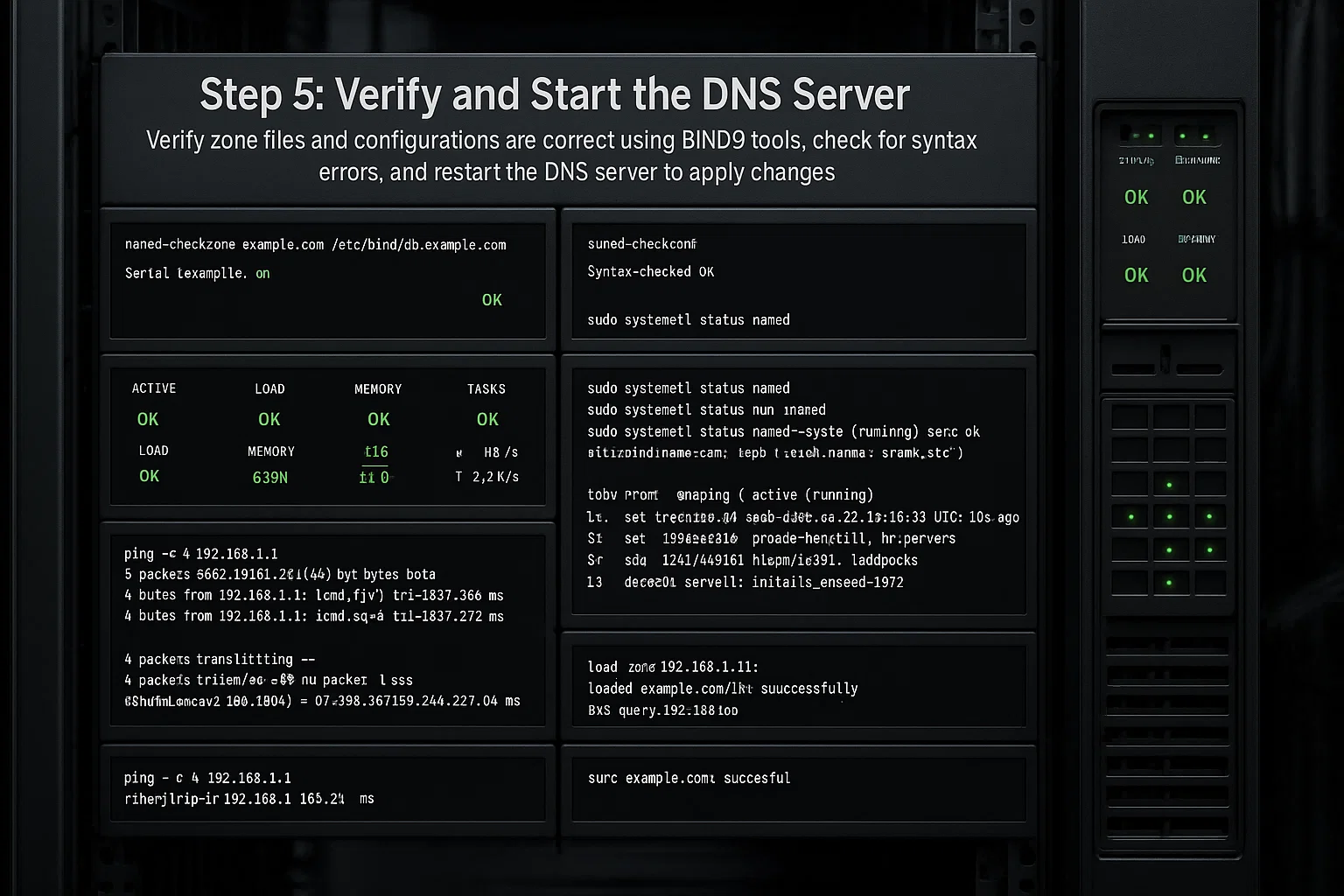
Прежде чем применять конфигурацию, убедитесь, что все файлы зон и настройки корректны. BIND9 предоставляет инструменты для проверки синтаксических ошибок.
Проверьте файл зоны на ошибки:
sudo named-checkzone yourdomain.com /etc/bind/zones/yourdomain.com.forwardЗамените «yourdomain.com» на ваш реальный домен. Если конфигурация верна, вывод будет примерно таким:
zone yourdomain.com/IN: loaded serial 1

OK
Проверьте общую конфигурацию BIND:
sudo named-checkconfЕсли команда не вернула никакого вывода, конфигурация корректна. При наличии ошибок будут показаны подробности о том, что нужно исправить.
Теперь перезапустите BIND9, чтобы применить все изменения:
sudo systemctl restart bind9Убедитесь, что BIND9 работает корректно:
sudo systemctl status bind9В выводе должно быть указано «active (running)». Если есть ошибки, проверьте конфигурационные файлы на опечатки и неверные пути.
Шаг 6: обновите серверы имён домена
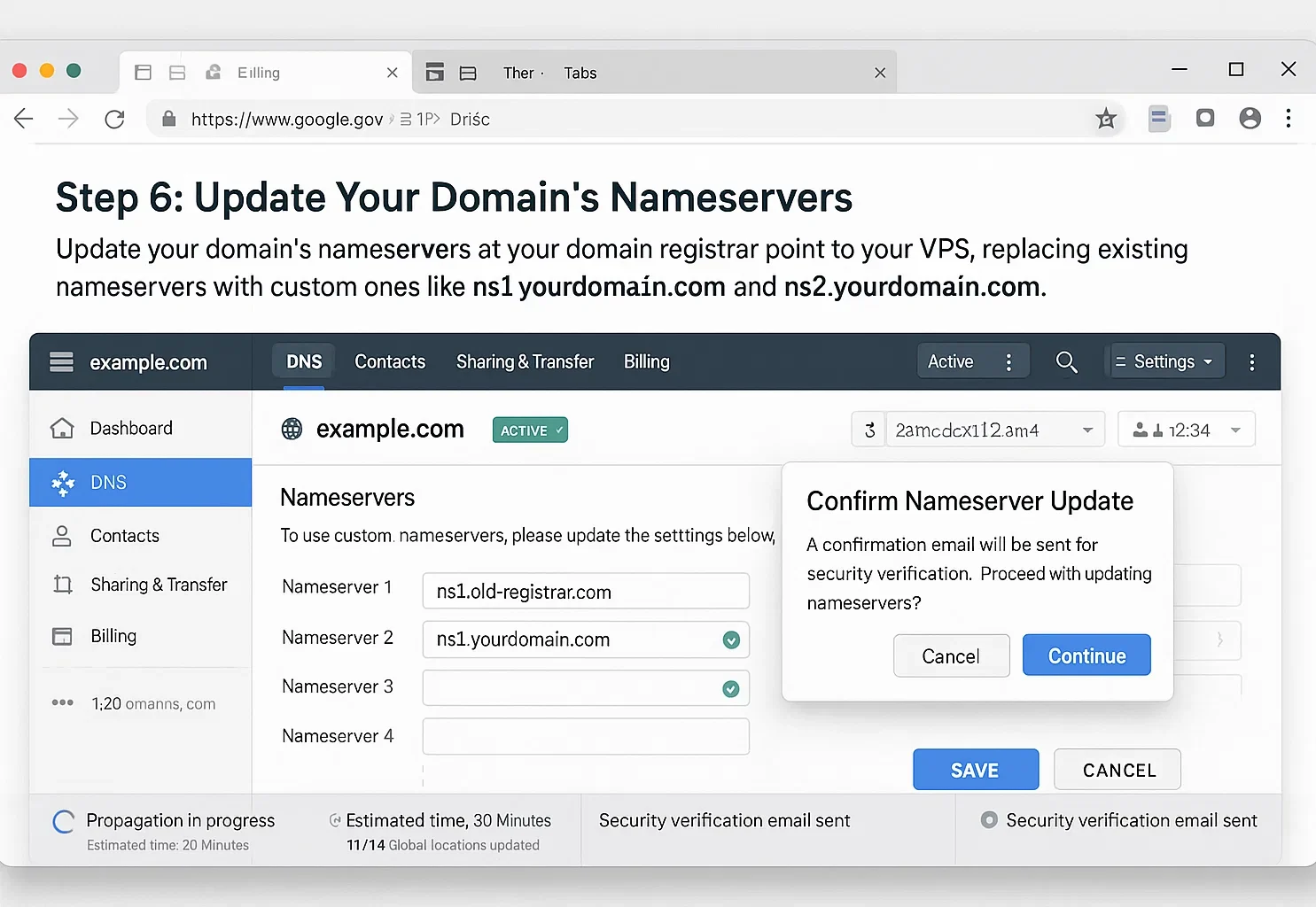
Последний шаг — указать серверы имён у вашего регистратора домена на ваш VPS. Так интернет будет знать, где искать DNS-информацию о вашем домене.
Войдите в панель управления регистратора и найдите раздел управления серверами имён. Обычно он называется «DNS Management», «Name Servers» или «Domain Settings».
Замените существующие nameserver-ы на ваши пользовательские:
- ns1.yourdomain.com
- ns2.yourdomain.com
Убедитесь, что они совпадают с дочерними серверами имён, созданными на шаге 1. Сохраните изменения у регистратора.
Распространение DNS занимает от нескольких минут до 48 часов. В этот период одни DNS-резолверы в мире ещё используют старые серверы имён, другие уже переключились на новые. Это нормально и временно.
Ваш домен теперь указывает на VPS через собственные серверы имён — вы полностью контролируете DNS-конфигурацию домена со своего сервера.
Сроки распространения DNS и чего ожидать
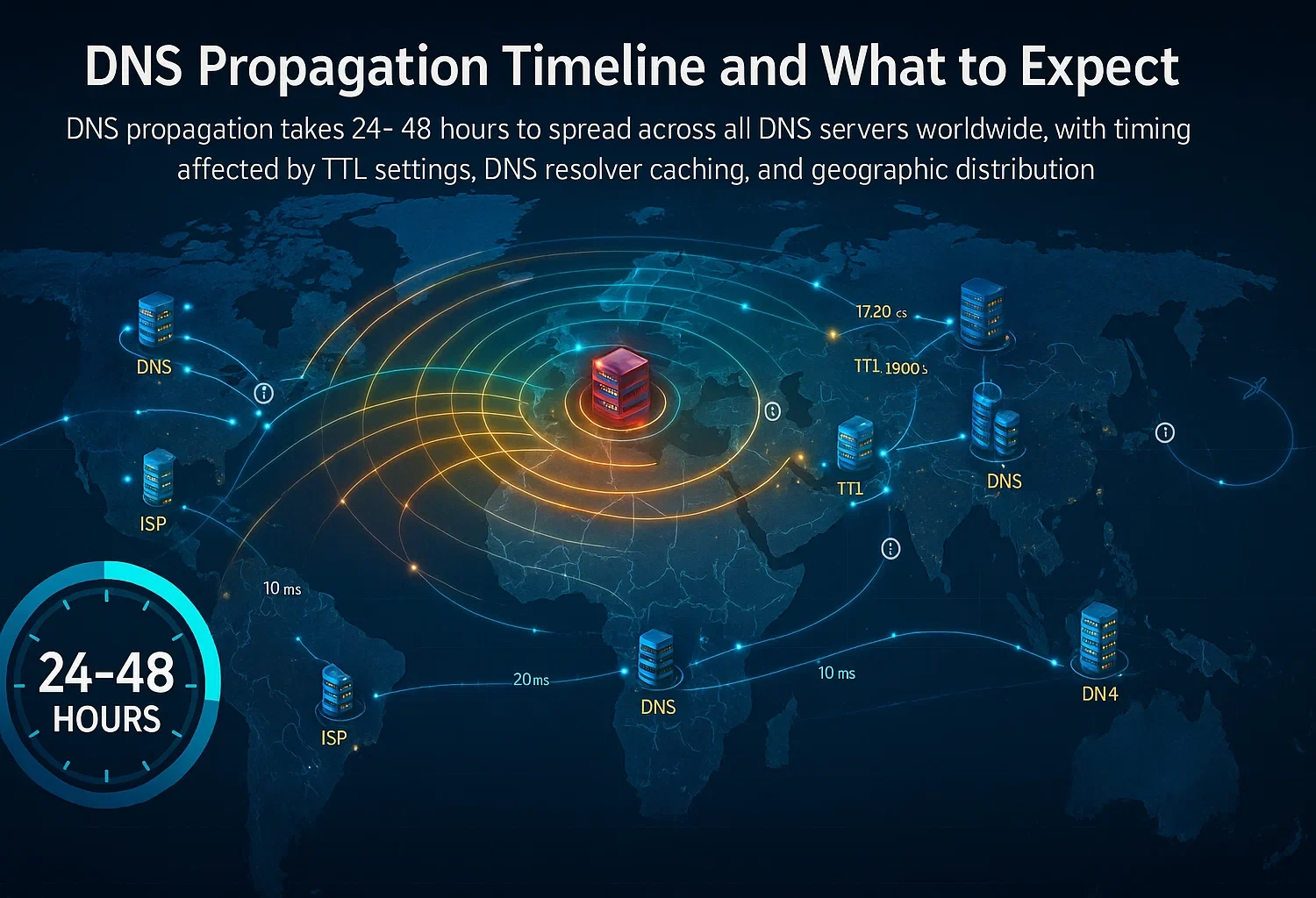
Распространение DNS — это время, за которое изменения в DNS расходятся по всем DNS-серверам мира. Когда вы разбираетесь, как добавить домен на vserver (VPS), именно этим объясняется, почему домен не начинает работать сразу после изменений.
Типичные сроки: Большинство изменений DNS распространяются в течение 24–48 часов. Однако одни изменения появляются уже через несколько минут, другие могут занять все 48 часов или чуть больше. Разница зависит от ряда факторов, не зависящих от вас.
Что влияет на скорость распространения:
- Настройки TTL: Значение Time To Live в предыдущих DNS-записях определяет, как долго DNS-резолверы кешируют старые данные. Низкие значения TTL (например, 300 секунд) ускоряют распространение по сравнению с высокими (например, 86400 секунд для 24 часов).
- Кеширование DNS-резолверов: Интернет-провайдеры и публичные DNS-сервисы кешируют DNS-записи с разной частотой. Одни провайдеры обновляют кеш регулярно, другие могут игнорировать TTL и хранить записи дольше.
- Географическое распределение: DNS-серверы в разных регионах обновляются в разное время. Домен может корректно резолвиться в одном месте и при этом возвращать старые данные в другом.
Во время распространения: Часть посетителей сайта попадёт на новый сервер, другие ещё будут подключаться к старому. Это нормально и временно. По возможности планируйте важные миграции в периоды низкой нагрузки.
Ускорение распространения: Если вы планируете вносить изменения в DNS, снизьте значения TTL за 48–72 часа до этого. Тогда резолверы DNS будут проверять обновления чаще. Когда изменения вступят в силу и стабилизируются, можно снова увеличить TTL, чтобы снизить нагрузку на сервер.
 Проверка настройки домена
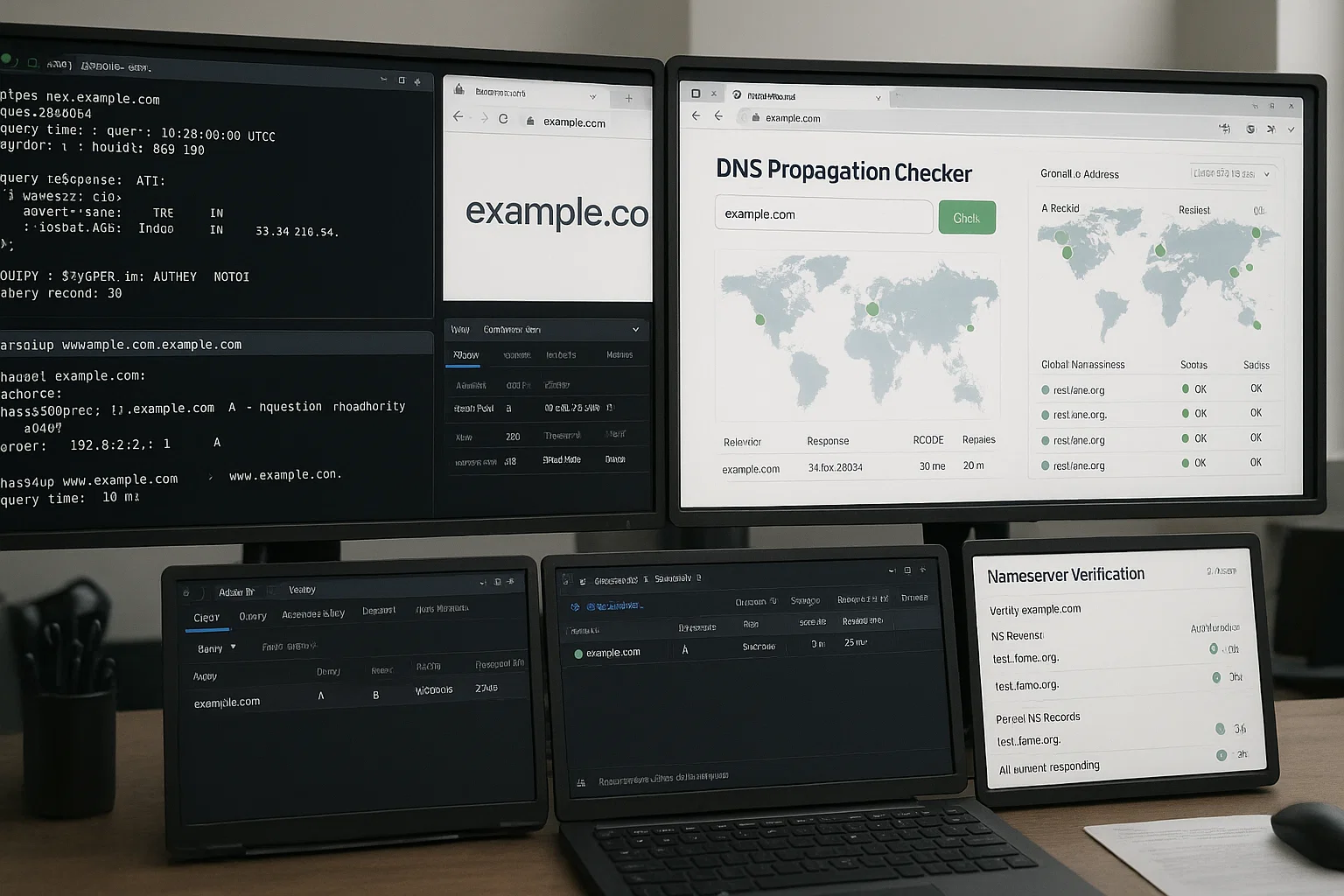
После настройки домена и ожидания начального распространения убедитесь, что всё работает корректно. Эти шаги подтверждают, что вы правильно настроили указание домена на VPS и домен корректно разрешается в адрес вашего сервера.
Использование инструментов командной строки: Команда dig выводит подробную информацию DNS. Откройте терминал и выполните:
dig yourdomain.comНайдите раздел ANSWER SECTION в выводе команды. В нём должен быть IP-адрес вашего VPS в записи A. Если вы видите правильный IP-адрес, настройка DNS работает корректно.
Для быстрой проверки можно также использовать nslookup:
nslookup yourdomain.comЭта команда должна вернуть IP-адрес вашего VPS в качестве результата.
Онлайн-сервисы проверки DNS: Сайты whatsmydns.net и dnschecker.org показывают, как ваш домен разрешается из разных точек мира. С их помощью можно отслеживать ход распространения и определять регионы, где ещё сохраняется устаревшая информация DNS.
Проверка в браузере: Откройте браузер и перейдите на ваш домен. Если на вашем VPS запущен сайт, он должен загрузиться. Если вы видите страницу по умолчанию или содержимое вашего сайта, соединение установлено успешно.
Учтите, что браузер кэширует результаты DNS, поэтому для точной проверки может потребоваться очистить кэш или использовать режим инкогнито.
Проверка неймсерверов: Убедитесь, что домен использует правильные неймсерверы:
dig NS yourdomain.com +shortЕсли вы использовали метод с собственными неймсерверами, команда должна вернуть ns1.yourdomain.com и ns2.yourdomain.com. Если вы использовали метод с A-записью, будут возвращены неймсерверы вашего регистратора.
Распространённые проблемы и их решение
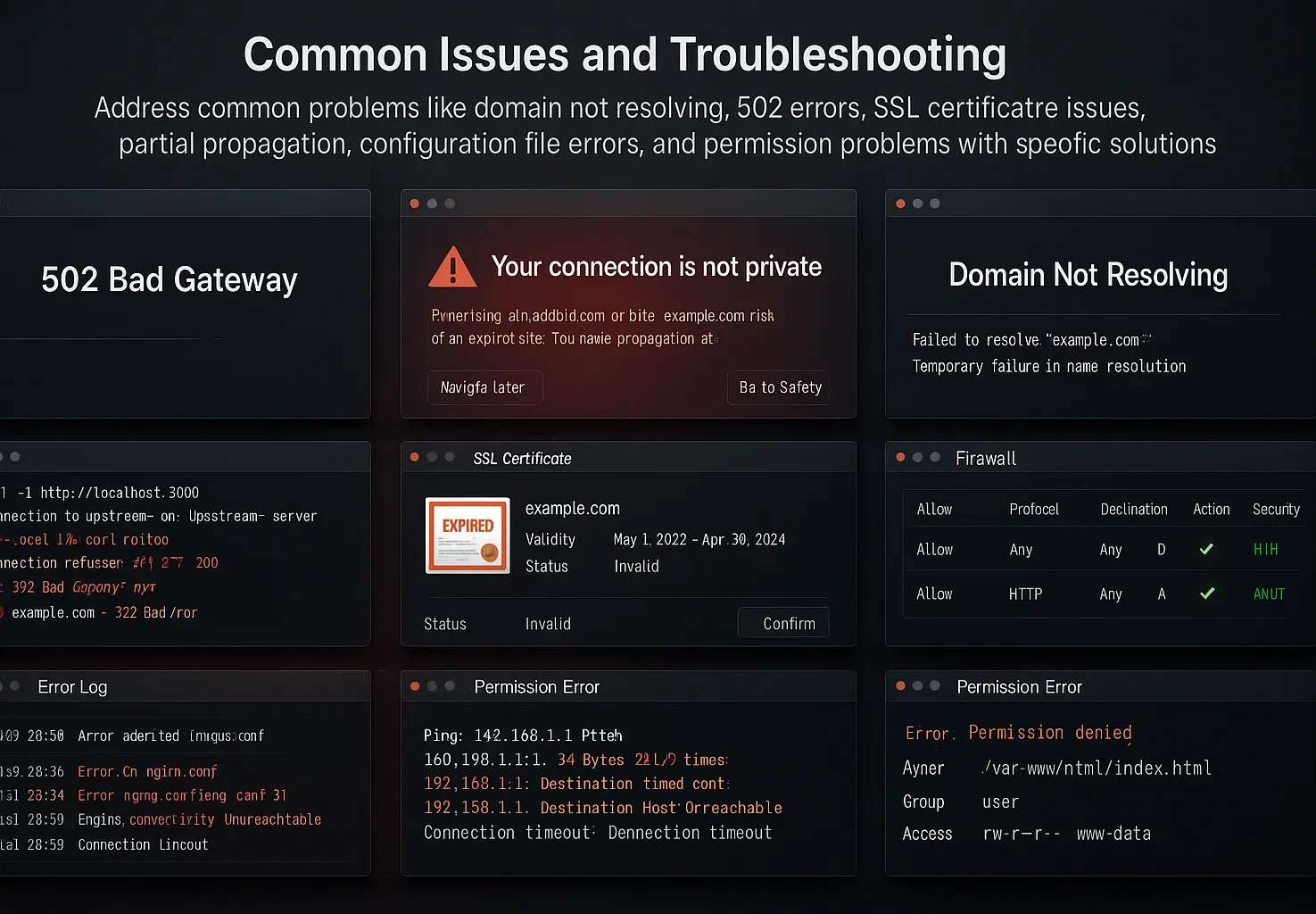
Даже при тщательной настройке домена могут возникнуть проблемы. Ниже приведены наиболее распространённые из них и способы их устранения.
Домен не разрешается: Если домен не разрешается спустя 48 часов, проверьте, правильно ли вы обновили неймсерверы у регистратора. Убедитесь, что записи неймсерверов точно совпадают с тем, что вы настроили, включая правильное написание и отсутствие лишних пробелов.
Убедитесь, что служба DNS на вашем VPS запущена: sudo systemctl status bind9.
Ошибки 502 Bad Gateway или Connection Refused: Эти ошибки означают, что DNS работает, но веб-сервер не отвечает корректно. Проверьте, что веб-сервер (Apache, Nginx и т. д.) запущен на вашем VPS.
Убедитесь, что правила брандмауэра разрешают трафик на портах 80 (HTTP) и 443 (HTTPS). Проверьте конфигурацию веб-сервера: имя вашего домена должно быть указано в настройках виртуального хоста или серверного блока.
Ошибки SSL: Если посетители видят предупреждения SSL, домен, скорее всего, резолвится правильно, но сертификат SSL установлен некорректно или не соответствует домену. Убедитесь, что сертификат SSL установлен для вашего домена и его срок действия не истёк.
Такие сервисы, как Let's Encrypt, выдают бесплатные сертификаты SSL, которые можно установить с помощью инструментов вроде Certbot.
Частичная propagation: Часть сетей уже видит ваш сайт, а другие — ещё нет. Это нормально в процессе propagation и обычно разрешается в течение 48 часов. Пользователи, которые сталкиваются с проблемами, могут очистить локальный кэш DNS или временно переключиться на другой резолвер DNS.
Ошибки в конфигурационных файлах: Если BIND9 не запускается после изменений в конфигурации, проверьте синтаксис с помощью команды:
sudo named-checkconf

sudo named-checkzone yourdomain.com /etc/bind/zones/yourdomain.com.forward
Все ошибки будут выведены с описанием проблемы. Чаще всего причиной становятся пропущенные точки с запятой, неверные пути к файлам или опечатки в именах доменов.
Проблемы с правами доступа: Если при редактировании конфигурационных файлов появляется ошибка «permission denied», убедитесь, что перед командами, требующими повышенных привилегий, используется sudo. Проверьте, что у файлов зон правильно настроены владелец и права доступа.
Заключение
Теперь вы знаете, как привязать доменное имя к VPS двумя способами: через A-запись и через пользовательские nameservers. A-запись позволяет быстро запустить базовое подключение домена. Пользовательские nameservers дают полный контроль над DNS, если вы управляете несколькими доменами или вам нужны расширенные настройки.
Учтите, что после внесения изменений propagation DNS может занять от 24 до 48 часов. Используйте инструменты проверки, такие как dig и онлайн-сервисы проверки DNS, чтобы убедиться, что конфигурация работает корректно из разных точек.
Если возникнут проблемы, раздел диагностики охватывает наиболее распространённые из них и способы их решения. После того как домен правильно подключён к VPS, вы можете размещать сайты, запускать приложения и развивать своё присутствие в интернете.



Обсуждение
Комментарии
Войдите, чтобы присоединиться к обсуждению.