

При работе с Linux вы можете столкнуться с ошибкой «временный сбой при разрешении имён», когда пытаетесь открыть сайт, обновить пакеты или выполнить задачи, требующие подключения к интернету. Эта ошибка означает, что система не может преобразовать доменное имя в IP-адрес, и сетевые операции не завершаются успешно.
Чаще всего проблема связана с отсутствием подключения к интернету или некорректной настройкой DNS. Исправить эту ошибку несложно. В этом руководстве мы разберём все способы устранения проблемы на разных дистрибутивах Linux, включая конкретные решения для Ubuntu 22.04 и 24.04.
Что означает ошибка «временный сбой при разрешении имён»?
Ошибка временного сбоя при разрешении имён нарушает подключение вашей системы Linux к интернету. При её возникновении вы не можете открывать сайты и использовать приложения, требующие активного интернет-соединения.
Для DNS это универсальная ошибка вида «попробуйте ещё раз». Сбой при поиске мог произойти на любом этапе: локальный сбой, тайм-аут на стороне сервера или проблема валидации.
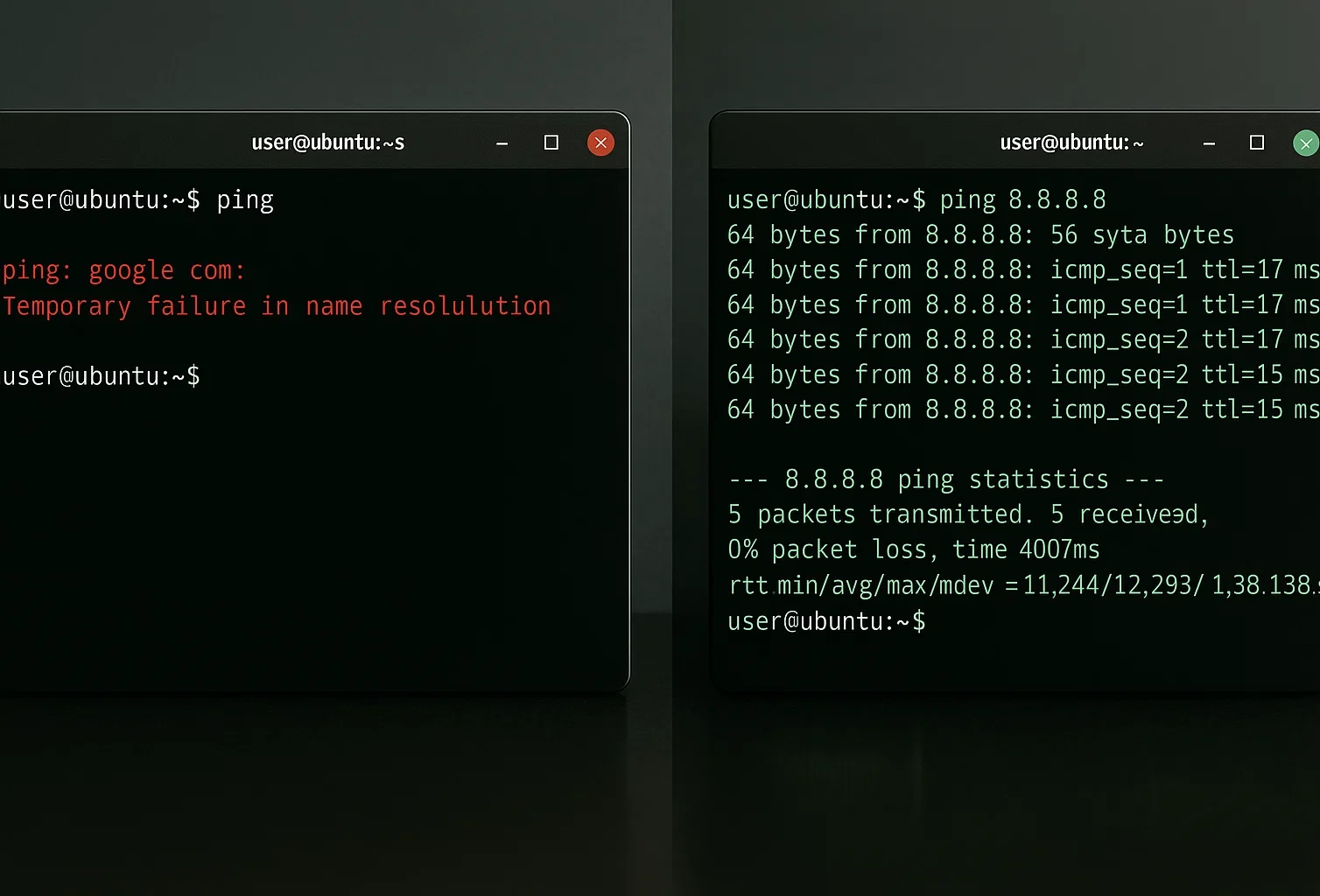
Обычно вы видите эту ошибку при попытке выполнить ping сайта:

ping google.com

ping: google.com: Temporary failure in name resolution
Как исправить ошибку «временный сбой при разрешении имён»
В зависимости от причины ошибки существует несколько способов её устранения. Рассмотрим основные из них.
Решение 1: проверьте подключение к интернету
Проверьте роутер и сетевое оборудование и убедитесь, что всё настроено правильно. Попробуйте открыть другие приложения, чтобы убедиться, что интернет-соединение есть.
Базовое подключение можно проверить, выполнив ping IP-адреса напрямую:
ping -c 4 8.8.8.8Эта команда отправляет четыре пакета на публичный DNS-сервер Google. Если вы получаете ответы, интернет-соединение работает.
Если вы видите «Request timed out» или «Network unreachable», проблема с подключением не связана с DNS.
Если приложения успешно подключаются к интернету, перейдите к следующему решению.
Решение 2: некорректно настроенный файл resolv.conf
Удалённый /etc/resolv.conf файл содержит список DNS-серверов, которые использует ваша система. Если в нём указаны неверные IP-адреса, подключиться к сайтам не получится.
На многих системах Ubuntu этот файл является символической ссылкой на динамический файл, которым управляет systemd-resolved. Нередко он содержит предупреждение: «Do not edit». Если вы отредактируете файл напрямую, изменения могут исчезнуть уже через несколько минут: система перезапишет их при обновлении сетевых настроек или перезагрузке.
Перед настройкой параметров DNS убедитесь, что ваш системный пользователь обладает правами администратора. Узнайте, как добавить пользователя в sudoers если это необходимо.
Проверка текущей конфигурации DNS
Сначала проверьте текущие настройки DNS, не внося изменений:
cat /etc/resolv.confЕсли вы не видите валидных nameserver-ов, проблема найдена.
Быстрый тест
Для быстрой проверки можно добавить DNS-серверы Google.
nameserver 8.8.8.8

nameserver 8.8.4.4
Либо воспользуйтесь DNS-серверами Cloudflare:
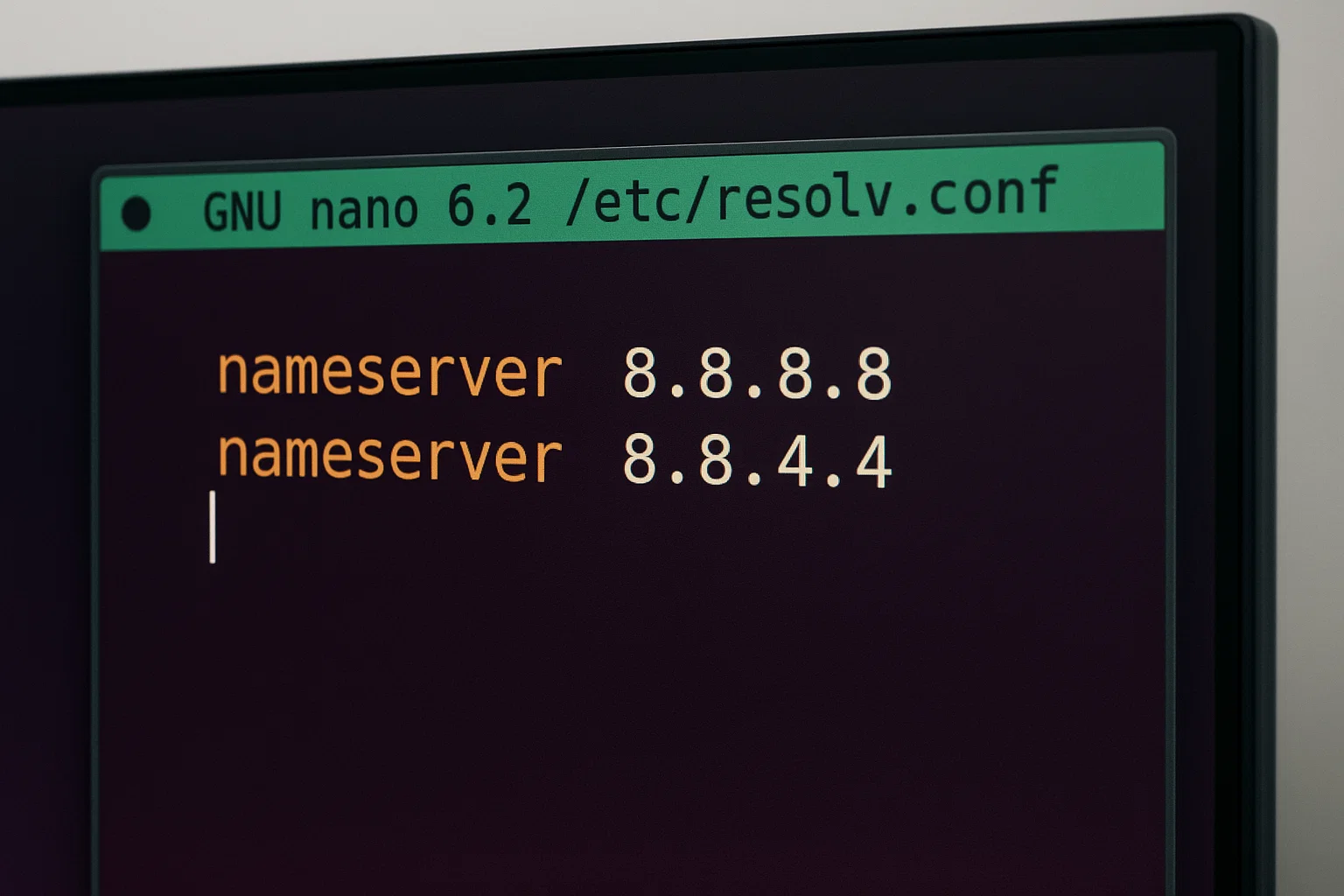
nameserver 1.1.1.1

nameserver 1.0.0.1
Сравнение популярных публичных DNS-серверов:
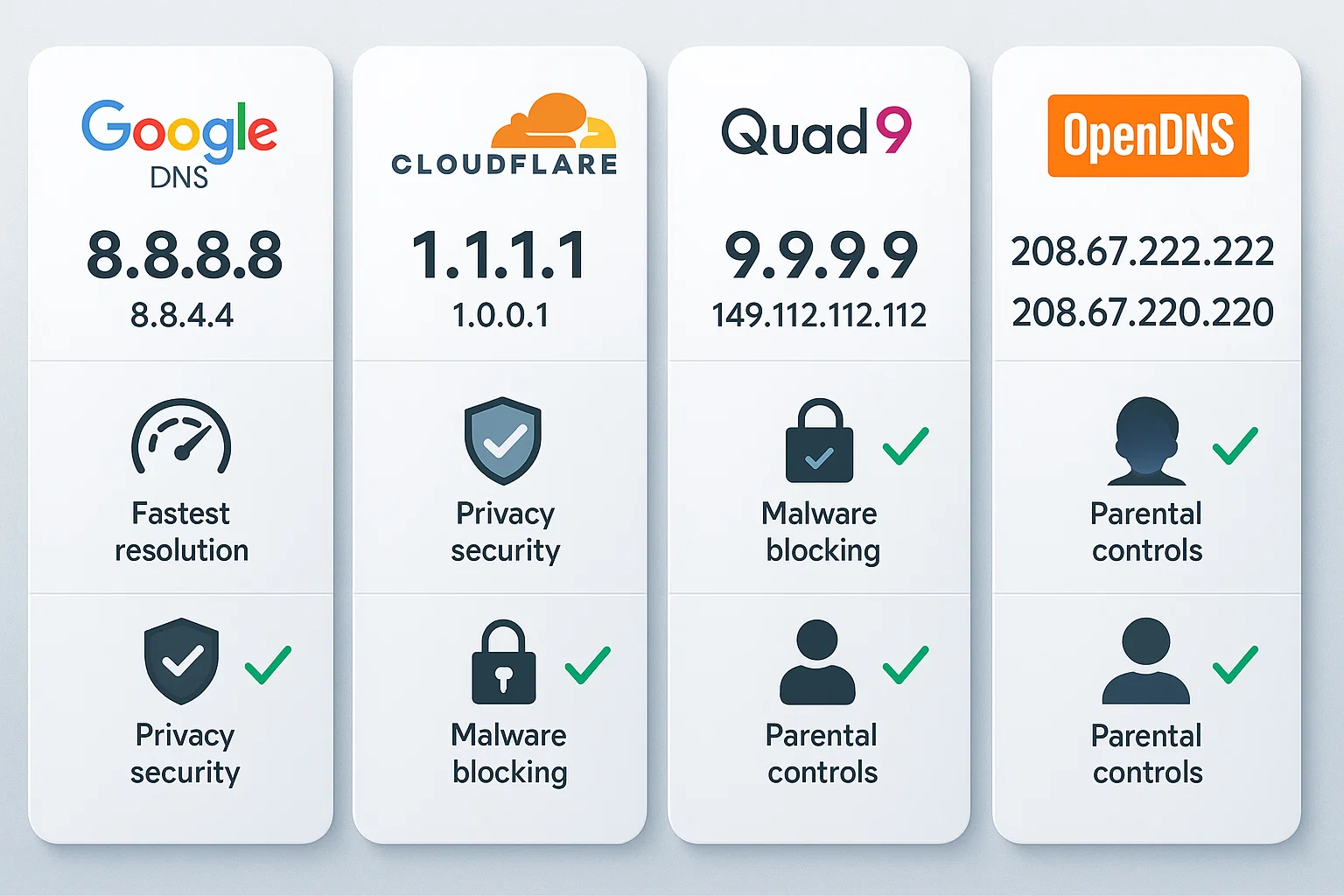
| DNS-провайдер | Основной DNS | Резервный DNS | Ключевые возможности |
| Google DNS | 8.8.8.8 | 8.8.4.4 | Высокая доступность, глобальное покрытие |
| Cloudflare | 1.1.1.1 | 1.0.0.1 | Ориентирован на конфиденциальность, не ведёт журнал IP-адресов |
| Quad9 | 9.9.9.9 | 149.112.112.112 | Блокирует известные вредоносные домены |
| OpenDNS | 208.67.222.222 | 208.67.220.220 | Защита от фишинга, фильтрация контента |
Но это не постоянное решение: система сотрёт эти изменения. Чтобы они сохранились на Ubuntu, необходимо настроить systemd-resolved или Netplan. Соответствующие шаги описаны в разделах ниже.
Проверка состояния службы Systemd-Resolved.
Если серверы имён настроены правильно, но разрешение имён по-прежнему не работает, проверьте systemd-resolved службу. Она управляет локальными запросами DNS на большинстве современных систем Linux. Чтобы узнать, запущена ли она, выполните команду: sudo systemctl status systemd-resolved
Если в выводе указано, что служба неактивна, запустите её немедленно.
sudo systemctl start systemd-resolved
Этот шаг необходимо знать пользователям Ubuntu, так как перебои в работе служб нередко приводят к сбоям разрешения имён.
Решение 3: ограничения брандмауэра
Брандмауэры защищают систему Linux от вредоносного ПО и угроз безопасности. Тем не менее неправильная настройка брандмауэра может блокировать запросы DNS и вызывать ошибки разрешения имён.
Один из способов диагностики - временно отключить брандмауэр и защитное ПО, чтобы проверить, являются ли они причиной проблемы. Если после отключения брандмауэра проблема исчезает, необходимо пересмотреть его настройки.
Настройка брандмауэра UFW
Большинство дистрибутивов Debian и Ubuntu используют Брандмауэр UFW. Необходимо разрешить трафик DNS через порт 53 (как UDP, так и TCP):
sudo ufw allow 53/udp

sudo ufw allow 53/tcp
DNS использует UDP для стандартных запросов и TCP для передачи больших объёмов данных.
После открытия этих портов перезагрузите UFW, чтобы изменения вступили в силу:
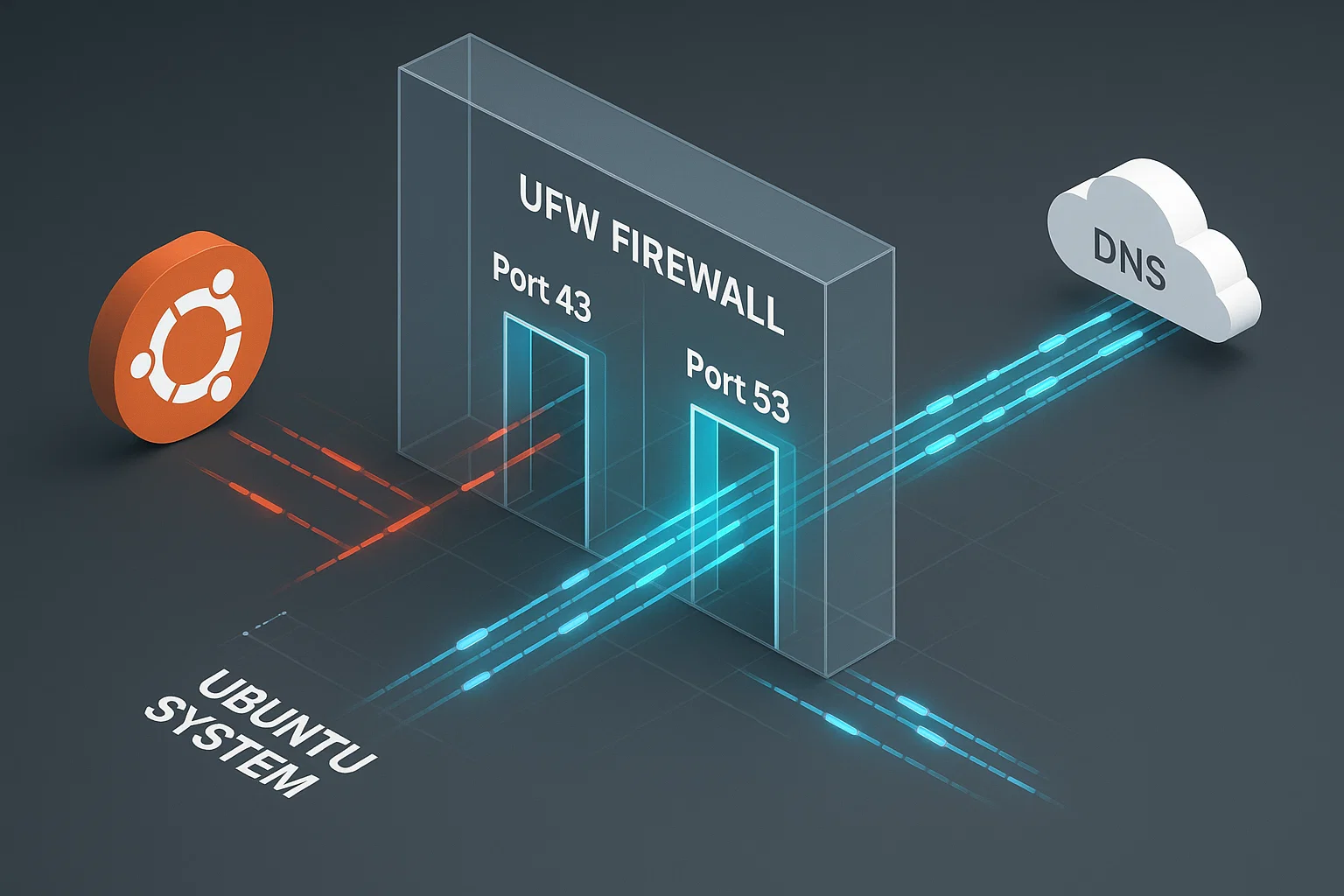
sudo ufw reload
Настройка Firewalld
Для систем на базе CentOS и Red Hat, использующих firewalld, откройте необходимые порты:
sudo firewall-cmd --add-port=53/udp --permanent

sudo firewall-cmd --add-port=53/tcp --permanent
Перезагрузите брандмауэр, чтобы изменения вступили в силу:
sudo firewall-cmd --reloadРешение 4: очистка кэша DNS
Кэш DNS хранит IP-адреса локально, ускоряя последующие запросы. Однако устаревшие или повреждённые данные кэша DNS могут препятствовать доступу к сайтам, сменившим доменное имя или хостинг-провайдера, вызывая временные сбои разрешения имён.
Только очистить кэш DNS когда нужно принудительно запросить актуальные данные. Используйте этот шаг, если возникают ошибки разрешения имён.
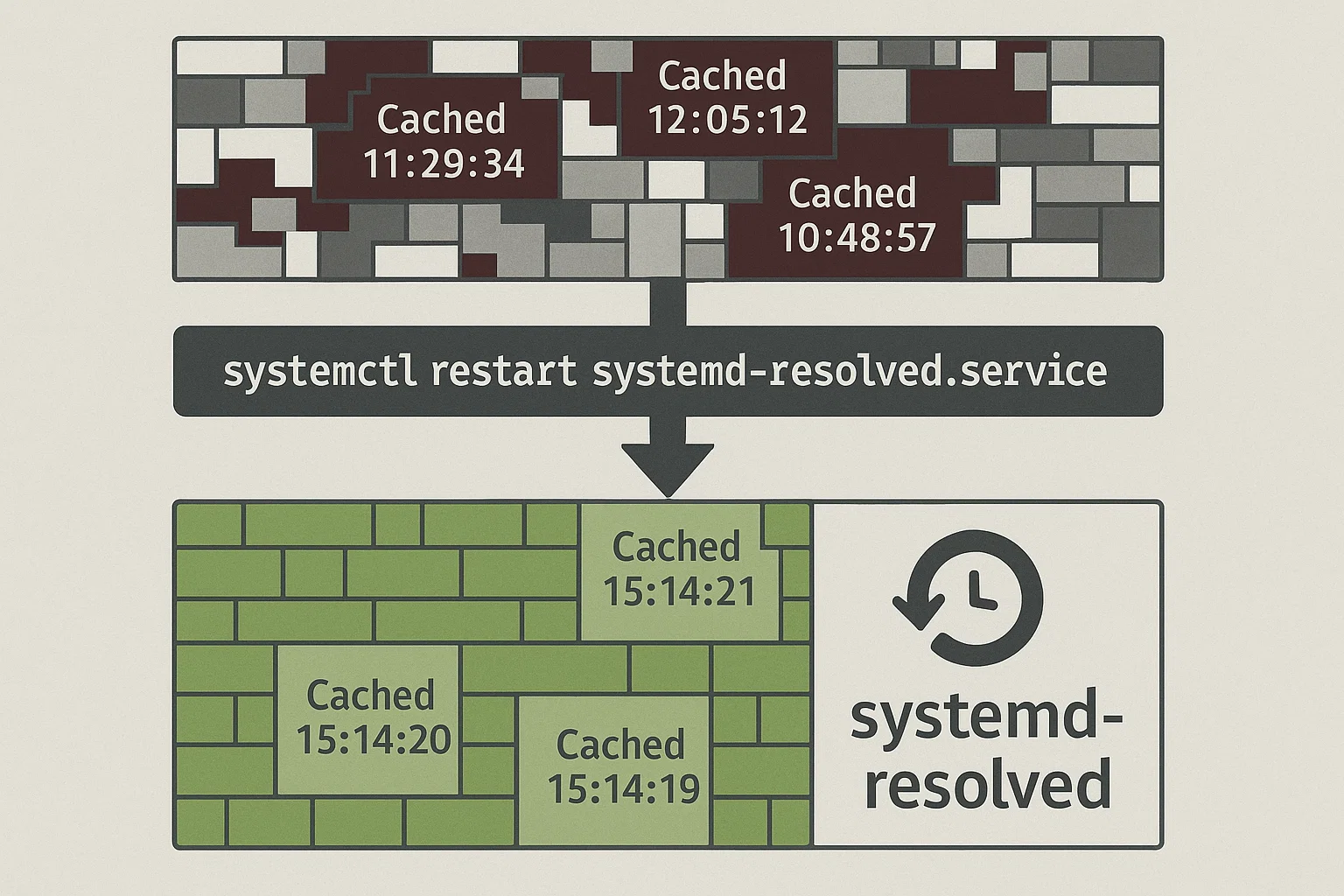
Определите службу DNS
Служба зависит от способа установки. Проверьте, какая из них запущена, чтобы избежать ошибок «unit not found»:
sudo systemctl is-active nscd

sudo systemctl is-active dnsmasq
Сброс кэша nscd
If nscd активен, перезапустите его:
sudo systemctl restart nscd.serviceСброс кэша dnsmasq
If dnsmasq активен, перезапустите его:
sudo systemctl restart dnsmasq.serviceСброс кэша на Ubuntu (systemd-resolved)
Для систем, использующих systemd-resolved:
sudo systemctl restart systemd-resolved.serviceИли используйте команду resolvectl:
sudo resolvectl flush-cachesКак работает разрешение имён
Когда вы вводите адрес сайта, например cloudzy.com, компьютер должен преобразовать это доменное имя в IP-адрес (например, 172.66.40.212), чтобы найти сайт в интернете. Этот процесс называется разрешением имён, и его выполняют серверы DNS.
Ошибка «temporary failure in name resolution» возникает, когда система Linux не может подключиться к серверу DNS и получить IP-адрес для запрошенного сайта. Слово «temporary» («временная») означает, что сбой не обязательно постоянный. Чаще всего причина кроется в проблеме с конфигурацией или подключением, которую можно устранить.
Серверы DNS переводят доменные имена в IP-адреса, которые компьютеры используют для связи. Google Public DNS обрабатывает более триллиона запросов в сутки, что наглядно демонстрирует масштаб этого ключевого интернет-сервиса.
Резолвер 1.1.1.1 от Cloudflare обрабатывает почти 2 триллиона запросов в сутки. Такие объёмы подтверждают, что DNS — основа работы интернета.
Что вызывает ошибку временного сбоя разрешения имён?
Чтобы устранить ошибку временного сбоя разрешения имён в Ubuntu, нужно сначала найти её причину. Спровоцировать эту проблему могут несколько факторов.
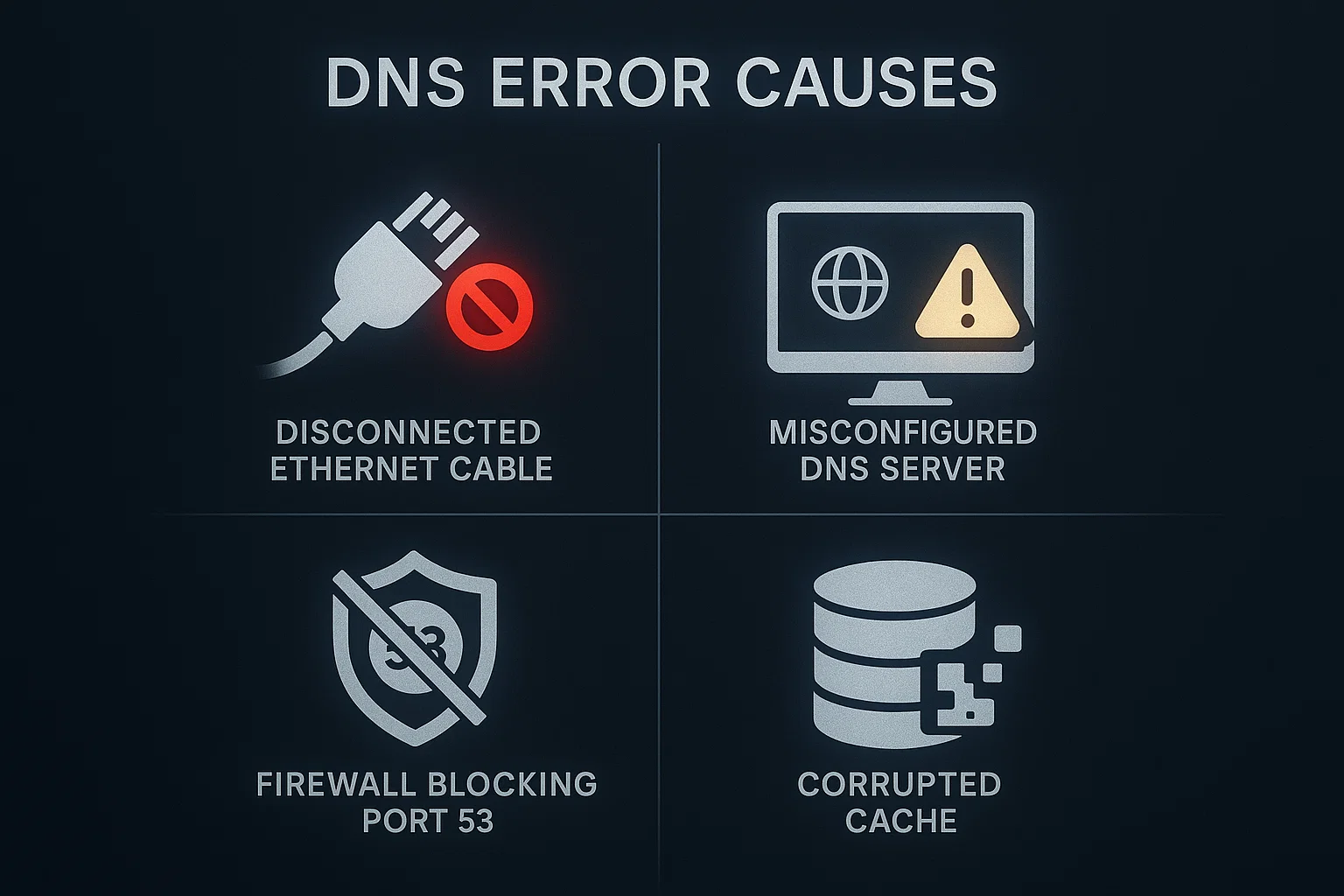
Проблемы с интернет-соединением
Медленное или пропавшее интернет-соединение — чаще всего именно оно является причиной ошибки. Прежде чем переходить к сложной диагностике, убедитесь, что соединение работает нормально.
Проблемы с конфигурацией DNS
Ошибки конфигурации DNS — одна из наиболее частых причин этой проблемы:
- Недоступные серверы DNS: серверы DNS, к которым обращается система, могут быть недоступны
- Некорректная настройка разрешения DNS: механизм разрешения DNS может быть настроен неправильно
- Устаревший кэш DNS: старые или повреждённые записи кэша DNS могут препятствовать корректному разрешению имён
Ограничения брандмауэра
Брандмауэр может блокировать запросы DNS даже при правильной конфигурации. Запросы DNS используют порт 53, и если брандмауэр блокирует этот порт, разрешение имён завершится ошибкой.
Порт 53 обрабатывает протоколы UDP и TCP. DNS обычно использует UDP на порту 53 для стандартных запросов — это быстрее. TCP на порту 53 применяется для передачи зон и крупных запросов, превышающих ограничения по размеру UDP.
Проблемы с конфигурацией службы
Служба systemd-resolved, которая управляет разрешением DNS в современных дистрибутивах Linux, может быть остановлена, отключена или настроена некорректно. Эта служба обеспечивает разрешение DNS для всех приложений в системе.
Временный сбой разрешения имён в Ubuntu 22.04
В Ubuntu 22.04 LTS были внесены изменения в управление сетью, которые могут вызывать проблемы с разрешением DNS — особенно после обновления системы. На этой версии пользователи чаще сталкиваются с ошибками вида «Ubuntu unable to resolve host» и «temporary failure in name resolution».
Типичные проблемы в Ubuntu 22.04
Пользователи, обновившиеся с Ubuntu 20.04 до 22.04, нередко сообщают о сбоях разрешения DNS. Проблема с временным сбоем разрешения имён в Ubuntu 22.04 чаще всего связана с некорректной настройкой systemd-resolved, возникающей в процессе обновления.
Исправление для Ubuntu 22.04
Если проблемы с DNS на Ubuntu 22.04 не исчезают, выполните следующие шаги:
Сначала убедитесь, что сетевые службы systemd включены корректно:
sudo systemctl unmask systemd-networkd.service

sudo systemctl unmask systemd-resolved.service
Проверьте состояние службы systemd-resolved:
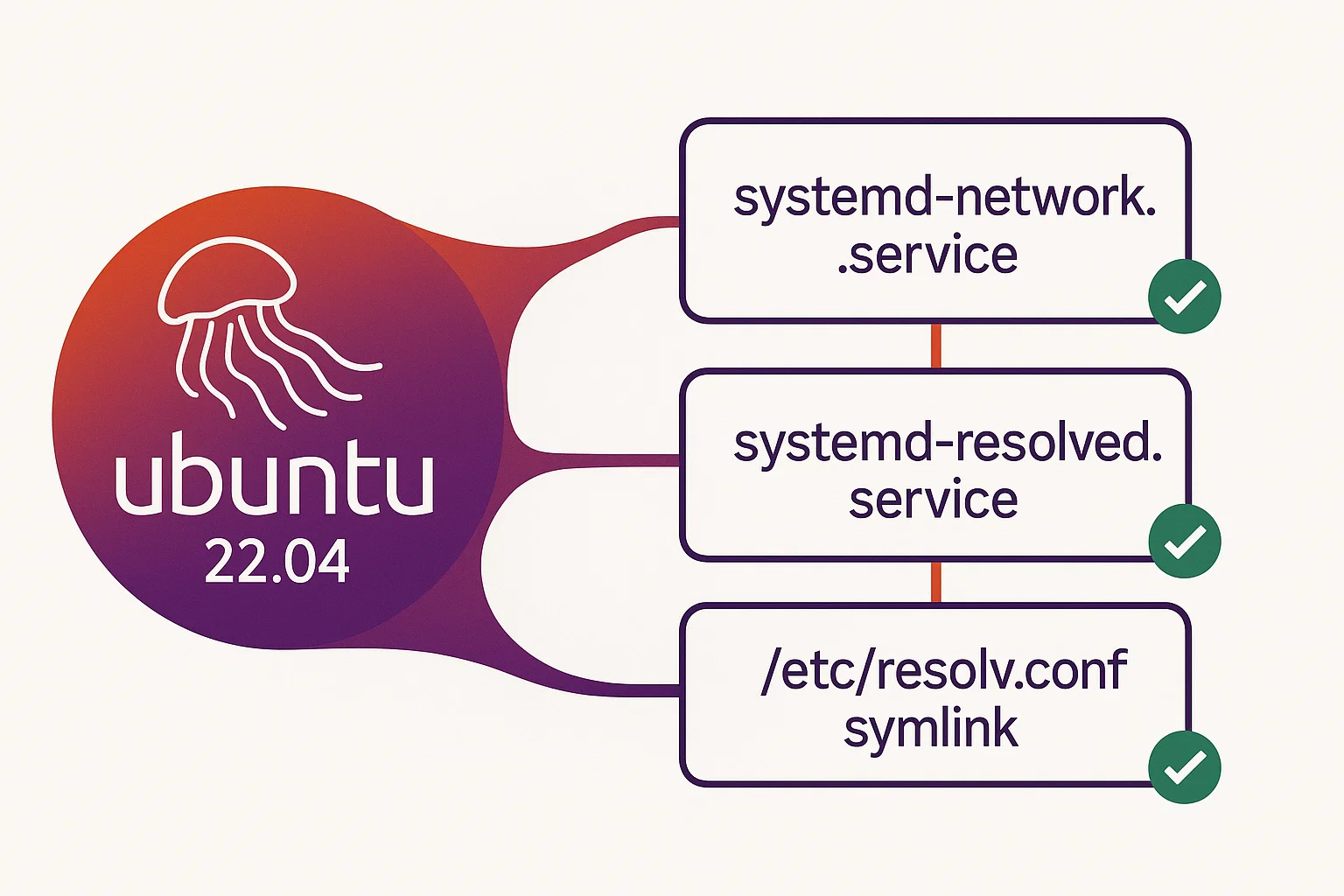
sudo systemctl status systemd-resolved.serviceЕсли служба не запущена, запустите её:
sudo systemctl start systemd-resolved.service

sudo systemctl enable systemd-resolved.service
Убедитесь, что символическая ссылка /etc/resolv.conf указывает на правильное расположение:
ls -l /etc/resolv.confРекомендуемая конфигурация ссылается на stub-резолвер:
sudo ln -sf /run/systemd/resolve/stub-resolv.conf /etc/resolv.confПроверка исправления
После внесения изменений проверьте разрешение DNS:
resolvectl statusЭта команда показывает текущую конфигурацию DNS и подтверждает, что systemd-resolved корректно управляет DNS.
Ubuntu 24.04: временная ошибка разрешения имён
Ubuntu 24.04 LTS, последний выпуск с долгосрочной поддержкой, использует systemd 255 и включает обновлённые компоненты управления сетью. Несмотря на бо́льшую стабильность по сравнению с предыдущими версиями, отдельные проблемы с DNS всё равно могут возникать.
Удалённые администраторы нередко сталкиваются с ошибкой «SSH could not resolve hostname». Она появляется, когда системный stub-резолвер по адресу 127.0.0.53 перестаёт отвечать. Так как SSH использует этот локальный сервис для преобразования имён, остановленный systemd-resolved процесс немедленно блокирует все попытки подключения по доменным именам.
Настройка DNS в Ubuntu 24.04
Ubuntu 24.04 активно использует systemd-resolved для управления DNS. Stub-слушатель на 127.0.0.53 обрабатывает DNS-запросы от системы.
Устранение проблем с DNS в Ubuntu 24.04
Если на Ubuntu 24.04 возникают сбои разрешения имён, проверьте, запущен ли systemd-resolved:
sudo systemctl status systemd-resolvedПроверьте конфигурацию DNS с помощью resolvectl:
resolvectl statusКоманда выводит информацию о серверах имён и конфигурации DNS для каждого сетевого интерфейса.
Настройка Netplan в Ubuntu 24.04
Ubuntu 24.04 использует Netplan для настройки сети. Имя файла конфигурации и параметр renderer зависят от того, используете ли вы версию Server или Desktop.
Сначала определите ваш файл конфигурации:
ls /etc/netplan/Отредактируйте найденный файл (как правило, 50-cloud-init.yaml или 00-installer-config.yaml):
sudo nano /etc/netplan/YOUR_FILE_NAME.yamlПроверьте настройки DNS. Примечание: На серверах обычно используется networkd, тогда как установки с графическим окружением используют NetworkManager. Перед редактированием проверьте имя интерфейса (например, eth0 или ens3) с помощью команды ip addr .
network:

  version: 2

  renderer: networkd

  ethernets:

    eth0:

      dhcp4: yes

      nameservers:

        addresses: [8.8.8.8, 8.8.4.4]
Примените конфигурацию:
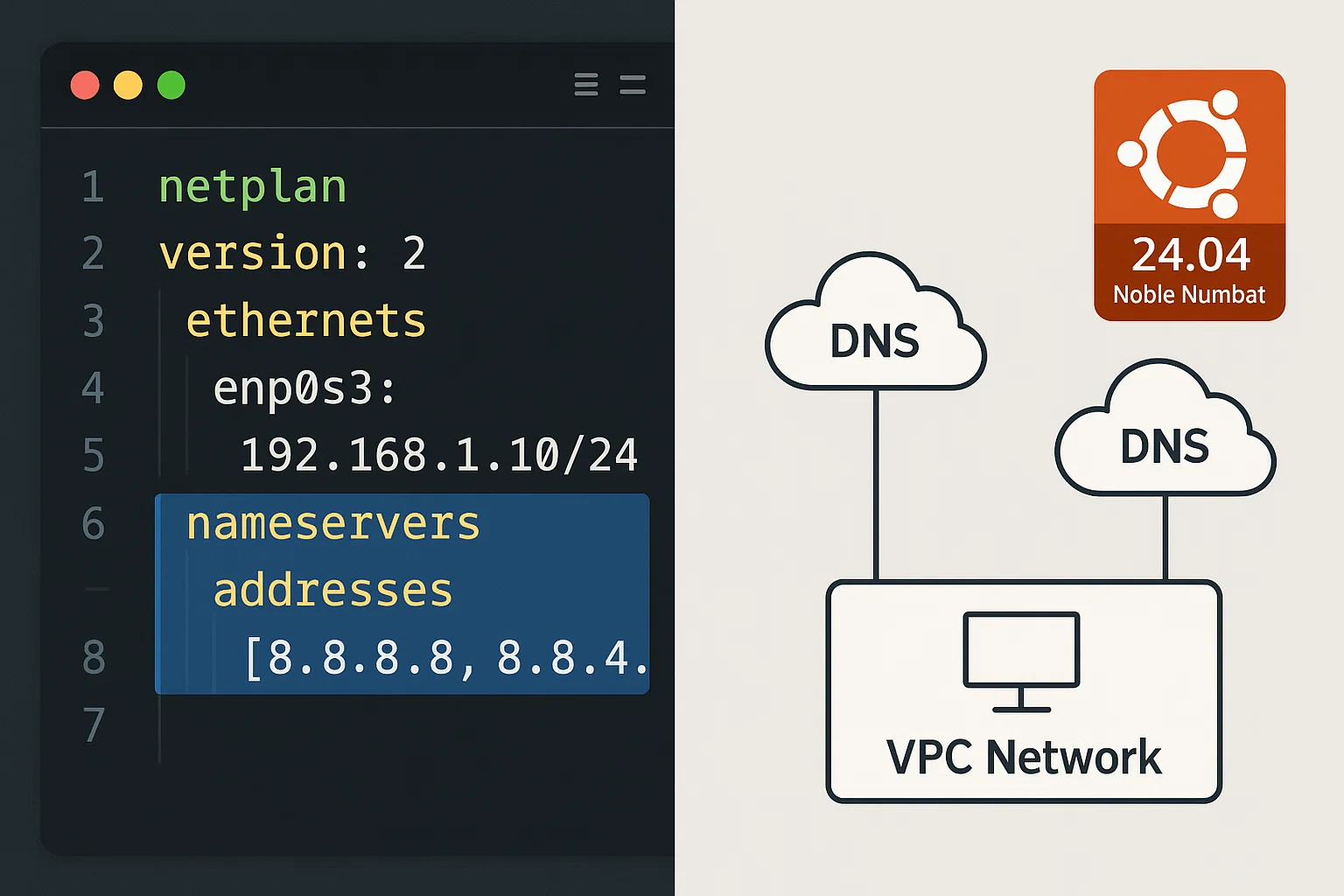
sudo netplan apply
Конфликты Stub Listener
Некоторые приложения могут конфликтовать со stub listener systemd-resolved на порту 53. Если нужно отключить stub listener:
sudo mkdir -p /etc/systemd/resolved.conf.d/Создайте файл конфигурации:
echo -e "[Resolve]\nDNSStubListener=no" | sudo tee /etc/systemd/resolved.conf.d/noresolved.confПерезапустите systemd-resolved:
sudo systemctl restart systemd-resolved.serviceДополнительные советы по устранению неполадок
Если ошибка не устраняется, используйте следующие инструменты для диагностики. Нужно определить, откуда исходит проблема: от сетевого подключения, от самого DNS-сервера или от локального конфликта файлов.
Проверка доступности DNS-сервера
Убедитесь, что система может обратиться к конкретным DNS-серверам, указанным в конфигурации. Используйте команду ping , указав IP-адрес основного nameserver:
ping -c 4 <your_dns_server_ip>Если команда завершается с ошибкой, проблема в сетевом подключении.
Проверка файла /etc/hosts
Файл /etc/hosts может переопределять DNS-запросы DNS. Некорректные записи в нём способны нарушить разрешение имён:
sudo nano /etc/hostsУбедитесь, что файл содержит как минимум:
127.0.0.1 localhost
127.0.1.1 your-hostname
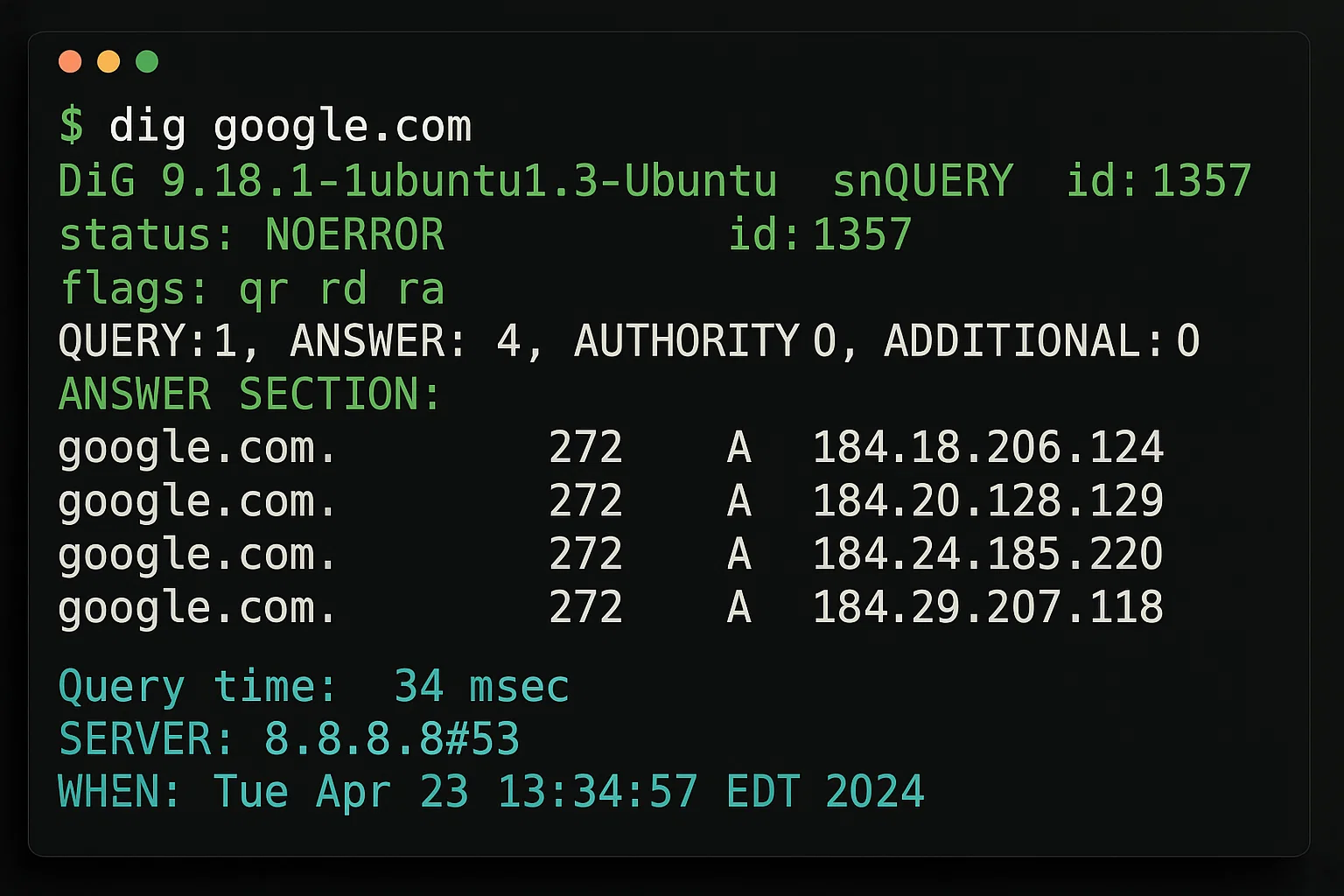
Используйте dig для диагностики DNS
Команда dig помогает диагностировать проблемы с DNS:
dig google.comКоманда выводит подробную информацию о запросе DNS: какой сервер имён ответил и сколько времени занял запрос.
Проверка конфигурации сетевого интерфейса
Убедитесь, что сетевые интерфейсы настроены правильно:
ip addr showПроверьте, что основному сетевому интерфейсу назначен IP-адрес.
Как предотвратить повторные проблемы с DNS
Устранение текущей ошибки восстанавливает доступ, но чтобы она не возникала снова, нужна отказоустойчивая конфигурация. Описанные ниже практики добавляют избыточность в настройки сети, и система продолжает разрешать имена даже при кратковременных сбоях соединения.
Надёжность сети зависит от качества оборудования. Наш Cloudzy Linux VPS работает на высокочастотных процессорах AMD Ryzen 9 и каналах 40 Gbps. Такая производительность сводит к минимуму задержки и тайм-ауты, которые чаще всего и вызывают сбои разрешения имён, — ваши приложения остаются доступными.
Используйте надёжные серверы DNS
Настраивайте несколько серверов имён через Netplan или systemd-resolved вместо прямого редактирования /etc/resolv.conf — так настройки сохранятся после перезагрузки. Добавление резервного IP-адреса, например 1.1.1.1 или 8.8.4.4 обеспечит резервирование на случай отказа основного провайдера.
Следите за обновлениями системы
Конфигурация DNS может измениться после системных обновлений. После обновления дистрибутива Linux убедитесь, что разрешение DNS по-прежнему работает корректно.
Документируйте конфигурацию
Сохраняйте записи о настройках DNS, особенно если используете нестандартные серверы DNS. Это упростит диагностику при возникновении проблем.
Не сбрасывайте кеш по расписанию
Не очищайте кеш DNS в рамках ежедневных регламентов. Это удаляет актуальные данные и замедляет работу браузера.
Сбрасывайте кеш только в двух конкретных случаях:
- Вы сменили провайдера DNS (например, перешли с DNS провайдера интернета на Google DNS).
- Сайт переехал на новый сервер, и вы не можете получить к нему доступ.
Заключение
Ошибка «временный сбой разрешения имён» в системах Linux обычно вызвана проблемами с интернет-соединением, неверными настройками DNS, ограничениями брандмауэра или повреждением кэша DNS. Последовательно выполнив шаги из этого руководства, вы сможете найти и устранить конкретную причину на вашем сервере.
Пользователям Ubuntu 22.04 и 24.04 необходимо уделить особое внимание systemd-resolved конфигурации. Поскольку эта служба обрабатывает все запросы DNS, одна ошибка в настройках блокирует обновление пакетов и внешние подключения. Убедитесь, что служба активна и правильно связана. Стабильная настройка DNS позволяет серверу Linux вашего VPS выполнять сетевые задачи без перебоев.



Обсуждение
Комментарии
Войдите, чтобы присоединиться к обсуждению.