

Удалённый доступ стал стандартом в современных рабочих средах. Он помогает офисным сотрудникам подключаться к своим компьютерам из дома и одновременно служит идеальным поводом для IT-администратора не работать на месте. Независимо от применения, выбор между различными протоколами влияет на всё: от скорости подключения до уровня безопасности.
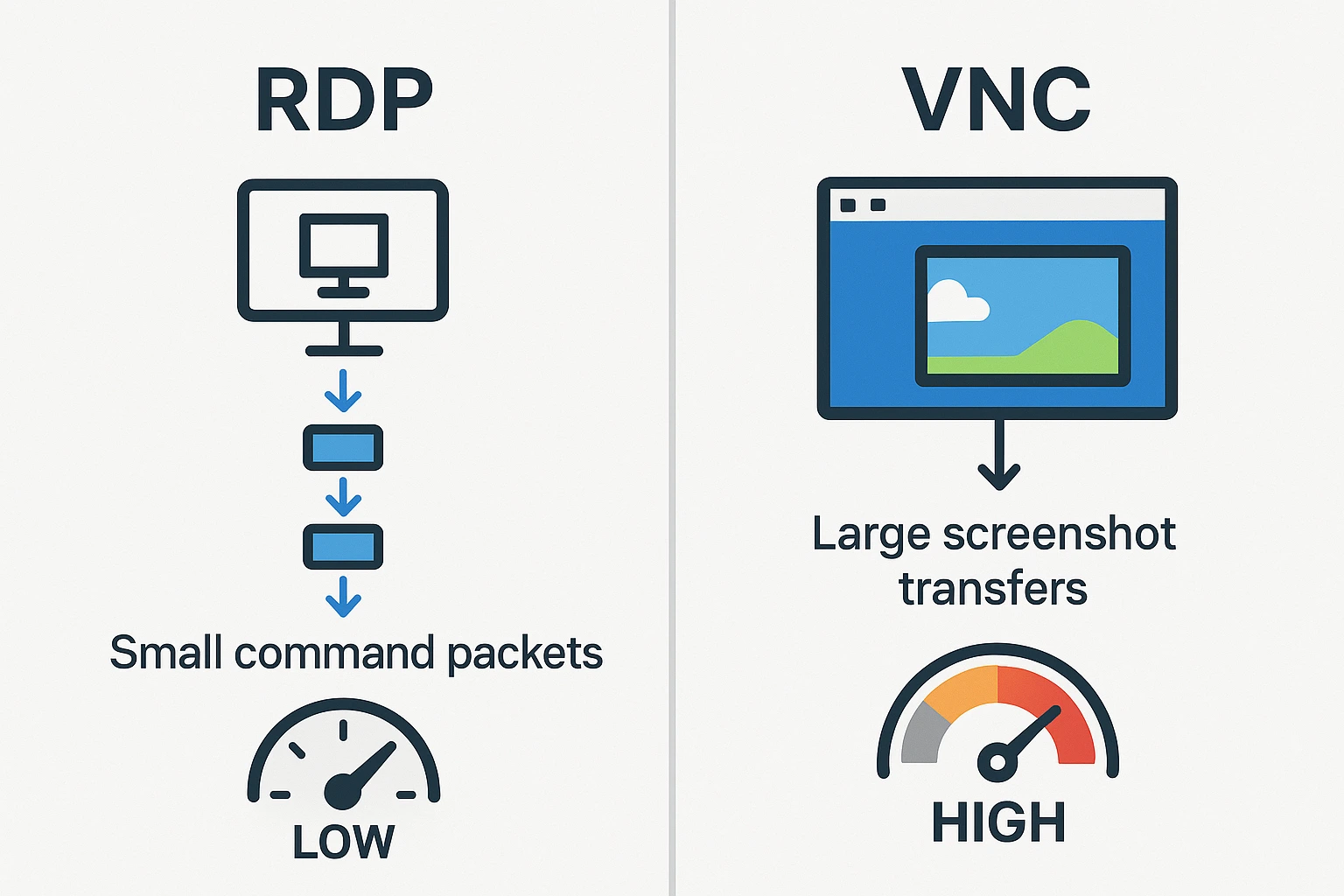
Когда сравнивают RDP и VNC, речь идёт о двух принципиально разных подходах. RDP создаёт отдельные виртуальные рабочие пространства для каждого пользователя и передаёт команды отображения, а не изображения. Это делает его быстрее в средах Windows. VNC работает иначе: он захватывает и передаёт реальные снимки экрана. Из-за этого он медленнее, зато лучше совместим с разными операционными системами и аппаратными конфигурациями.
Оба протокола позволяют управлять компьютерами так, будто вы сидите прямо перед ними. RDP блистает, когда вам нужно делить серверные ресурсы между несколькими пользователями, каждый из которых работает в своей независимой рабочей области. VNC отлично подходит для совместного использования экрана командой, идеально для сценариев техподдержки и учебных сред, где каждый должен видеть одно и то же.
Это руководство пройдёт через различия в производительности, аспекты безопасности, поддержку платформ и реальные сценарии использования. Вы будете знать, какой из них подходит для ваших конкретных задач.
Что такое RDP?
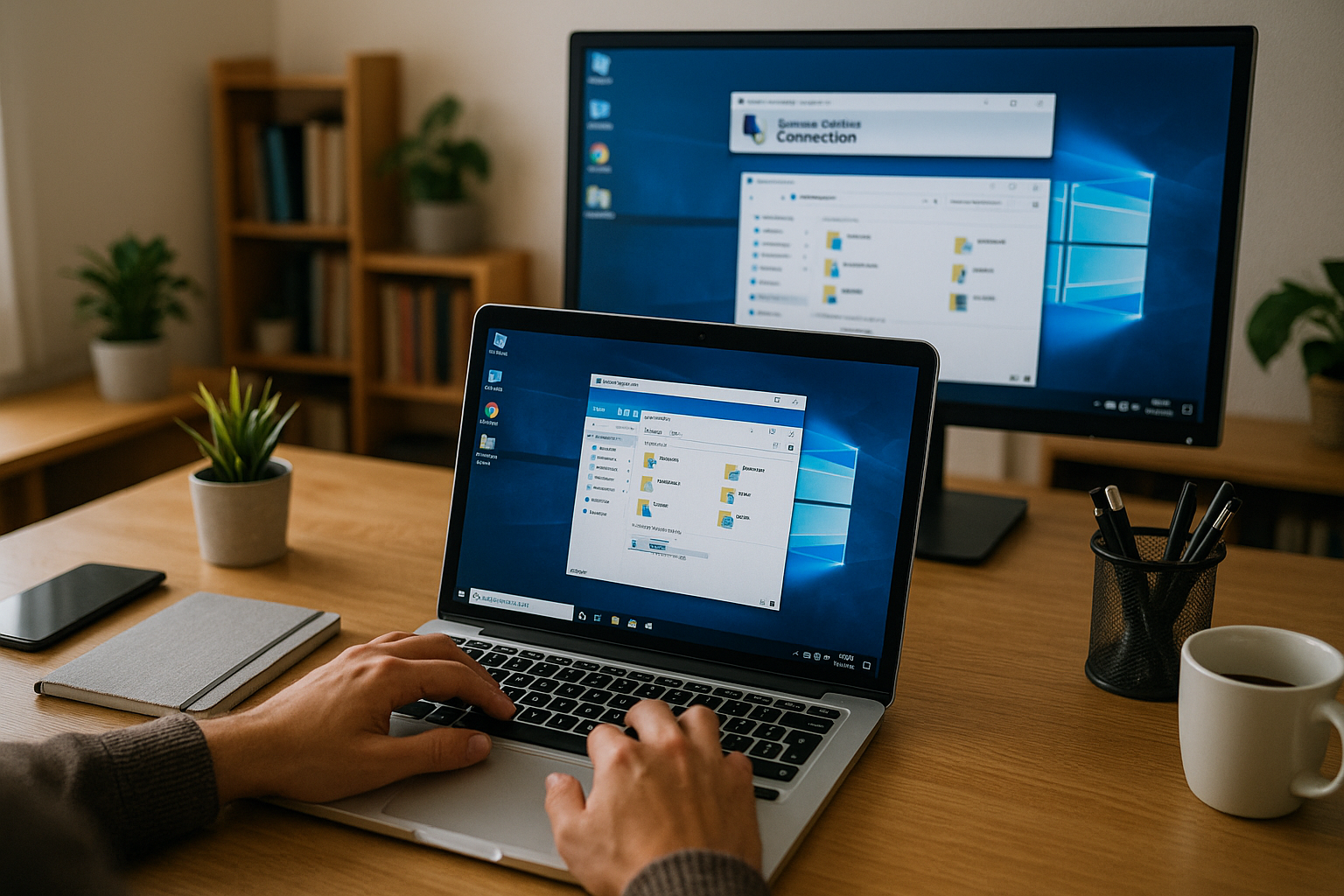
Remote Desktop Protocol — это решение Microsoft для удалённого управления компьютерами и серверами. Принцип его работы фундаментально отличается от большинства технологий удалённого доступа, и понимание этого важно, если вы выбираете между протоколами.
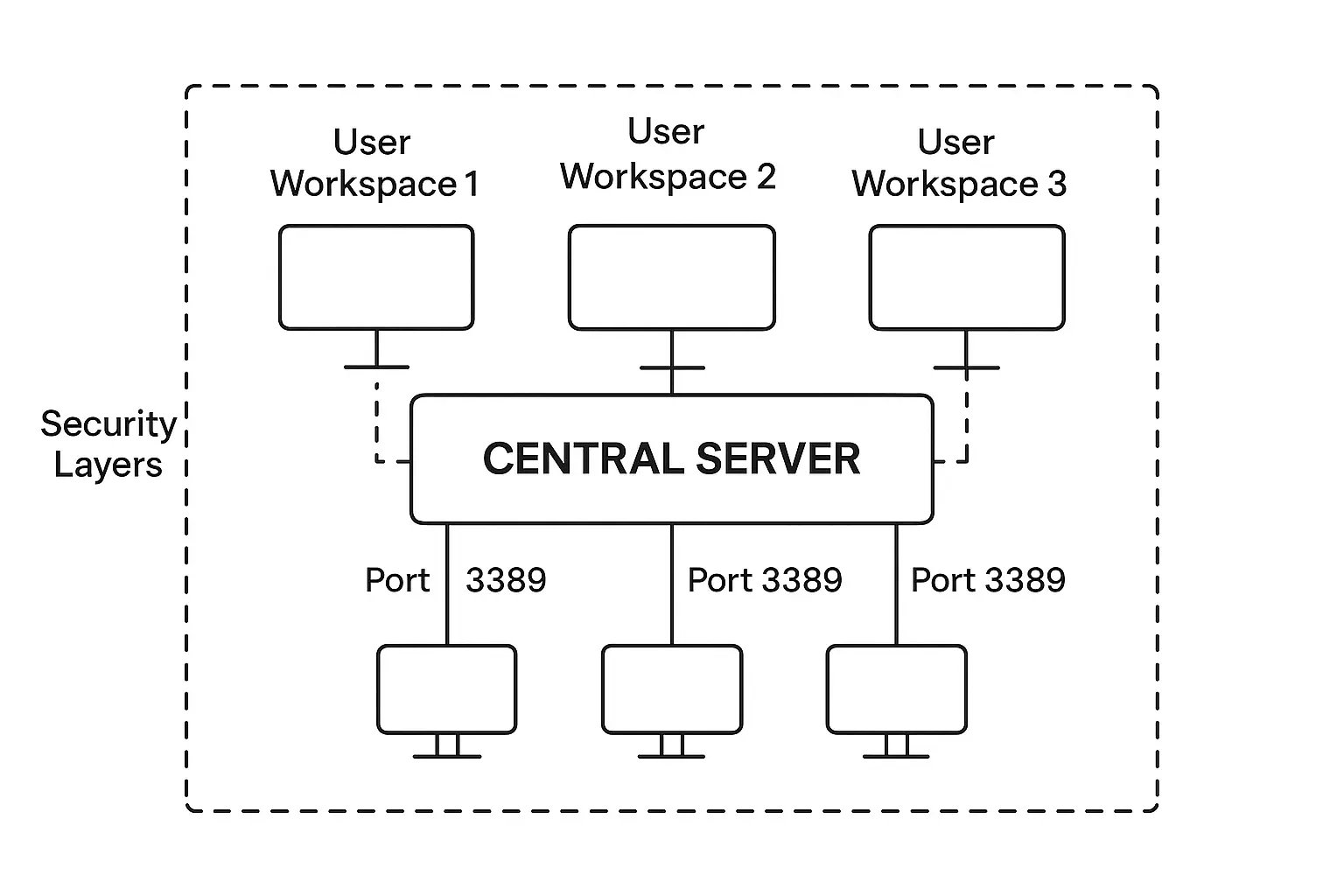
RDP создаёт виртуальный сеанс на удалённом компьютере, а не просто показывает вам то, что у него на экране. Когда вы подключаетесь через RDP, вы получаете собственное отдельное рабочее пространство на этой машине с собственным сеансом входа. Этот подход следует стандартам семейства протоколов T.120 и по умолчанию подключается через сетевой порт 3389.
Особая эффективность RDP объясняется тем, как он передаёт данные. Вместо захвата и отправки изображений экрана он передаёт инструкции о том, что нужно отобразить. Локальный компьютер получает команды вроде «нарисуй кнопку здесь» или «отобрази этот текст» и рендерит их самостоятельно. Это требует значительно меньшей пропускной способности, чем отправка скриншотов. В некоторые клиенты RDP встроены дополнительные функции сжатия, ускоряющие работу даже на медленных соединениях.
Windows включает RDP как встроенную функцию. Если вы используете Windows, доступ к нему у вас уже есть. Клиентские приложения существуют также для Linux, macOS, iOS и Android. Подключиться можно практически с любого устройства. Если хотите разобраться во всех возможностях этой технологии, наше подробное руководство по “что такое RDPохватывает всё: от базовой настройки до расширенных конфигураций.
Что такое VNC?
Virtual Network Computing использует принципиально иной подход к удалённому доступу. Вместо создания отдельных сессий или передачи команд рендеринга VNC захватывает реальное содержимое экрана и передаёт эти изображения на ваше устройство. Это похоже на потоковую трансляцию видео с экрана удалённого компьютера в реальном времени.
Протокол использует Remote Framebuffer Protocol (RFB) для обмена данными. Поскольку он работает с реальными пикселями, а не с абстрактными командами, VNC отображает всё, что появляется на удалённом экране, точно в том виде, в каком это выглядит там. Такой попиксельный метод делает VNC медленнее протоколов на основе команд, но зато VNC не зависит от того, какую операционную систему или какие приложения вы используете.
VNC не раз спасал часы работы в сценариях технической поддержки. Когда вы помогаете кому-то разобраться с проблемой, вы оба видите один и тот же экран. Вы можете объяснять шаги, пока пользователь наблюдает в реальном времени, или взять управление и показать, что нужно сделать. Попробуйте объяснить настройку принтера по телефону и сравните с тем, чтобы просто показать, куда нажать. Сразу станет понятно, почему команды поддержки предпочитают VNC.
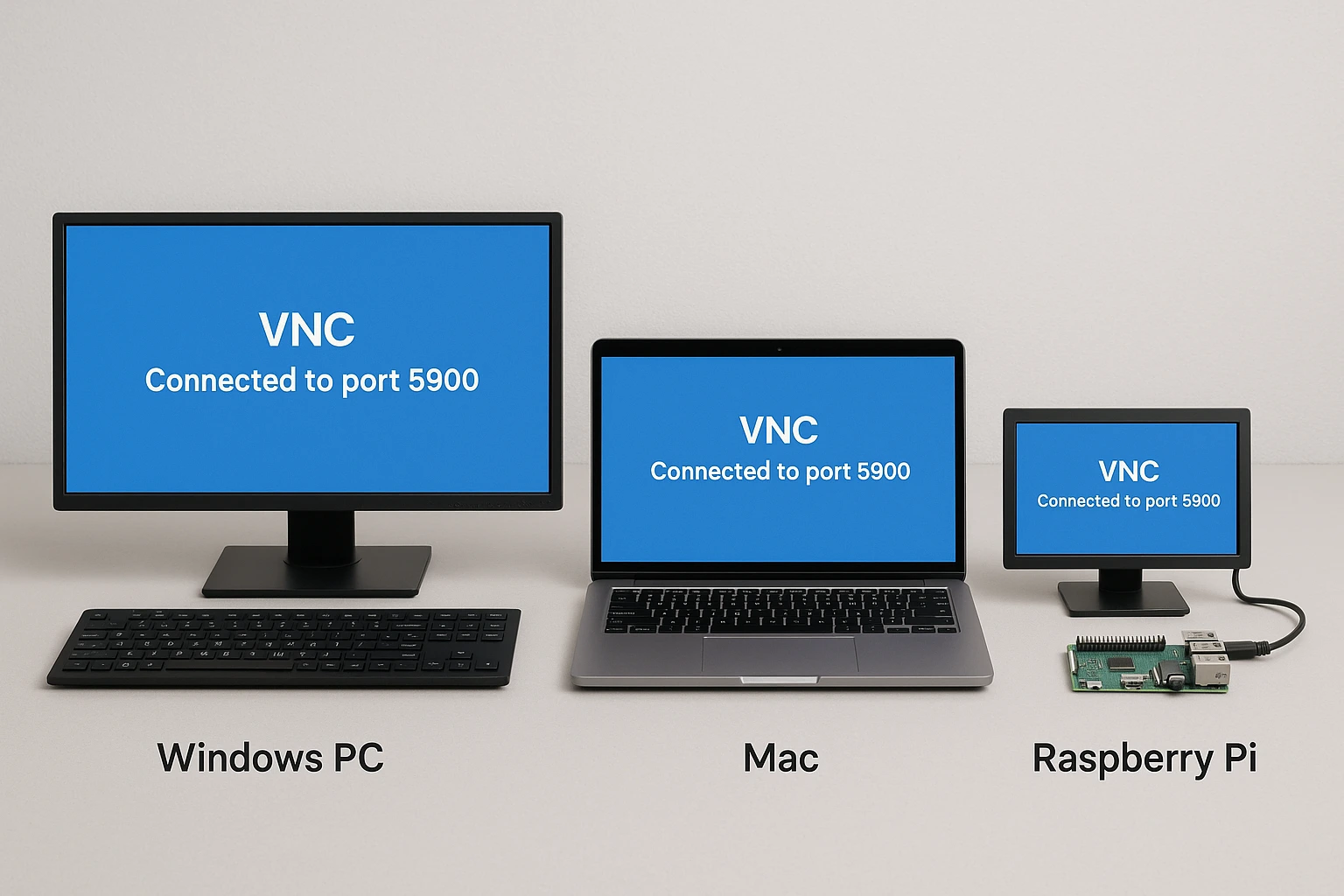
Независимость от платформы — главное преимущество VNC. Такие приложения, как TightVNC и RealVNC, работают на Windows, macOS, Linux и даже на системах Raspberry Pi без необходимости отдельной настройки для каждой. VNC подключается через порт 5900 по умолчанию. Существуют десятки реализаций VNC, но все они используют один и тот же базовый протокол.
Сходства между RDP и VNC
Прежде чем разбираться, чем эти протоколы отличаются, стоит понять их общую основу — это поможет точнее увидеть, где они расходятся. Оба протокола, RDP и VNC, решают одну и ту же задачу: управление компьютером без физического присутствия рядом с ним.
Для работы любого из протоколов нужны два компонента. На удалённой машине запускается серверное программное обеспечение, которое ожидает входящих подключений. На локальной машине запускается клиентское ПО, которое инициирует соединение. Ни один из протоколов по умолчанию не маршрутизирует трафик через сторонние сервисы. Ваш компьютер подключается напрямую к удалённому, что снижает задержки и уменьшает количество потенциальных уязвимостей в цепочке соединения.
Оба протокола включают инструменты управления пользователями, позволяющие администраторам контролировать доступ. Можно указать, каким пользователям разрешено подключаться, отслеживать активные сессии и назначать уровни прав для разных учётных записей. Эти функции важны в корпоративной среде, где необходимы журналы аудита и контроль доступа.
На этом сходства заканчиваются. Способы, которыми каждый протокол реализует удалённый доступ, существенно различаются, и именно эти различия определяют, какой из них выбрать в конкретной ситуации.
В чём разница между RDP и VNC?
Ни один из протоколов не является универсально лучшим. Разница между VNC и RDP определяется их базовой архитектурой и тем, что каждый из них оптимизирует. Это влияет на всё: от производительности до сферы применения.
VNC и RDP: функциональность и скорость
VNC работает, непрерывно захватывая содержимое экрана и передавая изображения по сети. Если вы когда-либо смотрели потоковое видео, то VNC делает примерно то же самое с вашим удалённым рабочим столом. Каждый изменившийся пиксель захватывается и отправляется на ваше устройство, которое затем его отображает. Такой подход делает VNC медленнее альтернатив — особенно при работе с экранами высокого разрешения или при частых изменениях на экране.
RDP работает на гораздо более низком уровне. Когда вы нажимаете кнопку или вводите текст на удалённой машине Windows, RDP не захватывает это действие как изображение. Он отправляет команду вида «пользователь нажал эту кнопку» или «отобразить этот текст в этом окне». Локальный компьютер затем обрабатывает эти действия собственными ресурсами. Объём данных, передаваемых по сети, резко сокращается по сравнению с передачей полноэкранных снимков.
Управление сессиями тоже устроено по-другому. RDP создаёт на удалённом компьютере независимые рабочие сессии. Если пять пользователей подключатся к одному серверу Windows через RDP, каждый получит собственное рабочее пространство с личными файлами, настройками и запущенными приложениями. Никто не видит, что делают остальные.
При сравнении производительности XRDP и VNC XRDP, как правило, оказывается быстрее, поскольку переносит ту же эффективность командного подхода на системы Linux. XRDP — это по сути реализация RDP с открытым исходным кодом, работающая на Linux. Она ориентирована на совместное использование ресурсов, а не на зеркалирование экрана. Пользователи, как правило, замечают более быстрый отклик и плавную работу с XRDP по сравнению с VNC в одинаковых сетевых условиях.
Сценарии использования Remote Desktop Protocol
VNC работает в первую очередь как инструмент совместного просмотра экрана: все подключённые видят один и тот же дисплей. Все пользователи разделяют один экран, одну клавиатуру и одну мышь. Такая архитектура делает VNC идеальным для сценариев, где нужен совместный просмотр.
Команды IT-поддержки с VNC решают за несколько минут задачи, на которые по телефону ушли бы часы. Специалист видит ровно то, что видит пользователь, может взять управление и наглядно показать решение, а пользователь учится, наблюдая за процессом. Это несравнимо эффективнее, чем пытаться объяснить на словах навигацию по меню, которое человек видит впервые.
RDP решает совершенно другую задачу: это платформа для совместного использования ресурсов, а не инструмент демонстрации экрана. Каждый пользователь подключается к собственной независимой сессии на удалённом компьютере или сервере. Если десять пользователей подключатся к серверу Windows через RDP, они будут работать параллельно. Каждый получает доступ к вычислительным мощностям, хранилищу и установленным приложениям сервера, при этом все работают в изолированных средах, которые не мешают друг другу.
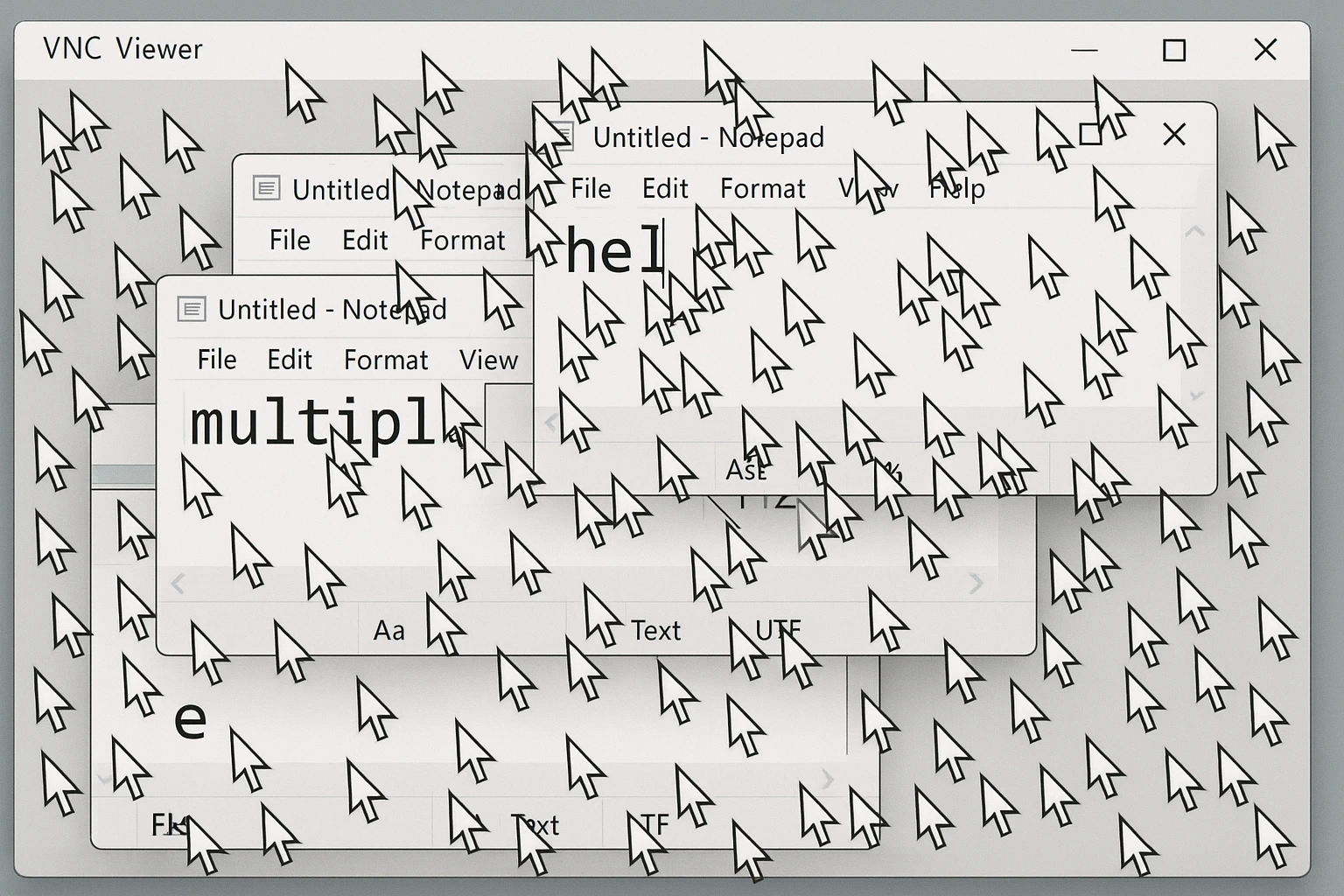
При использовании VNC те же десять пользователей делили бы один общий экран. Все они одновременно двигали бы один курсор мыши и вводили текст в одни и те же приложения. Несложно представить, какой бы получился хаос.
Производительность VNC и RDP
RDP подключает вас к удалённым компьютерам Windows вне зависимости от вашего физического местоположения. Протокол обеспечивает быстрый отклик, потому что передаёт команды отображения, а не полные снимки экрана. Именно поэтому RDP стал стандартным выбором для доступа к виртуальным частным серверам, где несколько пользователей одновременно работают на одном физическом оборудовании.
Подход VNC с общим рабочим столом создаёт проблемы с производительностью, которые становятся заметнее по мере роста числа пользователей. С одним подключённым пользователем VNC работает вполне сносно. Добавьте второго - и появятся лёгкие задержки. Добавьте трёх-четырёх - и задержки станут ощутимой проблемой: система непрерывно захватывает, сжимает и передаёт обновления экрана нескольким клиентам.
Требования к полосе пропускания говорят сами за себя. VNC постоянно передаёт снимки экрана, что потребляет значительно больше трафика по сравнению с командным подходом RDP. На медленном интернет-соединении эта разница становится особенно очевидной. Сеансы RDP остаются отзывчивыми даже при скромной скорости соединения. Сеансы VNC начинают заметно тормозить.
Поддерживаемые платформы
RDP предустановлен на каждом компьютере Windows как встроенная функция. Если вы используете любую версию Windows, серверный компонент RDP уже есть в системе и готов принимать подключения. Microsoft также выпускает клиентские приложения RDP для Linux, macOS, iOS и Android. К машинам Windows можно подключаться практически с любого современного устройства.
Ситуация с RDP против VNC на Linux интересна тем, что Linux не включает встроенную поддержку сервера RDP. XRDP заполняет этот пробел как реализация с открытым исходным кодом, позволяющая серверам Linux принимать подключения от клиентов RDP на Windows. Когда вы сравниваете XRDP и VNC на Linux, выбор часто сводится к тому, что важнее: совместимость с Windows или более простая настройка VNC.
VNC обеспечивает настоящую кроссплатформенность. Одно и то же программное обеспечение VNC одинаково работает на Windows, macOS, Linux и специализированных системах вроде Raspberry Pi. Никаких платформозависимых версий или проблем с совместимостью. Если у вас смешанная среда с разными операционными системами, VNC избавляет от необходимости управлять разными инструментами удалённого доступа для каждой машины.
Если говорить конкретно о Raspberry Pi и выборе между XRDP и VNC: XRDP даёт лучшую производительность, когда клиенты работают на Windows, однако VNC поддерживает более широкий круг клиентов и проще настраивается с нуля. Многие проекты на Raspberry Pi используют VNC, потому что он уже включён в стандартную установку Raspbian.
RDP против VNC: вопросы безопасности
Понимать различия в безопасности между RDP и VNC важно, поскольку вы открываете свои системы для удалённого доступа. Реализации безопасности в Remote Desktop и VNC существенно различаются как в настройках по умолчанию, так и в доступных механизмах защиты.
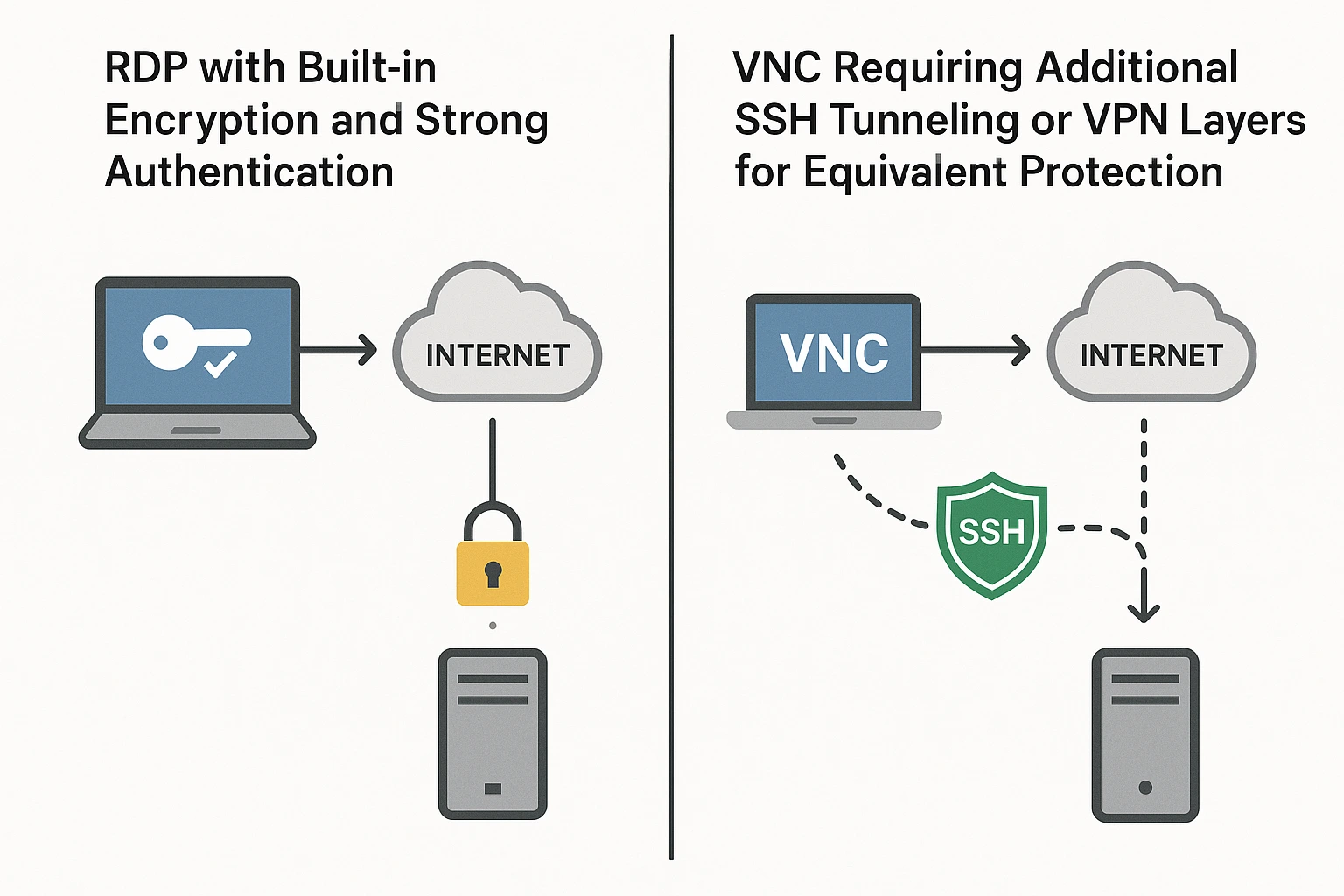
RDP работает в зашифрованном канале по умолчанию в современных версиях Windows. Протокол шифрует данные при передаче, поэтому перехват сетевого трафика не раскрывает нажатия клавиш или содержимое экрана. Microsoft последовательно улучшала шифрование RDP с каждым выпуском Windows. Текущие версии поддерживают шифрование SSL/TLS начиная с Windows Vista, включая Windows 7, 8, 10, 11 и все версии Windows Server начиная с 2003 года.
В старых версиях RDP действительно существовали уязвимости к атакам типа «человек посередине», позволявшие перехватывать сеансы. Microsoft устранила эти проблемы много лет назад, однако если вы используете устаревшие версии Windows, об этом стоит помнить. Современный RDP с включённой проверкой подлинности на уровне сети требует от пользователя подтвердить личность ещё до установки соединения. Это блокирует наиболее распространённые векторы атак.
На вопрос «VNC безопаснее RDP?» ответ, как правило, отрицательный. Безопасность VNC по умолчанию слабее, чем у RDP, потому что шифрование реализовано не во всех вариантах VNC. Некоторые VNC-клиенты включают встроенное шифрование, но во многих реализациях для равноценной защиты нужно настраивать туннелирование SSH или соединения VPN. Риски безопасности VNC-сервера существенно возрастают, если вы используете базовый VNC без дополнительных уровней защиты.
всё зависит от вашей конфигурации. VNC может использовать туннели SSH для создания зашифрованных каналов, но это не является стандартом для всех VNC-реализаций. По умолчанию VNC также предоставляет полный удалённый доступ. Это становится проблемой при подключении к компьютерам с конфиденциальными данными или учётными записями администратора с расширенными привилегиями. Отвечая на вопрос «Насколько безопасен VNC Viewer?»: всё зависит от вашей конфигурации.
Использование VNC без надёжной защиты паролем значительно увеличивает риски. Я видел, как системы были скомпрометированы только потому, что кто-то развернул VNC со слабым паролем и открыл порт 5900 в интернет. RDP, как правило, обеспечивает лучшую защиту из коробки, хотя оба протокола можно настроить безопасно при должном подходе.
Как защитить RDP
Правильная настройка мер безопасности защищает соединения RDP от наиболее распространённых векторов атак, направленных на системы удалённого доступа.
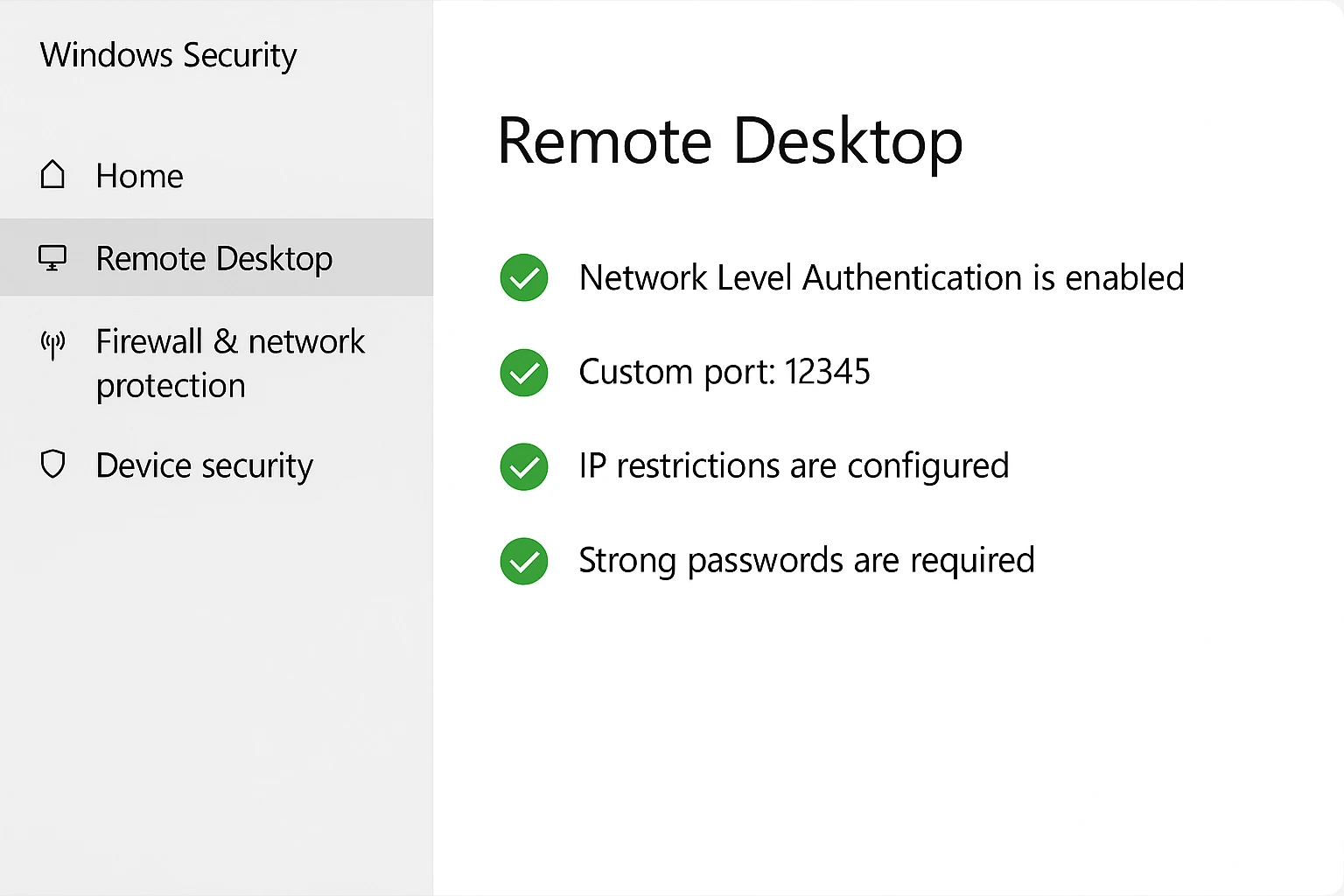
Прежде всего включите проверку подлинности на уровне сети (NLA). Этот параметр обязывает пользователей пройти аутентификацию до того, как будет установлено полноценное соединение RDP. Это похоже на проверку документов на входе, а не после того, как человек уже прошёл в вестибюль.
Настройте шифрование SSL/TLS на своих серверах RDP. Современные версии Windows поддерживают TLS 1.2 и выше, что обеспечивает надёжную защиту данных в удалённых сеансах. В текущих версиях Windows шифрование применяется автоматически, но лучше явно убедиться, что оно включено, а не просто предполагать это.
Смените стандартный порт 3389 на любой другой. Автоматические сканеры постоянно проверяют порт 3389 в поисках серверов RDP для атаки. Нестандартный порт не делает вас неуязвимым, но отсеивает большинство автоматизированных ботов, которые составляют основную долю попыток атак.
Настройте правила брандмауэра, ограничивающие доступ к RDP конкретными IP-адресами. Если ваши пользователи всегда подключаются из известных мест, настройте брандмауэр так, чтобы он принимал соединения RDP только с этих адресов. Это значительно сужает поверхность атаки: злоумышленники с произвольных IP-адресов просто не смогут добраться до вашего сервиса RDP.
Требуйте надёжные пароли в сочетании с многофакторной аутентификацией. Одних сложных паролей сегодня уже недостаточно. Добавление второго фактора аутентификации - кодов на телефоне или аппаратных токенов - создаёт важный дополнительный уровень защиты, который блокирует большинство атак на основе украденных учётных данных.
Полные стратегии защиты, выходящие за рамки этих основных мер, описаны в нашем руководстве по как защитить RDP от атак методом перебора подробно описывает продвинутые техники защиты.
Как защитить VNC
Стандартные настройки VNC не обеспечивают достаточной защиты для большинства сценариев использования, поэтому для повышения безопасности потребуется дополнительная настройка.
Включите туннелирование SSH, чтобы зашифровать VNC-трафик. SSH создаёт защищённый канал, который шифрует все VNC-соединения. Это исключает перехват трафика: никто не сможет увидеть содержимое вашего экрана или перехватить нажатия клавиш. Перед тем как направить VNC-трафик через SSH, необходимо настроить его как на стороне сервера, так и на стороне клиента.
Используйте VPN как альтернативный подход. VPN создаёт зашифрованные туннели для всего сетевого трафика между устройствами, включая VNC-соединения. Это добавляет слои аутентификации и шифрования, которые защищают VNC-сессии без необходимости настраивать каждое приложение отдельно.
Включите встроенное шифрование в вашем VNC-клиенте, если оно доступно. Современные реализации VNC, например RealVNC, поддерживают шифрование, но его нужно явно активировать. Всегда включайте эту функцию вместо того, чтобы работать через незашифрованное VNC-соединение.
Отвечая на вопрос «как сделать VNC безопаснее?», стоит прежде всего обратить внимание на надёжные пароли: они должны быть достаточно длинными и сложными. Не используйте пароли по умолчанию. Регулярно обновляйте VNC-пароли и следите за тем, чтобы они отличались от системных — это ограничит ущерб в случае компрометации.
Ограничьте доступ к серверу с помощью правил брандмауэра. Настройте брандмауэр так, чтобы к вашему VNC-серверу могли подключаться только определённые устройства. Разрешайте доступ только конкретным пользователям и IP-адресам, а не всем пользователям интернета.
Если ваши требования к безопасности превышают возможности VNC даже с учётом всех перечисленных мер, рассмотрите более защищённую альтернативу. Профессиональные решения для удалённого доступа предлагают функции безопасности, разработанные специально для высококритичных сред.
Когда использовать RDP, а когда VNC?
Разобравшись в том, как работают и чем различаются эти протоколы, остаётся главное: выбрать тот, который соответствует вашим задачам.
Когда выбрать RDP
Выбирайте RDP, если нужно предоставить доступ к серверу нескольким пользователям, каждому из которых необходимо независимое рабочее пространство. Модель отдельных сессий позволяет всем работать одновременно, не мешая друг другу.
Используйте RDP для удалённого доступа, когда демонстрация экрана не нужна. Если вы просто подключаетесь к своему компьютеру удалённо, чтобы запускать приложения и работать с файлами, RDP выиграет за счёт более высокой производительности.
RDP лучше справляется с многомониторными конфигурациями, чем VNC. Если вы работаете с несколькими дисплеями — на локальной или удалённой стороне — подход RDP к отрисовке лучше адаптируется к сложным схемам отображения.
Среды на базе Windows получают наибольшую выгоду от RDP, поскольку это нативный протокол удалённого доступа для систем Windows. Компании, работающие преимущественно на инфраструктуре Windows, получат оптимальную производительность и совместимость именно с RDP.
Когда выбрать VNC
Выбирайте VNC для технической поддержки, когда специалисту и пользователю нужно видеть один и тот же экран одновременно. Общий дисплей делает совместное решение проблем и обучение куда эффективнее, чем попытки координировать действия только голосом.
Используйте VNC для обучения и демонстраций, когда нужно показать порядок работы с программой студентам или коллегам. Все видят одно и то же в реальном времени, что значительно упрощает обучение сложным процессам шаг за шагом.
VNC лучше подходит для серверов не на базе Windows, работающих под управлением Linux, macOS, Unix или систем Raspberry Pi. Хотя XRDP существует и для Linux, универсальная совместимость VNC нередко делает его более простым выбором для смешанных сред.
Краткое сравнение
Эта таблица сравнения RDP и VNC суммирует ключевые различия между протоколами:
| Характеристика | RDP | VNC |
| Основа протокола | Стандарты T.120 | RFB (удалённый буфер кадров) |
| Несколько независимых пользователей | Да | Нет (общий экран) |
| Работает на разных ОС | Ограниченная доступность (преимущественно Windows) | Отлично (на всех платформах) |
| Скорость | Быстрее | Медленнее |
| Основное назначение | Совместное использование ресурсов и данных | Демонстрация экрана |
| Поддерживаемые операционные системы | Windows, macOS, Linux, Unix, Android, iOS | Windows, macOS, Linux, Raspberry Pi, Android, iOS |
| Порт подключения | 3389 (TCP/UDP) | 5900 (TCP) |
| Функции безопасности | SSL/TLS, NLA встроен | Зависит от настроек |
| Тип сессии | Независимая для каждого пользователя | Единая общая сессия |
| Лучше всего подходит для | Бизнес-конфигурации Windows | Техподдержка, обучение, смешанные платформы |
Какие есть альтернативы RDP и VNC?
Существуют и другие решения для удалённого доступа, которые могут подойти лучше, чем VNC или RDP, в зависимости от ваших задач.
TeamViewer
Бесплатная версия TeamViewer обеспечивает быстрое и надёжное подключение к удалённым устройствам с поддержкой редактирования файлов и проведения 3D-встреч. TeamViewer сотрудничает с более чем 100 ведущими производителями Android-устройств, что гарантирует широкую совместимость.
NoMachine
NoMachine предоставляет полностью бесплатный удалённый доступ без рекламы и ограничений по использованию. Для установки соединений программа использует технологию NX и работает на всех популярных операционных системах. NoMachine отлично справляется с удалённой передачей файлов, поддерживает потоковую трансляцию аудио и видео в реальном времени, а также запись сессий для обучения или документирования.
AnyDesk
AnyDesk обеспечивает кроссплатформенный удалённый доступ к компьютерам и напрямую конкурирует с TeamViewer. Приложение поддерживает демонстрацию экрана, обмен сообщениями, передачу файлов в реальном времени, мониторинг и обслуживание систем. AnyDesk использует асимметричное шифрование RSA 2048 и служит защищённой альтернативой VNC для тех, кому нужен современный удалённый доступ со встроенной защитой.
Для пользователей Windows, которым нужен удалённый доступ через командную строку, наше руководство по Удалённый рабочий стол через CMD рассматривает альтернативные подходы к удалённому управлению системами.
Купите VPS-сервер с максимальной производительностью и нулевыми рисками безопасности
RDP считается одним из наиболее защищённых протоколов удалённого доступа при правильной настройке, однако риски сохраняются всякий раз, когда системы открываются для удалённых подключений. Злоумышленники постоянно сканируют уязвимые серверы RDP. Использование слабых мест в системе остаётся постоянной угрозой. Работа с RDP в грамотно защищённой и профессионально управляемой среде защищает от атак DDoS и сетевых угроз, нацеленных на системы удалённого доступа.
Cloudzy обеспечивает высокую производительность RDP без задержек и с выделенными ресурсами. Хранилище NVMe SSD предоставляет самую быструю из доступных технологий хранения для ваших удалённых сессий. DDR5 RAM гарантирует стабильную работу: все операции удалённого рабочего стола выполняются без медленной передачи файлов и зависаний приложений, характерных для хостинга низкого качества.
RDP предустановлен на вашем VPS и поддерживает до двух одновременных пользовательских подключений. Это позволяет командам работать совместно, сохраняя при этом раздельные, защищённые сессии для конфиденциальности и удобства.
Наша инфраструктура включает защиту от атак DDoS с непрерывным мониторингом новых угроз. Серверы расположены в нескольких регионах США, Европы и Азии, что обеспечивает низкую задержку независимо от местонахождения пользователей. Соединения остаются быстрыми и отзывчивыми.
Команда экспертов готова помочь вам купить сервер VPS с планами, которые соответствуют вашим задачам, будь то ресурсы для небольших команд или развёртывания на уровне крупных организаций. Наши специалисты помогут подобрать оптимальную конфигурацию с учётом требований к нагрузке и бюджета.
Получите надёжные и быстрые удалённые подключения с минимальной задержкой и доступом к мощным вычислительным ресурсам по конкурентным ценам. Ваша система удалённого рабочего стола заслуживает производительности, безопасности и надёжности, которые обеспечивает профессиональный хостинг VPS.
Сравнение VNC и RDP в 2025 году
RDP обеспечивает более высокую производительность и безопасность для сред на базе Windows, где несколько пользователей могут одновременно работать с ресурсами сервера, не мешая друг другу. VNC предлагает непревзойдённую совместимость с Windows, macOS, Linux и Raspberry Pi, что делает его идеальным для технической поддержки и обучения, когда командам нужен общий доступ к экрану в реальном времени.
Выбор зависит от вашей инфраструктуры. Компаниям, работающим преимущественно с Windows, подойдут скорость и эффективность RDP. В смешанных платформенных средах с задачами поддержки или обучения предпочтительнее гибкость и универсальная совместимость VNC.
Выбор в конечном счёте определяется вашими требованиями к удалённому доступу и существующей инфраструктурой. Компании, ориентированные на Windows, получат наибольшую выгоду от скорости, эффективности и нативной интеграции RDP. Смешанные платформенные среды с задачами поддержки или обучения выиграют от гибкости и универсальной совместимости VNC, когда эти факторы важнее чистой производительности.



Обсуждение
Комментарии
Войдите, чтобы присоединиться к обсуждению.