

Технология Microsoft Протокол удаленного рабочего стола (RDP) позволяет работать на удалённом компьютере из любой точки мира. Системные администраторы и удалённые сотрудники ценят её за гибкость. Но бывают ситуации, когда графический интерфейс недоступен или работает слишком медленно, и приходится использовать командную строку. В этом руководстве показано, как включить удалённый рабочий стол через CMD в актуальных версиях Windows, а также рассмотрены меры безопасности, устранение неполадок и альтернативные решения.
Зачем использовать командную строку для удалённого рабочего стола?

Удалённый рабочий стол — встроенный инструмент в редакциях Windows Pro, Enterprise и Education. После настройки он открывает канал на порту 3389, через который можно подключиться к машине из любого места. Обычно функция включается в настройках, но в ряде случаев удобнее работать через командную строку.
- Повреждённый или недоступный графический интерфейс: если приложение «Параметры» перестало загружаться после обновления или администратор отключил его, командная строка поможет быстро восстановить доступ.
- Точная настройка: инструменты командной строки позволяют задавать ключи реестра, запускать службы и настраивать правила брандмауэра с нужной точностью.
- Автоматизация и удалённые скрипты: администраторы, управляющие несколькими машинами, часто автоматизируют включение RDP с помощью скриптов, не прибегая к ручной настройке через интерфейс Windows.
Важно помнить: удалённый рабочий стол доступен только в редакциях Windows 11 Pro, Enterprise и Education, а также в соответствующих редакциях Windows 10. На домашних редакциях размещение сеанса невозможно — для этого потребуются сторонние инструменты. Также необходимы права администратора и сетевой доступ к целевой машине. Эти условия актуальны для всего руководства. Если вы планируете включить командную строку RDP на нескольких машинах, убедитесь, что каждая из них соответствует перечисленным требованиям.
Системные требования и вопросы безопасности
Прежде чем выполнять какие-либо команды для включения RDP, проверьте выполнение следующих предварительных условий. Если пропустить эти шаги, в дальнейшем могут возникнуть ошибки подключения.
- Права администратора: Войдите под учётной записью с полными правами на изменение системных настроек. Без этих прав редактировать реестр и брандмауэр невозможно.
- Стабильное сетевое подключение: На обоих компьютерах — удалённом и локальном — должен быть надёжный доступ в интернет. Проводное соединение или уверенный сигнал Wi-Fi сведут задержки к минимуму.
- Доступ через брандмауэр: Брандмауэр Windows Defender должен разрешать входящий трафик на порт RDP. Мы настроим это позже, но если ваша организация блокирует определённые порты, проверьте заранее.
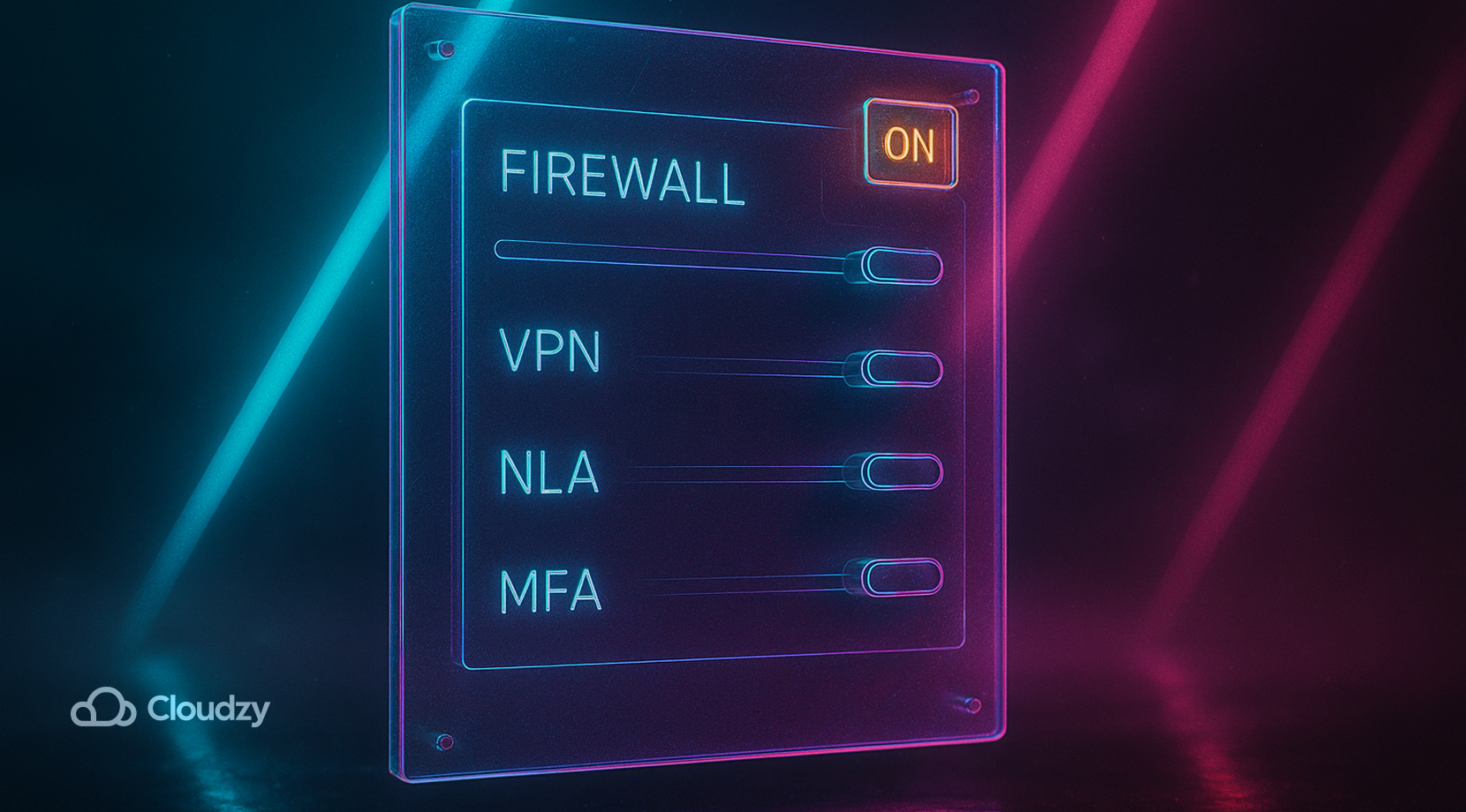
- Проверка подлинности на уровне сети и MFA: Проверка подлинности на уровне сети (NLA) включена по умолчанию — она добавляет этап аутентификации до начала сессии. Для более высокого уровня защиты можно подключить многофакторную аутентификацию к удалённому рабочему столу с помощью таких инструментов, как Rublon.
Проверка этих условий заранее поможет избежать ошибок после включения удалённого рабочего стола через CMD. Теперь можно переходить к настройке реестра.

Получите RDP-сервер с мгновенной настройкой, полным root-доступом и хранилищем NVMe.
Купить RDPВключение удалённого рабочего стола через CMD: пошаговое руководство
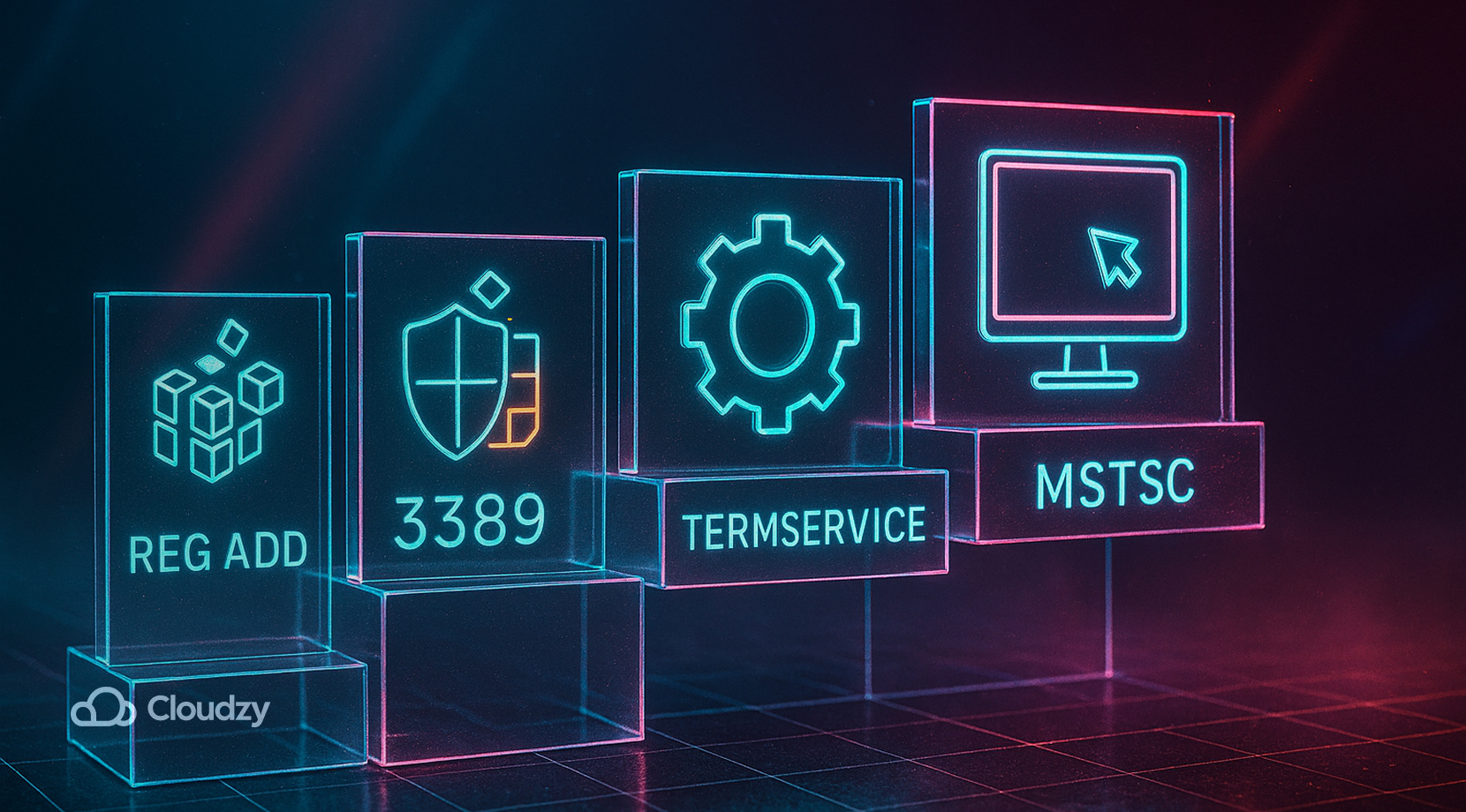
Включение RDP через командную строку включает редактирование значения реестра, открытие правила брандмауэра, запуск службы и проверку изменений. Иными словами, вы настраиваете удалённый рабочий стол через CMD так, чтобы он принимал входящие подключения. Каждый шаг сопровождается пояснением, чтобы вы понимали, что делают команды.
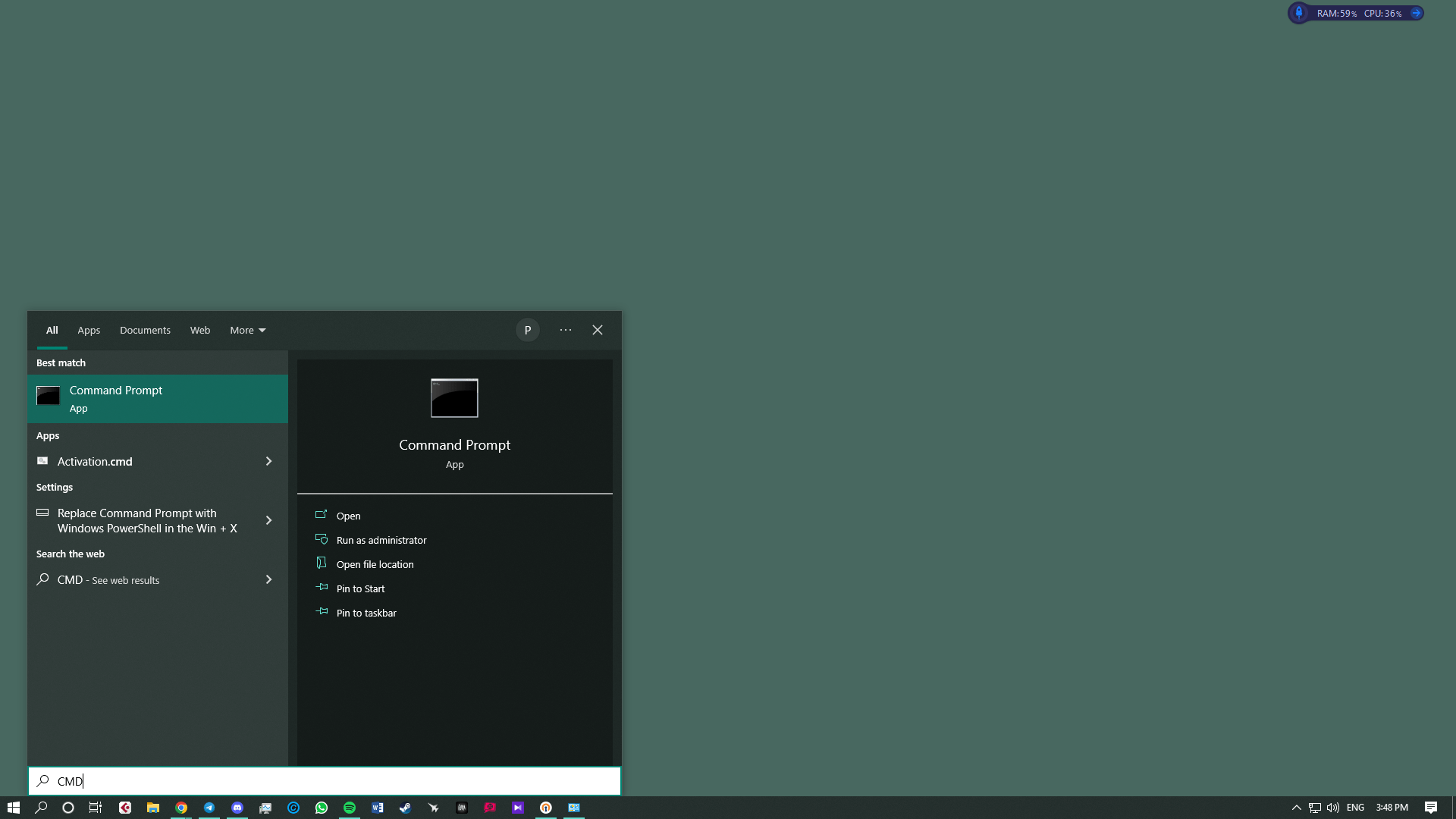
- Проверьте учётную запись и откройте командную строку – Убедитесь, что текущая учётная запись имеет права администратора. Нажмите «Пуск», введите CMD, затем щёлкните правой кнопкой мыши Командная строка и выберите Запуск от имени администратора. В окне контроля учётных записей нажмите Да.
- Изменение раздела реестра – Введите или вставьте следующую команду и нажмите Enter. Это изменяет раздел, управляющий доступом к хосту RDP, и разрешает подключения:
reg add "HKEY_LOCAL_MACHINE\SYSTEM\CurrentControlSet\Control\Terminal Server" /v fDenyTSConnections /t REG_DWORD /d 0 /fЭта команда записывает значение DWORD 0 в раздел fDenyTSConnections , который указывает Windows разрешить подключения к удалённому рабочему столу.
- Разрешение удалённого рабочего стола в брандмауэре – По умолчанию брандмауэр может блокировать входящий трафик RDP. Выполните эту команду, чтобы включить предустановленное правило для удалённого рабочего стола:
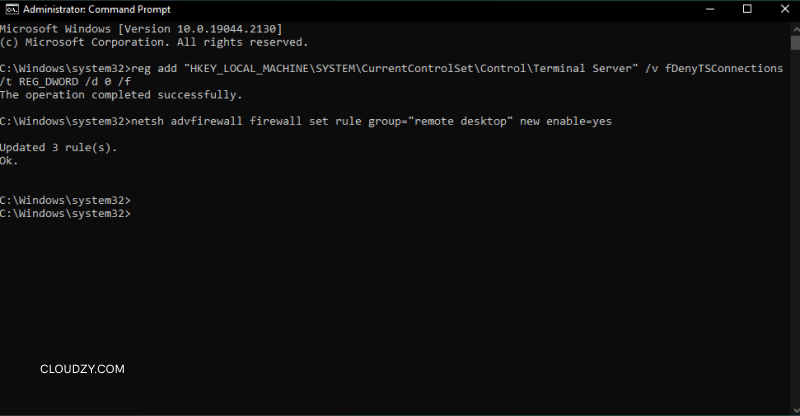
netsh advfirewall firewall set rule group="remote desktop" new enable=YesВыполнение этой команды открывает порт 3389 в брандмауэре Windows Defender для частных и общедоступных сетей.
- Запустите службу Remote Desktop Services – Если служба, управляющая RDP, остановлена, подключиться не получится. Выполните следующую команду, чтобы убедиться, что она запущена:
net start termservice
Этот шаг запускает службу TermService на Windows 10 и Windows 11. Если служба уже запущена, команда сообщит об этом.
- Подтвердить активацию – Откройте диалог «Выполнить» с помощью Win + R и введите sysdm.cpl. В Системные характеристики в окне выберите Удалённый вкладку и убедитесь, что Разрешить удалённые подключения к этому компьютеру проверена. Также убедитесь, что в разделе Выберите пользователей.
Включение и проверка RDP через PowerShell

PowerShell предоставляет более гибкую среду для управления функциями Windows и предлагает ещё один способ включить командную строку RDP на поддерживаемых системах. Команды ниже дают тот же результат, что и в предыдущем разделе, и включают шаг проверки.

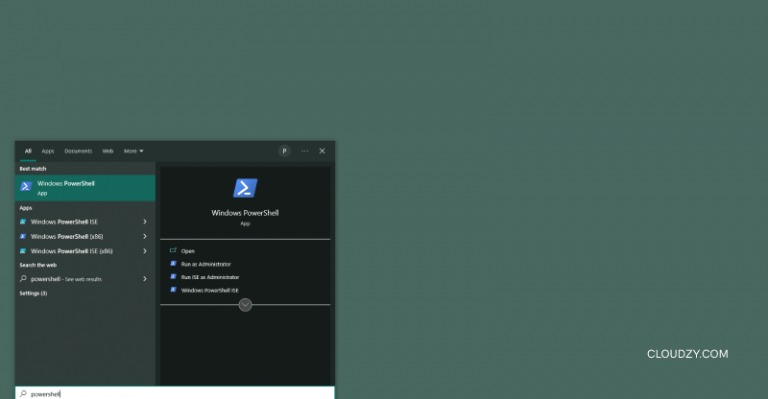
- Запустите PowerShell от имени администратора – Поиск PowerShell, щёлкните по результату правой кнопкой мыши и выберите Запуск от имени администратора. Примите запрос контроля учётных записей пользователей.
- Включите параметр реестра – Выполните следующую команду, чтобы изменить то же fDenyTSConnections значение через командлет:
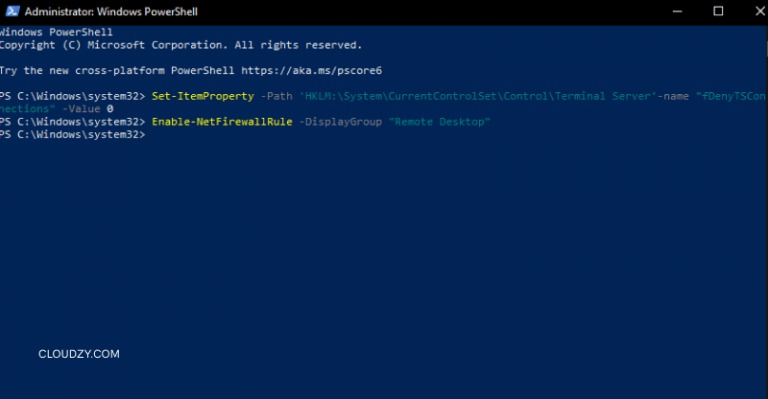
Set-ItemProperty -Path 'HKLM:\System\CurrentControlSet\Control\Terminal Server' -Name 'fDenyTSConnections' -Value 0 -Force- Настройка разрешений брандмауэра – Разрешите правило удалённого рабочего стола в брандмауэре Windows Defender:
Enable-NetFirewallRule -DisplayGroup "Remote Desktop"- Запуск службы – Убедитесь, что служба TermService запущена:
Start-Service -Name 'TermService'
Set-Service -Name 'TermService' -StartupType Automatic- Проверка активации – Убедитесь, что значение изменилось, выполнив команду:
(Get-ItemProperty -Path 'HKLM:\System\CurrentControlSet\Control\Terminal Server').fDenyTSConnectionsЕсли команда возвращает 0, удалённый рабочий стол включён. С помощью PowerShell можно также автоматизировать эти шаги на нескольких компьютерах одновременно — с использованием скриптов и функций удалённого управления.
Отключение удалённого рабочего стола через командную строку
В некоторых случаях удалённый рабочий стол лучше отключить, чтобы сократить поверхность атаки. Отключить функцию так же просто, как и включить.
- Изменение значения в реестре – В командной строке с правами администратора выполните:
reg add "HKLM\SYSTEM\CurrentControlSet\Control\Terminal Server" /v fDenyTSConnections /t REG_DWORD /d 1 /fУстановка DWORD в значение 1 блокирует все новые подключения RDP.
- Блокировка правила брандмауэра – Отключите правило брандмауэра, разрешающее входящий трафик:
netsh advfirewall firewall set rule group="remote desktop" new enable=No- Остановка службы – Остановите службу TermService:
net stop termserviceПосле выполнения этих трёх шагов компьютер больше не будет доступен по RDP. Используйте эти команды, когда удалённый доступ больше не нужен или перед выводом сервера из эксплуатации.
Устранение неполадок и дополнительные советы
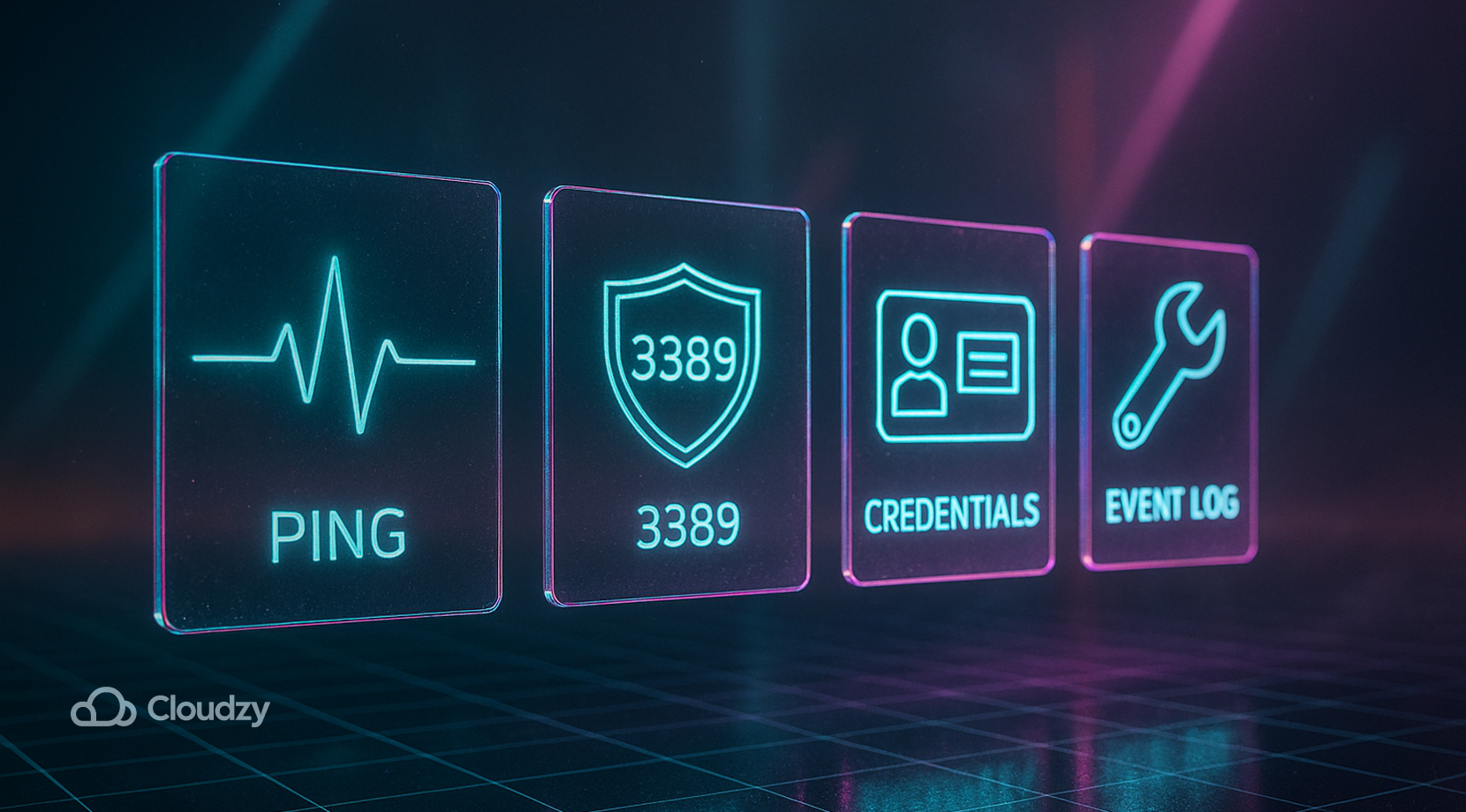
Даже если все команды выполнены правильно, при подключении могут возникнуть проблемы. В таблице ниже перечислены типичные ошибки и способы их устранения. Всегда начинайте с локальной диагностики, прежде чем делать вывод о неверно выполненных командах.
| Проблема | Возможная причина | Как устранить |
| Не удаётся подключиться к хосту | Брандмауэр блокирует порт 3389 или роутер не перенаправляет подключения | Проверьте настройки брандмауэра в разделе Панель управления > Защитник Windows Firewall и убедитесь, что правила удалённого рабочего стола включены. При подключении через интернет настройте перенаправление портов на роутере и проверьте правильность внешнего адреса. |
| Служба не запущена | TermService остановлена или аварийно завершила работу | Откройте командную строку от имени администратора и выполните запуск службы termservice ещё раз. Если служба регулярно завершается с ошибкой, проверьте журнал событий. |
| Неверные учётные данные | Неправильное имя пользователя или доступ запрещён | Войти могут только администраторы и пользователи из группы «Пользователи удалённого рабочего стола». Используйте кнопку Выбрать пользователей в свойствах системы, чтобы добавить дополнительные учётные записи. |
| Низкая скорость или разрывы соединения | Слабая сеть или высокая задержка | По возможности используйте проводное подключение. Для беспроводных сетей переместитесь ближе к роутеру или снизьте нагрузку на сеть. |
| Пункт «Удалённый рабочий стол» отсутствует | Данная редакция Windows не поддерживается | Обновитесь с Home до Pro или выберите стороннее решение. |
Прежде чем продолжить, учтите: если несколько удалённых пользователей работают на одном общем хосте, это может создавать узкие места по пропускной способности. Наша статья о типах доступа к VPS объясняет, как переключение на план администратора обходит эти ограничения и даёт полный контроль над ресурсами.
При первом подключении вам понадобится IP-адрес и имя хост-компьютера. Чтобы быстро найти их на хост-машине, выполните команду CMD и введите ipconfig — она отобразит адрес IPv4. Чтобы узнать имя компьютера, откройте Параметры > Система > О системе и посмотрите в разделе Имя устройства. Затем на своём локальном компьютере нажмите Win + Rвведите mstsc, и введите имя или IP хоста в окне подключения к удалённому рабочему столу.
Безопасность — ещё один важный момент. Оставлять удалённый рабочий стол открытым с настройками по умолчанию — значит приглашать нежеланных гостей. Всегда используйте надёжные пароли, своевременно устанавливайте обновления и включите многофакторную аутентификацию. Если вам нужен доступ к локальной машине через интернет, подключение через VPN поможет скрыть ваш порт от публичных сканеров.
Выбор подходящего решения для удалённого рабочего стола
Встроенный удалённый рабочий стол удобен и не требует дополнительных затрат, но это не единственный вариант. Даже при рабочем удалённом подключении через CMD некоторые администраторы предпочитают инструменты с поддержкой многопользовательских сессий или мобильных клиентов. Если вы используете Windows Home или вам нужны функции записи сессий и кросс-платформенная поддержка, рассмотрите сторонние решения. Такие программы, как HelpWire и DeskIn, предоставляют ссылки для подключения в один клик, обходя ограничения редакций и сокращая время настройки. Однако они нередко требуют подписки или зависят от инфраструктуры дата-центров.
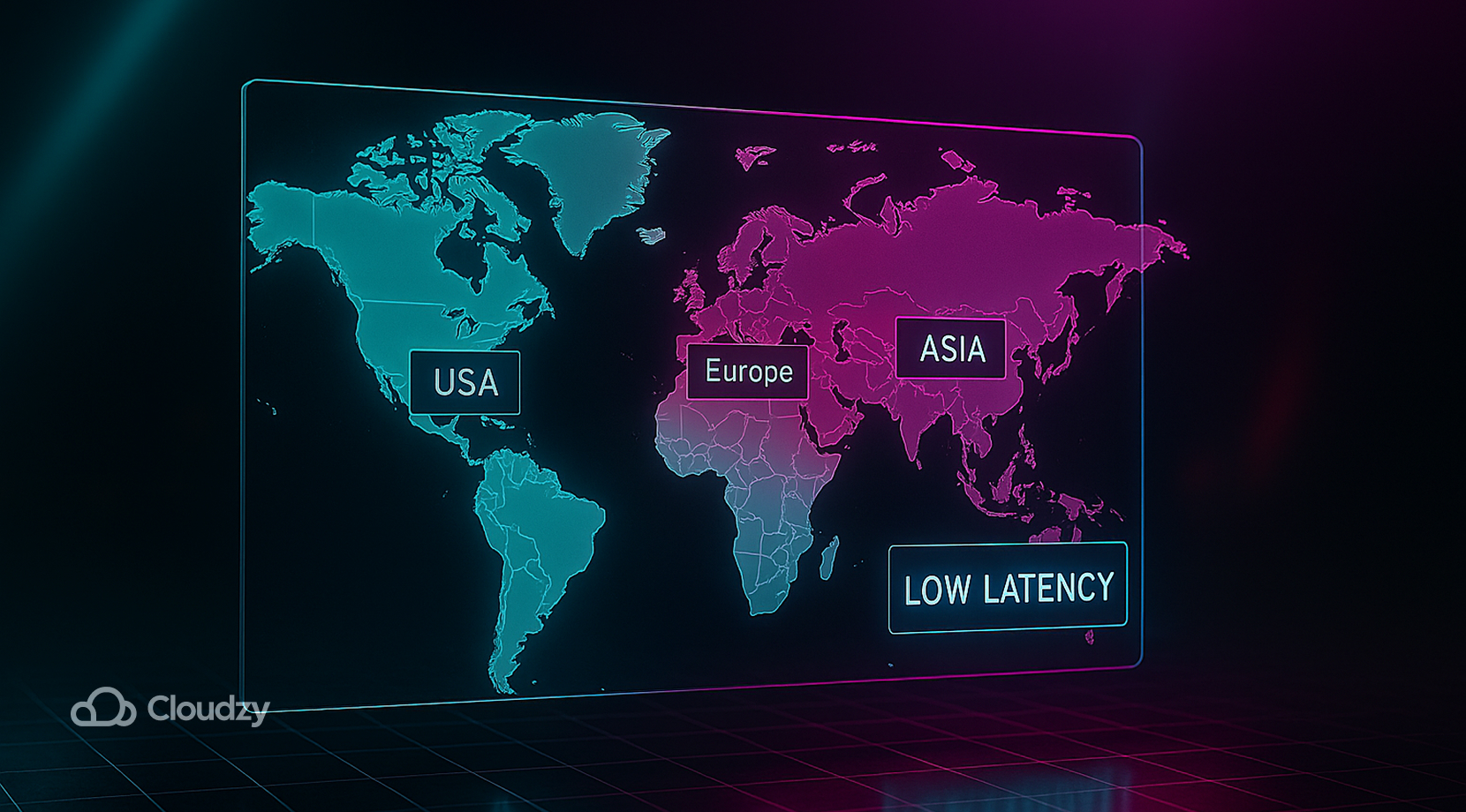
Cloudzy предлагает серверы RDP, оптимизированные для низкой задержки, с аптаймом 99,95%, защитой DDoS и гибкой тарификацией. Выбирайте из стратегически расположенных дата-центров: Нью-Йорк, Чикаго и Даллас в Северной Америке, Франкфурт, Амстердам и Лондон в Европе, а также Сингапур в Азиатско-Тихоокеанском регионе — ваша сессия всегда будет рядом с пользователями. Каждый план включает хранилище NVMe SSD, безлимитный канал 10 Gbps, бесплатную лицензию Windows, резервное копирование снимков и мгновенное масштабирование ресурсов — всё по доступной цене. Когда вам нужен надёжный хост для удалённого рабочего стола, на Cloudzy можно рассчитывать. купите RDP.
Вы также можете изучить другие провайдеры RDP и сравнить их с нами, чтобы выбрать тот, чьи услуги и функции подходят именно вам.
Дополнительные меры безопасности и управления
После того как система начнёт принимать удалённые подключения, стоит продумать управление этими сессиями и их защиту на постоянной основе. Современные среды Windows поддерживают кросс-платформенные клиенты на macOS, Linux, iOS и Android, так что подключаться можно с телефона или планшета. Даже с включённым удалённым рабочим столом регулярно обновляйте системы и отключайте эту функцию, когда она больше не нужна.
Чтобы повседневное администрирование оставалось простым и безопасным, сосредоточьтесь на следующих задачах:
- Обновляйтесь своевременно: устанавливайте обновления Windows и патчи драйверов сразу после их выхода, чтобы закрывать только что обнаруженные уязвимости.
- Используйте отдельного пользователя RDP: создайте учётную запись с ограниченными правами вместо того, чтобы работать с правами полного администратора.
- Динамический DNS: если ваш публичный IP меняется, динамический сервис DNS гарантирует, что вы всегда подключаетесь по нужному адресу.
- Смените порт прослушивания, перевод RDP с порта 3389 на случайный высокий порт снижает число автоматизированных сканирований (не забудьте обновить правила брандмауэра и маршрутизатора).
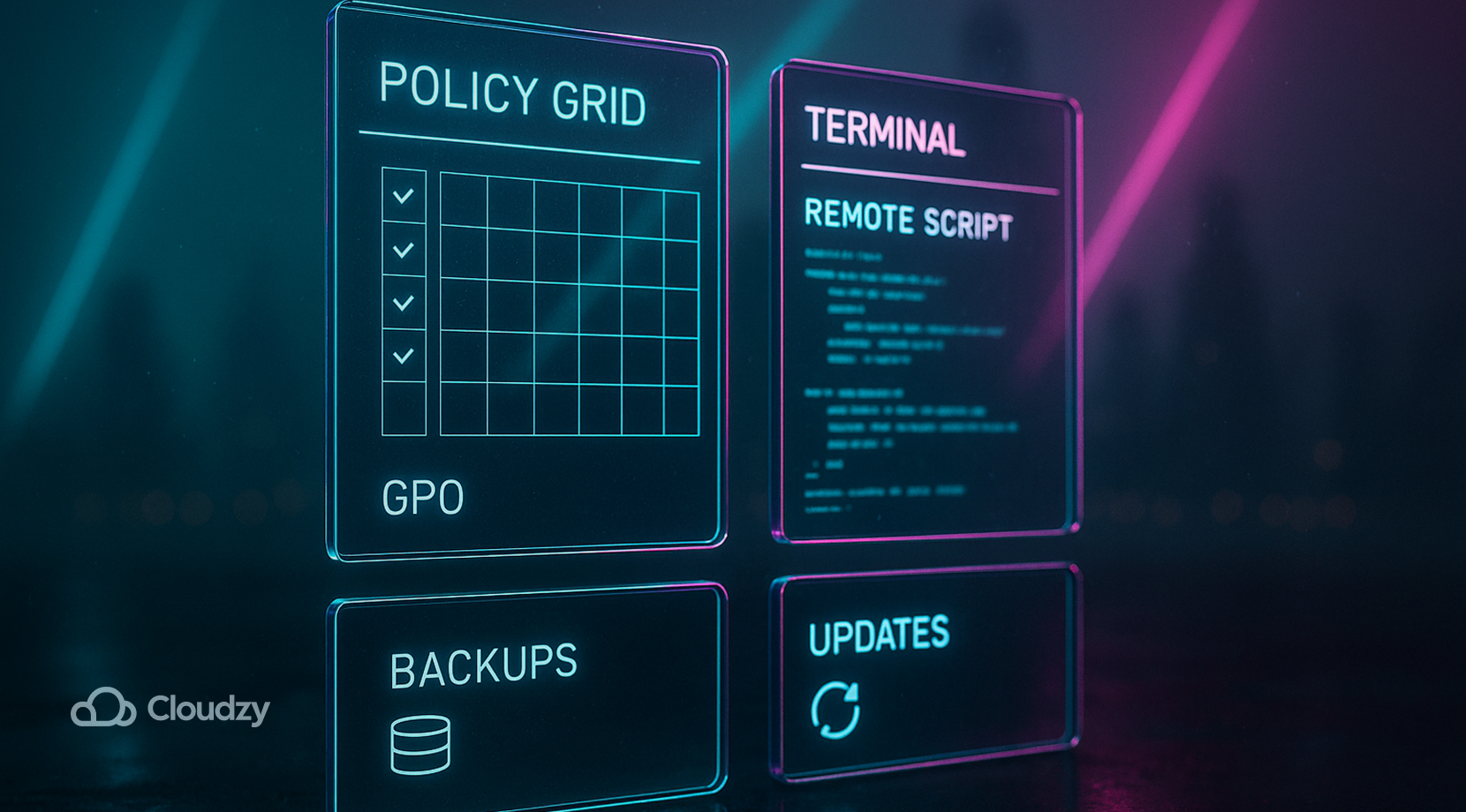
- Управление через групповые политики, управляйте настройками Remote Desktop на множестве машин из единой консоли, включая быстрое отключение при повышении уровня угрозы.
- Автоматизированное развёртывание. PowerShell Remoting или PsExec позволяют включать и отключать RDP, перезапускать службы и проверять настройки без входа на каждый хост.
RDP обеспечивает удобный графический интерфейс, но не является единственным протоколом. Виртуальное сетевое соединение (VNC) часто применяется в средах Linux, однако по умолчанию не шифрует трафик и сжимает его менее эффективно. Secure Shell (SSH) предоставляет только текстовый сеанс, но с надёжным шифрованием. Выбирайте инструмент исходя из требований к производительности и безопасности.
Заключение
Включение удалённого рабочего стола через CMD даёт контроль над серверами и рабочими станциями Windows даже при неработающем графическом интерфейсе. Убедившись в соответствии системным требованиям, отредактировав реестр, открыв нужные порты в брандмауэре и запустив службу, вы сможете единообразно настроить RDP на множестве машин. PowerShell предлагает полностью скриптуемую альтернативу, а отключение RDP при необходимости выполняется так же просто. Не забывайте о безопасности: используйте надёжные пароли, рассмотрите многофакторную аутентификацию и ограничьте список пользователей.
Если вашей команде нужны выделенные удалённые рабочие столы со стабильной производительностью, решения Cloudzy обеспечивают надёжное подключение из множества дата-центров. Попробуйте наш сервис, чтобы удалённые сеансы оставались быстрыми и защищёнными — ваша работа заслуживает именно этого.



Обсуждение
Комментарии
Войдите, чтобы присоединиться к обсуждению.