

Управление пользователями в Ubuntu — важный навык для любого, кто работает с этой системой. Роли и права доступа определяют, кто и что может делать в системе, поэтому понимать их необходимо. Мы рассмотрим оба способа переключения пользователей в Ubuntu: через интерфейс командной строки (CLI) и через графический интерфейс (GUI), с подробными пошаговыми инструкциями. Независимо от того, опытный ли вы системный администратор или только начинаете работу с Ubuntu, это руководство поможет вам эффективно управлять учётными записями. От привилегий root до гибкости стандартных аккаунтов — умение переключаться между пользователями улучшает как функциональность, так и безопасность системы.
Права пользователей в Ubuntu
Управление правами пользователей - основа безопасности и стабильной работы системы в Ubuntu. В Ubuntu пользователи делятся на три категории: root, стандартные пользователи и гостевые учётные записи. Каждая категория имеет свой уровень доступа и контроля над системой.
Root, стандартный и гостевой пользователь: сравнение в Ubuntu
- Root-пользователь: Суперпользователь. Учётная запись root имеет неограниченный доступ ко всем командам и файлам. Это наиболее привилегированная учётная запись в Ubuntu: она позволяет вносить изменения на уровне всей системы, включая настройки безопасности и оборудования.
- Стандартные пользователи: Эти пользователи имеют ограниченные права доступа. Как правило, они работают только со своими файлами и каталогами. Устанавливать программы и обращаться к системным файлам они могут лишь при наличии явно предоставленных прав, обычно через sudo команду.
- Гостевые пользователи: Гостевые учётные записи временные и имеют минимальный набор привилегий. Они подходят для тех, кому нужен краткосрочный доступ без возможности изменять системные настройки или просматривать данные других пользователей.
Роль прав доступа при переключении пользователей
Понимание системы прав важно, если вы хотите научиться переключаться между пользователями в Ubuntu. Выполнять определённые команды и действия могут только пользователи с соответствующими привилегиями. Например, переключение на root или на другого стандартного пользователя требует разных уровней доступа.
Удалённый sudo Команда играет здесь ключевую роль. Она позволяет разрешённому пользователю выполнять команды с привилегиями другого пользователя - по умолчанию суперпользователя. Эти базовые знания о ролях и правах пользователей необходимы для эффективного управления учётными записями.

Переключение пользователя через командную строку (CLI)
В Ubuntu один из наиболее удобных способов переключения между учётными записями - использование интерфейса командной строки (CLI). Многие выбирают этот способ за скорость и точный контроль. В этом разделе рассмотрим, как сменить пользователя в Ubuntu с помощью команд CLI, уделив особое внимание su и sudo Эти команды являются неотъемлемой частью Linux и предоставляют простой способ переключения между учётными записями в Ubuntu.
Основные команды CLI для переключения пользователей
Удалённый su Команда (substitute user) используется для переключения на другую учётную запись. По умолчанию, если имя пользователя не указано, происходит переключение на root. Команда sudo позволяет разрешённому пользователю выполнить команду от имени суперпользователя или другого пользователя в соответствии с политикой безопасности.
Переключение на другого пользователя
Чтобы переключиться на другого пользователя, введите su – [username]. Замените [username] на нужное имя пользователя.
Система запросит пароль пользователя, на которого вы переключаетесь.
Переключение на пользователя root
Просто введите su и нажмите Enter. Когда система запросит пароль root, введите его. Это откроет вам доступ к учётной записи root и позволит выполнять административные задачи.
Возврат к исходному пользователю
Чтобы вернуться к исходной учётной записи, введите exit или нажмите Ctrl+D. Это завершит текущий сеанс пользователя.
Следуя этим шагам, вы сможете легко переключать пользователей в Ubuntu через CLI — быстрый и широко применяемый среди системных администраторов и опытных пользователей способ. Далее рассмотрим, как переключать пользователей в Ubuntu через графический интерфейс (GUI).
Переключение пользователей через графический интерфейс (GUI)
Для тех, кто предпочитает визуальный подход, Ubuntu позволяет переключать учётные записи через графический интерфейс (GUI). Этот способ удобен и хорошо подходит тем, кто не привык работать с командной строкой. В этом разделе мы разберём, как сменить пользователя в Ubuntu через GUI.
Управление учётными записями пользователей
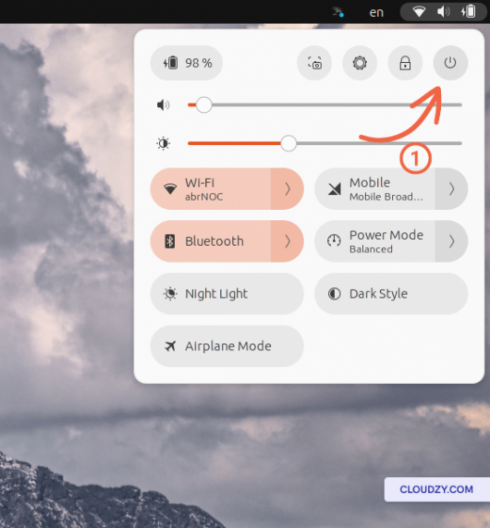
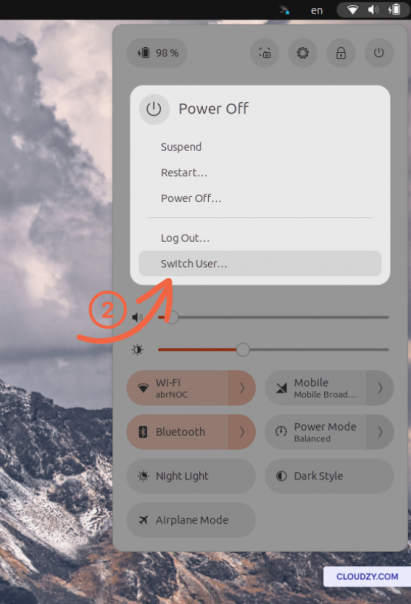
Нажмите на системное меню в правом верхнем углу экрана. Там вы найдёте пункт «Выключение». Чтобы переключить пользователя в Ubuntu, нажмите на него, а затем в появившемся меню выберите «Сменить пользователя». Также можно выбрать «Выйти из системы» — это вернёт вас к экрану входа.
Быстрое переключение пользователей
В Ubuntu также есть функция быстрого переключения пользователей: она позволяет переходить между учётными записями без выхода из системы. Для этого выберите нужного пользователя прямо из системного меню. Если вы уже входили под этой учётной записью ранее, пароль не потребуется.
Этот способ переключения пользователей в Ubuntu через GUI — простой и удобный вариант для управления несколькими учётными записями, особенно для тех, кто предпочитает графический интерфейс командной строке. Стоит учитывать, что GUI уступает CLI в гибкости настроек, особенно при выполнении сложных административных задач.

Создание нового пользователя в Ubuntu
Иногда возникает необходимость добавить нового пользователя в систему Ubuntu — будь то для нового участника команды, отдельной учётной записи под конкретные задачи или тестирования. Умение создавать пользователей пригодится в любом из этих случаев. В этом разделе мы рассмотрим оба способа — через CLI и через GUI — с пошаговыми инструкциями для каждого.
CLI: добавление нового пользователя в Ubuntu
Командная строка — быстрый способ добавить нового пользователя в Ubuntu. Откройте терминал и выполните команду adduser указав после неё желаемое имя пользователя.
sudo adduser [newusername]
Система попросит вас задать и подтвердить пароль для нового пользователя, а также при желании заполнить дополнительные сведения. После этого учётная запись будет создана.
Графический способ: создание пользователя через системные настройки
Для тех, кто предпочитает графический интерфейс, в Ubuntu можно создавать пользователей через системные настройки.
Go в системное меню и выберите «Настройки». Перейдите на вкладку «Пользователи». Нажмите «Добавить пользователя» или «Разблокировать» (может потребоваться ввод пароля). Заполните необходимые данные: имя пользователя, пароль и тип учётной записи (стандартная или администратор). Подтвердите создание учётной записи.
Настройка прав для новых пользователей
Обязательно учитывайте уровень прав нового пользователя. Стандартная учётная запись ограничена доступом к личным файлам и настройкам. Если пользователю нужны права администратора, установите тип «Администратор» — это позволит ему вносить системные изменения и получать доступ к защищённым областям. Следуя этим шагам, вы сможете создать нового пользователя в Ubuntu как через CLI, так и через GUI.

Разрабатывайте на Linux VPS с root-доступом, NVMe и мощью AMD EPYC.
Посмотреть тарифы LinuxЗаключение
Умение переключать пользователей в Ubuntu — будь то через командную строку или графический интерфейс — полезный навык для любого пользователя Linux. Понимание прав доступа и знание того, как создавать новые учётные записи, повышают безопасность и гибкость вашей системы.
Для тех, кто хочет выжать максимум из Ubuntu, Cloudzy Linux VPS предлагает надёжное высокопроизводительное решение. Планы включают различные предустановленные дистрибутивы, поэтому Cloudzy обеспечит вам подходящую среду для любых проектов — личных или рабочих. Круглосуточная поддержка, 30-дневная гарантия возврата средств и конкурентные цены помогут вам получить максимум от использования Linux. Linux VPS от Cloudzy — это не просто услуга, это возможность раскрыть весь потенциал Ubuntu без лишних сложностей.
Часто задаваемые вопросы
Как переключить пользователя в Linux?
Переключение пользователей в среде Linux — простая задача. Чтобы сменить текущего пользователя, используйте команду su. Откройте терминал и введите su, за которым следует имя нужной учётной записи. После ввода пароля вы войдёте под этим пользователем. Чтобы вернуться к исходному пользователю, введите exit в терминале.
Как запустить команду от имени другого пользователя в Ubuntu?
Запустить команды от имени другого пользователя в Ubuntu несложно. Откройте терминал и введите su -c 'command' [username], заменив command на нужную команду, а [username] — на имя пользователя. Например, su -c 'apt update' john. Вам потребуется ввести пароль учётной записи пользователя, от имени которого выполняется команда.
Как переключиться с root на обычного пользователя в Ubuntu?
Переход с root-пользователя на обычного пользователя в Ubuntu — стандартная практика, позволяющая избежать рисков работы от имени root. Откройте терминал от имени root и введите su – [username], заменив [username] на имя нужной учётной записи. Например, su – john. Введите пароль пользователя. После этого вы выйдете из учётной записи root и войдёте как указанный пользователь — это повышает безопасность системы.



Обсуждение
Комментарии
Войдите, чтобы присоединиться к обсуждению.