

При управлении сайтами ключевую роль играет связь между локальными компьютерами и веб-серверами. FTP, или протокол передачи файлов, — это базовый инструмент, который позволяет владельцам сайтов на WordPress управлять передачей файлов и устранять проблемы с основными файлами сайта. Благодаря FTP в WordPress вы можете напрямую и эффективно работать с бэкендом своего сайта. Но что такое FTP? И как грамотно использовать различные типы FTP для решения конкретных задач? В этой статье мы подробно разберём протокол передачи файлов в WordPress, принцип работы FTP-соединения, наиболее показательные примеры использования FTP и всё необходимое для эффективной работы с этим инструментом.
Что такое FTP и как он работает?
File Transfer Protocol (FTP) — стандартный протокол передачи данных, который позволяет пользователям обмениваться файлами между локальными машинами и удалёнными серверами (хостинг-аккаунтом сайта). С помощью FTP в WordPress можно загружать, скачивать и управлять файлами на веб-сервере напрямую, без браузера.
Многие пользователи подключаются по FTP, чтобы:
- Загружать контент и другие файлы сайта и управлять ими
- Исправлять ошибки WordPress
- Восстанавливать резервные копии
- Редактировать файлы тем и плагинов
Существует несколько типов FTP, которые различаются по уровню безопасности, используемым протоколам и функциональности. Вот краткий обзор наиболее распространённых из них:
- Анонимный FTP: Анонимный FTP — одна из наиболее простых форм подключения. Он позволяет передавать данные без шифрования и без указания имени пользователя и пароля. Как правило, этот тип используется для скачивания общедоступных материалов из интернета.
- FTP с парольной защитой: Во многом похож на предыдущий тип, но требует имени пользователя и пароля для получения доступа.
- FTP-SSL: Также известен как FTP Secure Sockets Layer. FTP-SSL добавляет уровень защиты за счёт шифрования потока данных по протоколу SSL/TLS.
- Безопасный FTP: SFTP работает через порт 22 и значительно безопаснее обычного FTP. Он использует SSH (Secure Shell) для шифрования передаваемых данных — как файлов, так и учётных данных, — защищая их от перехвата и несанкционированного доступа.
- TFTP: Trivial File Transfer Protocol — упрощённая версия FTP, работающая через порт 69. В ней отсутствует большинство механизмов аутентификации и защиты, которые есть в FTP и SFTP. Применяется преимущественно во встроенных системах: маршрутизаторах и принтерах.
Каждый из этих типов FTP подходит для своих задач. Например, SFTP оптимален для передачи конфиденциальных данных, когда требуется шифрование и надёжная защита. TFTP, напротив, используется для простых файловых операций в защищённых внутренних сетях или средах без требований к аутентификации.
Как использовать FTP в WordPress: пошаговое руководство
Теперь вы знаете, что такое FTP, какие типы подключений существуют и для чего они нужны. Давайте разберём, как получить доступ к FTP в WordPress.
Шаг 1: выбор FTP-клиента
Для работы с FTP понадобится FTP-клиент — программа для подключения к веб-серверу. Вот несколько наиболее популярных FTP-клиентов:
- FileZilla (Бесплатно и широко используется)
- Cyberduck (Подходит для новичков, особенно удобно для пользователей Mac)
- WinSCP (Лучший выбор для пользователей Windows, поддерживает SFTP и SCP)
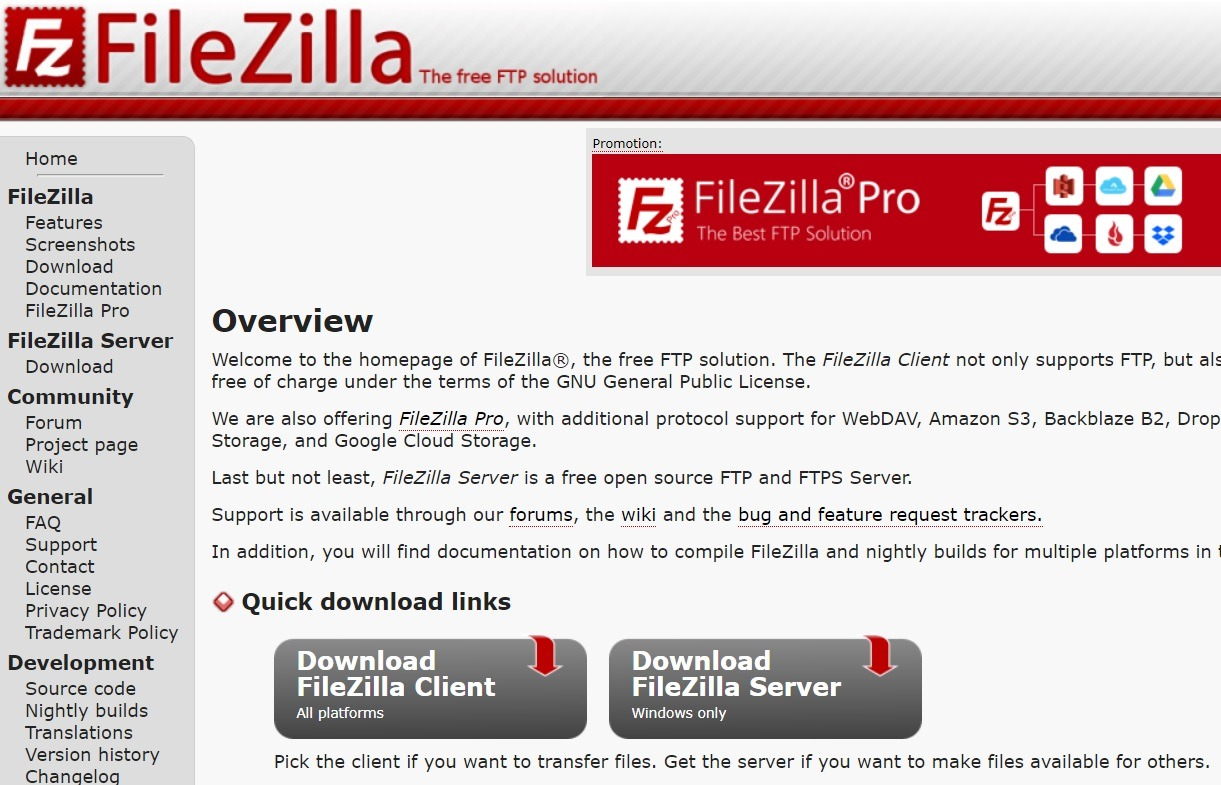
Эти клиенты предоставляют удобный интерфейс для работы с файлами на сервере. Для упрощения подключения и управления сайтом большинство хостинг-провайдеров, в том числе Серверы Cloudzy, поддержка доступа FTP.
Шаг 2: получение учётных данных FTP
Для подключения через FTP вам понадобятся учётные данные. Их можно найти в вашем аккаунте веб-хостинга:
- CPanel, Plesk или DirectAdmin: Перейдите в раздел FTP, чтобы найти учётные данные.
- Электронная почта хостинг-провайдера: Многие хостинги отправляют данные для входа по FTP при настройке вашего хостинга.
- Связь со службой поддержки: Если вы не можете найти данные для входа, обратитесь в службу поддержки вашего хостинг-провайдера.
Шаг 3: подключение к WordPress через FTP
После того как вы выберете FTP-клиент (например, FileZilla) и получите учётные данные, введите следующие сведения:
- Хост: Адрес вашего сервера (обычно ftp.yourwebsite.com или IP-адрес)
- Имя пользователя и пароль: Как уже было сказано, эти данные предоставляет ваш хостинг-провайдер
- Порт: Используйте 21 для FTP и 22 для SFTP
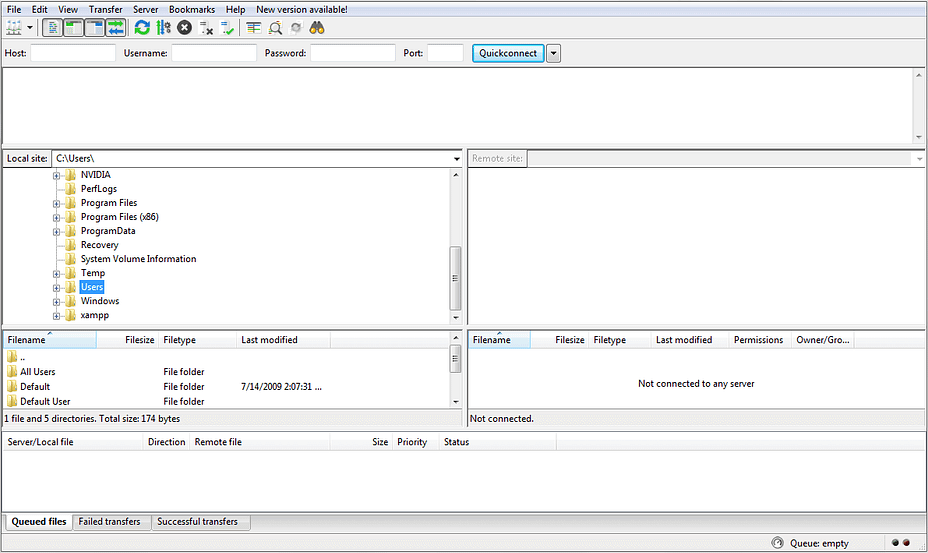
После ввода этих данных нажмите «Подключиться», чтобы установить сессию FTP.
Шаг 4: навигация по директориям WordPress
После установки FTP-соединения в клиенте появятся две панели. Для пользователей FileZilla: левая панель отображает файлы на вашем компьютере, правая — файлы на сервере сайта.
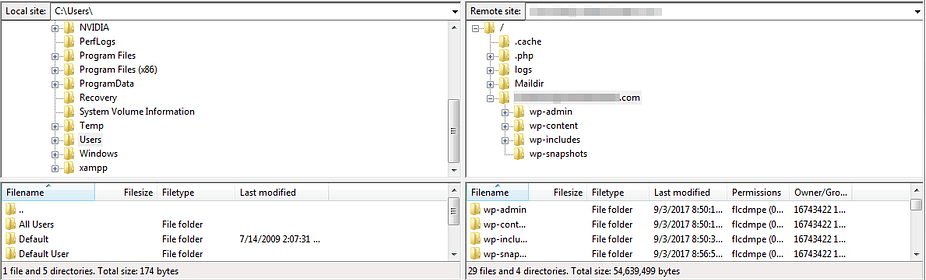
Вот несколько важных директорий WordPress, которые стоит знать:
- wp-content/: содержит темы, плагины и загруженные медиафайлы
- wp-admin/: основные файлы администратора WordPress
- wp-includes/: основные файлы функциональности WordPress
Внимание: не изменяйте и не удаляйте критически важные файлы WordPress без необходимости.
Шаг 5: загрузка, выгрузка и редактирование файлов
Теперь вы можете управлять файлами и следить за тем, чтобы всё на сайте работало корректно. Для редактирования файлов щёлкните правой кнопкой мыши и выберите «Изменить», чтобы отредактировать файлы WordPress, такие как wp-config.php или .htaccess.

Запустите более быстрый WordPress VPS с мгновенным развёртыванием.
Получить WordPress VPS
Типичные сценарии использования FTP в WordPress
FTP предоставляет решения для многих распространённых проблем WordPress, таких как:
- Установка WordPress вручную: Если автоустановщики не работают, вы можете установить файлы WordPress вручную.
- Загрузка больших файлов: Обходите лимиты загрузки WordPress для медиа, тем и плагинов.
- Установка и обновление тем и плагинов вручную: Загружайте и обновляйте темы и плагины когда доступ к панели управления недоступен.
- Устранение ошибок WordPress: Восстановите неработающий сайт, отключив плагины или восстановив файлы. Это могут быть самые разные ошибки, например 502 Bad Gateway to 429 Слишком много запросов и другие.
- Редактирование .htaccess и wp-config.php: Изменяйте настройки безопасности, производительности или устраняйте неполадки.
Рекомендации и советы по безопасности при работе с FTP
Поскольку FTP работает с конфиденциальными данными, безопасность имеет первостепенное значение. Придерживайтесь следующих рекомендаций:
-
Используйте SFTP вместо FTP
SFTP (Secure File Transfer Protocol) шифрует передачу данных. Если ваш хостинг-провайдер поддерживает его, всегда используйте SFTP вместо стандартного FTP.
2. Используйте надёжные пароли
Убедитесь, что пароль FTP достаточно сложный и регулярно обновляется. Для генерации и хранения надёжных учётных данных рекомендуется использовать менеджер паролей.
3. Ограничьте доступ по FTP
Отключайте FTP, когда он не используется, чтобы снизить риск атак. Также можно ограничить доступ по конкретным IP-адресам через панель управления хостингом.
4. Настройте правила брандмауэра
Настройте брандмауэр чтобы разрешить доступ FTP только из доверенных сетей и заблокировать внешние угрозы.
5. Сделайте резервную копию перед внесением изменений
Возьмите за правило всегда создавать полную резервную копию сайта перед тем, как изменять или удалять файлы через FTP — это защитит вас от случайной потери данных.
Заключение
Освоив Fine Transfer Protocol, вы получите удобный инструмент для пользователей WordPress. Через соединение FTP можно напрямую обращаться к файлам сайта и вносить любые изменения: загружать файлы с локального компьютера на сервер, редактировать тему и плагины WP. Следуя этому руководству, вы сможете уверенно подключиться к сайту WordPress через FTP и безопасно управлять файлами. Если вам нужна альтернатива, базовые задачи по управлению файлами решит файловый менеджер cPanel — без использования FTP.
Часто задаваемые вопросы
Определение File Transfer Protocol: как работает сеть FTP?
FTP — это протокол передачи файлов между локальным компьютером и удалённым сервером. Он работает по модели клиент-сервер: клиент (ваш компьютер) подключается к серверу (хостинг-аккаунту). FTP использует порт 21 для обычного соединения и порт 22 для защищённого SFTP, что позволяет загружать, скачивать файлы и управлять ими.
Кто ещё использует FTP?
Да, FTP по-прежнему широко используется — особенно для управления сайтами, передачи больших файлов и диагностики проблем на сайтах WordPress. Более защищённый SFTP часто предпочтительнее, но FTP остаётся распространённым инструментом для тех, кому нужен прямой доступ к файловой системе сервера.
Как безопасно использовать FTP?
Чтобы работать с FTP безопасно, используйте SFTP для зашифрованной передачи данных. Создавайте надёжные уникальные пароли и регулярно их меняйте. Ограничьте доступ FTP доверенными IP-адресами, отключайте его, когда он не нужен, и делайте резервные копии файлов перед любыми изменениями.



Обсуждение
Комментарии
Войдите, чтобы присоединиться к обсуждению.