

Когда речь идёт об обработке сайтов и веб-управлении, WordPress — лучший выбор. Благодаря весомым преимуществам WordPress, оно получило большой популярностью среди веб-дизайнеров. По данным показать, около 35% из 1000 самых посещаемых сайтов в мире работают на WordPress. Виртуальные частные серверы играть играет ключевую роль в WordPress. На самом деле, для веб-разработки обычно рекомендуется устанавливать WordPress на VPS — это даёт максимум возможностей. Если вам нужна быстрая инструкция по установке, посмотрите видео ниже: оно даёт краткий обзор процесса. Для более подробного руководства читайте статью целиком.
В целом установка WordPress — процесс несложный. Однако при установке на VPS пользователи нередко сталкиваются с трудностями, поскольку это приходится делать вручную. Именно поэтому мы подготовили эту подробную статью — чтобы показать, как быстро и без лишних усилий установить WordPress на VPS. Способов несколько, но самый удобный — воспользоваться cPanel. Все необходимые шаги описаны ниже.

Запустите более быстрый WordPress VPS с мгновенным развёртыванием.
Получить WordPress VPSУстановка WordPress на VPS (пошаговое руководство)
Ниже приведено подробное пошаговое руководство по установке WordPress на VPS.
Шаг 1: Скачайте WordPress
Для начала скачайте последнюю версию WordPress. Её можно найти на wordpress.org/download/
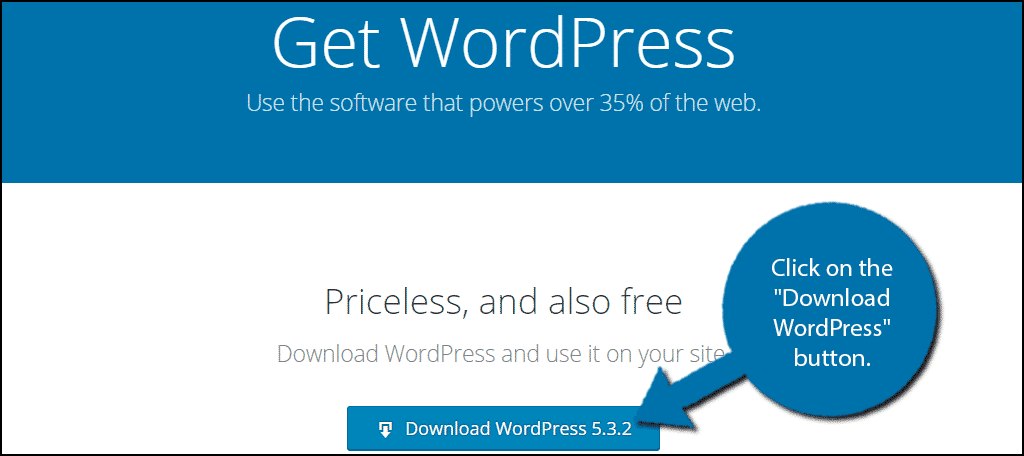
Нажмите кнопку «Download WordPress».
Шаг 2: Загрузите WordPress на VPS
После того как zip-файл скачан, его нужно загрузить на VPS. Для этого потребуется аккаунт в cPanel. Можно также воспользоваться FTP-клиентами — например, FileZilla или Cyberduck, — но cPanel всё же удобнее. Поэтому продолжим именно с ним.
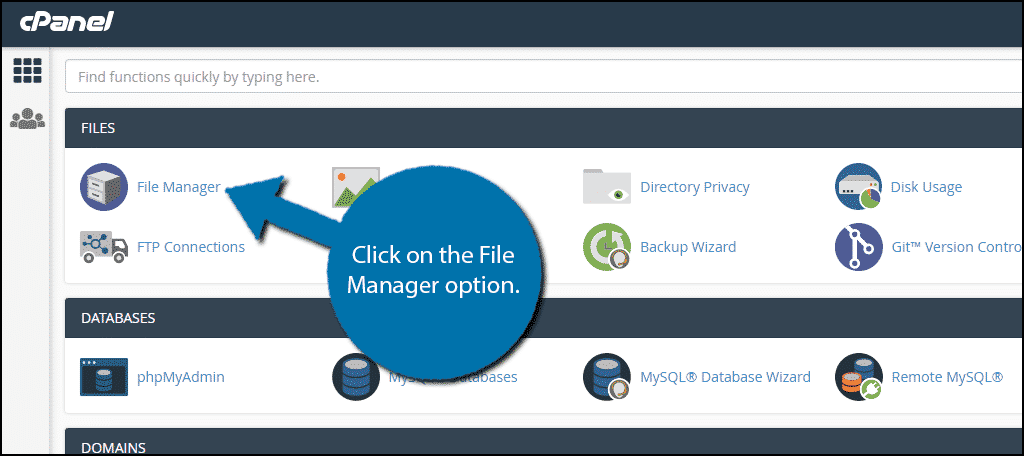
Войдите в свой аккаунт и откройте опцию cPanel File Manager.
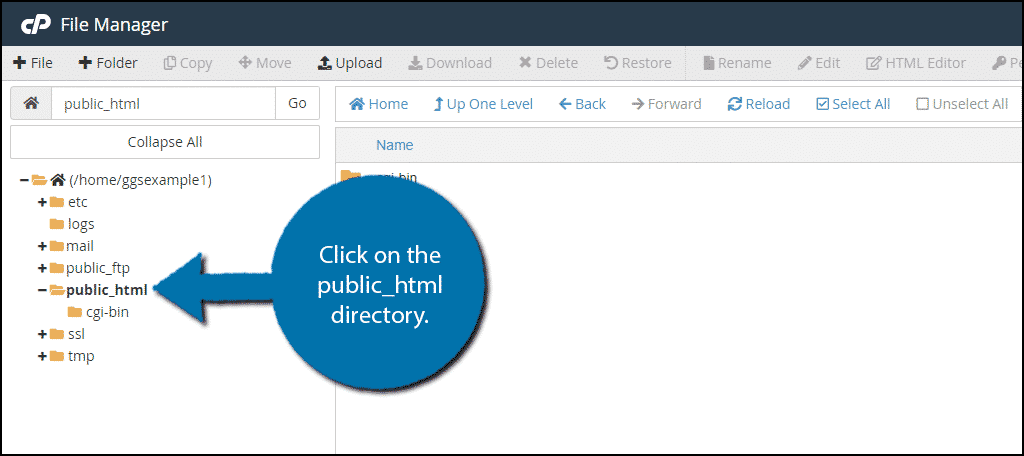
В File Manager найдите директорию public_html и откройте её.
Если вы впервые пользуетесь File Manager в cPanel, создайте новую папку для своего сайта. Если папка уже есть, пропустите этот шаг.
Нажмите кнопку «+ Folder».
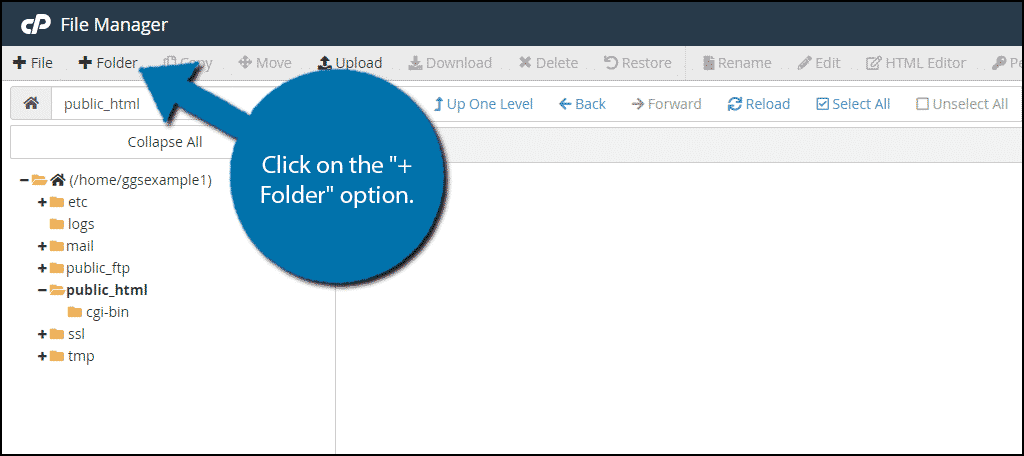
Назовите папку как хотите (рекомендуем использовать имя вашего домена). Откройте только что созданную папку и нажмите кнопку «Upload» вверху страницы.
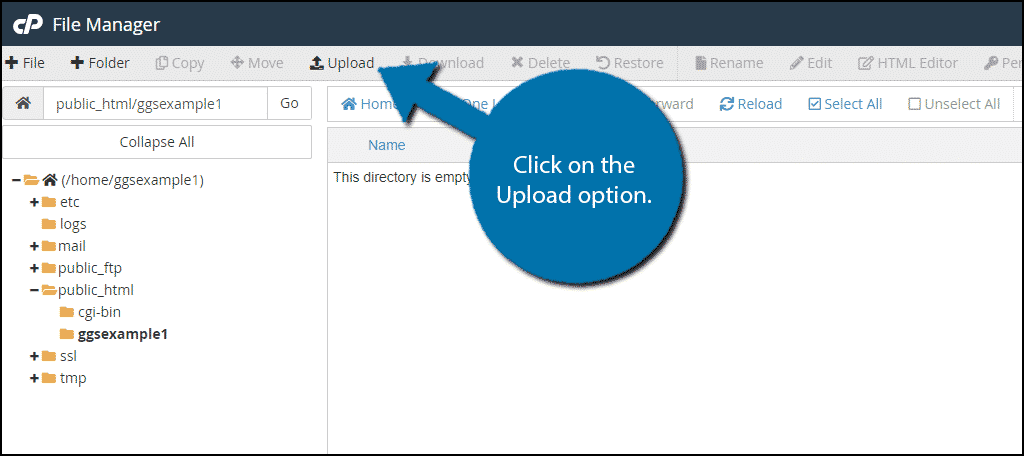
В открывшемся окне нажмите «Select File» и выберите zip-файл WordPress, который вы скачали ранее.
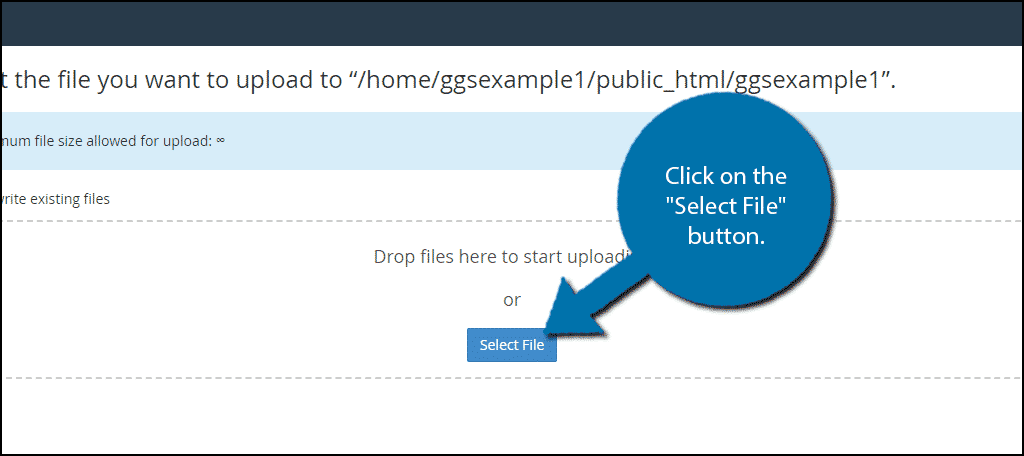
Дождитесь завершения загрузки. Затем нажмите на ссылку ниже, чтобы вернуться в директорию с файлами.
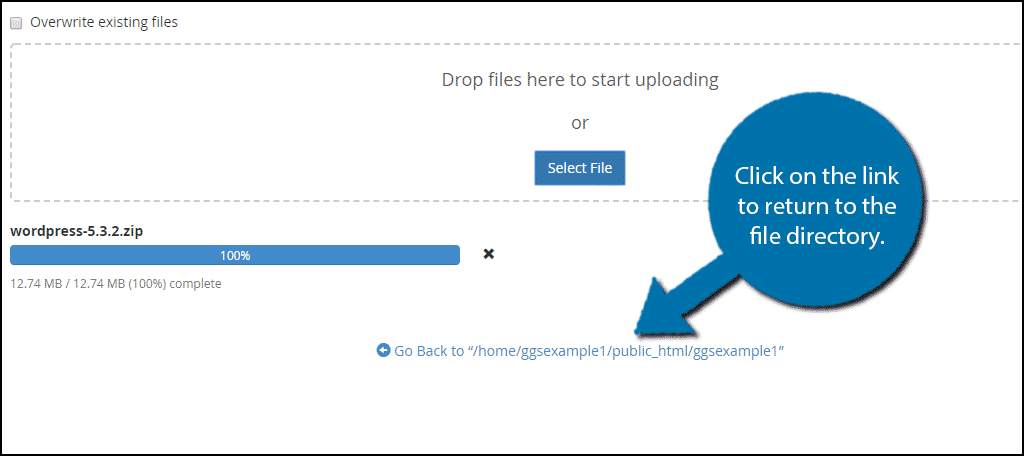
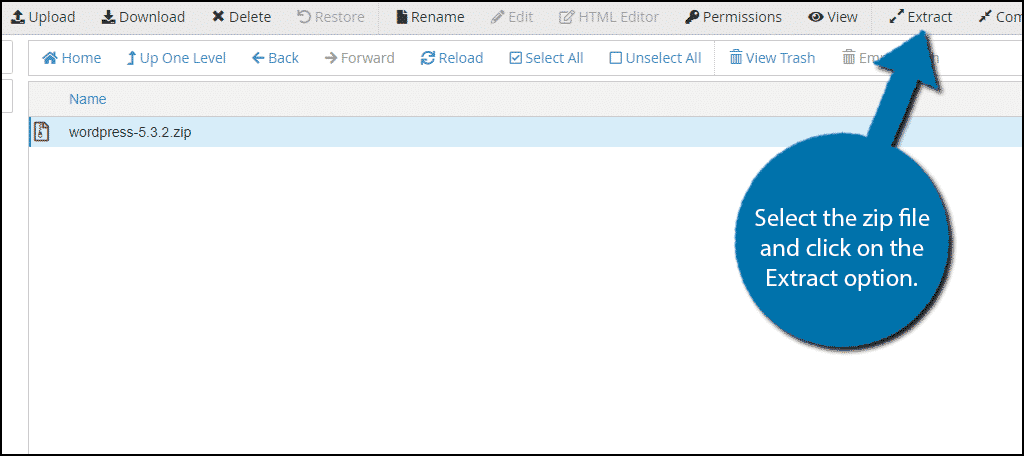
Обновите страницу после возвращения. Вы увидите только что загруженный zip-файл. Выберите его и нажмите кнопку «Extract».
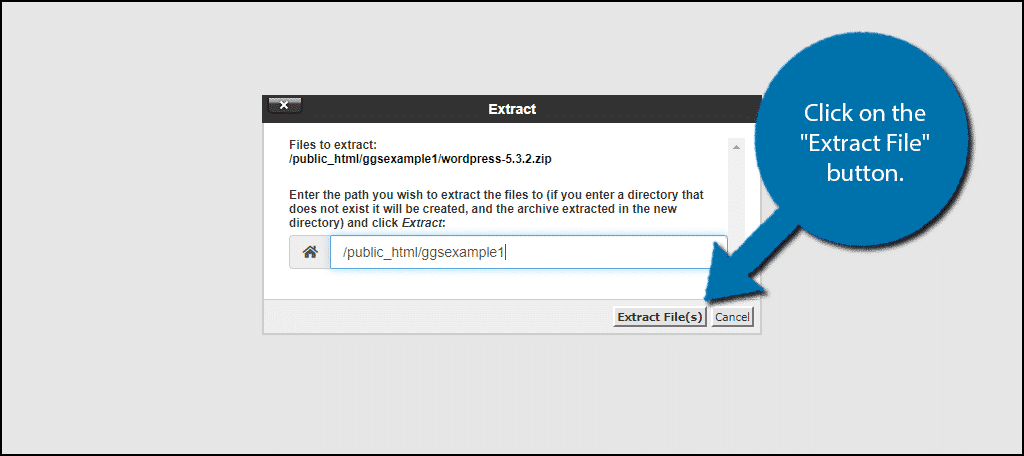
Теперь нужно подтвердить путь для извлечения файлов. Убедитесь, что путь указан верно, затем нажмите «Extract File(s)».
WordPress теперь находится в вашей файловой директории. При желании zip-файл можно удалить.
Шаг 3: Переместите файлы WordPress в корневую директорию
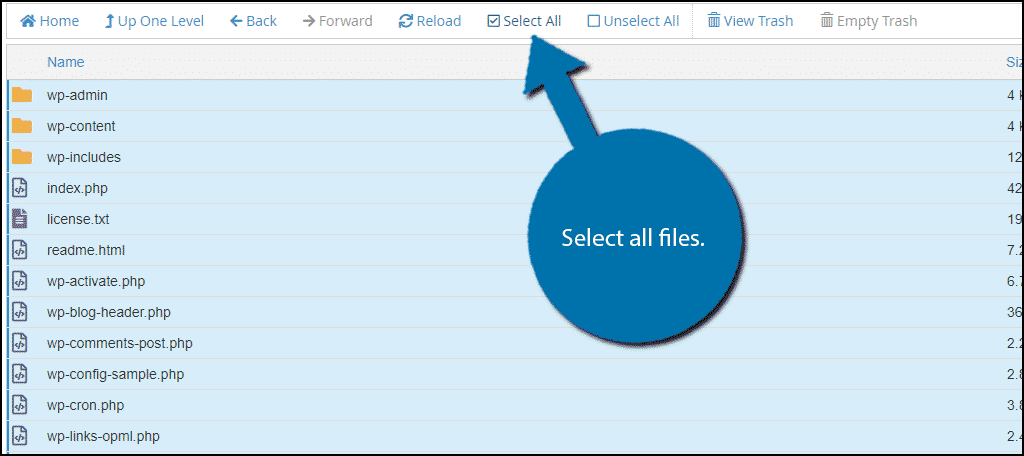
Все файлы WordPress загружены. Осталось переместить их в нужную директорию. Откройте папку WordPress и выделите все файлы внутри.
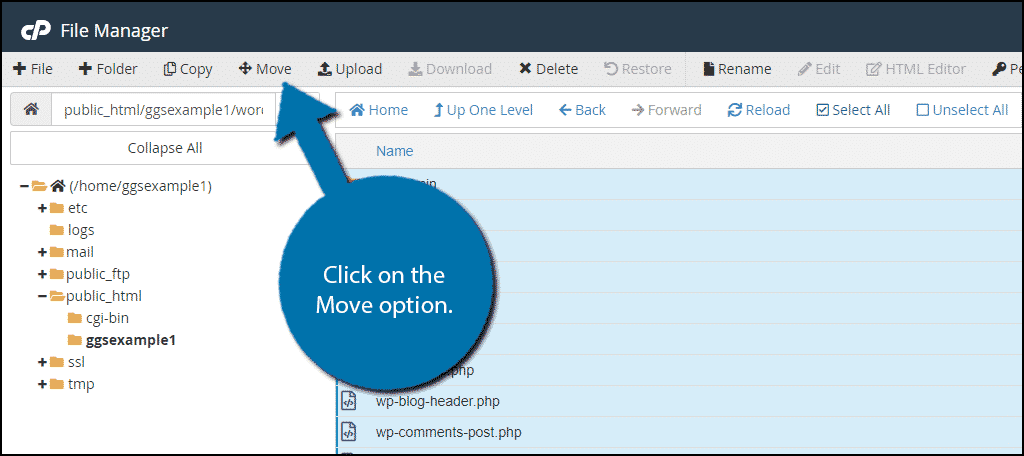
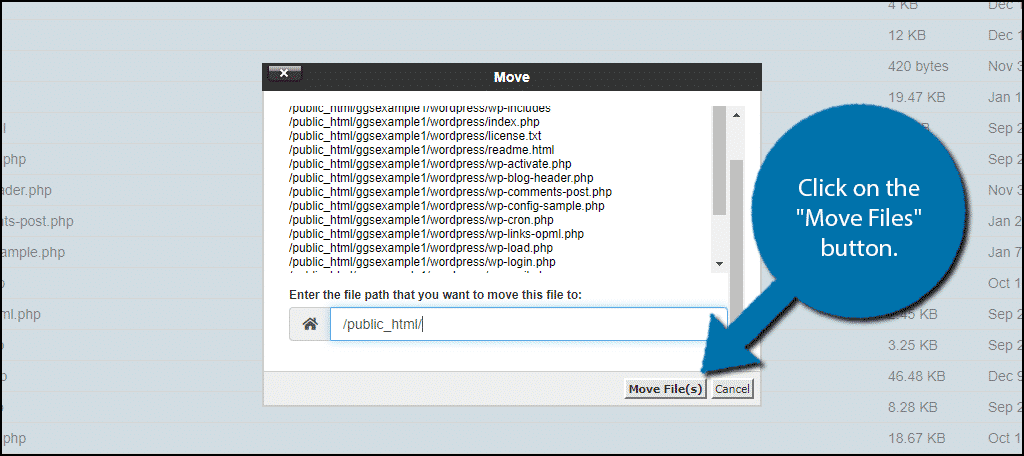
Нажмите кнопку «Move», чтобы переместить выбранные файлы в директорию public_html.
После выбора директории нажмите «Move File(s)».
Шаг 4: Создайте новую базу данных
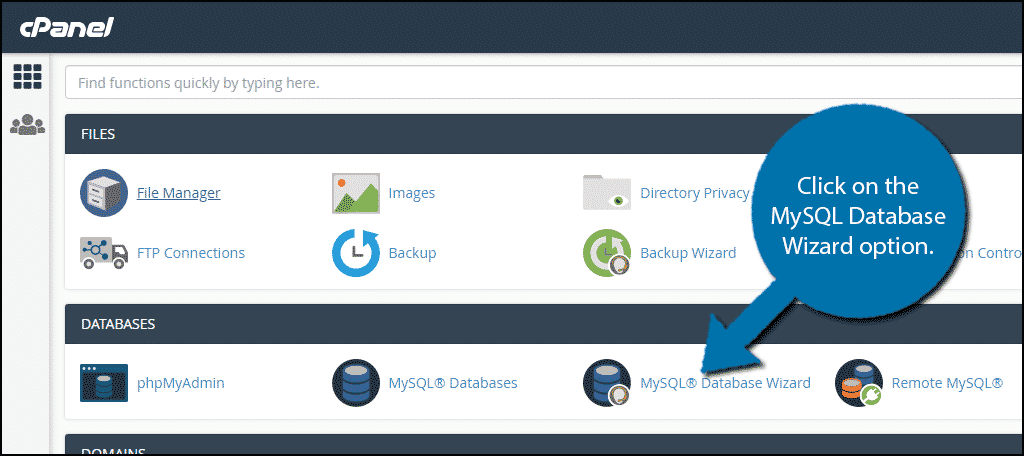
Почти готово! Теперь нужно создать новую базу данных. Вернитесь в cPanel. Найдите раздел «MySQL Database Wizard» и нажмите на него.
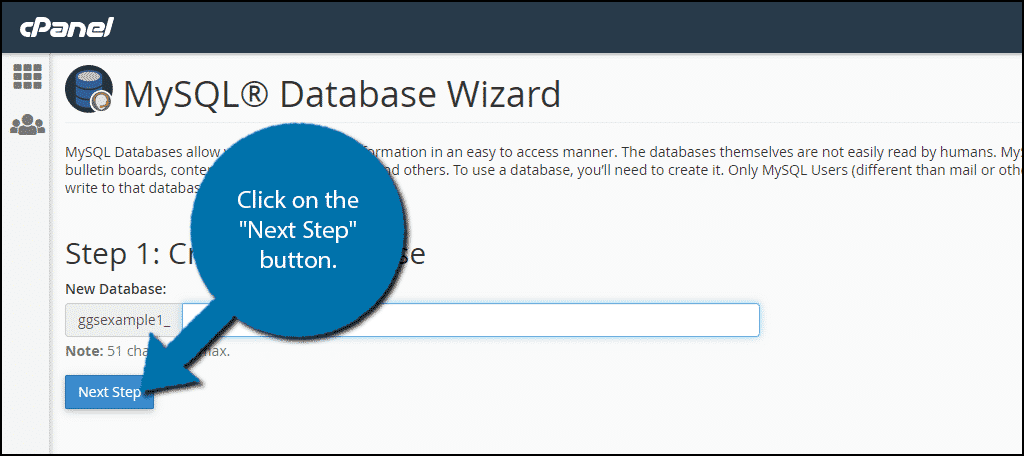
Теперь задайте имя базе данных. Рекомендуем выбрать что-то простое — оно понадобится на следующих шагах. Когда закончите, нажмите «Next Step».
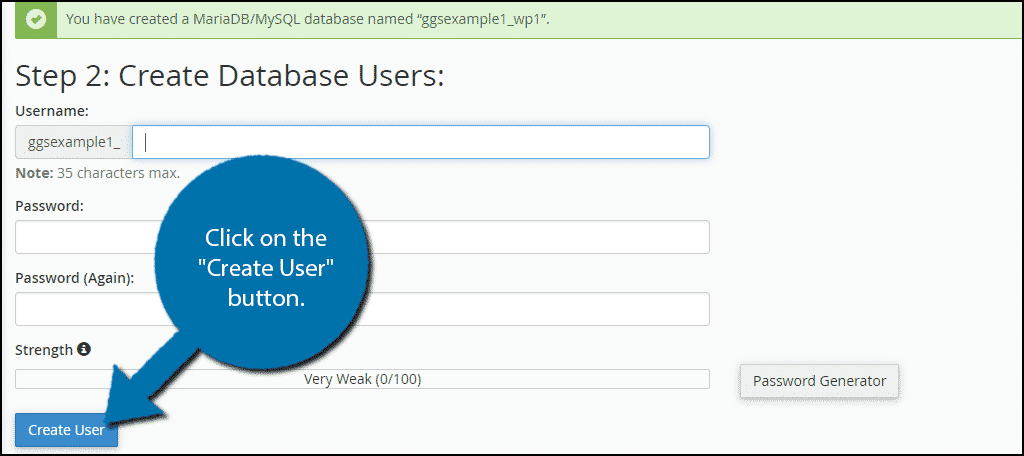
Теперь укажите имя пользователя и пароль для созданной базы данных. Когда закончите, нажмите «Create User».
В открывшемся окне подтвердите привилегии учётной записи. Отметьте опцию «All Privileges».
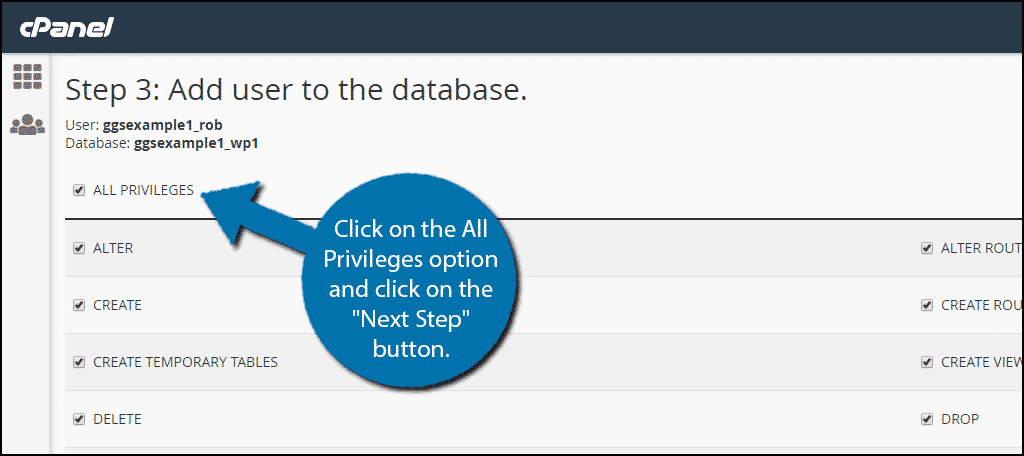
База данных успешно создана.
Примечание: запишите имя базы данных, имя пользователя и пароль. Они понадобятся для подключения WordPress к базе данных.

Шаг 5: Отредактируйте файл wp-config-sample.php
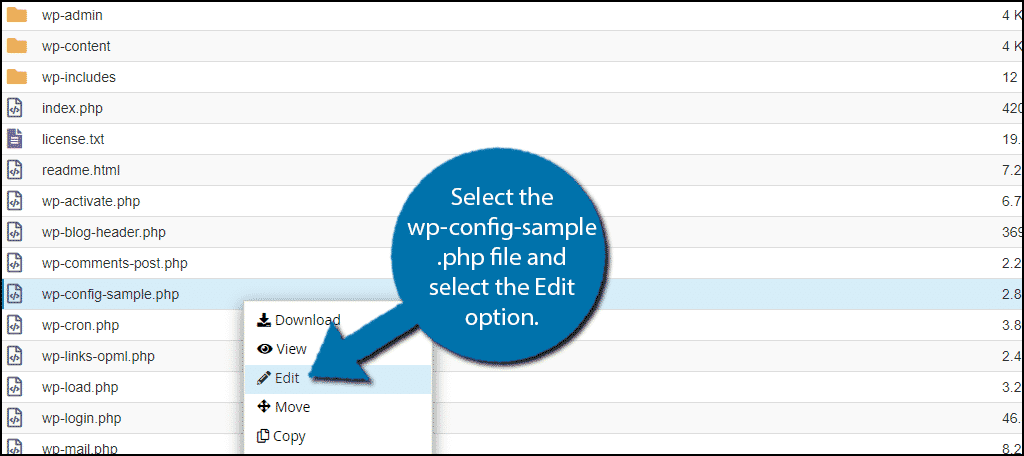
После создания базы данных убедитесь, что WordPress будет её использовать. Для этого нужно отредактировать файл wp-config-sample.php.
Go в директорию public_html, найдите файл wp-config-sample.php и выберите его. Затем нажмите «Edit».
В этом файле нужно найти и заменить 3 конкретные строки, чтобы настроить подключение к созданной базе данных.
Сначала найдите:
[ht_message mstyle=”info” title=”” show_icon=”” id=”” class=”” style=”” ]define( ‘DB_NAME’, ‘database_name_here’ );[/ht_message]
Затем замените database_name_here на имя вашей базы данных.
После этого найдите:
[ht_message mstyle=”info” title=”” show_icon=”” id=”” class=”” style=”” ]define( ‘DB_USER’, ‘username_here’ );[/ht_message]
Замените database_name_here на имя вашей базы данных.
Затем найдите:
[ht_message mstyle=”info” title=”” show_icon=”” id=”” class=”” style=”” ]define( ‘DB_USER’, ‘username_here’ );[/ht_message]
Затем замените username_here на имя пользователя, которое вы определили ранее.
И наконец найдите:
[ht_message mstyle=”info” title=”” show_icon=”” id=”” class=”” style=”” ]define( ‘DB_PASSWORD’, ‘password_here’ );[/ht_message]
И замените password_here на пароль, который вы определили ранее.
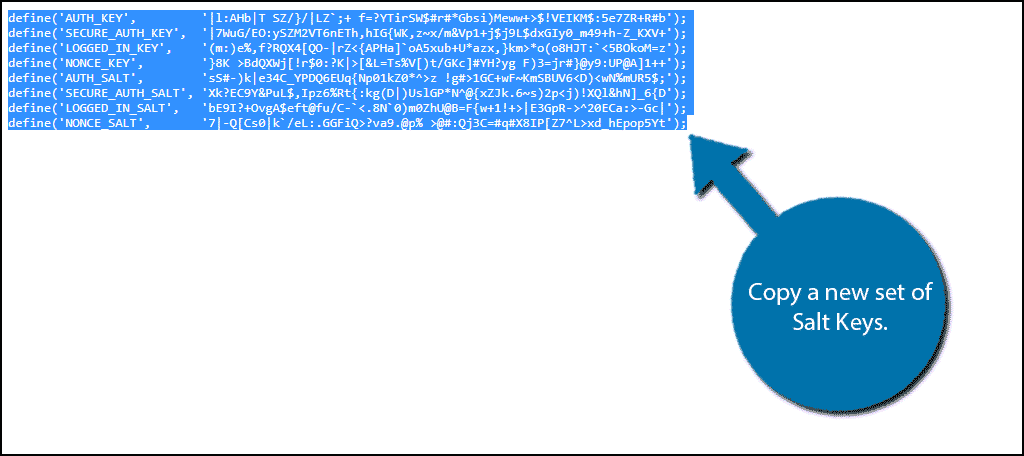
Теперь скопируйте новый набор Salt Keys из WordPress API. Перейдите в генератор Salt Keys и скопируйте всё содержимое.
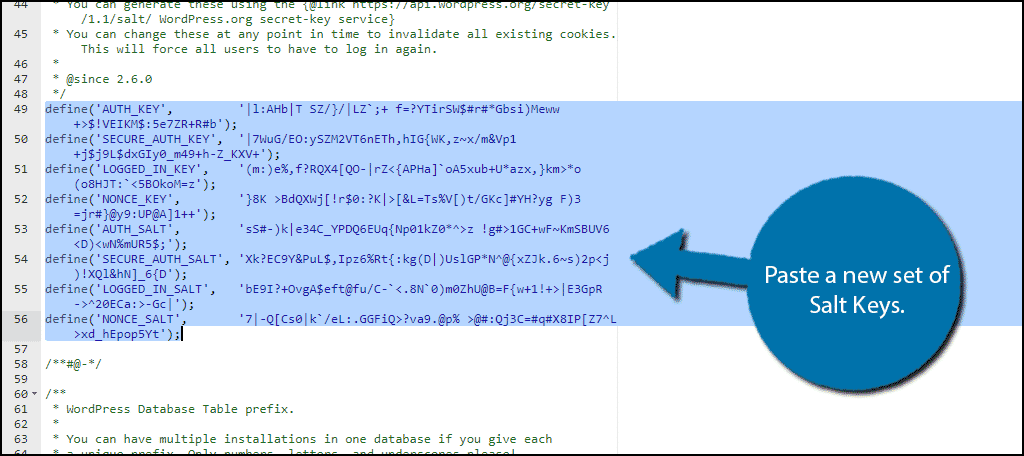
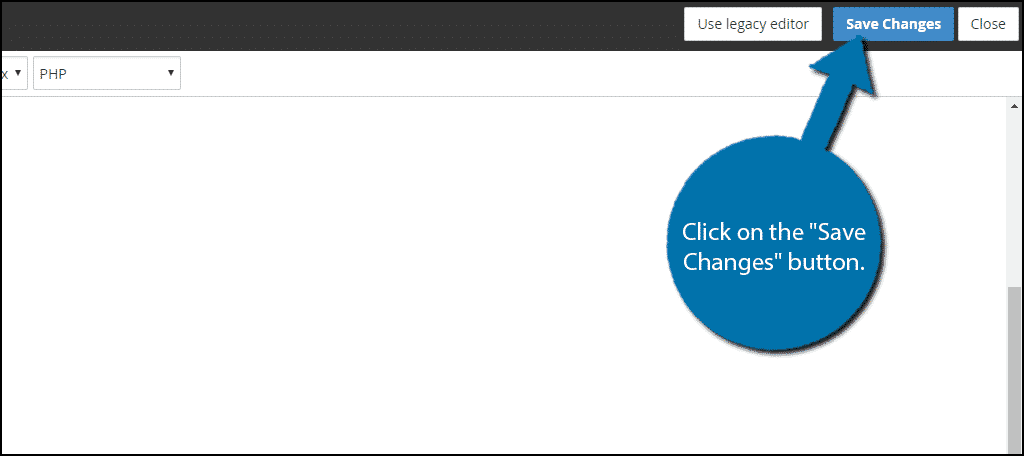
Затем замените строку с salt keys в файле wp-config-sample.php на только что скопированные ключи. Когда закончите, нажмите «Save Changes».
Файл PHP больше не является образцом. Закройте его и переименуйте в wp-config.php.
Шаг 6: Установите WordPress
Goотличная работа! Вы выполнили все предварительные шаги для установки WordPress на вашем VPS. Теперь нужно перейти на сайт и запустить стандартный процесс установки. Для этого откройте yourwebsite.com/wp-admin/install.php.
Если вы разместили файлы WordPress в другой папке, например WordPress, перейдите по адресу yourwebsite.com/WordPress/wp-admin/install.php.
Поздравляем, вы успешно установили WordPress на свой виртуальный частный сервер. Мы понимаем, что ручная установка WordPress на VPS — задача непростая, но она того стоит. Использование WordPress на виртуальном частном сервере даёт ряд весомых преимуществ: и для управления сайтом, и для его позиций в поиске.
Запустите более быстрый WordPress VPS с мгновенным развёртыванием.
Получить WordPress VPSСовет — Cloudzy cPanel VPS сервисы
Мы уже говорили, что оптимальный способ установки WordPress на VPS — через cPanel. Значит, прежде всего у пользователей должен быть установлен cPanel на VPS, иначе установку WordPress не начать. Как правило, провайдеры VPS не поставляют серверы с предустановленным cPanel.
Но тарифные планы VPS от Cloudzy — другое дело. Мы предлагаем пользователям по всему миру планы VPS с cPanel (то есть серверы с предустановленным cPanel). Такой VPS с cPanel будет особенно полезен тем, кто хочет развернуть WordPress быстро и без лишних сложностей. Поэтому мы рекомендуем подробнее узнать о возможностях Cloudzy cPanel VPS (в том числе о хранилище NVMe и скорости 1 Gbps).
Читайте также: Shared-хостинг vs VPS
Заключение
Мы только что разобрали, как установить WordPress на VPS с помощью cPanel. Как видите, ручная установка WordPress требует определённых усилий. Но поверьте: именно этот путь — самый простой из возможных. Мы также рассказали о Cloudzy, cPanel VPS который упростит установку WordPress и предоставит ряд других полезных возможностей. Если вы ещё не определились, какой VPS-хостинг подходит для WordPress,прочитайте эту статью, прежде чем принимать решение.
Следуя этому руководству, вы сможете самостоятельно установить WordPress на VPS. Если в процессе установки возникнут трудности, не стесняйтесь обращаться к нам: оставьте комментарий ниже или свяжитесь с нашими специалистами. ЗДЕСЬ.
Часто задаваемые вопросы
Можно ли использовать WordPress на VPS?
Конечно! Вы можете вручную установить WordPress на свой виртуальный частный сервер и в полной мере воспользоваться его преимуществами.
Как лучше всего установить WordPress на VPS?
Мы считаем, что использование cPanel — наиболее удобный способ установки WordPress на VPS.
Могу ли я самостоятельно установить WordPress на свой VPS?
Да, вы можете установить WordPress на VPS через cPanel (см. выше).
Нужен ли мне cPanel VPS для установки WordPress?
cPanel VPS необязателен. Однако мы рекомендуем его, поскольку на нём уже установлен cPanel, что значительно упрощает установку WordPress.



Обсуждение
Комментарии
Войдите, чтобы присоединиться к обсуждению.