

Жёлтый треугольник с предупреждением поверх значка WiFi показывает сообщение: «Windows не удалось автоматически определить параметры прокси этой сети»? Эта досадная ошибка встречается всё чаще в современных сетевых окружениях. Когда Windows не может автоматически определить параметры прокси, это, как правило, указывает на проблемы с конфигурацией сети, которые решаются с помощью правильных шагов по диагностике.
Почему возникает ошибка обнаружения прокси Windows?

Windows автоматически ищет настройки прокси через WPAD (Web Proxy Auto-Discovery Protocol) при каждом подключении к сети. Сообщение «не удалось автоматически обнаружить» означает, что Windows ищет файл конфигурации «wpad.dat», которого на большинстве домашних сетей попросту нет. Компьютер продолжает искать прокси-серверы, которых в типичной домашней сети не существует.
Основная проблема в том, что Windows одновременно запускает две конфликтующие прокси-системы. WinHTTP обслуживает приложения на уровне системы, а WinINet управляет браузерами. Когда эти системы расходятся в настройках или повреждаются, автоматическое обнаружение полностью перестаёт работать. Добавьте сюда устаревшие драйверы, повреждение реестра или программное обеспечение VPN, и весь процесс обнаружения рассыпается.
Вредоносные программы усугубляют ситуацию: они целенаправленно атакуют настройки прокси, чтобы перехватить ваш интернет-трафик. Некоторые вирусы постоянно сбрасывают конфигурацию к проблемным значениям, поэтому ошибка возвращается снова и снова, даже когда кажется, что вы её исправили.
Проверенные способы устранения этой ошибки настроек прокси:
Решение 1: перезагрузите компьютер и роутер
Наверняка вы знаете, что перезагрузка — первый шаг при решении многих компьютерных проблем. Иногда этого достаточно, чтобы избежать долгой диагностики. Если Windows не может автоматически обнаружить настройки прокси сети, начните именно с перезагрузки.
Можно также перезагрузить роутер. Правда, эта ошибка чаще связана с проблемой на самом компьютере или ноутбуке, а не с интернет-соединением. Так что перезагрузка роутера вряд ли поможет, но попробовать стоит.
Решение 2: проверьте настройки прокси в Windows
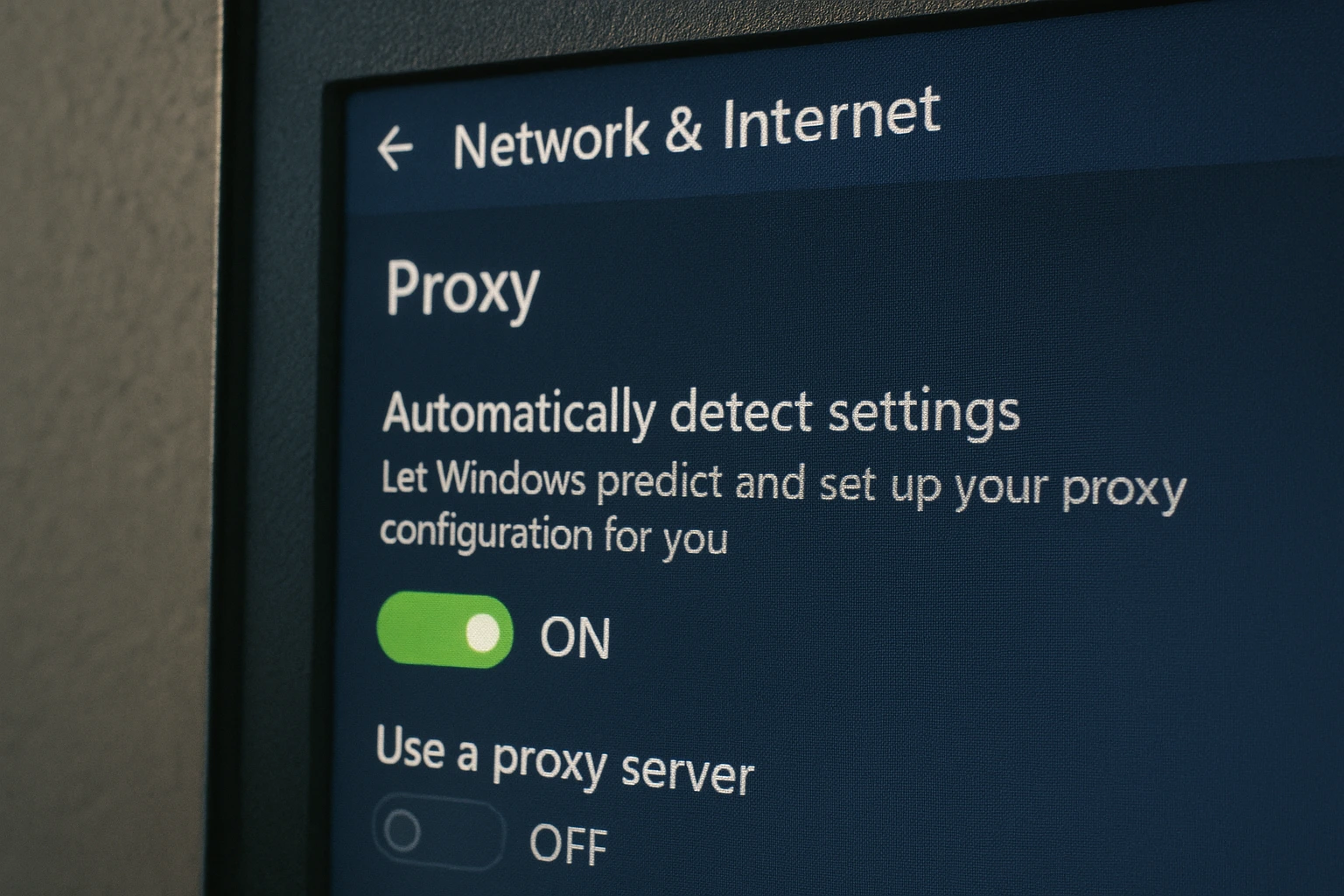
В большинстве случаев достаточно включить «Автоматически определять настройки» и отключить «Использовать прокси-сервер» — это устраняет ошибку обнаружения прокси в Windows. Решение направлено против наиболее распространённой причины ошибки: Windows «запутывается» между автоматическим обнаружением и ручной настройкой прокси. Функция автоматического обнаружения использует Web Proxy Auto-Discovery Protocol (WPAD), чтобы определить параметры прокси-сервера из сетевого окружения. В большинстве домашних и небольших офисных сетей прокси-сервер не нужен, поэтому включение автоматического обнаружения при отключённой ручной настройке устраняет конфликт. Если вы не являетесь специалистом и не знаете точно, как настроить прокси вручную, не меняйте остальные параметры: некорректные ручные настройки нередко порождают больше проблем, чем решают.
Что такое прокси-сервер?
Прокси-сервер выступает посредником между вашим компьютером и интернетом, пропуская веб-запросы через другой сервер. Большинству домашних пользователей прокси не нужен, поэтому автоматическое обнаружение должно быть включено.
Для Windows 10/11:
- Нажмите Windows + I чтобы открыть Параметры
- Перейти к Сеть и Интернет → Прокси-сервер
- Включите «Автоматически определять настройки»
- Отключите «Использовать прокси-сервер» (если вы точно не знаете, что он вам нужен)
Для Windows 7:
- Откройте Панель управления → Свойства браузера
- Нажмите Подключения вкладка → Настройка сети
- Отметьте «Автоматическое определение параметров»
- Снимите флажок «Использовать прокси-сервер для локальной сети»
Для пользователей, у которых Windows не определяет настройки сетевого прокси, особенно в Windows 7, метод через Панель управления, описанный выше, является наиболее надёжным решением.
Решение 3: запустите средство устранения неполадок сетевого адаптера
Maybe эта ошибка вызвана проблемой с сетевым адаптером вашего компьютера. Сетевой адаптер — это встроенное аппаратное устройство, которое обеспечивает связь с другими компьютерами или серверами по сети, а также с любыми сетевыми устройствами через LAN-соединение. Проблемы с сетевым подключением затрагивают миллионы пользователей: 30% американцев сталкиваются с перебоями в работе интернета дома, поэтому исправная работа сетевого адаптера крайне важна.
Windows умеет находить и устранять проблемы с адаптером. Достаточно запустить диагностику. Средство устранения неполадок сетевого адаптера находится в следующих разделах:
Для Windows 10/11:
- Нажмите Windows + I → Система → Диагностика
- Нажмите Другие средства устранения неполадок
- Найдите Сетевой адаптер → Нажмите Запустите
- Следуйте инструкциям на экране
Для Windows 7:
- Панель управления → Диагностика → Сеть и Интернет → Сетевой адаптер
Запустите диагностику, и Windows автоматически устранит проблемы с прокси.
Решение 4: автоматическое получение IP-адреса и данных DNS
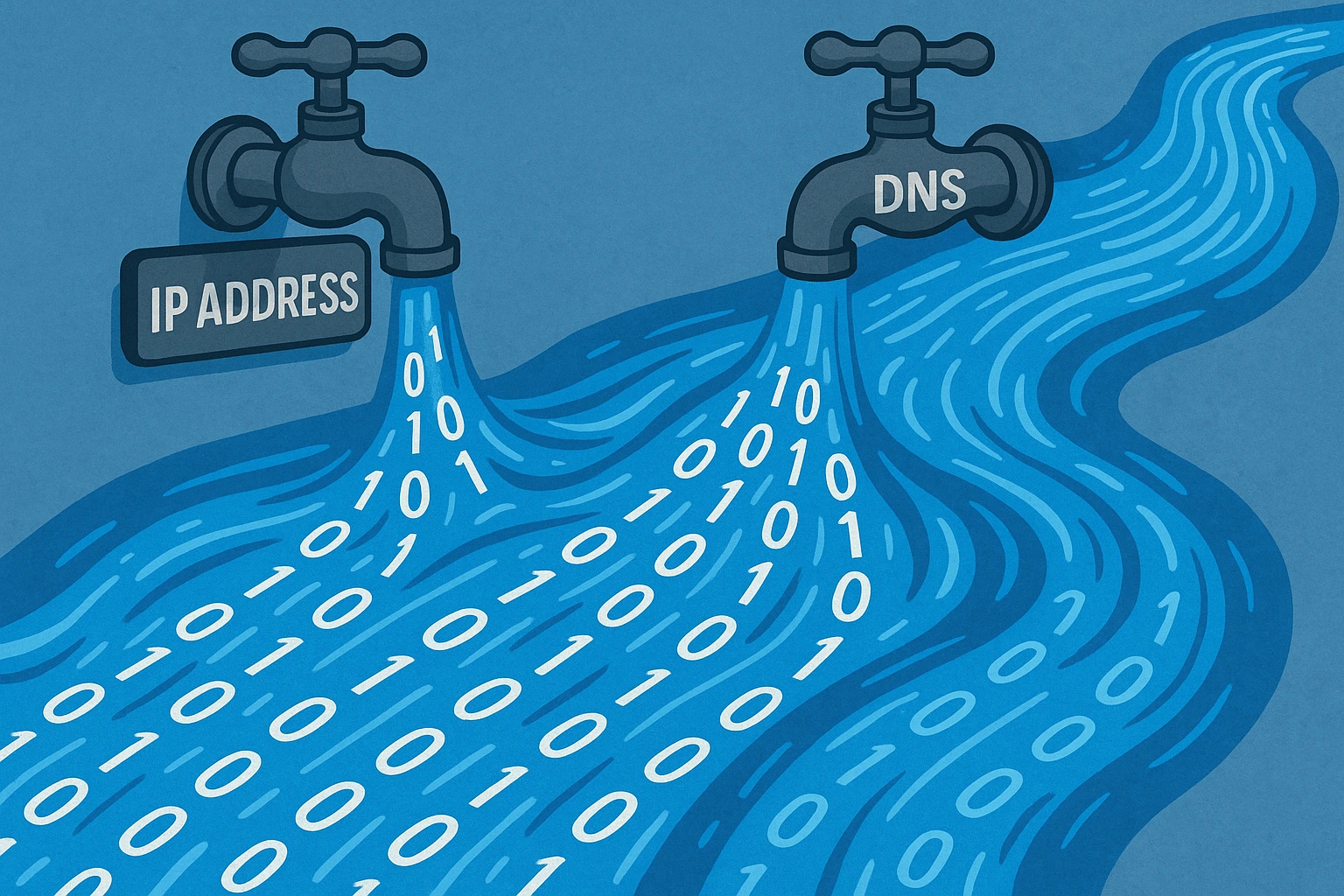
Иногда компьютер не может определить настройки прокси, потому что не получил адрес сервера DNS. Чтобы это исправить, найдите флажок «Получить адрес сервера DNS автоматически» и установите его. Этот флажок находится здесь:
Для Windows 10/11:
- Настройки → Сеть и Интернет → Изменение параметров адаптера
- Нажмите правой кнопкой мыши на подключение → Характеристики
- Дважды нажмите Протокол Интернета версии 4 (TCP/IPv4)
- Выберите «Получить IP-адрес автоматически»
- Выберите «Получить адрес сервера DNS автоматически»
- Нажмите OK
Для Windows 7:
- Панель управления → Центр управления сетями и общим доступом → Изменение параметров адаптера
- Повторите шаги 2–6 из инструкции выше
Здесь есть два флажка: «Получить IP-адрес автоматически» и «Получить адрес DNS-сервера автоматически». Убедитесь, что оба отмечены.
Решение 5: обновите или откатите драйвер сети
Maybe для подключения к интернету нужны актуальные сетевые драйверы. Сетевой драйвер позволяет операционной системе работать с сетевыми адаптерами. Без него компьютер не сможет подключиться ни к одной сети.
- Нажмите Windows + X → Диспетчер устройств
- Развернуть Сетевые адаптеры
- Щёлкните правой кнопкой мыши на своём сетевом адаптере → Обновить драйвер
- Выберите «Автоматический поиск драйверов»
- Перезагрузите компьютер, если появится запрос
Если обновление драйвера не найдено, возможно, производитель выпустил некорректное обновление. В таком случае откатите драйвер до предыдущей версии. Попробуйте оба варианта.
Решение 6: сбросьте сетевую конфигурацию через командную строку
Если проблема не исчезает, следующие команды сбросят сетевые настройки Windows до значений по умолчанию:
- Нажмите Windows + Rвведите cmd, нажмите Ctrl + Shift + Enter (запуск от имени администратора)
- Выполните команды по одной — после каждой нажимайте Enter:
- сброс netsh winsock
- сброс netsh int ip
- ipconfig /release
- ipconfig /renew
- ipconfig /flushdns
- Перезагрузите компьютер
Эти пять команд сбрасывают сетевой протокол Windows: либо освобождают текущий IP-адрес от роутера и получают новый, либо сбрасывают настройки DNS.
Решение 7: проверьте брандмауэр, VPN и антивирус
Иногда VPN, брандмауэр или антивирус блокируют сетевое подключение, из-за чего и возникает ошибка «не удаётся определить параметры сети». Проблема может появиться также после обновления программы или из-за недавно установленного приложения, которое изменило настройки прокси.
Чтобы найти виновника, попробуйте временно отключать VPN, антивирус и брандмауэр по одному и проверяйте, исчезает ли ошибка. Если она пропадает, причина в одном из них, и вам нужно будет изменить его настройки, чтобы он не мешал работе сети.
Решение 8: проверьте систему на вредоносное ПО
Вредоносное ПО может изменить сетевые настройки и вызвать ошибки обнаружения прокси. Запустите полное сканирование в Windows Defender:
- Windows 10/11: Параметры → Обновление и безопасность → Безопасность Windows → Защита от вирусов и угроз → Параметры проверки → Полная проверка
- Windows 7: Пуск → Все программы → Windows Defender → Проверить сейчас
- Для дополнительной защиты запустите Malwarebytes
- Удалите все обнаруженные угрозы и перезагрузите компьютер
Если причиной проблемы было вредоносное ПО, его удаление должно восстановить нормальную работу сети.
Решение 9: используйте точку восстановления
Точка восстановления системы сохраняет полный снимок конфигурации и настроек системы. С её помощью можно вернуть систему к более раннему состоянию, когда она работала корректно.
Чтобы открыть восстановление системы, выполните:
Для Windows 10/11:
- Нажмите Windows + Rвведите rstruiи нажмите Enter
- Выберите точку восстановления, созданную до появления проблемы
- Следуйте инструкциям процесса восстановления
Для Windows 7:
- Панель управления → Система → Защита системы → Восстановление системы
Это «путешествие во времени» не затронет ваши данные и файлы, однако удалит всё программное обеспечение, установленное после создания выбранной точки восстановления.
Решение 10: сбросьте сетевые настройки
Если Windows по-прежнему не определяет настройки сетевого прокси, попробуйте сбросить сетевые настройки. Это вернёт VPN и прокси-серверы к состоянию по умолчанию и откатит все сетевые конфигурации к исходным значениям.
Для Windows 10/11:
- Настройки → Сеть и Интернет → Дополнительные параметры сети
- Прокрутите вниз и в разделе Дополнительные параметры, нажмите на Сброс сети
- Нажмите Сбросить сейчас
- Перезагрузите компьютер при появлении запроса
Для Windows 7:
- Панель управления → Свойства браузера → Продвинутый вкладка
- Нажмите Сбросить → Удалить личные настройки → Сбросить
Сброс сети удалит все сетевые адаптеры и переустановит их заново. После этого потребуется повторно подключиться ко всем сетям, поэтому заранее убедитесь, что у вас есть нужные пароли.
Заключение
Если выполнять эти решения по порядку, ошибка «Windows не удалось автоматически определить параметры прокси этой сети» должна исчезнуть. Большинству пользователей помогают первые несколько шагов - в особенности проверка настроек прокси и запуск средства устранения неполадок сети.
Эти шаги помогают выявить проблемы с конфигурацией прокси и восстановить корректные параметры для работы Windows. Если обнаружить прокси в обычном режиме не получается, такой последовательный подход позволяет устранить как конфликты программного обеспечения, так и ошибки конфигурации, которые и вызывают эту проблему.
Причин у этой ошибки прокси может быть несколько. Однако, следуя описанным выше шагам, вы сможете устранить проблему и восстановить доступ к интернету. Если трудности сохраняются, обратитесь к вашему сетевому администратору.
Для компаний, которым нужно надёжное сетевое подключение и профессиональная среда Windows, Хостинг Windows VPS предоставляет управляемые экземпляры Windows с гарантированным подключением к сети и предварительно настроенным автоопределением параметров прокси.
Если ни одно из решений не помогло, проблема может быть связана с оборудованием или требовать профессиональной диагностики.



Обсуждение
Комментарии
Войдите, чтобы присоединиться к обсуждению.