


FTP работает в двух режимах: активном и пассивном. Активный режим FTP появился первым, однако сегодня большинство соединений устанавливается через пассивный FTP. Что представляют собой оба режима, чем они отличаются, какой из них безопаснее и проще в настройке? В этой статье мы отвечаем на самые распространённые вопросы об активном и пассивном FTP. Начнём с определений.
Что такое активный FTP?
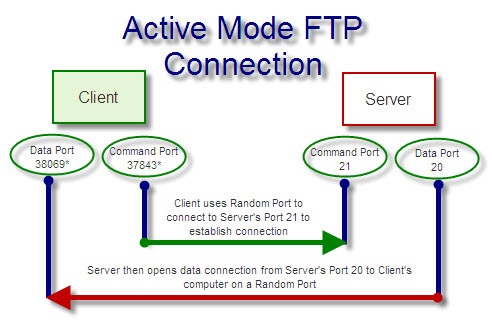
Активный режим — более старый способ FTP-соединения, у которого есть свои преимущества и недостатки. При FTP-соединении есть клиент и сервер. Оба компьютера связаны через два порта: командный порт и порт данных. Клиент и сервер заранее договариваются, через какой номер порта они будут соединяться. Вот как в общих чертах работает активный режим:
- Клиент использует произвольный порт, чтобы отправить команду (команда PORT) на порт 21 сервера. Эта команда сообщает серверу, к какому порту данных на стороне клиента ему нужно подключиться.
- Сервер использует порт 20, чтобы подключиться к этому порту и установить соединение.
Режим называется активным, потому что клиент явно указывает номер порта, к которому сервер должен подключиться. В активном FTP именно сервер инициирует соединение, следуя команде клиента. Что же такое пассивный FTP?
Что такое пассивный FTP?
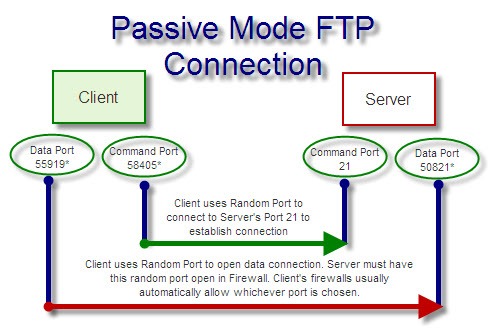
Пассивный FTP — более новый режим, который считается безопаснее и удобнее в работе. Как и в активном режиме, клиент отправляет команду на порт 21 сервера. Однако на этот раз клиент посылает команду PASV. После этого сервер сам выбирает порт, через который будет принимать данные, и уже клиент инициирует соединение.
Схема работы такова:
- Клиент использует произвольный порт, чтобы отправить команду (команда PASV) на порт 21 сервера.
- Сервер отвечает, указывая порт данных, который он хочет использовать (случайный порт).
- Клиент использует случайный порт для отправки данных на указанный сервером порт.
Обратите внимание: порт данных сервера теперь тоже выбирается случайно. Порт 21 в пассивном FTP по-прежнему используется как командный порт сервера, но порт данных теперь случайный, а не фиксированный порт 20.
Также обратите внимание, что именно клиент инициирует подключение на обоих портах.
Разница между активным и пассивным FTP
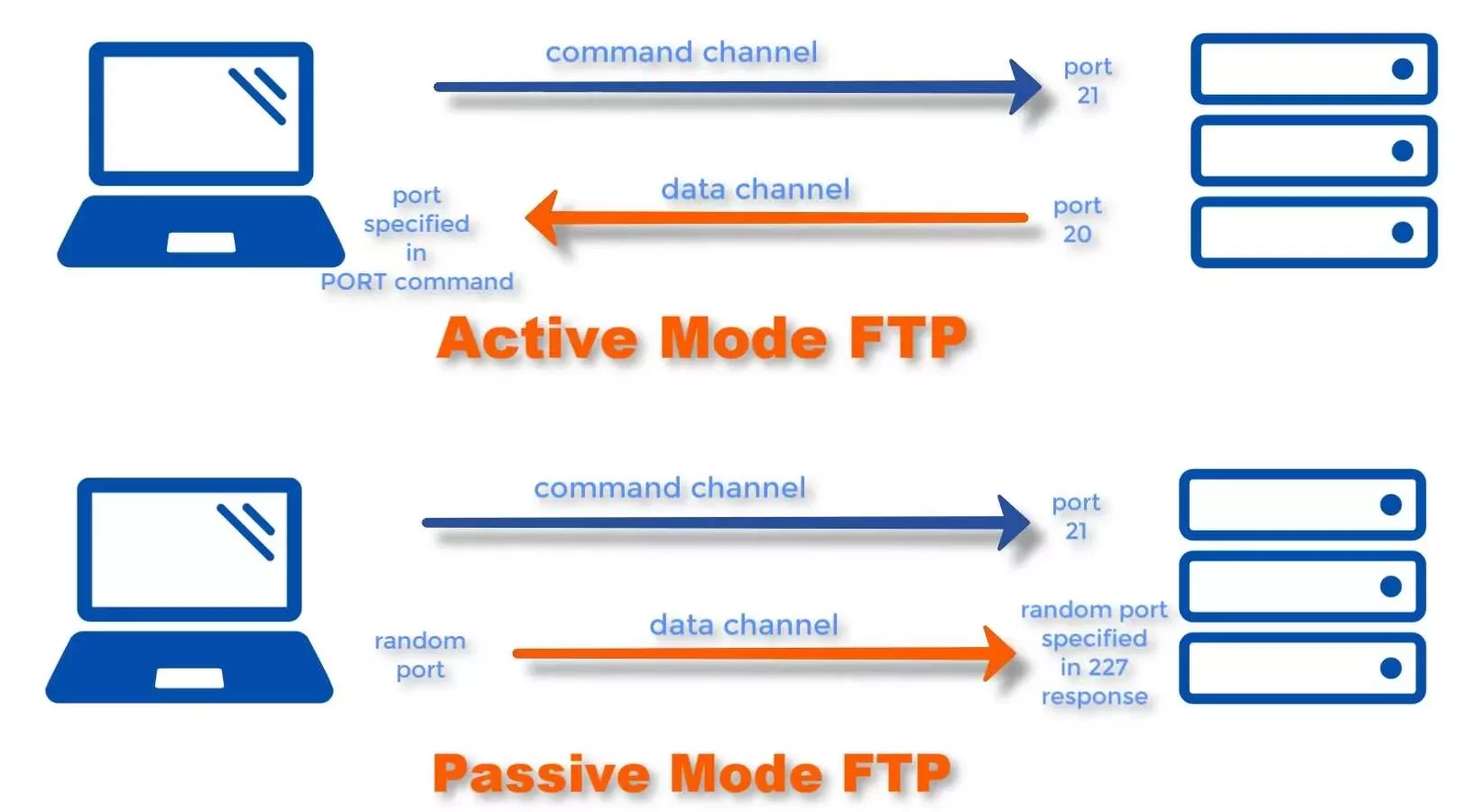
Как уже говорилось, главное отличие в том, кто инициирует соединение для передачи данных: в активном FTP это делает сервер, в пассивном — клиент. Это влечёт за собой ряд изменений, важных для безопасности и удобства передачи данных. Подробнее об этом ниже.
Активный и пассивный FTP: безопасность
Активный FTP всегда использует порты 21 (командный) и 20 (данных). Это значит, что злоумышленник заранее знает, какие порты атаковать.
В пассивном FTP порт данных на стороне сервера выбирается случайно. Порт 21 по-прежнему используется для команд, но перехватить фактическую передачу данных сложнее.
С другой стороны, для работы в пассивном режиме сервер должен держать открытыми больше портов, так как порт данных каждый раз случайный. Это создаёт потенциальные уязвимости. Администраторы серверов обычно ограничивают диапазон открытых портов, чтобы снизить риск атаки.

Получите RDP-сервер с мгновенной настройкой, полным root-доступом и хранилищем NVMe.
Купить RDPАктивный и пассивный FTP: проблемы с брандмауэром
Брандмауэры могут создавать проблемы при сетевых подключениях: их задача — блокировать попытки соединения с неизвестных портов. Особенно остро эта проблема стоит на стороне клиента, тогда как серверный брандмауэр изначально рассчитан на входящие соединения с неизвестных портов.
В активном FTP клиент принимает соединение от сервера через случайный порт, и брандмауэр клиента может его заблокировать.
В пассивном FTP клиент сам инициирует оба соединения, поэтому пройти через клиентский брандмауэр проще. Серверный брандмауэр всё ещё может создавать сложности, поскольку порт данных теперь случайный. Но, как правило, это меньшая проблема: серверный брандмауэр изначально настроен на приём большего числа неизвестных соединений, чем брандмауэр на компьютере клиента.
Командный канал и канал данных в активном и пассивном FTP
Подытожим: командные каналы и каналы данных работают так:
- В активном режиме командный и дата-порт клиента оба случайные. Командный канал сервера — порт 21, дата-канал сервера — порт 20.
- В пассивном режиме командный и дата-порт клиента оба случайные. Командный канал сервера — порт 21, дата-канал сервера тоже случайный.
При желании в пассивном режиме можно по-прежнему использовать порт 20 как дата-канал или ограничить его определённым диапазоном.
Когда стоит выбрать активный режим вместо пассивного?
Сравнивая активный и пассивный FTP, можно выделить две основные причины, по которым выбирают активный режим. Первая — безопасность сервера. Пассивный FTP требует держать открытыми несколько портов через брандмауэр, поскольку порт данных выбирается случайно. Это усложняет определение конкретного порта, но одновременно оставляет множество портов уязвимыми для атаки.
Вторая причина — иногда настроить серверный брандмауэр сложно или вовсе невозможно. В таких случаях переходят на активный режим, чтобы использовать порт 20, который известен любому брандмауэру.

Получайте доступ к Windows 10 VPS откуда угодно с полным контролем администратора.
VPS с Windows DesktopКак переключить FTP с активного режима на пассивный
Способ переключения с активного FTP на пассивный зависит от используемого программного обеспечения.
Чтобы переключить FTP с активного на пассивный режим в FileZilla, выполните следующие шаги.
- Откройте Filezilla
- В строке меню выберите Правка > Настройки.
- В окне настроек перейдите в раздел Подключения, затем — FTP.
- В разделе «Режим передачи» выберите «Пассивный (рекомендуется)».
- Нажмите ОК.
Аналогичные настройки есть в любом современном FTP-клиенте. Однако, как уже было сказано, в обоих случаях вы можете столкнуться с ограничениями брандмауэра сервера и вам потребуется изменить конфигурацию.
В каком режиме работает FTP в командной строке — активном или пассивном?
Командная строка Windows FTP работает только в активном режиме и не поддерживает пассивный FTP. Для подключения к серверу в пассивном режиме можно использовать WinSCP или другие командные клиенты для подключения к серверу в пассивном режиме.
Windows 7: в каком режиме работает FTP-сервер — активном или пассивном?
Пользователи Windows 7 могут использовать такие службы, как IIS, чтобы использовать Windows 7 в качестве сервера. Для этого необходимо включить IIS на Windows 7.
IIS поддерживает активный и пассивный режимы, и включать какой-либо из них отдельно не нужно. Однако вы можете настроить диапазон портов для пассивного режима в IIS.
Читайте также: Как установить IIS на Windows 10?
Какой режим FTP использует браузер — пассивный или активный?
Веб-браузеры, такие как Chrome и Firefox используют настройки сети операционной системы для выбора активного или пассивного FTP. По умолчанию Windows работает в пассивном режиме FTP, так как он наиболее совместим с большинством конфигураций.
Чтобы включить или отключить пассивный режим в браузере, выполните следующие шаги:
- Нажмите «WinKey + S», чтобы открыть поиск Windows.
- Введите «Internet Options» и нажмите на соответствующий пункт.
- В окне свойств интернета перейдите на вкладку «Дополнительно».
- Прокрутите вниз до раздела «Просмотр».
- Установите флажок «Использовать пассивный FTP (для брандмауэра…».
- Нажмите OK.
Получите RDP-сервер с мгновенной настройкой, полным root-доступом и хранилищем NVMe.
Купить RDPЗаключение
Активный и пассивный FTP устанавливают соединение по-разному, и у каждого из них есть свои плюсы и минусы. Выберите режим, который подходит именно вам. В этой статье мы также ответили на наиболее распространённые вопросы об активном и пассивном FTP.



Обсуждение
Комментарии
Войдите, чтобы присоединиться к обсуждению.