
Чтобы подключиться к Linux VPS, вам нужно работать с ключами SSH. В этом руководстве
научит вас, как подключиться к Linux VPS с помощью ключей SSH, а также,
как использовать PuTTY. Обратите внимание: для работы с ключами SSH необходим OpenSSH
установлен на вашем устройстве и сервере. Серверное приложение OpenSSH —
уже установлен на всех Cloudzy Linux виртуальных частных серверах.
Как
Подключение к Linux VPS через SSH
Убедитесь, что на вашем устройстве установлен клиент OpenSSH. После этого вы можете
создать защищённое удалённое подключение к вашему Linux VPS, следуя
инструкциям ниже:
Шаг 1: Откройте терминал SSH на вашем компьютере и
выполните следующую команду:
ssh your_username@host_ip_addressШаг 2: Введите пароль и нажмите
Enter. Обратите внимание: при вводе пароля на экране ничего не отображается.
Если вы вставляете пароль из буфера обмена, убедитесь, что он хранится
в надёжном месте, а не в текстовом файле.
Шаг 3: При первом подключении к VPS
система спросит, хотите ли вы продолжить подключение. Введите
да и нажмите Enter. Это сообщение
появляется только при первом подключении, так как удалённый сервер ещё не
добавлен в список известных на вашем локальном компьютере.
Вы подключены к удалённому серверу.
Создание и использование ключей SSH
ключи
Ключи SSH — это безопасная альтернатива паролям для подключения к удалённому серверу
без парольной фразы. Этот способ настоятельно рекомендуется
вместо использования паролей.
Стандартная процедура создания пары публичного и приватного ключей Secure Shell
выглядит следующим образом.
Шаг 1: Начало
программа генерации ключей
ssh-keygenВывод будет следующим:

Шаг
2: Укажите путь к файлу, в котором будет храниться ключ
По умолчанию предлагается имя файла id_rsa, соответствующее ключу RSA v2
— оно указано в скобках. Чтобы выбрать его, нажмите
Enter или введите другое имя файла.
Обратите внимание: публичный ключ имеет расширение .pub, приватный ключ
расширения не имеет.
Шаг 3:
Введите парольную фразу для защиты ключа
Парольная фраза используется для шифрования приватного ключа. Если оставить
поле пустым, ключ не будет защищён паролем — делать это не рекомендуется,
если важна безопасность. Для некритичных задач можно оставить поле пустым.
Учтите, что при вводе парольная фраза не отображается
на экране.
Enter passphrase (empty for no passphrase): <Type the passphrase>Шаг 4:
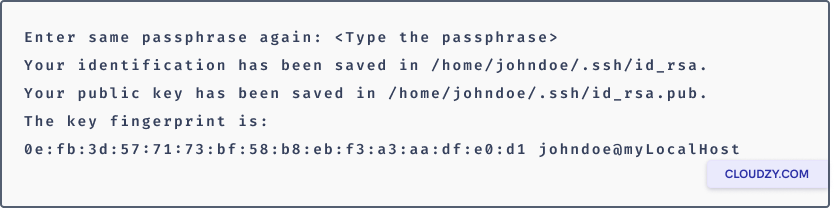
Введите парольную фразу ещё раз для подтверждения
Шаг 5: Проверьте
результаты
На экране отобразится отпечаток ключа — последовательность двузначных
шестнадцатеричных значений, разделённых двоеточиями. Убедитесь, что путь к ключу указан правильно.
В примере это /home/johndoe/.ssh/id_rsa.pub. На этом этапе
пара публичного и приватного ключей создана.
Шаг 6: Добавьте
ключ
Скопируйте публичный ключ и добавьте его в файл
/home/johndoe/.ssh/authorized_keys в вашем домашнем каталоге на
удалённом хосте.
После создания ключа SSH вы можете добавить его на свои виртуальные
серверы и подключаться по SSH без ввода пароля каждый раз.
Это значительно безопаснее: такой ключ гораздо сложнее взломать, чем
обычный пароль.
Подключение к
Linux VPS из Windows
PuTTY — популярный эмулятор терминала для Windows, но не ограничен
этой операционной системой. Будучи бесплатным и открытым, он также широко
используется среди пользователей Linux. PuTTY предоставляет текстовый интерфейс для удалённых компьютеров,
работающих по поддерживаемым протоколам, включая SSH и Telnet.
Шаг 1: скачайте PuTTY
на Windows
Если PuTTY не установлен, перейдите на страницу Загрузки PuTTY и скачайте
установщик Windows из раздела Package Files на этой странице.
Шаг 2: Настройка
PuTTY
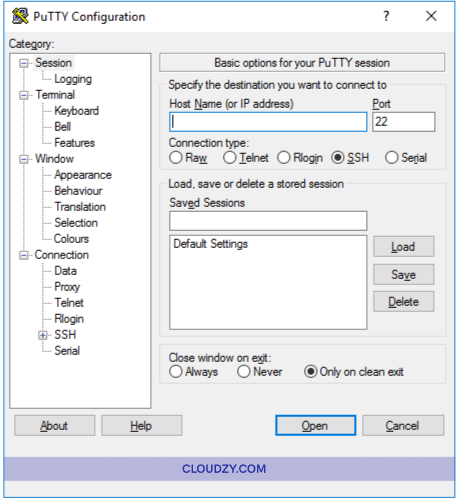
При запуске PuTTY откроется главный экран настройки сессии. Начните с
PuTTY. Введите IP-адрес сервера, к которому вы
хотите подключиться.
По умолчанию порт установлен на 22 — это стандартный порт
для SSH на большинстве серверов.
Если вы не используете приватный ключ для подключения к серверу и
не хотите сохранять настройки для дальнейшего использования. В таком случае можно
нажать «Открыть», чтобы установить прямое соединение SSH с сервером,
которое пройдёт аутентификацию с помощью пароля вашего инстанса.
Если вы подключаетесь к Linux VPS впервые, PuTTY
выведет Предупреждение о безопасности уведомление о том, что в реестре
нет ключа для этого сервера. Это нормально при
первом подключении.
Откроется новое окно. При успешном подключении
система запросит пароль. Если всё введено верно,
вы подключитесь к командной оболочке сервера.
Шаг 3: аутентификация SSH
Ключ
PuTTY также поддерживает аутентификацию по ключам SSH. Этот способ надёжнее и
нередко удобнее, чем аутентификация по паролю.
После создания пары ключей SSH и загрузки публичного ключа на
сервер нажмите Auth чтобы открыть
параметры аутентификации в боковой панели основной конфигурации.
.
Нажмите на Нажмите в нижней части экрана рядом с
всё Приватный ключ для аутентификации и выберите сохранённый
PPK-файл ключа SSH с вашего устройства.
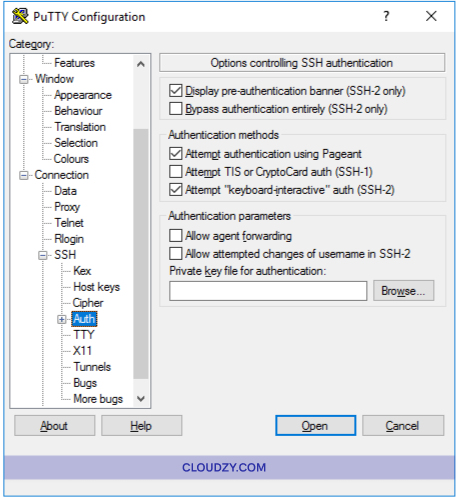
Нажмите кнопку Откройте нажмите Tab, введите пароль, затем
подключайтесь.
Шаг 4: Сохраните
Настройка PuTTY
PuTTY позволяет сохранить настройки подключения к
сервера, чтобы не вводить все данные каждый раз. После
заполните все необходимые поля и убедитесь, что готовы к подключению
вы находитесь на главном экране настройки сессии, описанном выше.
Здесь отображаются имя хоста и номер порта вашего сервера. Введите
название сохранённой конфигурации сессии SSH в текстовом поле ниже
Сохранённые сессии и нажмите Сохранить.
Теперь у вас есть всё необходимое для подключения к Linux VPS. Если вы
Если у вас есть вопросы, свяжитесь с нами по отправка
тикет.
Также в разделе Linux / SSH
Похожие руководства.
Нужна помощь с чем-то ещё?
Медианное время ответа менее 1 часа. Реальные люди, а не боты.