
Устранение проблем с аутентификацией SSH
SSH (Secure Shell) — важный элемент безопасного сетевого
администрирования, обеспечивающий защищённый доступ к удалённым серверам.
Аутентификация в SSH — многоуровневый процесс, включающий
такие методы, как парольная защита, аутентификация по публичному ключу и многофакторная аутентификация (MFA),
позволяющие подтвердить личность пользователя. Понимание этих методов аутентификации и
их типичных проблем необходимо для безопасной и эффективной работы с удалёнными серверами.
доступ.
Требования
-
Административный доступ к серверу для управления конфигурациями SSH
и учётными записями пользователей. -
Знание процесса генерации ключей SSH и настройки
публичных и приватных ключей. -
Понимание парольной политики сервера и процедур управления
учётными записями. -
Навыки настройки и диагностики конфигураций MFA.
-
Доступ к файлам конфигурации SSH на сервере, как правило расположенным
at /etc/ssh/sshd_config. -
Умение работать с инструментами командной строки для анализа логов и
редактирования конфигурационных файлов. -
При проблемах с агентом SSH — понимание того, как работают агенты SSH и как
добавлять ключи в агент.
Типичные проблемы SSH
с аутентификацией: разбор ситуаций
Пароль
Сбои аутентификации
Проблемы с паролями — одна из наиболее распространённых ошибок аутентификации SSH
проблемы. Пользователи могут вводить пароли неправильно, что приводит к
блокировки аккаунта из-за политик безопасности. Срок действия пароля —
ещё один момент: пароли могут терять актуальность по истечении определённого
период.
Открытый ключ
Проблемы с аутентификацией
Этот метод аутентификации надёжнее паролей, но
со своими трудностями. Если открытый ключ отсутствует в
.ssh/authorized_keys файла или если закрытый ключ на
клиент настроен некорректно или имеет недостаточно прав доступа
(должно быть 600), аутентификация завершится ошибкой. Другая распространённая проблема —
ошибки форматирования в authorized_keys файл, который может
возникнуть, если ключ скопирован неверно.
Многофакторная
Проблемы с аутентификацией (MFA)
MFA обеспечивает дополнительный уровень защиты, который обычно включает
одноразовый код на основе времени или физический токен. Распространённые проблемы с MFA включают расхождение времени
дрейф токенов, приводящий к сбоям синхронизации или потере данных пользователями
доступ к их устройству MFA, что может лишить их возможности войти в систему.
Проблемы с агентом SSH
Агент SSH хранит приватные ключи для аутентификации с открытым ключом,
снижая необходимость вводить пароли вручную. Проблемы могут возникнуть, если SSH
агент не запущен или ключи не добавлены в агент с помощью
ssh-add. Это может приводить к повторным запросам пароля или
ошибкам аутентификации.
Понимание этих распространённых проблем и их последствий необходимо
для поддержания стабильной и безопасной среды SSH.
Диагностика SSH
Проблемы с аутентификацией
При возникновении проблем с аутентификацией в SSH системный подход поможет
определить первопричину:
Анализ сообщений
об ошибках
SSH выдаёт конкретные сообщения об ошибках, которые указывают на источник проблемы.
Например, «Permission denied (publickey)» говорит о проблеме с
аутентификацией по открытому ключу, а «Access denied» может означать
неверный пароль или заблокированную учётную запись.
Проверка логов сервера
и клиента
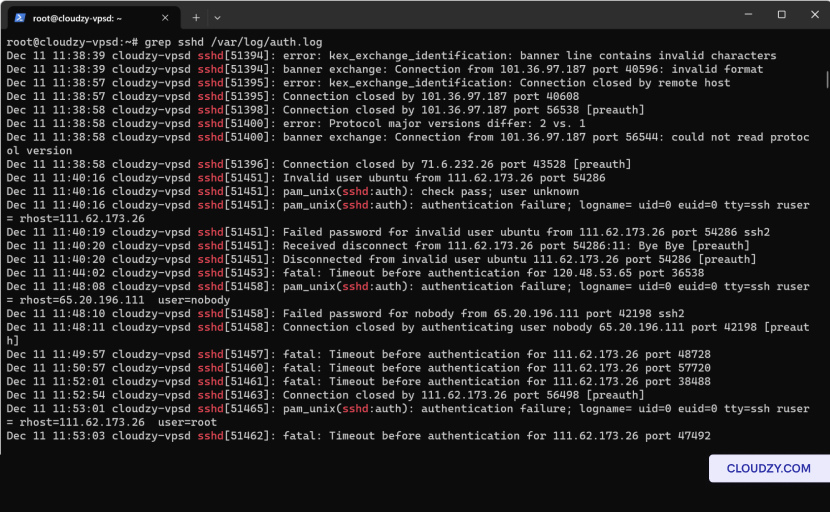
Логи сервера дают подробную информацию об ошибках
аутентификации. Используйте команды вроде grep sshd /var/log/auth.log
для фильтрации записей, связанных с SSH, на стороне сервера. Также проверьте
логи клиента - обычно они находятся в ~/.ssh/ или выводятся в
терминал - и поищите там подсказки.
Проверка
Настройки аутентификации
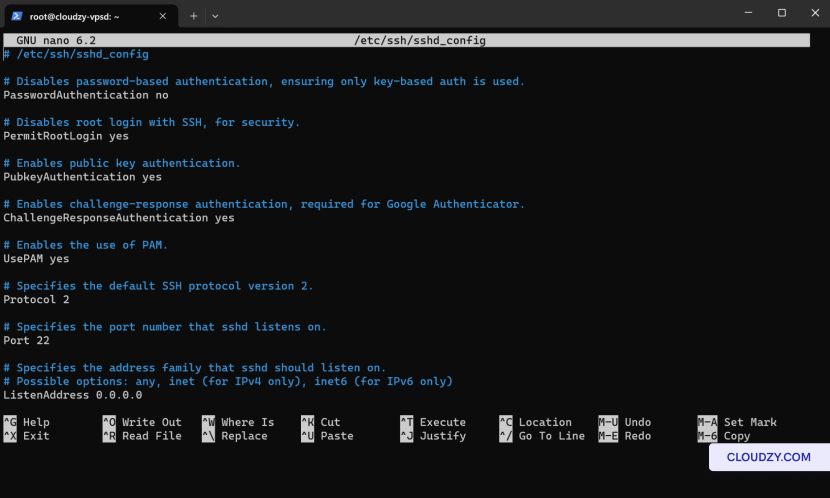
На сервере конфигурационный файл демона SSH по пути
/etc/ssh/sshd_config содержит настройки для
методов аутентификации. Убедитесь, что аутентификация по паролю, аутентификация по
публичному ключу и все параметры MFA корректно включены или
отключены в соответствии с требованиями.
Тщательный анализ этих областей, как правило, позволяет точно определить
причину проблемы с аутентификацией SSH.
Диагностика и
Решения
устранение проблем
с паролями
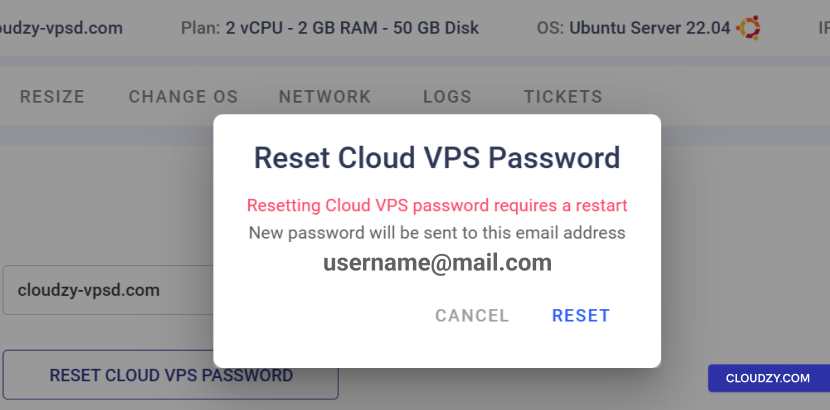
При проблемах с аутентификацией SSH, связанных с паролем, сбросить
учётные данные можно прямо из панели Cloudzy:
Панель:
- Открыть панель Cloudzy:
-
Войдите в панель управления Cloudzy.
-
Перейдите в папку Доступ раздел вашего
дашборда VPS.
- Сброс пароля:
-
Нажмите кнопку СБРОСИТЬ ПАРОЛЬ ОБЛАЧНОГО VPS
кнопку. -
Появится запрос подтверждения. После подтверждения VPS
перезапустится, а новый пароль будет отправлен на ваш зарегистрированный email
адрес.
Исправление публичного ключа
Аутентификация
Убедитесь, что публичный ключ правильно добавлен в файл
~/.ssh/authorized_keys на сервере. Проверьте, что права доступа к файлу
выставлены корректно командой chmod 600
~/.ssh/authorized_keys. На стороне клиента проверьте, что
приватный ключ загружен командой ssh-add -l , а если нет — добавьте
его командой ssh-add /path/to/private_key.
Решение проблем с MFA
Проблемы
При проблемах с MFA убедитесь, что время на сервере и устройстве аутентификации
синхронизировано. Если устройство MFA утеряно, сбросьте настройки MFA через
административный интерфейс сервера. Обычно для этого требуется временно
отключить MFA для затронутой учётной записи.
При проблемах с Google Authenticator или аналогичными приложениями MFA:
-
Синхронизация времени: Убедитесь, что время на вашем сервере и
устройстве MFA совпадает. Используйте команду ntpdate на
сервер при необходимости для синхронизации с серверами времени. -
Восстановить доступ: Если вы потеряли доступ к своему
Устройство MFA — используйте резервные коды, полученные при настройке, или обратитесь в службу поддержки сервера
администратора временно отключить MFA для вашего аккаунта, чтобы восстановить
доступ.
Устранение неполадок агента SSH
Windows с PuTTY:
-
Запустите PuTTY.
-
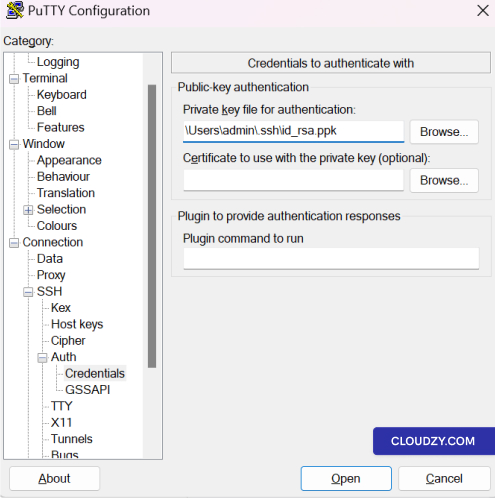
Перейдите в Connection -> SSH -> Auth -> Credentials в
дерево категорий. -
Нажмите кнопку «Обзор», чтобы выбрать файл приватного ключа для
аутентификации. Этот файл обычно имеет расширение .ppk, если он
был преобразован для использования с PuTTY.
-
Если ваш ключевой файл защищён паролем, система запросит его при подключении
когда вы подключаетесь. -
Сохраните настройки сессии для использования в будущем.
Windows PowerShell или командная строка:
- Убедитесь, что у вас есть ssh-agent сервис запущен:
Get-Service ssh-agent | Set-Service -StartupType Automatic

Start-Service ssh-agent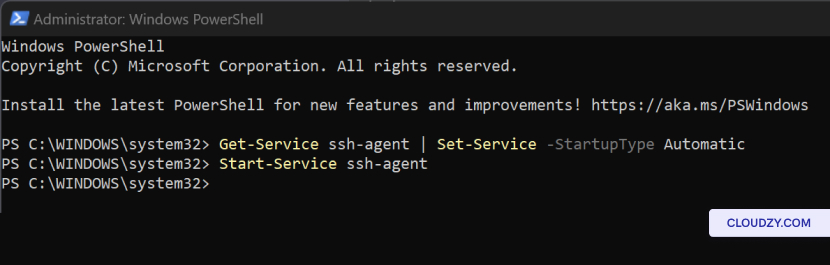
- Добавьте ваш приватный ключ в ssh-agent:
ssh-add .ssh\id_rsaЗамените **.ssh_rsa** на путь к вашему файлу приватного ключа, если он
не в стандартном расположении.
Linux Терминал:
- Запустите агент SSH, если он ещё не запущен:
eval "$(ssh-agent -s)"- Добавьте ключ SSH в агент:
ssh-add ~/.ssh/id_rsaЗамените ~/.ssh/id_rsa укажите путь к вашему приватному
ключевому файлу, если он находится не в стандартном расположении.
Учтите, что в Linux ssh-add может запросить
парольную фразу ключа, если она задана. Это однократное действие за сессию или
до остановки агента либо перезапуска системы.
С помощью этих решений вы сможете устранить наиболее распространённые
проблемы аутентификации SSH: от простого сброса пароля до более сложных
неполадок с MFA и агентом SSH. При решении этих проблем соблюдайте основные принципы безопасности,
чтобы сохранить целостность механизмов контроля доступа к серверу.
Если вам нужна дополнительная информация или помощь,
обращайтесь в нашу службу поддержки: отправка
тикет.
Также в разделе Linux / SSH
Похожие руководства.
Нужна помощь с чем-то ещё?
Медианное время ответа менее 1 часа. Реальные люди, а не боты.