
Устранение проблем с подключением по SSH
Secure Shell (SSH) — ключевой протокол для безопасного доступа к удалённым
серверам. Несмотря на его надёжность, пользователи порой сталкиваются
с проблемами подключения при работе с SSH. Это руководство разбирает
типичные проблемы с подключением по SSH и предлагает способы их диагностики
и устранения.
Требования
-
Административный доступ: Учётные данные с
необходимыми правами на сервере, к которому вы пытаетесь получить доступ.
доступ. -
Сетевой доступ: Стабильное интернет-соединение и
возможность подключиться к сети сервера. -
SSH Клиент: Рабочий SSH клиент, установленный на
вашем локальном компьютере, например OpenSSH или PuTTY. -
Информация о сервере: IP-адрес сервера, номер порта SSH
(по умолчанию 22) и данные
учётной записи. -
Права доступа: При использовании аутентификации по ключу
убедитесь, что ваш закрытый ключ доступен и имеет правильные разрешения
доступа.
Распространённые проблемы и
причины
Аутентификация
Сбои
Эти проблемы возникают из-за несоответствия между предоставленными учётными данными
и теми, которые ожидает сервер. Типичные случаи:
-
Неверные пароли: Опечатки или недавняя
смена пароля могут привести к сбою подключения. -
Проблемы с публичным ключом: Если на стороне сервера
authorized_key файл не содержит корректного публичного
ключ не совпадает или закрытый ключ клиента не загружен, аутентификация
провал. -
Истёкшие учётные данные: Некоторые системы требуют
политика истечения срока действия паролей или ключей для обеспечения безопасности.
Проблемы с сетью
Потеря соединения может быть вызвана проблемами на сетевом уровне, например:
-
Ограничения брандмауэра: Брандмауэры могут быть
настроенного на блокировку стандартного порта SSH (22), что потребует изменения правил
для разрешения трафика. -
DNS неправильно настроен: Неверные настройки DNS могут
что может привести к тому, что клиент получит неверный IP-адрес для
сервер. -
Перебои в работе сервиса: Нестабильный интернет
проблемы с соединением или сетевые неполадки на стороне сервера могут нарушить работу SSH
доступ.
Конфигурация SSH
Ошибки
Правильная настройка демона и клиента SSH обязательна.
Возможные причины:
-
Некорректная конфигурация sshd_config: Некорректные директивы
в файле конфигурации SSH сервера может блокировать подключения. -
Проблемы с настройкой клиента: Клиент SSH
должен быть настроен в соответствии с требованиями сервера — например,
поддерживать нужные типы ключей или алгоритмы шифрования.
Перегрузка сервера или
простой
Высокая нагрузка на сервер может замедлить или нарушить работу SSH, а плановые
или внеплановые работы могут временно сделать сервер
недоступным.
Диагностика
Чтобы выявить и устранить проблемы с подключением SSH, выполните
следующие шаги:
Проверка сети
Связность
Убедитесь, что сетевое соединение активно и
стабильно. Используйте инструменты вроде ping или
traceroute чтобы проверить соединение с
IP-адресом сервера SSH. Это поможет определить, находится ли проблема на сетевом
уровне.
Проверка
Учётные данные
Убедитесь, что учётные данные SSH указаны верно и
актуальны. При входе по паролю перепроверьте введённый пароль.
При входе по ключу убедитесь, что приватный ключ
загружен в клиент SSH, а соответствующий публичный ключ
присутствует в файле authorized_keys на сервере.
Диагностика SSH
Конфигурация
Внимательно изучите конфигурационные файлы SSH. На сервере файл
sshd_config должен быть настроен на разрешение доступа
через нужные методы (пароль или ключ) с указанием правильного порта.
На стороне клиента конфигурация должна соответствовать
требованиям протокола сервера.
Проверка журналов сервера
Логи
Журналы сервера помогают выявить причину ошибок SSH.
Ищите сообщения об ошибках аутентификации или отказах в подключении.
Как правило, эти журналы находятся в
/var/log/auth.log или
/var/log/secure.
Следуя этим шагам последовательно, можно точно определить
причину проблем с подключением SSH.
Диагностика
и решения для подключения SSH
Устранение сетевых проблем
с паролями
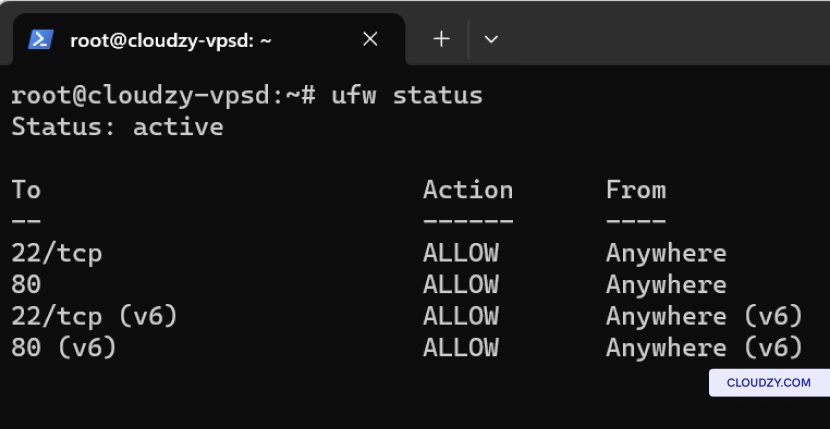
Для настройки правил брандмауэра выполните следующие команды:
-
Для Ubuntu: sudo ufw allow 22 чтобы разрешить трафик SSH
через порт 22. -
Для CentOS: sudo firewall-cmd --permanent
--add-service=ssh затем выполните sudo firewall-cmd
–reload.
Устранение проблем с аутентификацией
Проблемы
Если у вас возникли проблемы с доступом по SSH из-за ошибок аутентификации,
выполните следующие шаги:
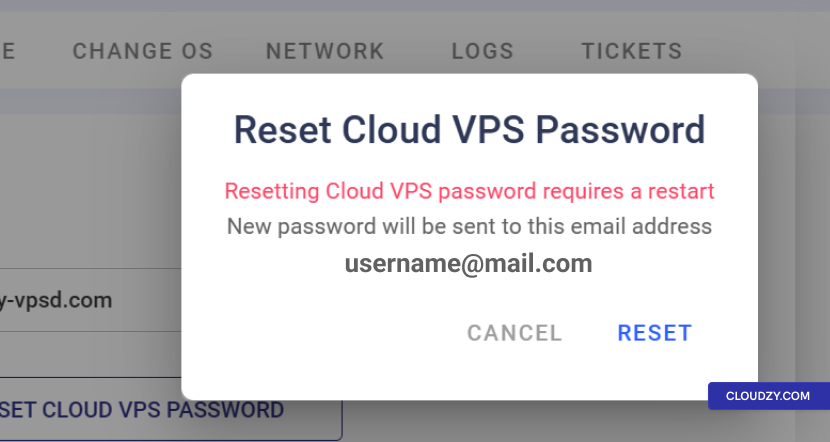
- Сброс пароля: В панели Cloudzy перейдите
на вкладку Доступ и нажмите СБРОСИТЬ ПАРОЛЬ VPS
ПАРОЛЬ чтобы сгенерировать новый пароль.
-
Проверка ключа SSH: В SSH
Keys в разделе панели убедитесь, что вы правильно ввели публичный ключ
SSH. Путь к файлу authorized_keys файл
на вашем сервере, который должен содержать публичный ключ, как правило:
~/.ssh/authorized_keys. -
Проверка прав доступа: На сервере проверьте
права доступа к ~/.ssh и к
authorized_keys файлу с помощью chmod 700
~/.ssh и chmod 600
~/.ssh/authorized_keys.
Настройка SSH
Конфигурации
Для изменения конфигурации:
-
Откройте и отредактируйте файл конфигурации SSH, расположенный по пути
/etc/ssh/sshd_config на сервере. Убедитесь, что директивы
например Разрешить вход администратора да и
PasswordAuthentication да соответствуют вашим настройкам
требованиям. -
Перезапустите службу SSH, чтобы применить изменения: sudo
systemctl перезапустить sshd.
Проверка DNS
Конфигурации
Проблемы с конфигурацией DNS могут нарушить подключение по SSH.
Вот как проверить настройки DNS на стороне клиента и
сервера:
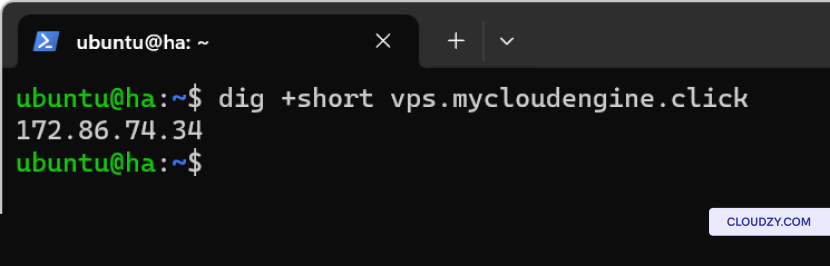
- На стороне клиента (Linux): Используйте команду dig, чтобы
запросить записи DNS:
dig +short yourdomain.comКоманда должна вернуть IP-адрес вашего сервера. Если этого не происходит,
скорее всего, проблема с разрешением DNS на вашем клиентском
устройстве.
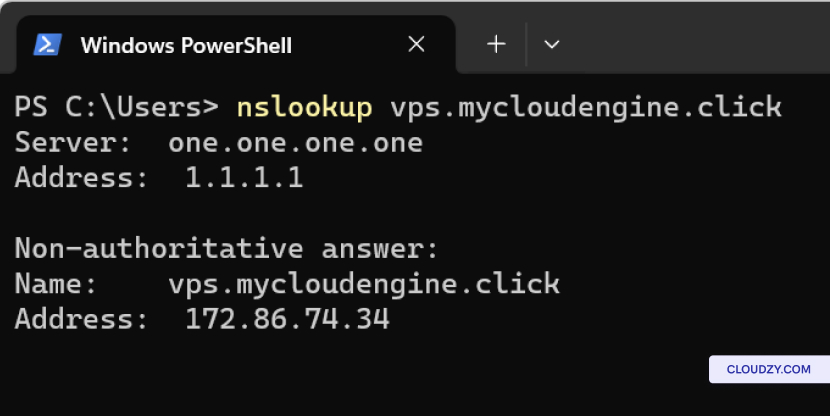
На стороне клиента (Windows): Используйте
nslookup в командной строке:
nslookup yourdomain.comАналогично команде dig, это должно вернуть IP-адрес вашего сервера,
если DNS корректно разрешает имена.
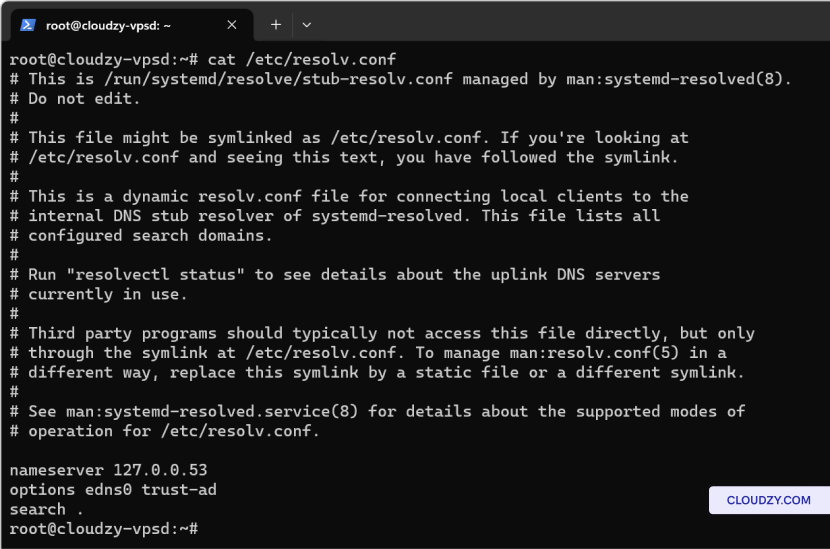
- На стороне сервера: Проверьте файл конфигурации
резолвера DNS, как правило, /etc/resolv.conf, чтобы убедиться,
что он указывает на правильный DNS-сервер. В нём должны быть записи
следующего вида:
nameserver 8.8.8.8

nameserver 8.8.4.4
Это публичные DNS-серверы Google — их можно заменить на серверы,
предоставленные вашим хостинг-провайдером или интернет-провайдером.
- Проверка разрешения имён DNS на сервере: Используйте раздел
dig или nslookup команду непосредственно на
сервере, чтобы убедиться, что он может разрешать доменные имена в IP-адреса. Если
внешние доменные имена не разрешаются, это может указывать на проблему с
сервисом DNS или сетевой конфигурацией самого сервера.
Мониторинг ресурсов
с помощью htop
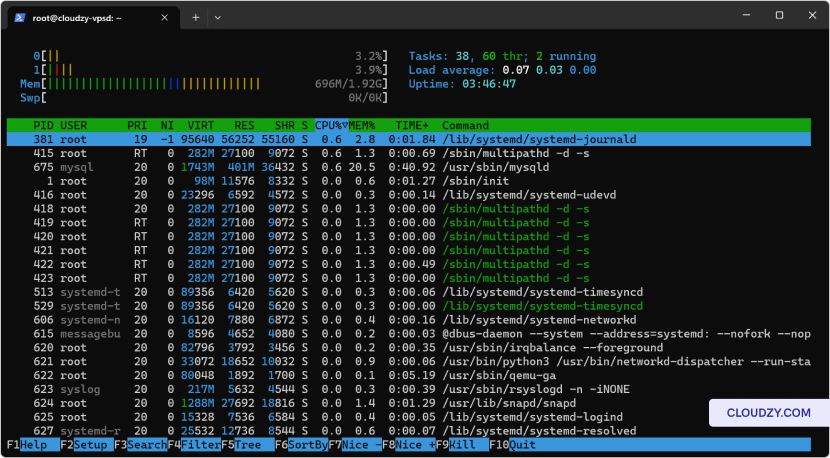
Установить», htop для мониторинга в реальном времени:
-
Ubuntu: sudo apt-get install htop
-
CentOS: sudo yum install htop
Используйте htop для наблюдения за CPU, потреблением памяти и управления
процессами прямо в интерфейсе.
Обслуживание сервера
Здоровье сервера
Регулярно обновляйте сервер, чтобы устранять уязвимости и предотвращать
проблемы с производительностью:
-
Ubuntu: Выполните sudo apt update && sudo apt
улучшение для обновления всех пакетов. -
CentOS: Запустите sudo yum update чтобы обновить
.
Чтобы устранить проблемы с подключением SSH, последовательно проверьте
и исправьте настройки DNS, проверьте учётные данные, настройте правила брандмауэра
и пересмотрите конфигурации SSH. Регулярное обновление систем и
мониторинг ресурсов — необходимые практики для поддержания стабильной
и безопасной серверной среды. Следуя этим шагам, вы обеспечите
надёжный доступ по SSH к вашему VPS, сводя к минимуму простои и повышая
безопасность. Если вам нужна дополнительная информация или помощь,
обращайтесь в нашу службу поддержки: отправка
тикет.
Также в разделе Linux / SSH
Похожие руководства.
Нужна помощь с чем-то ещё?
Медианное время ответа менее 1 часа. Реальные люди, а не боты.