
Отключение автоматической перезагрузки сервера после обновлений Windows
Мало что раздражает больше, чем неожиданная перезагрузка сервера
посреди важной задачи или
в рабочее время из-за обновлений Windows. В этом руководстве мы разберём,
как отключить автоматические перезагрузки после обновлений Windows на Windows
Server 2012 и 2022. Независимо от того, хотите ли вы предотвратить перезагрузку при активных пользователях
или отключить её полностью, здесь вы найдёте все необходимые шаги.
Использование
Отключение автоматических перезагрузок через редактор групповых политик
Удалённый Редактор групповых политик — мощный инструмент, который
позволяет администраторам Windows Server гибко управлять системными
настройками и политиками. В этом разделе мы рассмотрим, как с помощью
редактора групповых политик отключить автоматические перезагрузки после обновлений Windows
на Windows Server 2012 и 2022.
Отключение автоматических перезагрузок полезно в двух основных случаях:
-
когда нужно предотвратить перезагрузки в критически важные рабочие
часы -
когда пользователи активно работают на сервере
Следуйте пошаговым инструкциям по настройке необходимых параметров в
редакторе групповых политик, чтобы обеспечить стабильное применение обновлений на
вашем Windows Server.
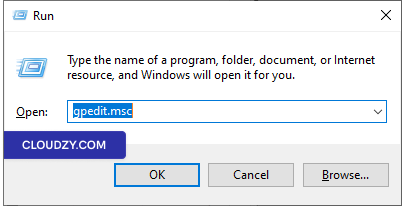
Шаг 1: откройте раздел «Группа»
Редактор политик
Нажмите Win + R, введите «gpedit.msc» и нажмите
Enter чтобы открыть редактор локальной групповой политики.
Шаг 2:
Переход к политике обновления Windows
В редакторе групповых политик перейдите в Конфигурация компьютера ->
Административные шаблоны -> Компоненты Windows -> Windows
Обновление.
Шаг
3: Настройка параметра «Не перезагружать автоматически при наличии вошедших в систему пользователей во время
плановой автоматической установки обновлений»
-
Найдите политику «Не перезагружать автоматически при наличии вошедших в систему пользователей
во время плановой автоматической установки обновлений». -
Дважды щёлкните по этому параметру политики.
-
Если задать статус «Включено», служба автоматического обновления
не будет перезагружать компьютер автоматически во время
плановой установки, если в систему вошёл пользователь. Вместо этого пользователю
будет предложено перезагрузить компьютер вручную. Обратите внимание: для применения обновлений
компьютер необходимо перезагрузить вручную.
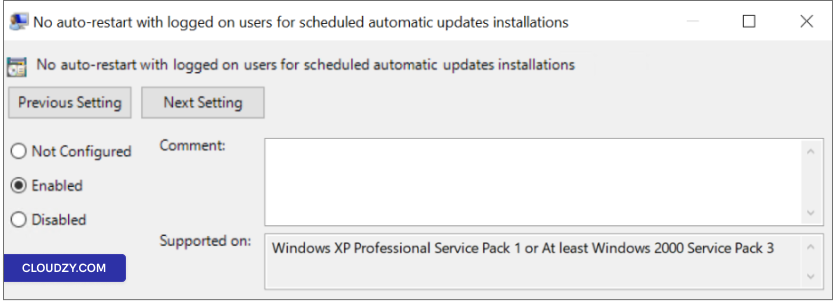
Примечание: Если статус задан как «Отключено» или «Не
настроено», служба автоматического обновления уведомит пользователя о том, что компьютер
будет автоматически перезагружен через 5 минут для завершения
установка.
Шаг 4: Нажмите
Сохранить
Нажмите на Применить». затем OK чтобы сохранить
изменения.
Шаг 5: Перезапуск (если
необходимо)
Чтобы изменения вступили в силу, может потребоваться перезапуск
сервер.
Выполнив эти шаги и настроив политику «Не выполнять автоматический перезапуск при наличии
вошедших в систему пользователей во время плановых автоматических обновлений»,
вы получите больший контроль над автоматическими перезапусками и сможете согласовать их
с требованиями управления сервером.
Использование
Планировщик задач для предотвращения автоматических перезапусков
Если вы предпочитаете альтернативный способ управления автоматическими перезапусками
после обновлений Windows, воспользуйтесь Планировщиком задач. Следуйте этим
шагам, чтобы предотвратить автоматические перезапуски с помощью этого метода:
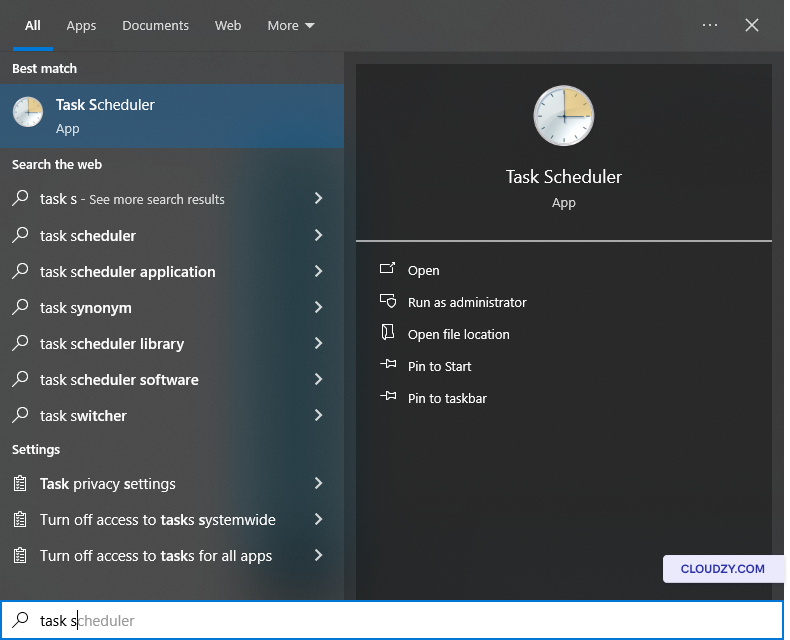
Шаг 1: Откройте
Планировщик
Нажмите на «Пуск» и введите «Планировщик задач» в
строку поиска. Выберите Планировщик задач из результатов.
Шаг 2:
Перейдите к Update Orchestrator
В Планировщике задач перейдите по пути: Библиотека планировщика задач -> Microsoft
-> Windows -> UpdateOrchestrator.
Шаг 3: Отключите
задачу перезагрузки
Найдите задачу с именем «Reboot_AC» (или Reboot). Если она включена,
щёлкните правой кнопкой мыши на Reboot_AC и выберите
Отключить. Это действие предотвратит выполнение задачи автоматической
перезагрузки.
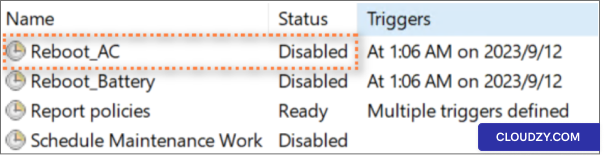
Выполнив эти шаги и убедившись, что задача «Reboot_AC»
отключена, вы сможете предотвратить автоматические перезагрузки после обновлений Windows
с помощью планировщика задач. Этот метод даёт вам
дополнительный уровень контроля и позволяет управлять перезагрузками в соответствии с
конкретными потребностями вашего сервера.
Дополнительные настройки обновлений Windows
Параметры обновления
Помимо редактора групповых политик и планировщика задач, вы можете
изучить дополнительные параметры обновлений Windows для более точной настройки
автоматических перезагрузок. Вот как это сделать:
Шаг 1:
Открытие дополнительных параметров обновлений Windows
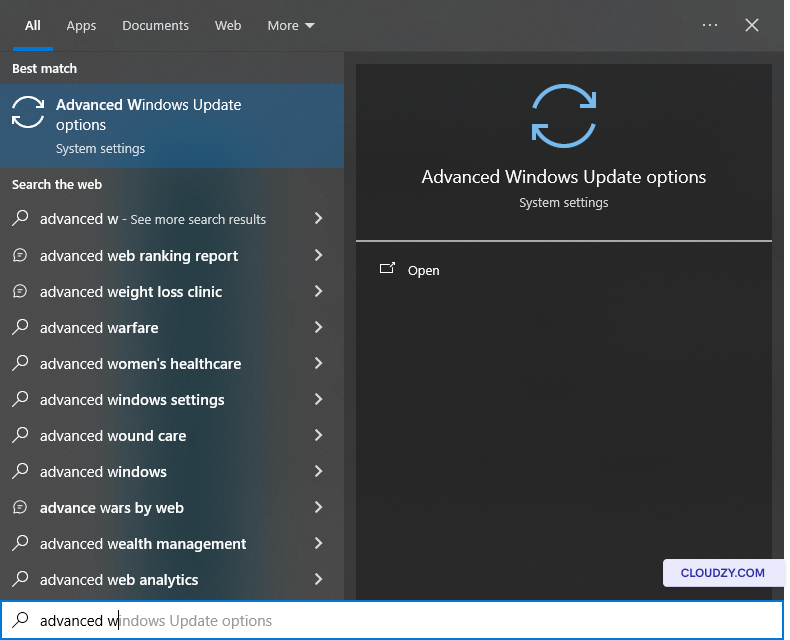
Откройте меню «Пуск» и выполните поиск по запросу Дополнительные параметры обновлений Windows
параметры.
Шаг 2: отключите
немедленный перезапуск
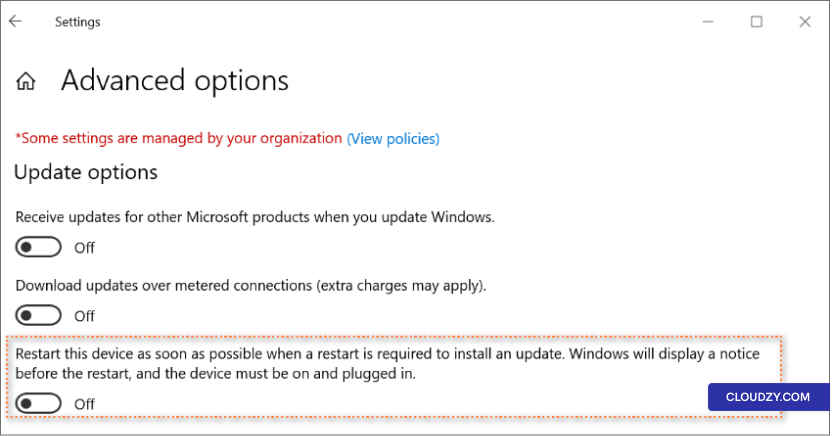
В дополнительных параметрах обновлений Windows убедитесь, что параметр «Перезагрузить
устройство как можно скорее, когда для установки обновления требуется перезагрузка,
«обновление» отключено отключено. Этот параметр предотвращает немедленную
перезагрузку, предоставляя вам больше контроля над тем, когда применяются обновления.
Настроив этот параметр, вы можете дополнительно настроить параметры обновления и
перезагрузки, чтобы они точно соответствовали требованиям вашего сервера
к эксплуатации.
Управление автоматическими перезагрузками после обновлений Windows критически важно для
безопасности системы и производительности. Это руководство поможет вам найти баланс между
требованиями безопасности и минимизацией простоев, обеспечивая стабильную работу Windows Server.
Если у вас есть вопросы, свяжитесь с нами через отправка
тикет. Наши специалисты поддержки будут рады помочь.
Также в разделе OS & VPS
Похожие руководства.
Нужна помощь с чем-то ещё?
Медианное время ответа менее 1 часа. Реальные люди, а не боты.